
超简单的VS2017+openCV4.4配置教程
目录结构
1.openCV4.4+VS2017+win10
1.1.openCV环境准备
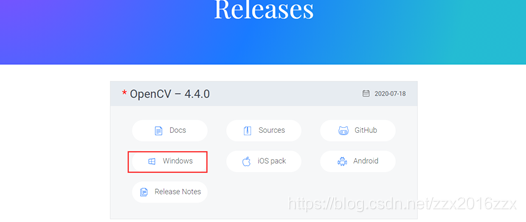
去官网下载opencv4.4版本,选择windows的opencv版本
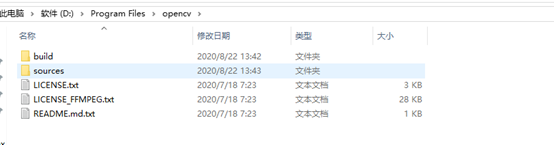
解压放在设定的目录下
1.2.VS环境准备
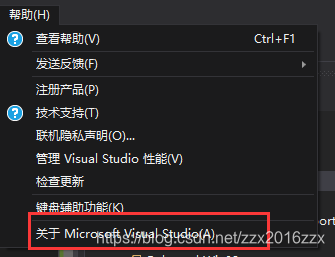
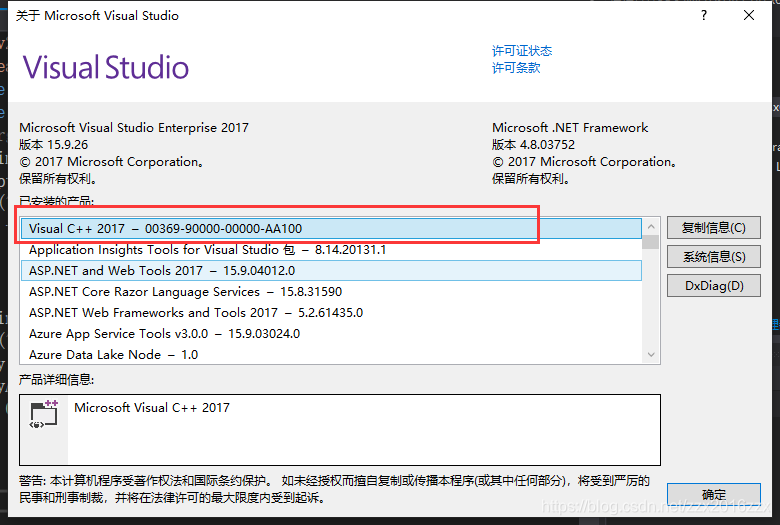
VS安装就不详细介绍了,打开VS帮助->关于Microsoft Visual studio,看看有没有Visual C++2017 ,如果有就说明VS的C++环境已经配置好了
打开VS2017创建一个空项目
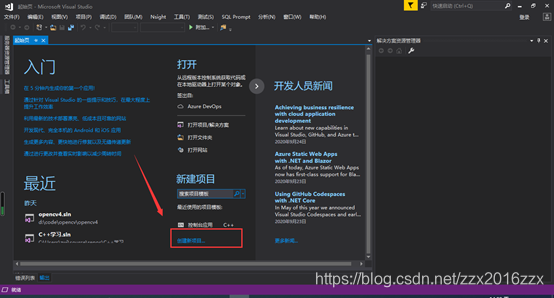
创建一个空项目
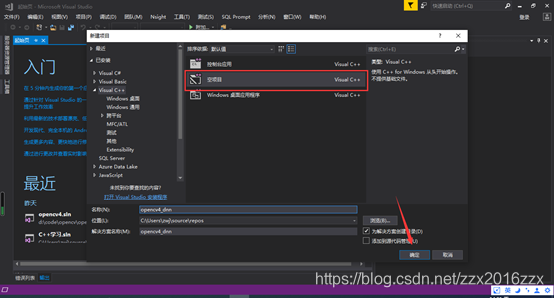
创建一个CPP源文件
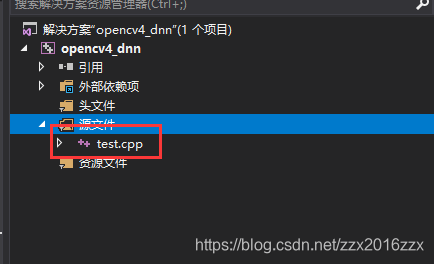
选择:视图->其他窗口->属性管理器
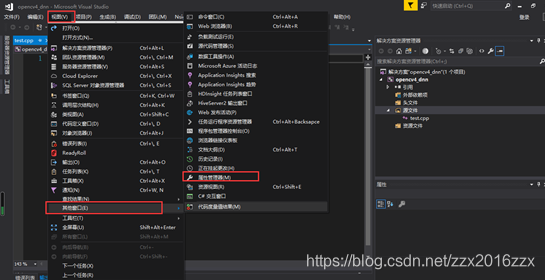
选择Microsoft.Cpp.x64.user右击选择属性
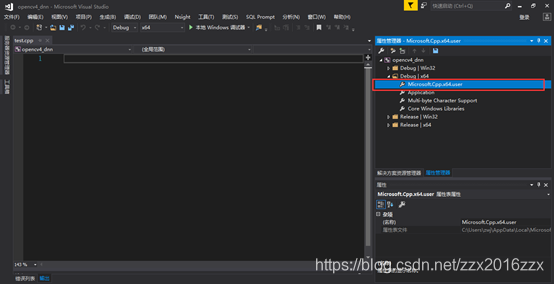
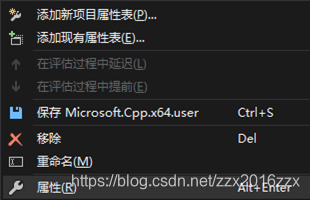
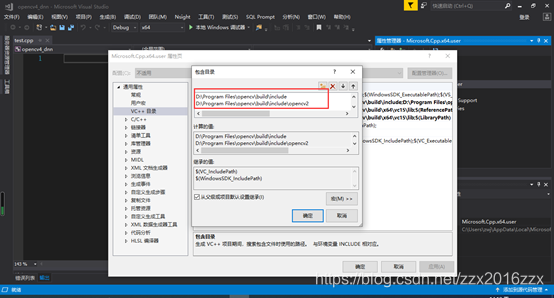
2.配置包含目录
D:\Program Files\opencv\build\include
D:\Program Files\opencv\build\include\opencv2
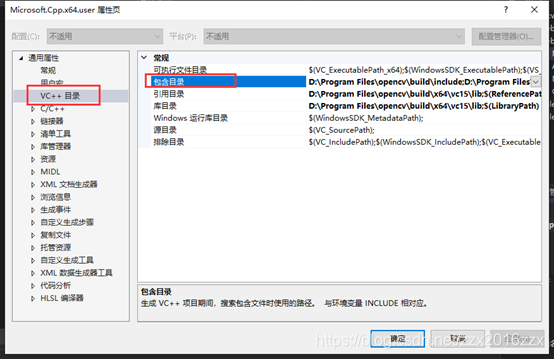
3.配置库目录
D:\Program Files\opencv\build\x64\vc15\lib
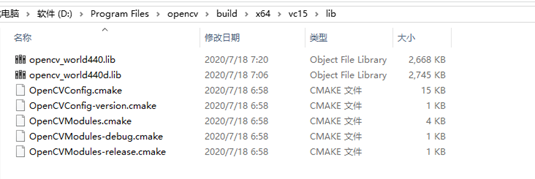
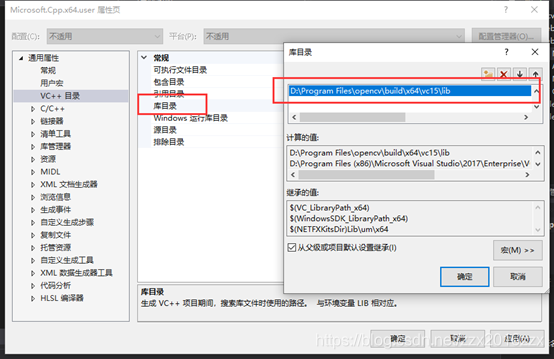
注意是vc15
VS版本 与 VC版本 的对应关系,以及opencv 对 VC版本 的支持情况
Visual Studio 6 : vc6
Visual Studio 2003 : vc7
Visual Studio 2005 : vc8
Visual Studio 2008 : vc9
Visual Studio 2010 : vc10
Visual Studio 2012 : vc11
Visual Studio 2013 : vc12
Visual Studio 2015 : vc14
Visual Studio 2017 : vc15
4.配置链接器
将lib文件夹下面的opencv_world440d.lib配置到链接器中
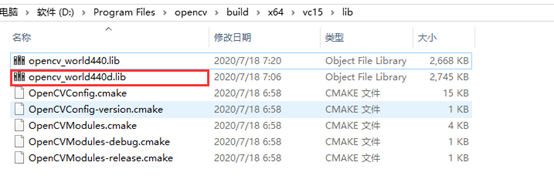
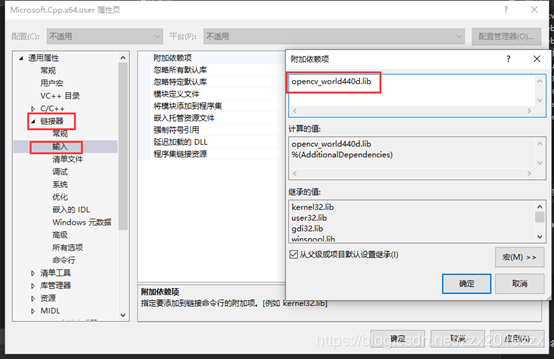
5.配置环境变量
将D:\Program Files\opencv\build\x64\vc15\bin的bin目录配置到PATH环境变量中
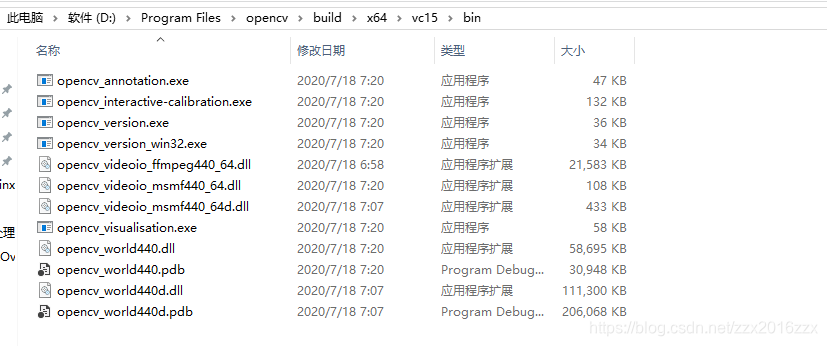
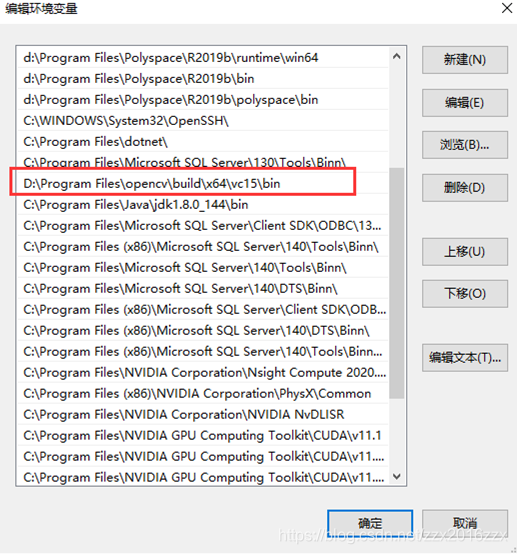
6.运行测试代码
注意:根据自己的图片路径修改代码中的图片路径
#include<opencv2/opencv.hpp>
#include<iostream>
using namespace std;
using namespace cv;
int main(int argc,char** argv){
	Mat src = imread("F:/images/zwj.jpg"); //读取图片
	if (src.empty()) {                     //判断是否找到图片
		printf("没有找到图片 ");           //输出文字
		return -1;
	}
	else
	{
		namedWindow("input",WINDOW_AUTOSIZE);// 显示窗口命名为input ;WINDOW_AUTOSIZE显示大小为图片自定义大小,且不可以更改大小
		imshow("input",src); //显示
		waitKey(0);//显示的毫秒时间,如果函数参数<=0表示一直显示。>0表示显示的时间
		destroyAllWindows();
		return 0;

	}
}
效果
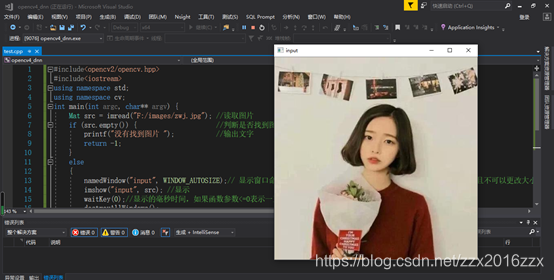
如果还是不懂,请看视频

 浙公网安备 33010602011771号