
Windows11专业版系统无法使用磁盘清理的问题
有很多深度官网的用户,在平常win11专业版电脑的使用中,会产生大量的垃圾文件,这些垃圾文件如果长时间堆积在磁盘没有及时清理的话,那么将会影响电脑的运行,但是近期有win11系统用户想要清理磁盘时,发现无法清理,这是怎么回事呢?接下来,深度技术小编就分享详细的操作方法,大家可以一起来参考学习一下。
![]()

检查磁盘清理工具的入口:
通过搜索栏:在任务栏的搜索框中输入 “磁盘清理”,查看系统是否能显示该工具,若显示则点击运行。
使用运行命令:按 Win+R 键打开运行窗口,输入 “cleanmgr”,然后按回车,看是否能弹出驱动器选择窗口。
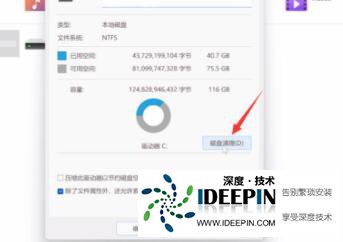
通过文件资源管理器:打开 “此电脑” 或 “文件资源管理器”,右键点击需要清理的磁盘,选择 “属性”,在属性窗口的 “常规” 选项卡中,点击 “磁盘清理” 按钮,观察按钮是否可用。
检查系统文件完整性:以管理员身份打开命令提示符,依次执行 “sfc /scannow” 和 “DISM /Online/Cleanup-Image /RestoreHealth” 命令,扫描并修复系统文件和系统映像。修复完成后,重启电脑并再次尝试磁盘清理。
确保有足够的权限:确保当前使用的账户具有管理员权限。如果不是管理员账户,切换到管理员账户后再尝试使用磁盘清理工具。也可以右键点击磁盘清理工具的快捷方式或可执行文件,选择 “以管理员身份运行”。
更新 Windows 系统:打开 “设置” 应用,选择 “Windows 更新”,点击 “检查更新”,安装所有可用的更新,部分更新可能修复了磁盘清理功能缺失或无法正常工作的问题。
如果以上方法都无效,可能是系统精简版导致功能缺失,建议使用官方 ISO 修复安装系统,或者考虑使用第三方清理工具,如 CCleaner,但需从可信来源下载和安装。
本文由深度官网(www.ideepin.com)收集整理分享,转载请注明出处!
深度技术官网-有深度,值得深入!www.ideepin.com
电脑基地-装机技术员,都关注的网站!www.diannaojidi.com

 浙公网安备 33010602011771号