


Win11正式版ipv6无网络访问权限的问题
一些深度官网的用户,在最新版win11正式版使用ipv6网络的时候,出现无法正常上网,如何处理这个问题呢?本文中,深度系统小编带来详细的解决方法,有需要的用户可以看看学习一下。
![]()

当 Win11 出现 IPv6 无网络访问权限时,可以通过以下方法解决:
检查网络配置:
打开 “设置”>“网络和互联网”>“状态”,查看 IPv6 地址、子网掩码、默认网关等信息是否正确。
如果发现配置错误,重新配置网络,确保 IP 地址、子网掩码、默认网关等参数正确。
打开 “设置”>“网络和互联网”>“状态”,查看 IPv6 地址、子网掩码、默认网关等信息是否正确。
如果发现配置错误,重新配置网络,确保 IP 地址、子网掩码、默认网关等参数正确。
更新或重新安装网络适配器驱动:
打开 “设备管理器”,找到网络适配器,右键点击选择 “更新驱动程序”,选择 “自动搜索更新的驱动程序软件”,
等待系统自动查找并安装合适的驱动程序。
如果自动搜索失败,可以尝试手动下载驱动程序,并按照提示进行安装。
打开 “设备管理器”,找到网络适配器,右键点击选择 “更新驱动程序”,选择 “自动搜索更新的驱动程序软件”,
等待系统自动查找并安装合适的驱动程序。
如果自动搜索失败,可以尝试手动下载驱动程序,并按照提示进行安装。
调整防火墙或安全软件设置:
打开 “设置”>“更新与安全”>“Windows 安全”>“防火墙和网络防护”,
在 “允许应用或功能通过 Windows 防火墙” 中,找到需要允许的网络适配器,
开启 IPv6 的 “允许应用或功能通过 Windows 防火墙” 选项。
如果是第三方防火墙或安全软件限制了 IPv6,尝试暂时关闭该软件,检查网络是否恢复正常。
打开 “设置”>“更新与安全”>“Windows 安全”>“防火墙和网络防护”,
在 “允许应用或功能通过 Windows 防火墙” 中,找到需要允许的网络适配器,
开启 IPv6 的 “允许应用或功能通过 Windows 防火墙” 选项。
如果是第三方防火墙或安全软件限制了 IPv6,尝试暂时关闭该软件,检查网络是否恢复正常。
检查网络设备兼容性:
如果确认路由器或交换机不支持 IPv6,建议更换支持 IPv6 的设备。
如果确认路由器或交换机不支持 IPv6,建议更换支持 IPv6 的设备。
重置网络设置:
在 “设置”>“网络和互联网”>“状态” 中,点击 “重置网络设置”,按照提示操作。
在 “设置”>“网络和互联网”>“状态” 中,点击 “重置网络设置”,按照提示操作。
修改组策略:
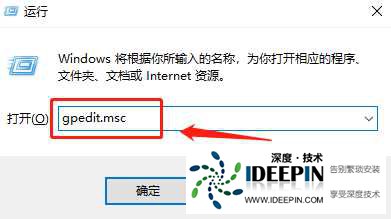
通过 “win+R” 快捷键打开运行,输入 “gpedit.msc”,回车打开组策略编辑器。
![Win11 ipv6无网络访问权限怎么解决?IPv6无Internet访问权限解决方法]()
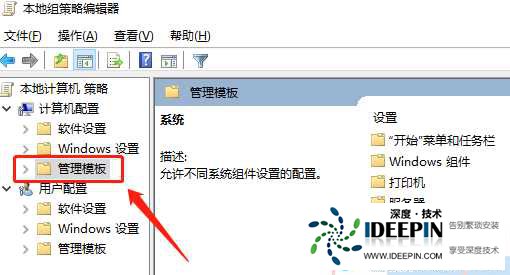
点击 “管理模板” 中的 “系统” 选项,接着点击 “系统” 中的 “Internet 通信管理”,
![Win11 ipv6无网络访问权限怎么解决?IPv6无Internet访问权限解决方法]()
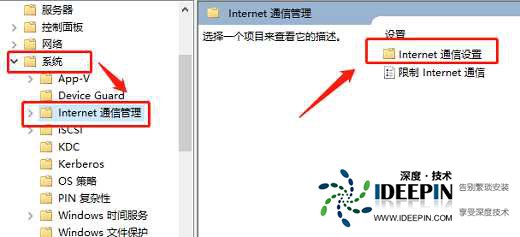
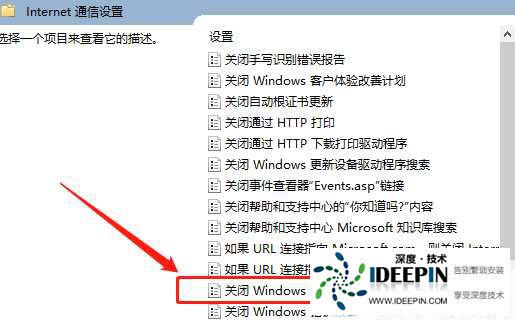
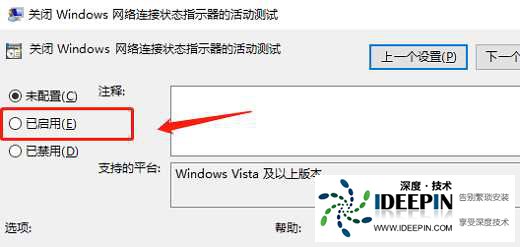
再点击右侧中的 “Internet 通信设置” 选项,找到 “关闭 Windows 网络连接状态指示器的活动测试”,
![Win11 ipv6无网络访问权限怎么解决?IPv6无Internet访问权限解决方法]()
将左上角的 “已启用” 勾选上。
![Win11 ipv6无网络访问权限怎么解决?IPv6无Internet访问权限解决方法]()
![Win11 ipv6无网络访问权限怎么解决?IPv6无Internet访问权限解决方法]()
通过 “win+R” 快捷键打开运行,输入 “gpedit.msc”,回车打开组策略编辑器。
点击 “管理模板” 中的 “系统” 选项,接着点击 “系统” 中的 “Internet 通信管理”,
再点击右侧中的 “Internet 通信设置” 选项,找到 “关闭 Windows 网络连接状态指示器的活动测试”,
将左上角的 “已启用” 勾选上。
设置 IP 和 DNS 地址为自动:
按 Windows+R 键调用 “运行” 对话框,输入 “ncpa.cpl” 并按 Enter 打开 “网络连接” 控制面板。
右键单击活动网络适配器并选择 “Properties(属性)”,
选择并双击 “Internet Protocol Version 4 (TCP/IPv4)” 选项,
在 “常规” 选项卡中,确保单选按钮设置为 “自动获取 IP 地址” 和 “自动获取 DNS 服务器地址”,
单击 “确定” 保存更改。
按 Windows+R 键调用 “运行” 对话框,输入 “ncpa.cpl” 并按 Enter 打开 “网络连接” 控制面板。
右键单击活动网络适配器并选择 “Properties(属性)”,
选择并双击 “Internet Protocol Version 4 (TCP/IPv4)” 选项,
在 “常规” 选项卡中,确保单选按钮设置为 “自动获取 IP 地址” 和 “自动获取 DNS 服务器地址”,
单击 “确定” 保存更改。
本文由深度官网(www.ideepin.com)收集整理分享,转载请注明出处!
深度技术官网-有深度,值得深入!www.ideepin.com
电脑基地-装机技术员,都关注的网站!www.diannaojidi.com

 浙公网安备 33010602011771号