
关于Typora如何实现自动上传到图床功能的教程
前言
本篇文章将介绍Typora如何利用PicGo-core实现图片自动上传到图床的功能。
重要声明:文章整理自B站木瓜太香的视频,感谢UP主的不吝分享!
安装
安装Typora软件,版本须大于等于0.9.86(beta)。
教程
-
新建一个Markdown文件。
-
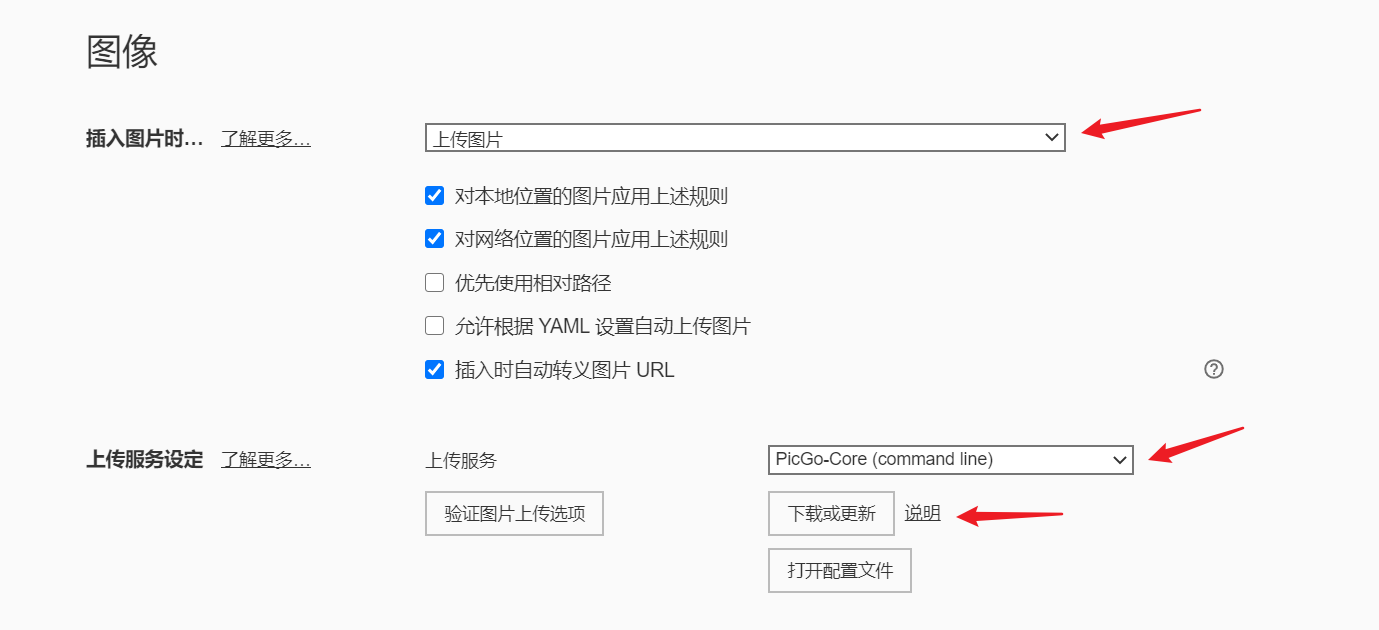
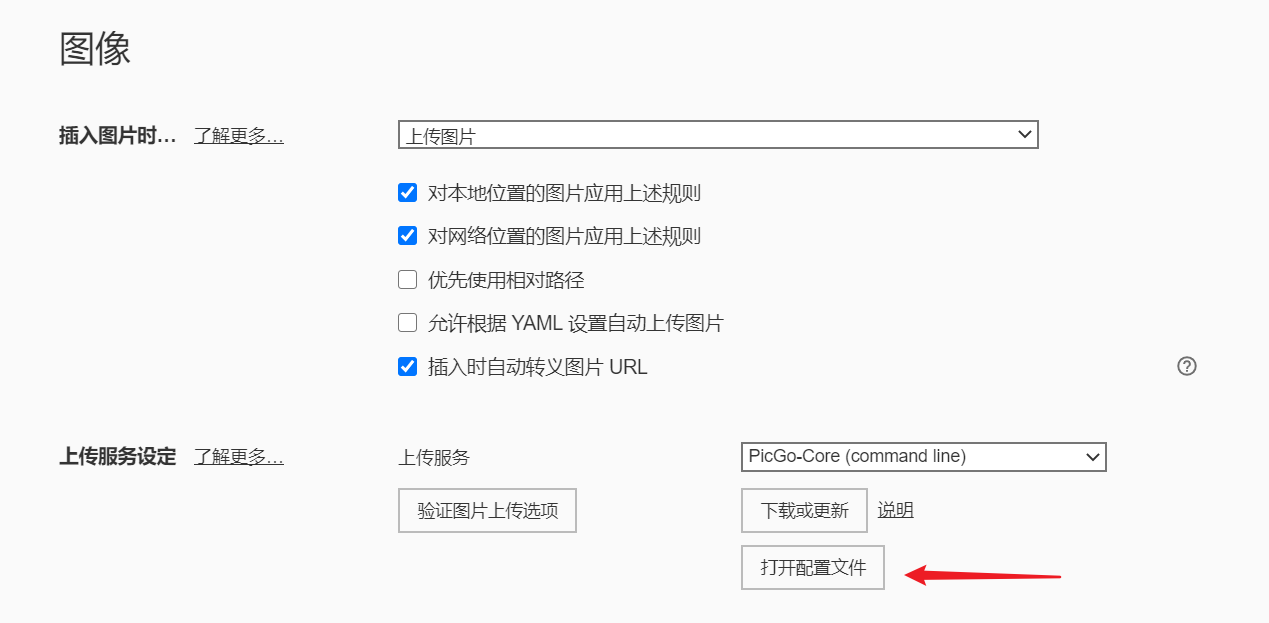
点击“文件—>偏好设置—>图像”,在插入图片时选择“上传图片”,在上传服务设定选择“Picgo-Core(command line)”,之后点击下载或更新,下载到最新版本。
-
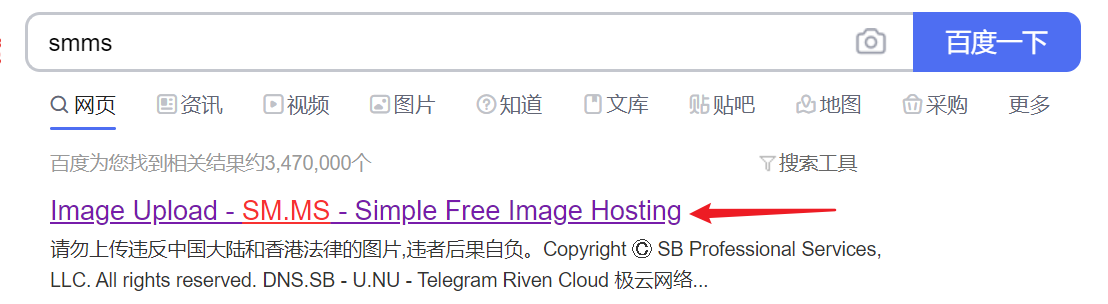
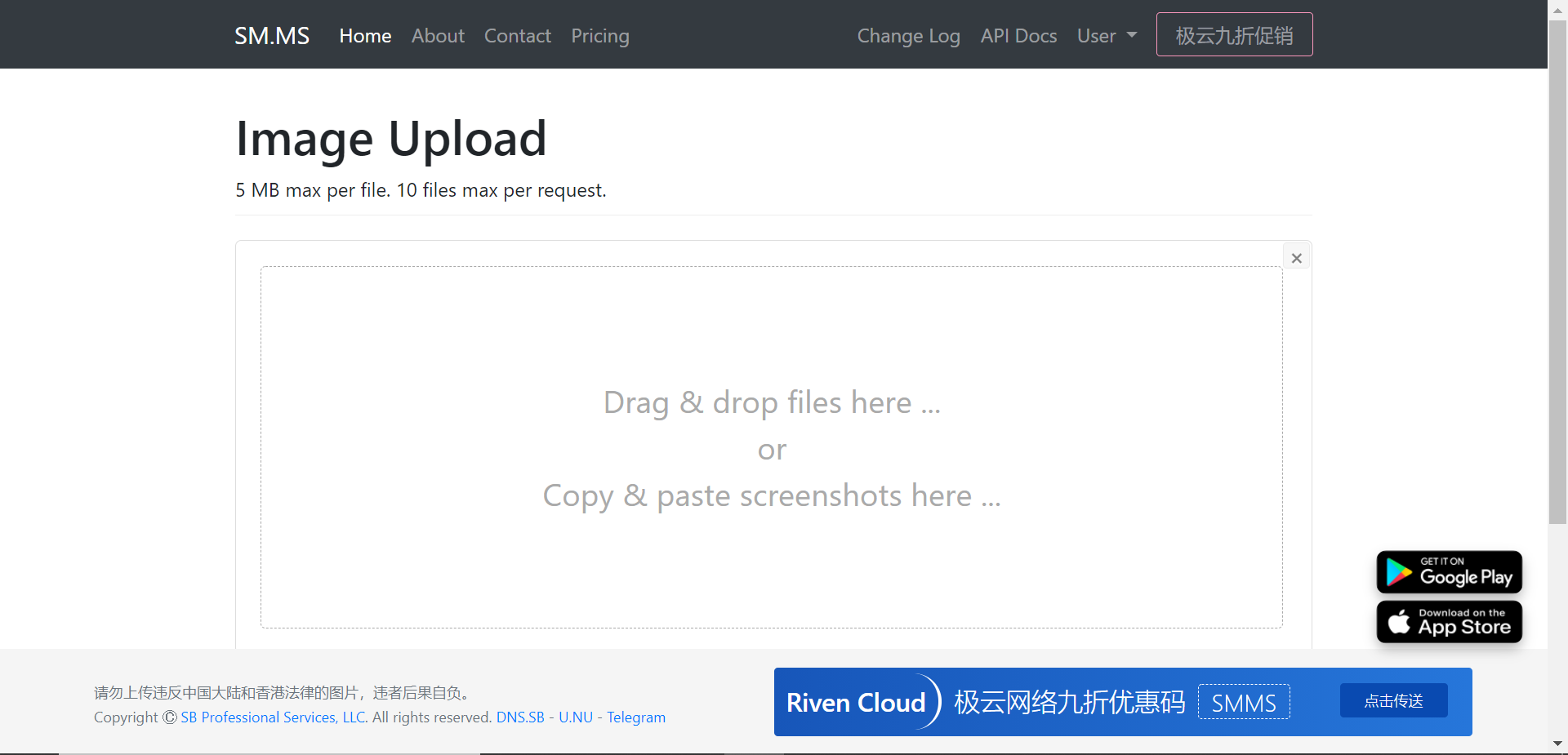
打开浏览器,搜索“smms”,注册并登录。
-
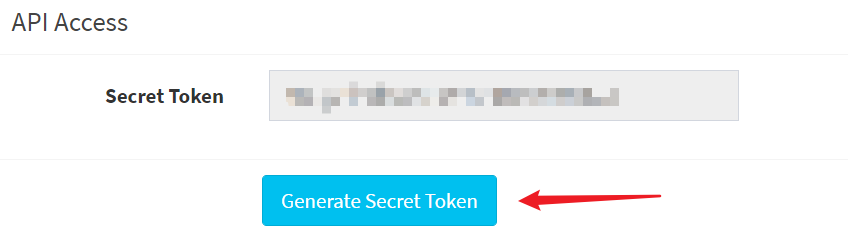
点击“User—>Dashboard—>API Token—>Generate Secret Token”,获取并复制你的Token。
-
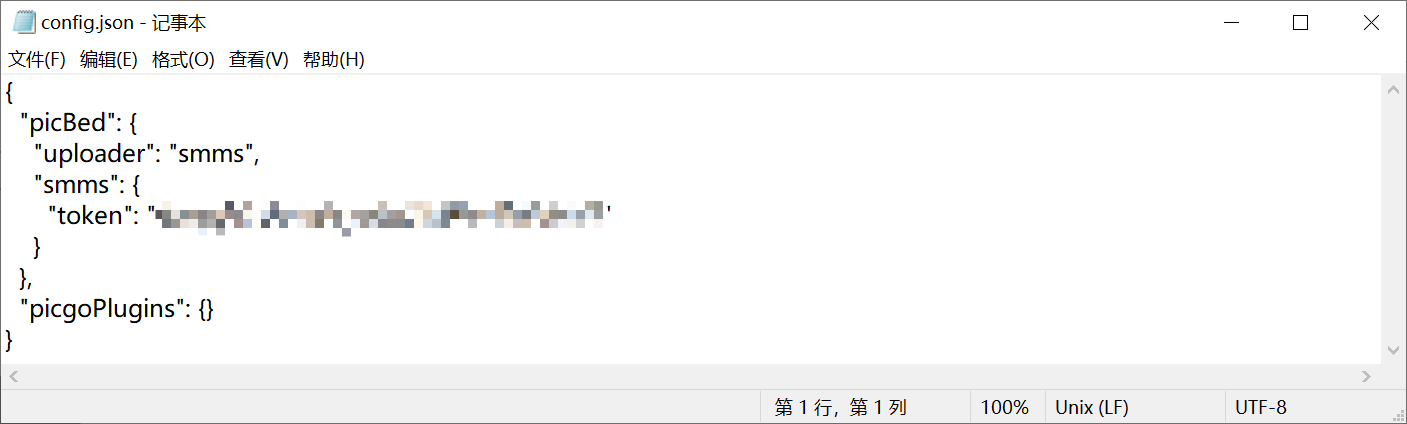
点击“打开配置文件”选项,将代码修改至如下图所示,图中马赛克处为你的Token,修改完毕后保存文件。
-
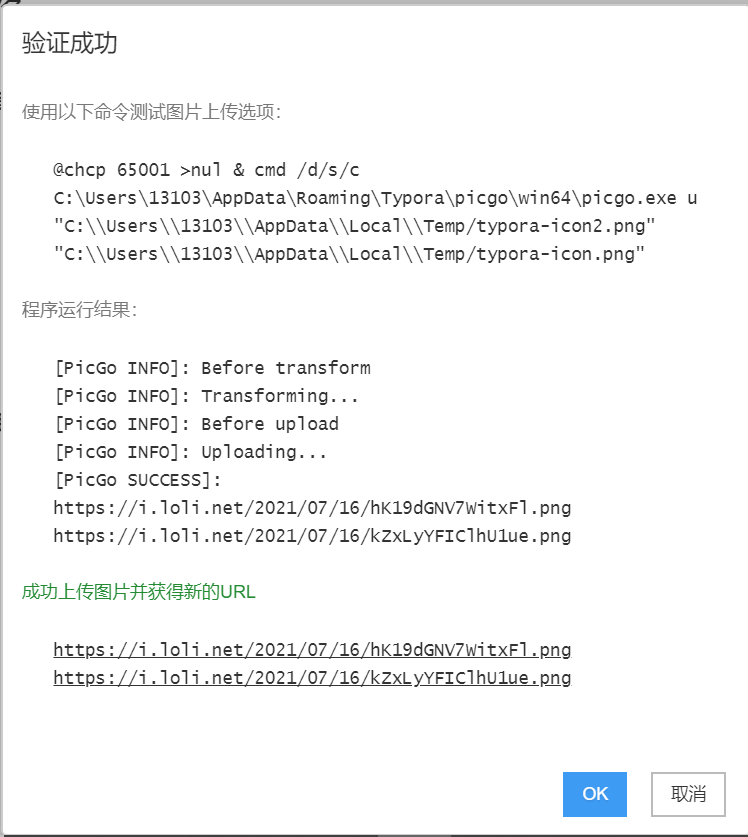
点击“验证图片上传选项”,验证成功后即可实现利用PicGo-core实现图片自动上传到图床的功能。


 浙公网安备 33010602011771号