
Android抓包之Tcpdump和WireShark-zt
1 Tcpdump工具使用
TcpDump可以将网络中传送的数据包的“头”完全截获下来提供分析。它支持针对网络层、协议、主机、网络或端口的过滤,并提供and、or、not等逻辑语句来帮助你去掉无用的信息。
参见:http://baike.baidu.com/view/76504.htm?fr=ala0_1_1
该工具使用便捷,在linux上命令行执行即可进行抓包,尤其是在adroid手机上非常便捷。由于大部分android手机不带tcpdump工具,首先需要将其拷贝到手机上,与网上的一些方法不一样本文不讲tcpdump执行文件拷贝至system目录下,因为system目录启动后默认都是ro属性,拷入文件还涉及到修改属性(具体的android手机中修改挂载目录读写属性的方法可参见本博客的http://blog.csdn.net/shuzui1985/article/details/7581803)
好了言归正传,首先确保你的手机已经root,这里你不懂就上网找找吧,我就不解释了。
Ø adb push c:\wherever_you_put\tcpdump /data/local/tcpdump
Ø 修改文件属性
adb shell
su
chmod 6755 /data/local/tcpdump
Ø 命令行抓包
/data/local/tcpdump -p -vv -s 0 -w/sdcard/capture.pcap—这个路径顺便你写哪
此处这个命令,只能抓取到UDP协议包,应该使用

(如果出现tcpdump: no suitable device found。得保证你是在root权限下操作)
Ø 抓包完毕以后^C,并且exit退出android bash
adb pull /sdcard/capture.pcap拷贝抓包结果至本地
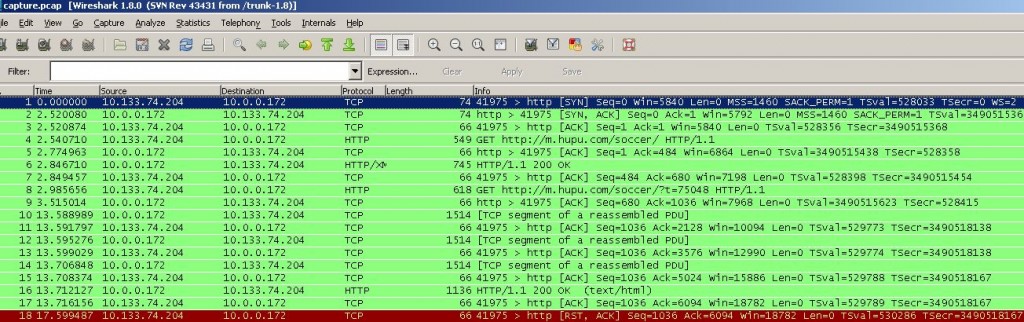
Ø 使用wireshark打开进行查看(不会用的同学可以直接搜索)
2 Android程序内置调用tcpdump(转载)
参见:http://blog.csdn.net/Zengyangtech/article/details/5853366
最近做一个Android联网抓包的工具
自己在网上搜索了好久
发现还是没有头绪
于是考虑在linux层上下功夫
于是采用linux的tcpdump来实现了抓包的功能
用简单的话来定义tcpdump,就是:dump the traffic on a network,根据使用者的定义对网络上的数据包进行截获的包分析工具。
作为互联网上经典的的系统管理员必备工具,tcpdump以其强大的功能,灵活的截取策略,成为每个高级的系统管理员分析网络,排查问题等所必备的东东之一。
对于tcpdump详细的可以参考http://baike.baidu.com/view/76504.htm?fr=ala0_1_1百度百科的介绍
我这里主要介绍一下如何在Android上使用tcpdump
我所采用的测试机是破解版G2和模拟器
具体的就是在APK程序里执行linux命令
- tcpdump -p -vv -s 0 -w /sdcard/capture.pcap (这个命令不好用,只能抓取到UDP包)
这样就能够将抓到的包在sdcard上写一个capture.pcap文件
而这个文件可以用wireshark在PC上打开进行查看 非常方便
具体的源代码如下
MainHook.java
- package zy.hook;
- import java.io.IOException;
- import android.app.Activity;
- import android.os.Bundle;
- import android.util.Log;
- public class MainHook extends Activity {
- /** Called when the activity is first created. */
- @Override
- public void onCreate(Bundle savedInstanceState) {
- super.onCreate(savedInstanceState);
- setContentView(R.layout.main);
- try {
- //Runtime.getRuntime().exec("su");
- //Runtime.getRuntime().exec("dd if=/sdcard/tcpdump of=/data/local/tcpdump");
- //Runtime.getRuntime().exec("chmod 6755 /data/local/tcpdump");
- Runtime.getRuntime().exec("tcpdump -p -vv -s 0 -w /sdcard/capture.pcap");
- Log.i("run","success!!!!!!!!!");
- } catch (IOException e) {
- // TODO Auto-generated catch block
- e.printStackTrace();
- Log.i("run",e.toString());
- }
- }
- }
AndroidManifest.xml
- <?xml version="1.0" encoding="utf-8"?>
- <manifest xmlns:android="http://schemas.android.com/apk/res/android"
- package="zy.hook"
- android:versionCode="1"
- android:versionName="1.0">
- <application android:icon="@drawable/icon" android:label="@string/app_name">
- <activity android:name=".MainHook"
- android:label="@string/app_name">
- <intent-filter>
- <action android:name="android.intent.action.MAIN" />
- <category android:name="android.intent.category.LAUNCHER" />
- </intent-filter>
- </activity>
- </application>
- <uses-sdk android:minSdkVersion="7" />
- <uses-permission android:name="android.permission.WRITE_EXTERNAL_STORAGE" />
- </manifest>
尤其不要忘记了权限<uses-permission android:name="android.permission.WRITE_EXTERNAL_STORAGE" />
的声明
运行程序我们就可以抓包了
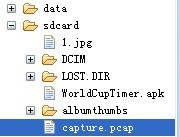
会在sdcard上生成capture.pcap文件
抓一段时间之后,将文件从sdcard上导出
然后我们用wireshark打开

可以非常方便的查看我们抓到的包
希望能够对大家有用
3 通过tcpdump/wireshark工具分析Android平台上现有的直播技术(转载)
参见:http://blog.csdn.net/moruite/article/details/6095465
抓包工具TcpDump for Android + wireshark
如果要抓TCP数据包,我们可以使用TCPdump工具,类似于windows/linux下使用的这个工具一样。具体方法是
下载tcpdump,还有个地址是http://www.strazzere.com/android/tcpdump。
详细使用请参考http://www.tcpdump.org/里面的文档
你需要root权限,
adb push c:\wherever_you_put\tcpdump /data/local/tcpdump
adb shell chmod 6755 /data/local/tcpdump
抓包很简单
adb shell tcpdump -p -vv -s 0 -w /sdcard/capture.pcap
# “-p”: disable promiscuous mode (doesn’t work anyway)
# “-s 0″: capture the entire packet
# “-w”: write packets to a file (rather than printing to stdout)
… do whatever you want to capture, then ^C to stop it …导出
adb pull /sdcard/capture.pcap
下载wireshark查看数据包,地址是http://www.wireshark.org/download.html,打开这个数据包,就可以查看数据。
转自 http://vcommon.growprogress.com/?p=1293要解析Android手机上电视直播协议,可以通过工具抓包查看现有的直播应用,如凤凰卫视,手机电视,主要的方法有:
1. 在Android 模拟上安装直播应用,通过wireshark工具抓包查看都是基于什么协议,如RTSP/HTTP
优点:在windows下通过有界面的wireshark抓包工具较容易操作
缺点: Android模拟器资源有限,电视无法正常播放
wireshark工具的功能很多,常用的功能一般只是选取要抓包的网卡名并设置数据过滤器,如图1所示,点击capture菜单下的Options,可以选择自带的过滤器,如只抓取http协议包/TCP/UDP包等,然后点击开始记录数据:
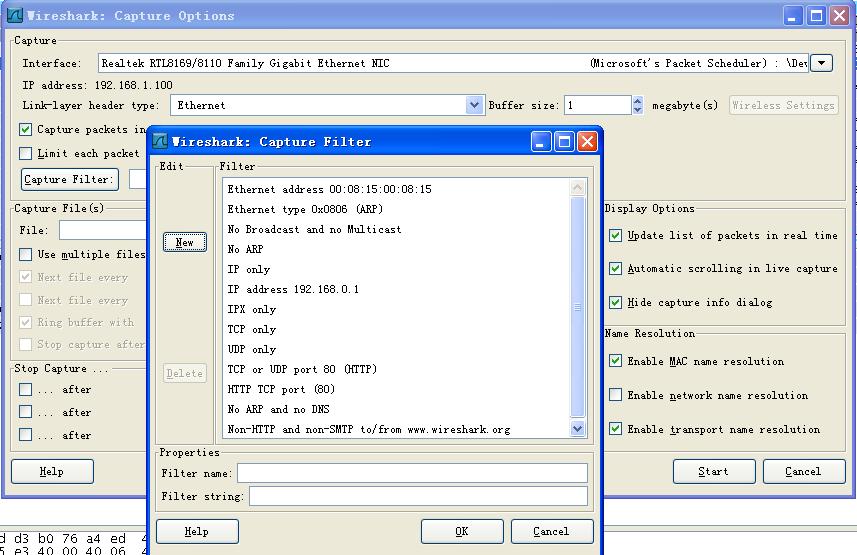
图1 wireshark抓包工具
2. 在Android手机上安装tcpdump抓包工具,将log信息保存到sdcard上,比如抓取手机电视dopool应用的数据包:
./tcpdump -n -s 0 -w /sdcard/dopool.pcap (-n 表示是忽略dns协议,-s 0表示抓取协议包头和协议具体信息)
下面是几个常见的Android平台下的电视直播协议分析
2.1 w.tv手机电视
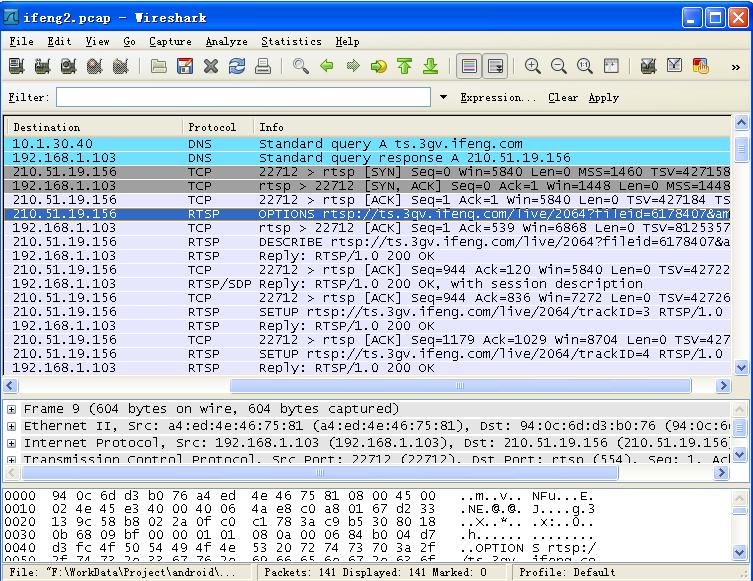
2.2 凤凰移动台
2.3 dopool手机电视
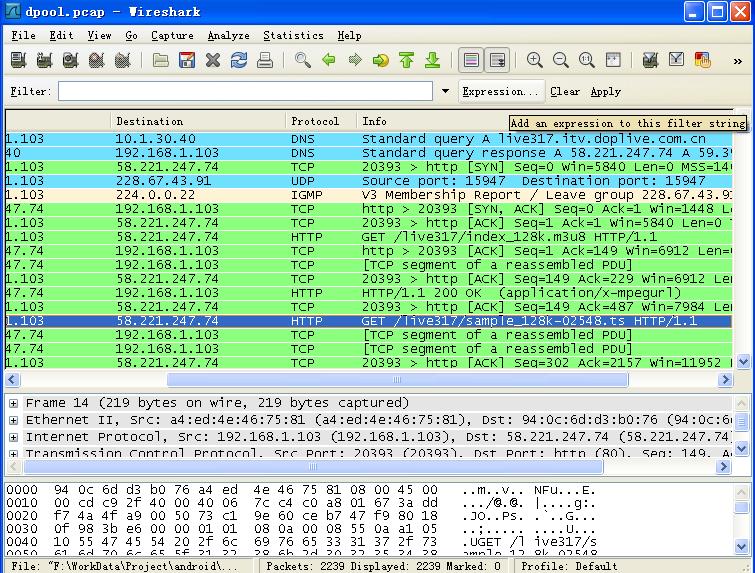
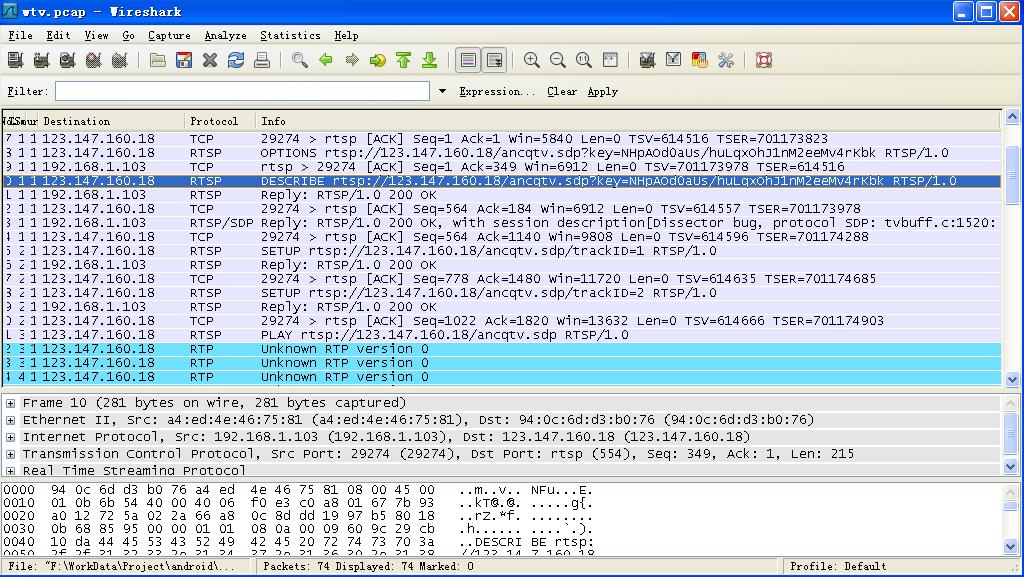
结论: w.tv和凤凰卫视是基于RTSP/RTP协议实现的直播功能,dopool是基于TS流实现的直播

 浙公网安备 33010602011771号