

VMware Workstation15安装Oracle Linux
今天找同事要了个15的wm,装一个oracle linux练习一下。
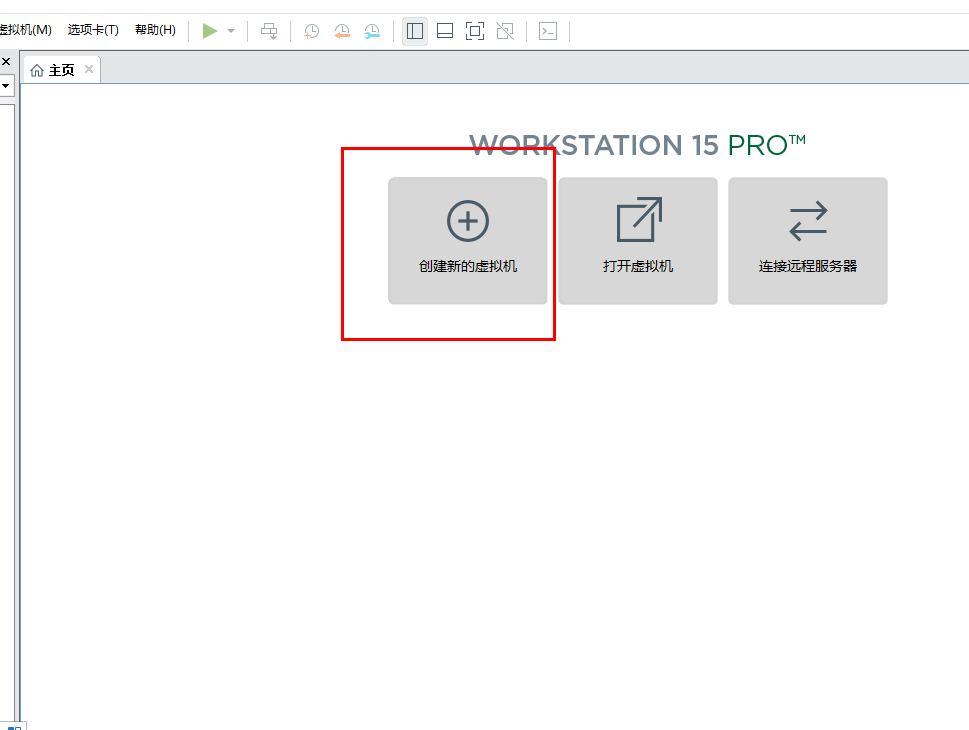
创建新的虚拟机
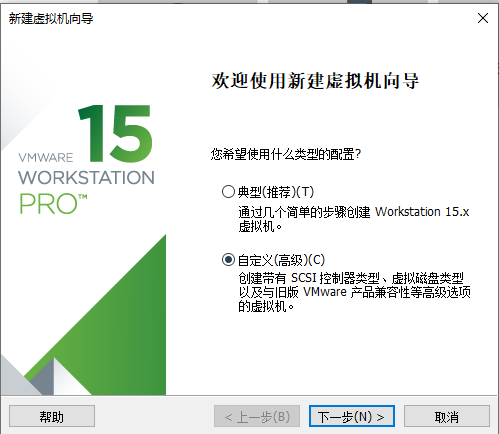
新建虚拟机向导,选择自定义
新建虚拟机向导,选择虚拟机硬件兼容性版本,主要是为了兼容低版本的虚拟机,如果不需要兼容的就直接默认:

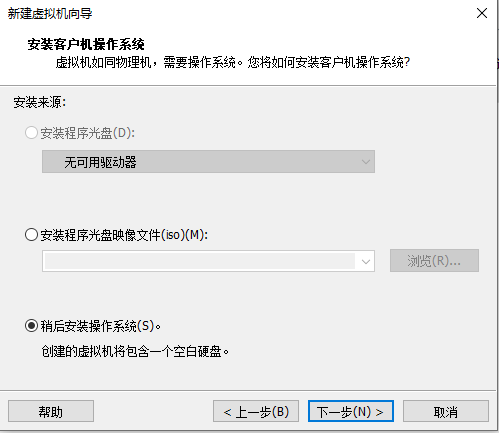
选稍后安装操作系统
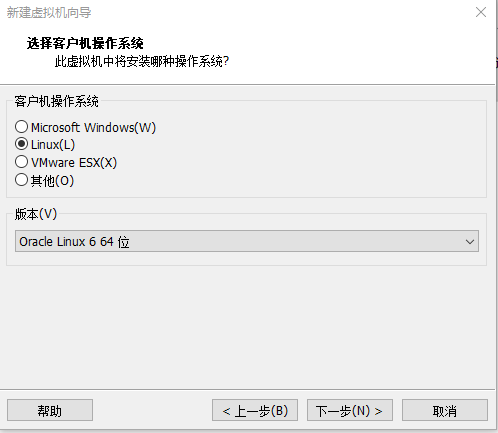
选择虚拟机操作系统,我的linux版本是OracleLinux-Release6-Update8-x86_64-dvd,选择的版本是oracle linux 6 64位
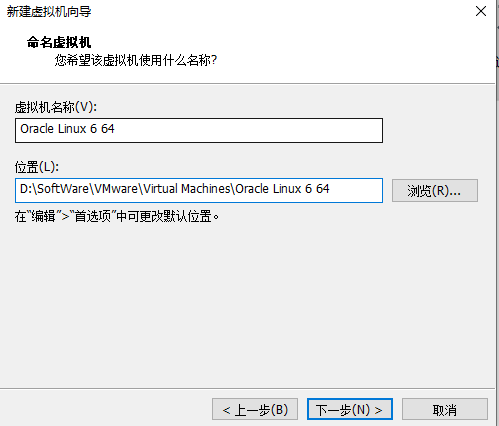
命名虚拟机
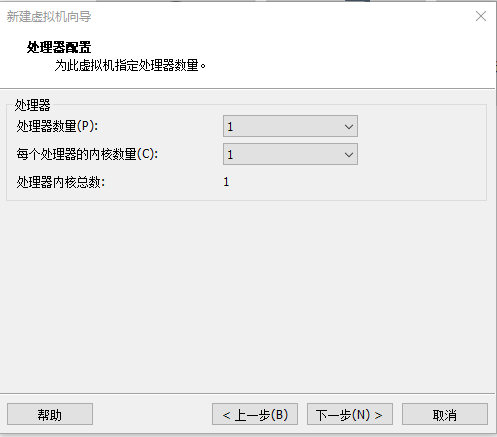
处理器配置,因在我自己电脑,都按最小的配
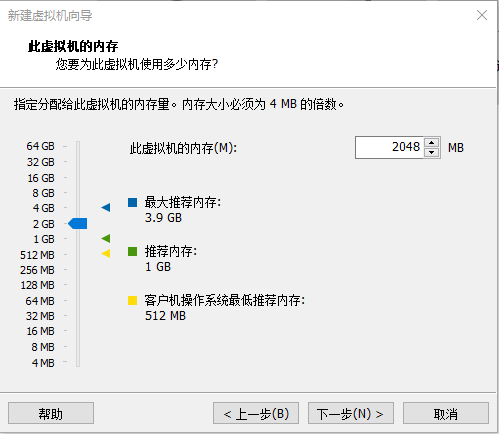
内存给到2g
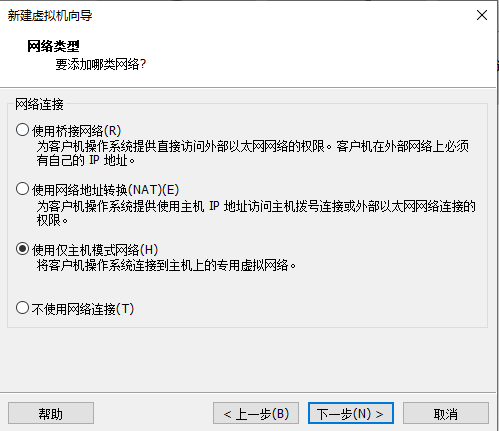
网络类型选择使用仅主机模式网络(后来因oracle需要联网在线安装软件包,所以更换为NAT模式)
I/O控制器类型选择默认的LSI Logic

磁盘类型选SCSI
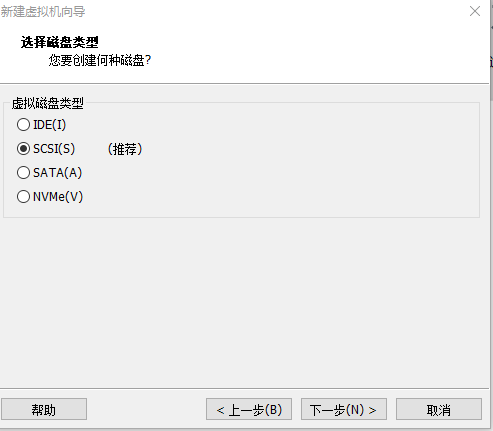
创建新虚拟磁盘

磁盘大小给到30g,选择立即分配所有磁盘空间,选择将虚拟磁盘存储为单个文件
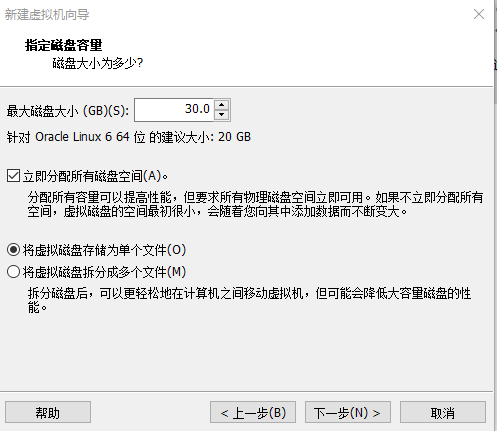
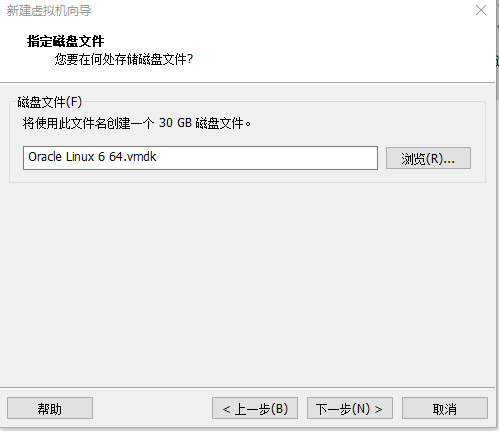
点击完成,显示正在创建磁盘进度条
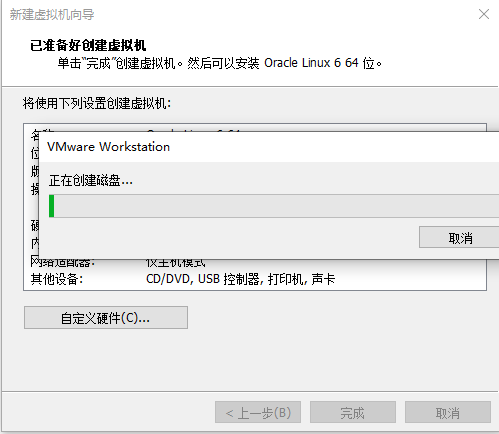
完成后在主页左侧可以看到虚拟机
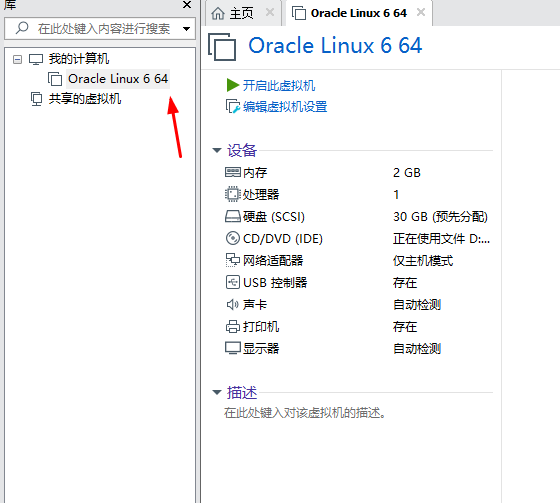
右键虚拟机设置
在CD/DVD中选择使用ISO映像文件,找到iso所在的目录
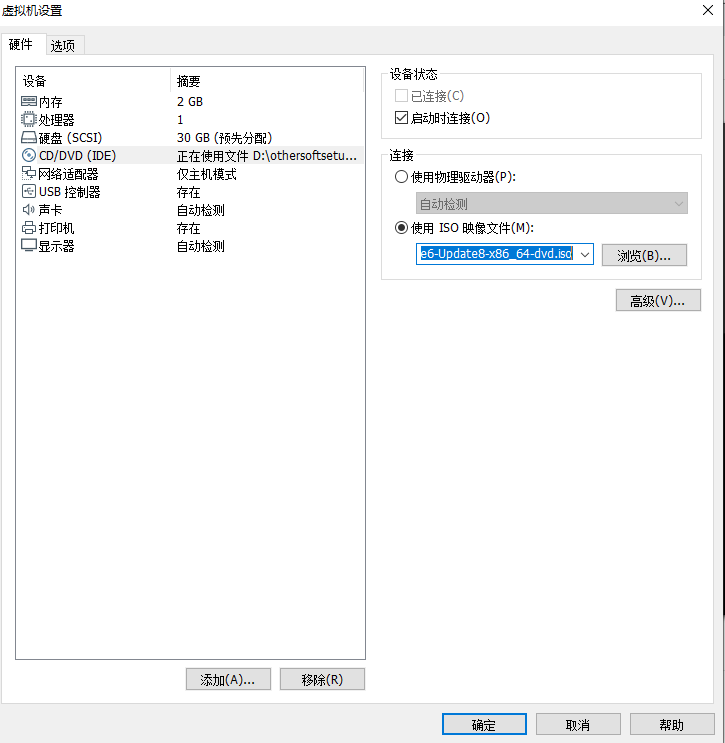
点击确定
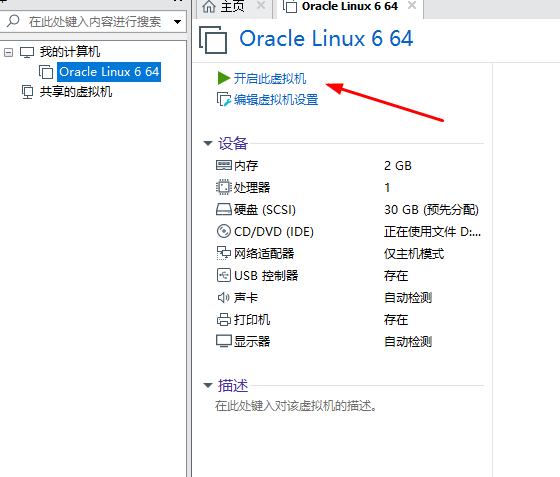
点击开启此虚拟机
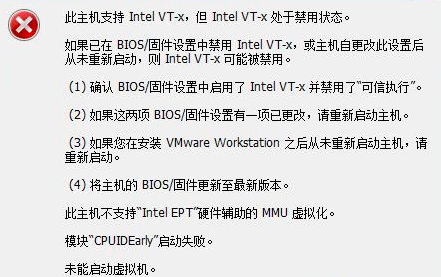
初次安装了vmware,需进BIOS开启Intel Virtualization Technology,不同品牌设置不同,请自行百度
正常开启虚拟机后,出现安装界面
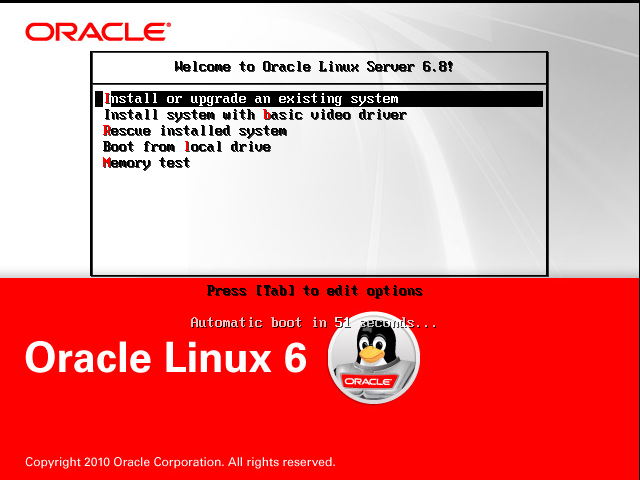
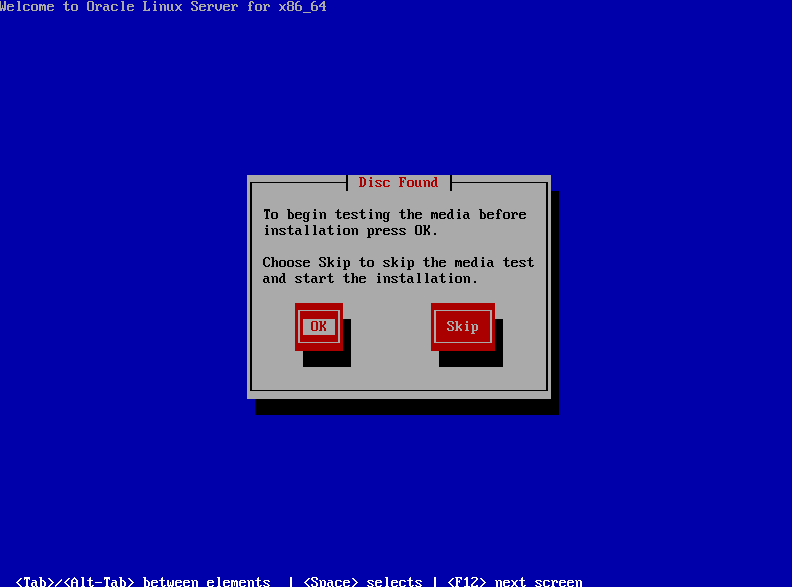
是否光驱检测,选skip
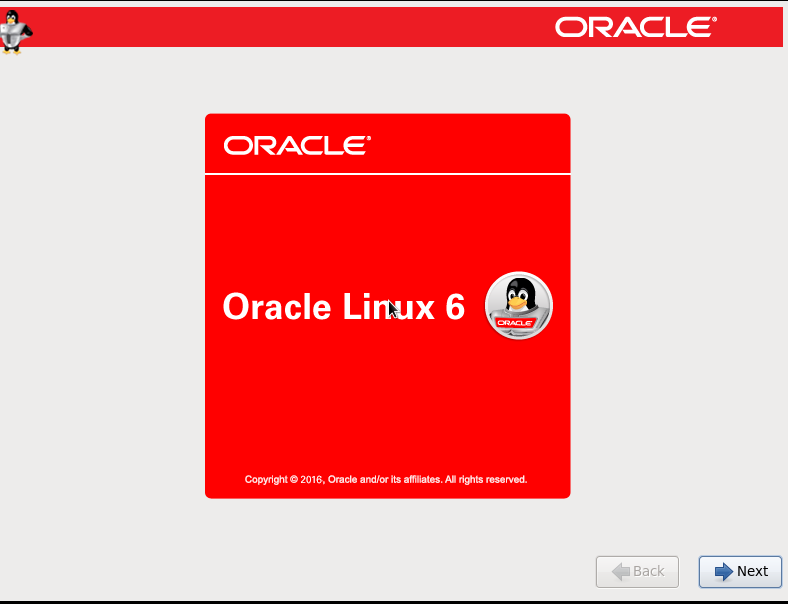
next
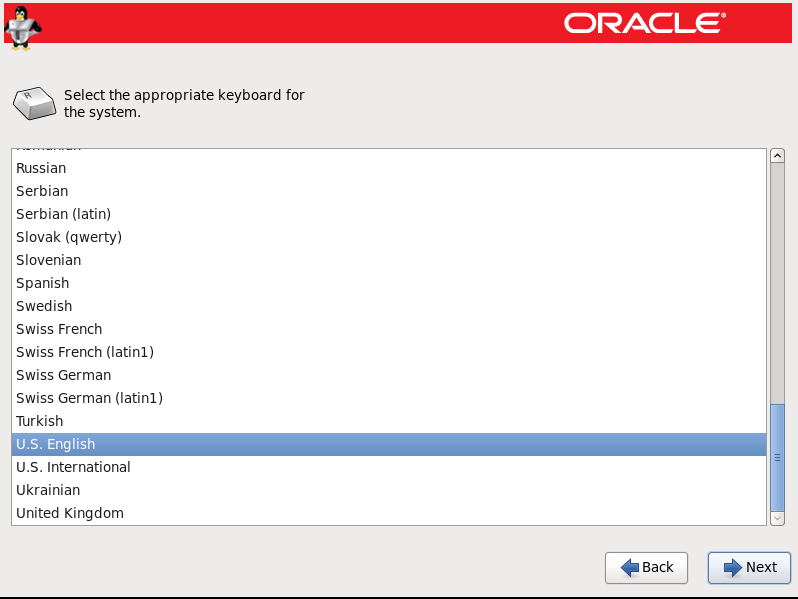
选English,next

默认,next
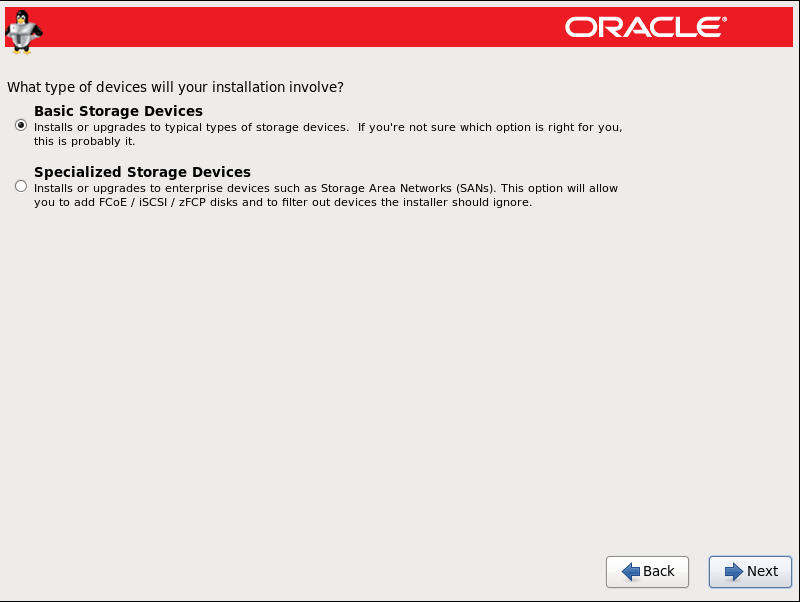
Basic Storage Devices
Yes,discard any data,忽略所有数据

命名为:oralinux01

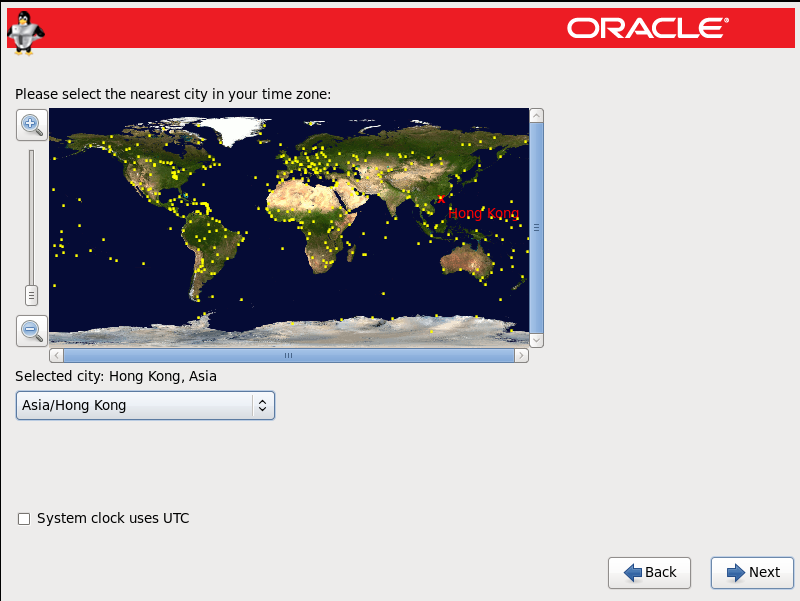
选择Hong Kong,去掉System clock uses UTC
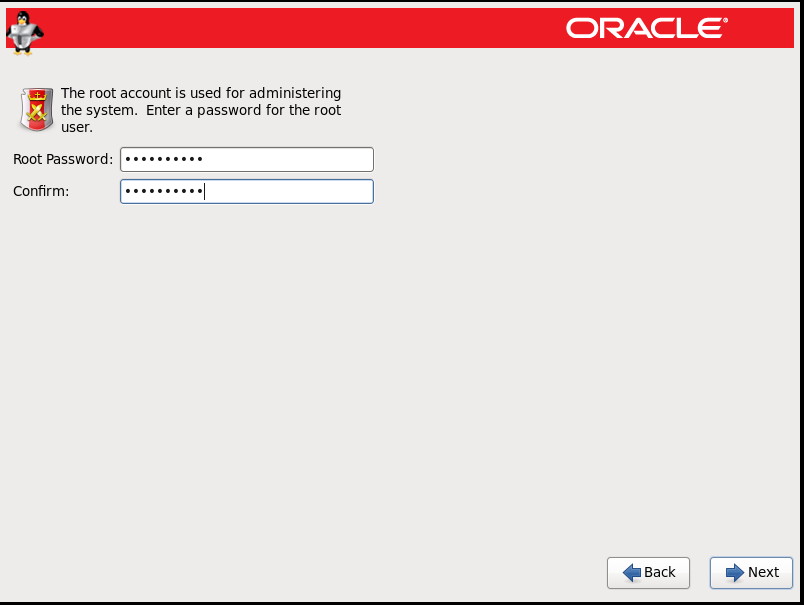
设置root密码
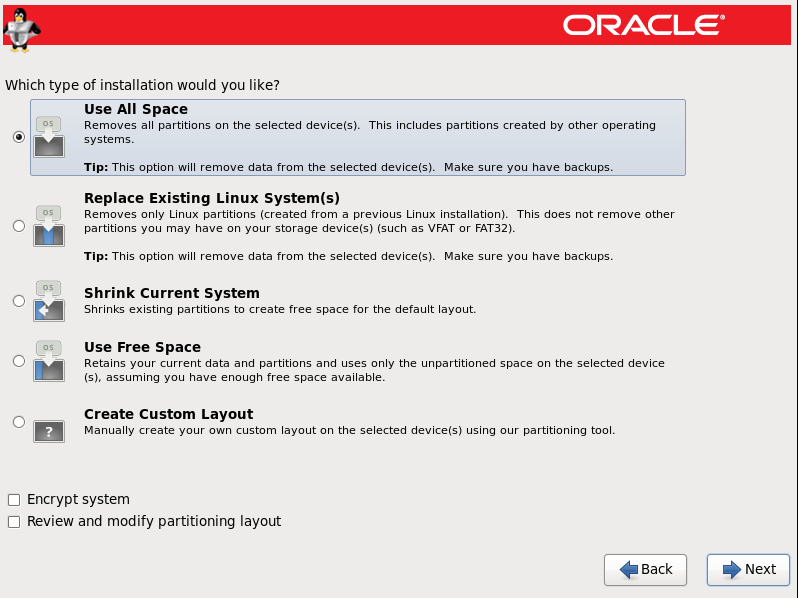
自己练习使用use all space
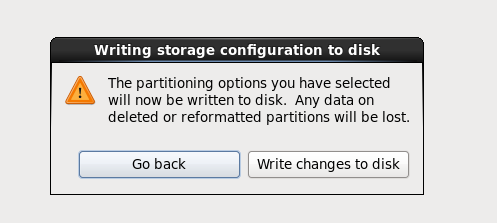
write changes to disk
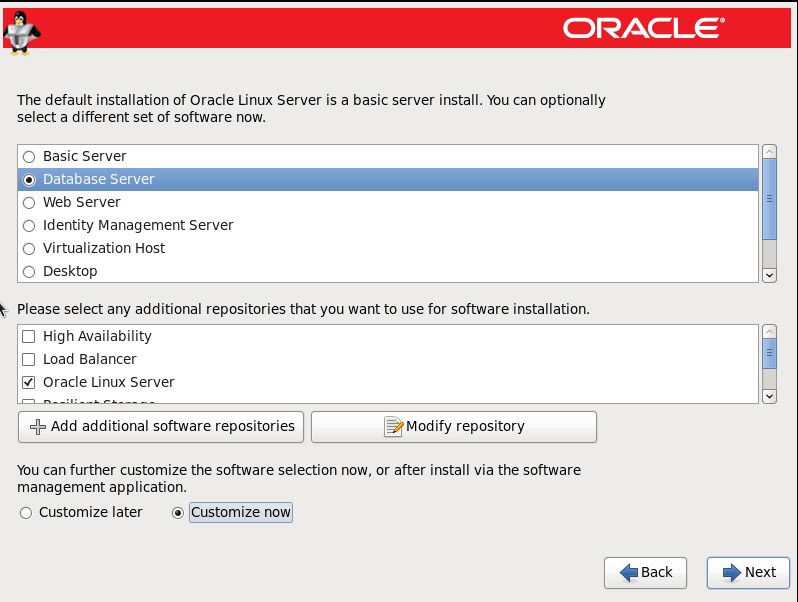
服务器类型选择database server,选customize now
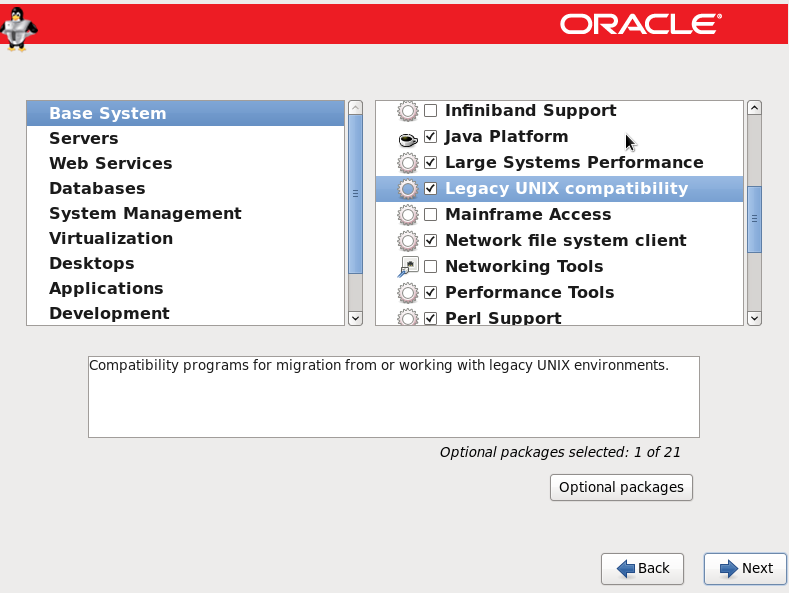
Base System 除默认选择外,另外选中Compatibility libraries兼容程序库,Legacy UNIX compatibility继承UNIX兼容性
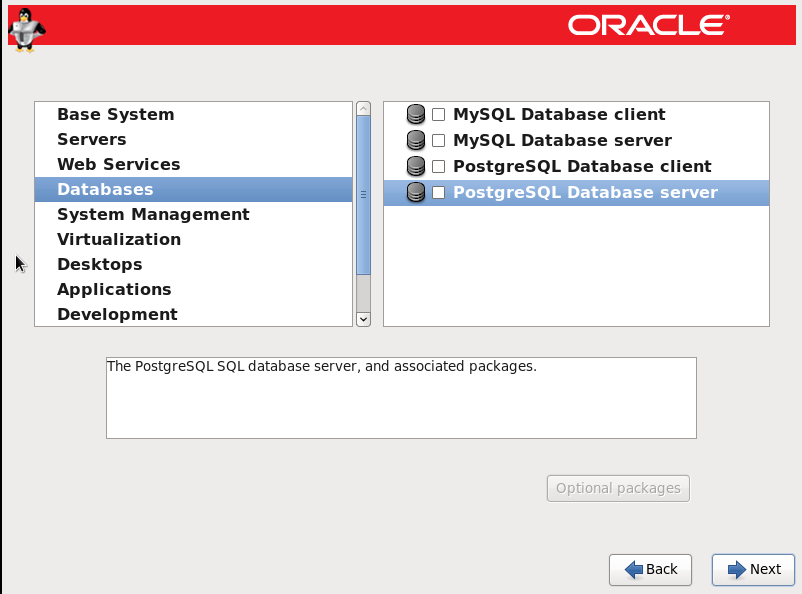
Databases取消所有选择
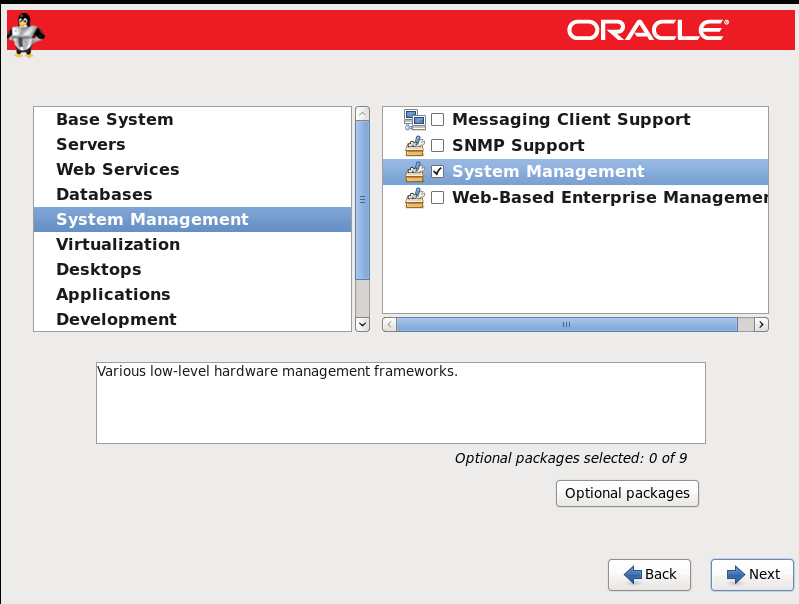
System Management 选System Management
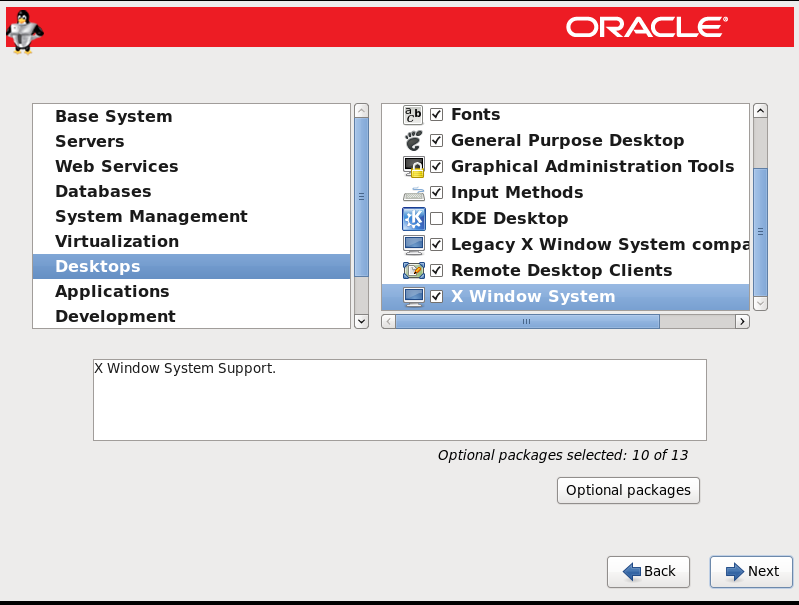
Desktops 除了KDE Desktop都选
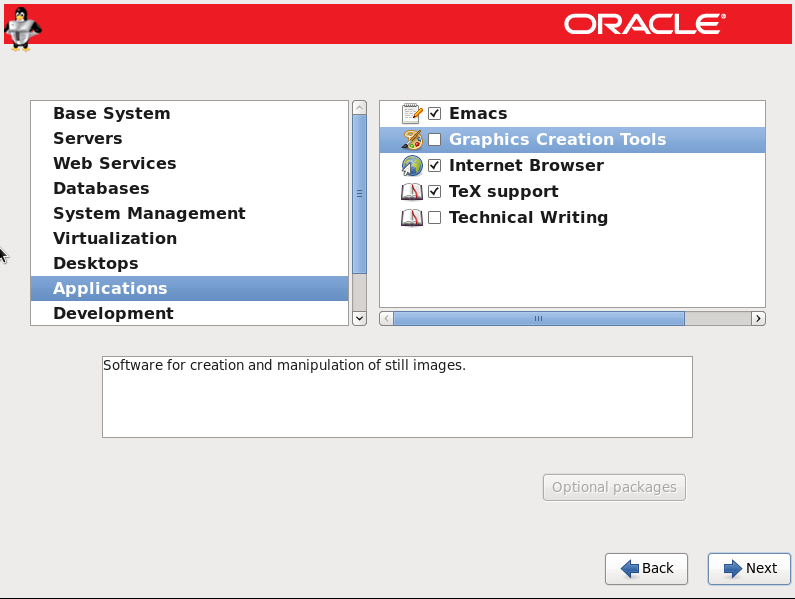
Applications除了Graphics Creation Tools、Technical Writing都选
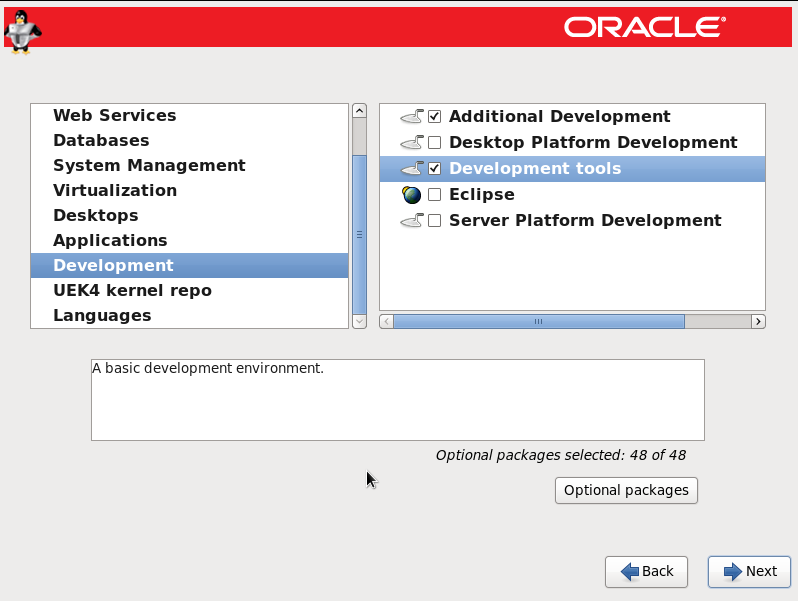
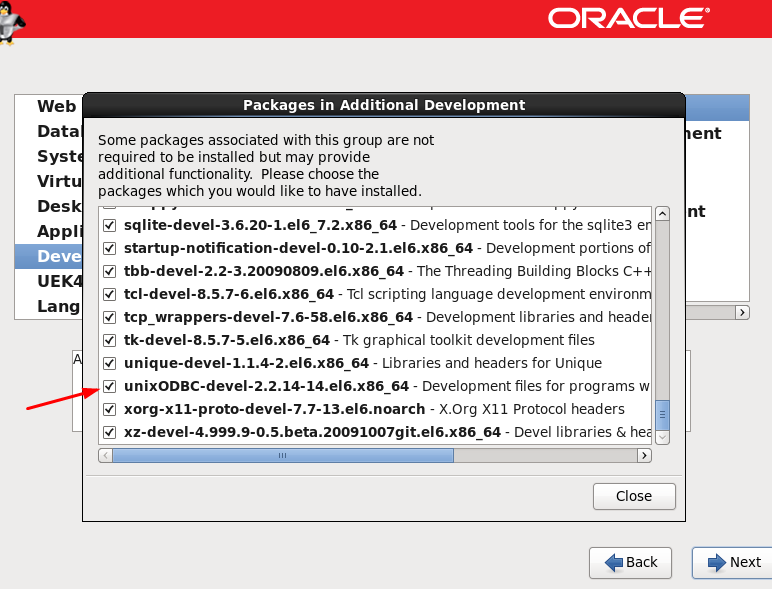
Developent选Additional Developement(右下Optional packages选UnixODBC)、Development tools(右下Optional packages可选软件包全选)
languages选English
开始安装
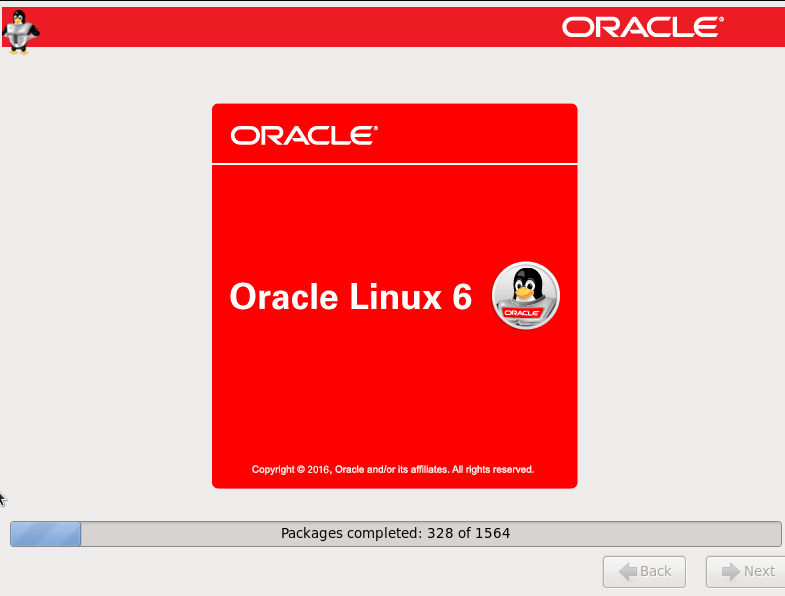
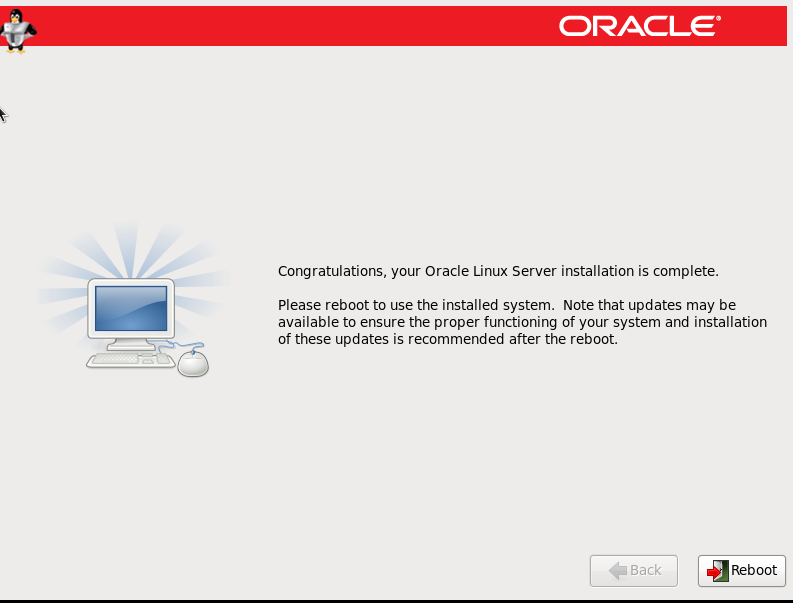
完成后重启
重启后点击forward下一步
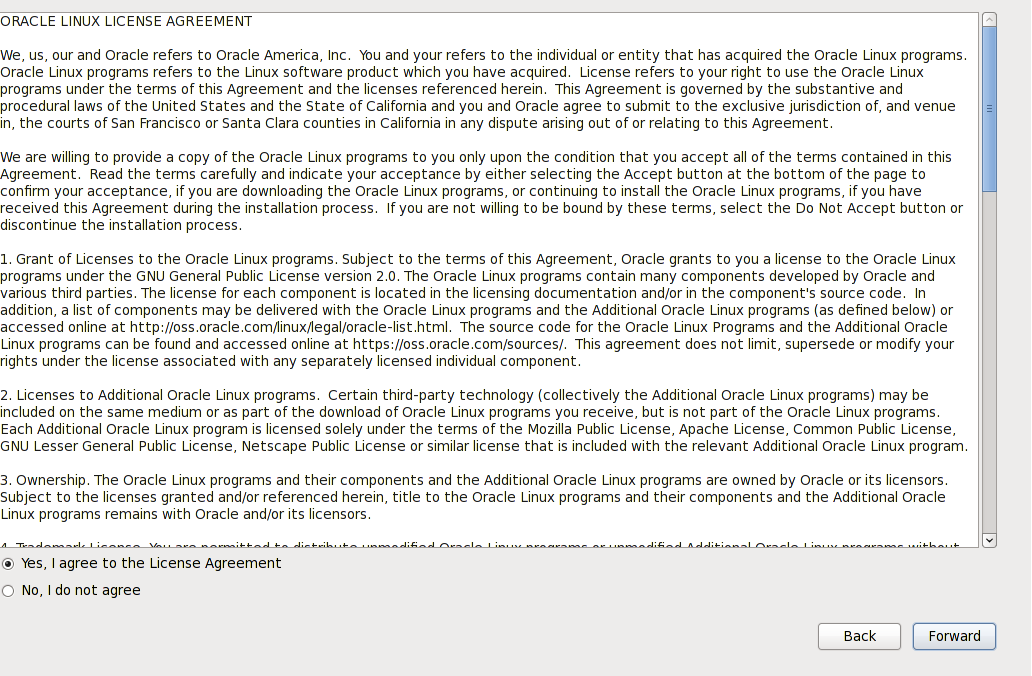
选yes,下一步
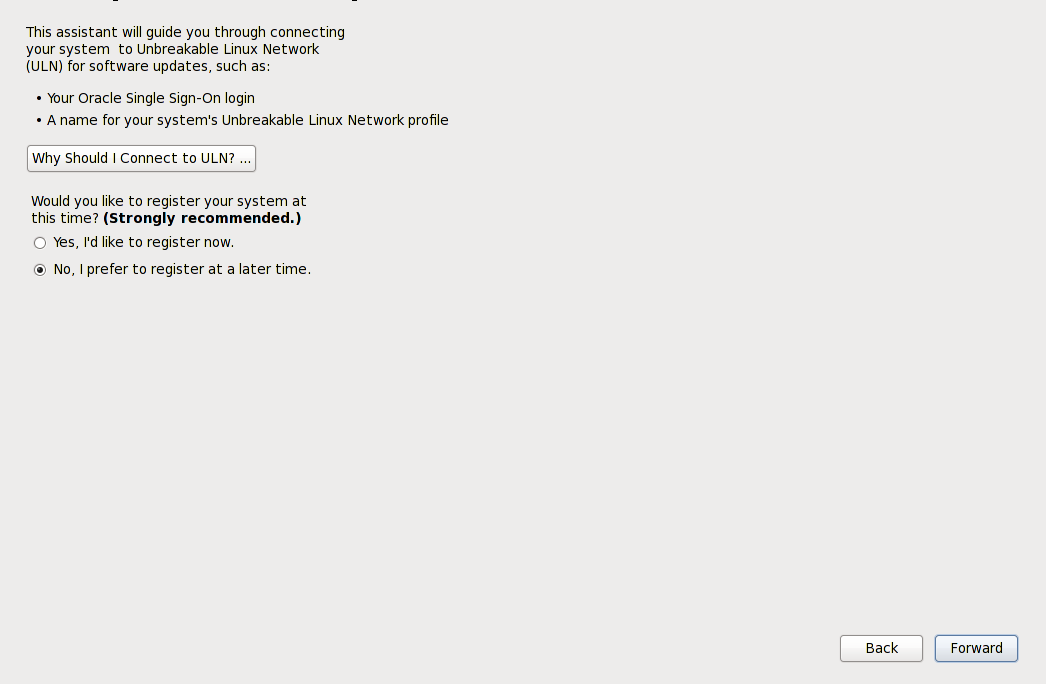
先不注册,选no,下一步
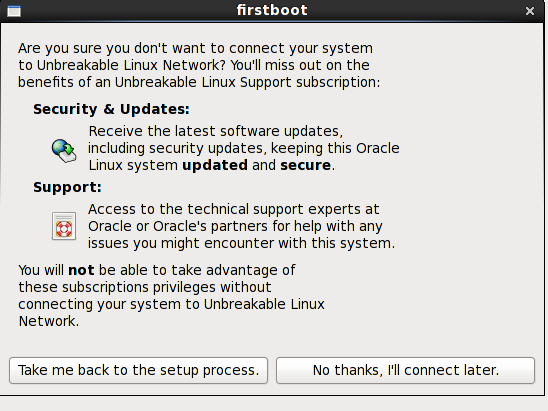
点no thanks
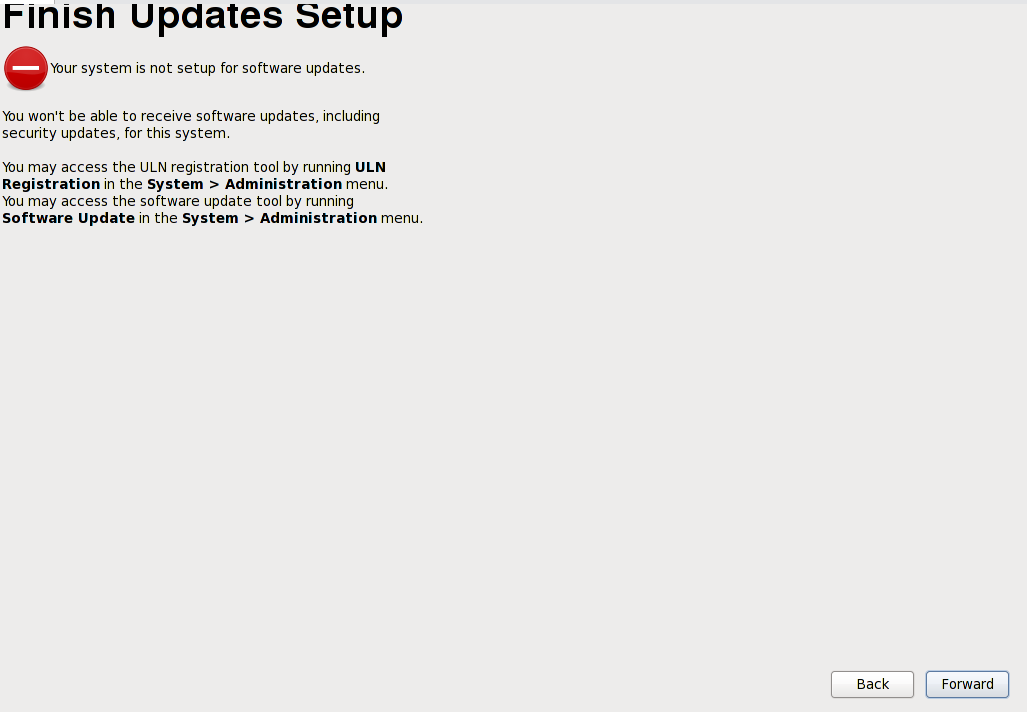
下一步
先不创建用户
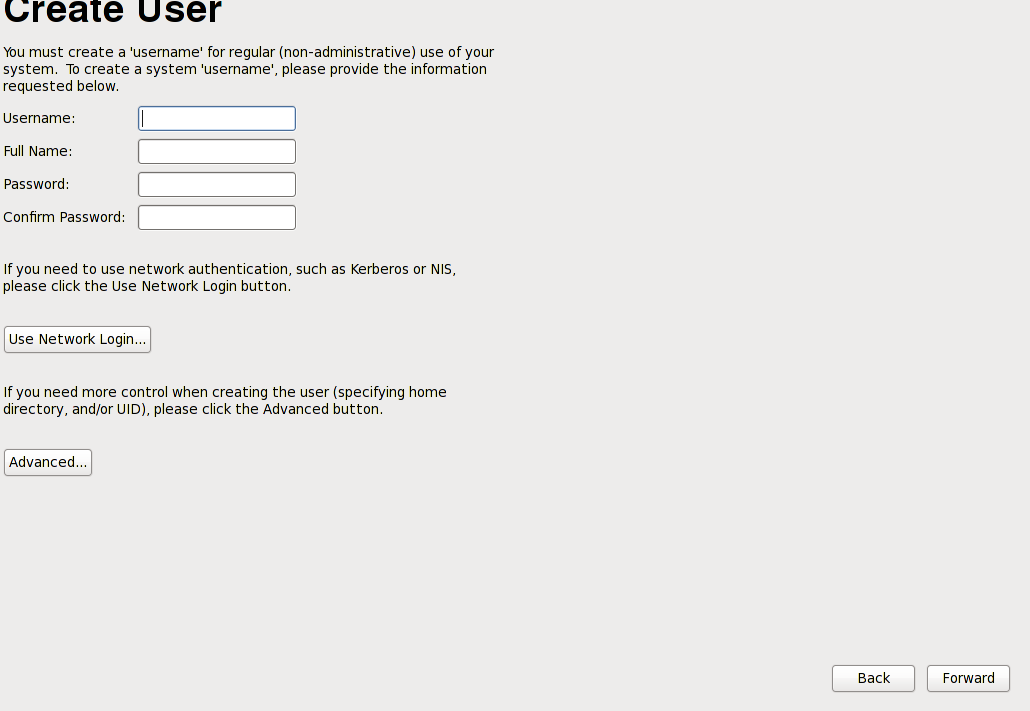
下一步
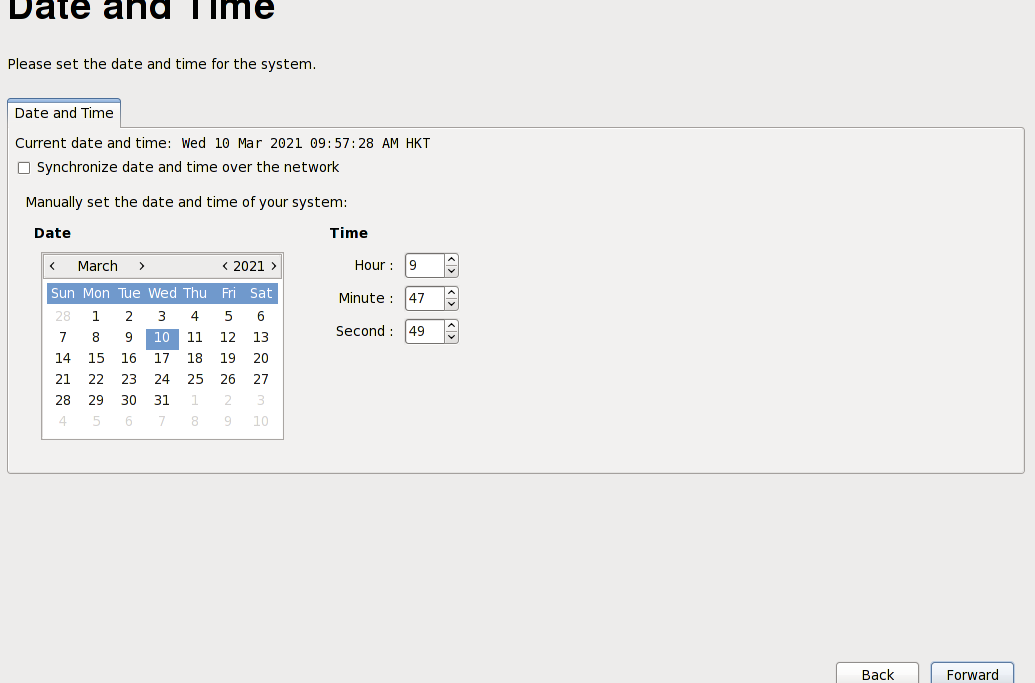
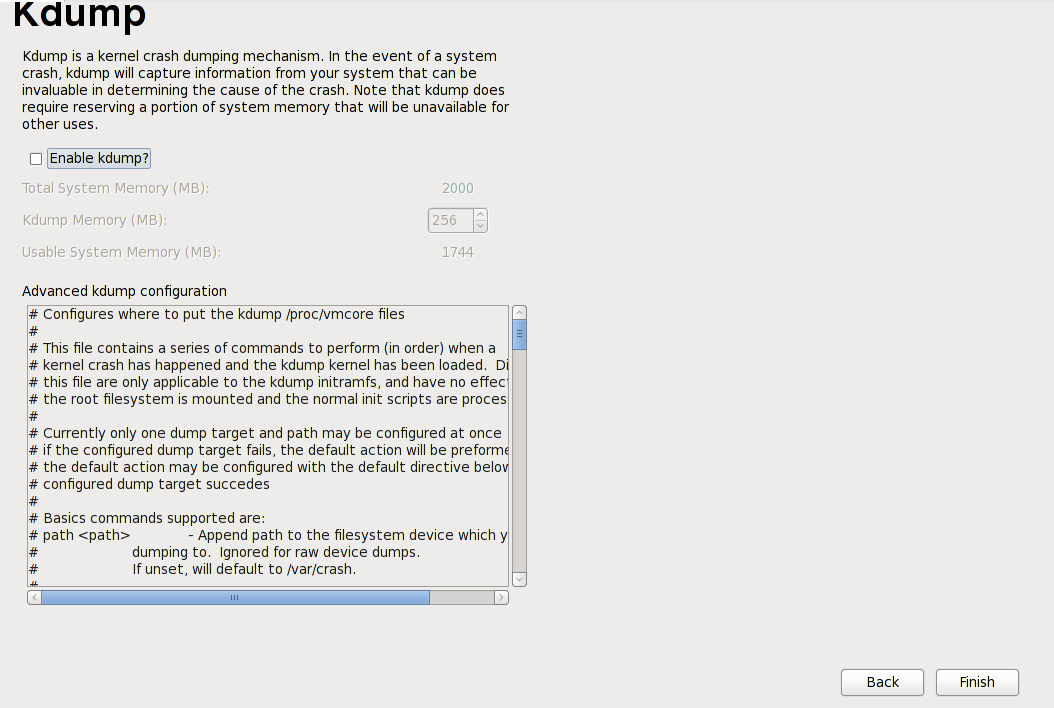
kdump如果内存大可以开启,但是是自己在本机练习,资源有限,先不开启。
kdump是一个内核崩溃转储机制。简单来说系统启动时会预留一块内存,当系统崩溃调用命令kexec(kdump kernel)在预留的内存中启动kdump内核,
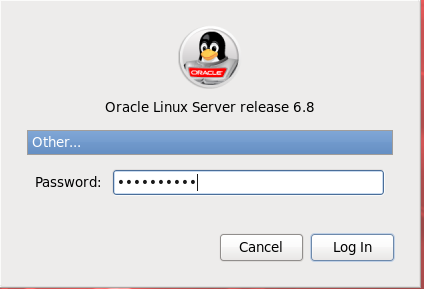
使用root
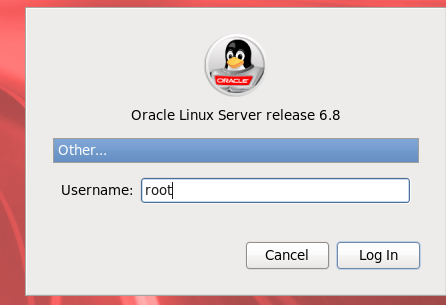
输入密码
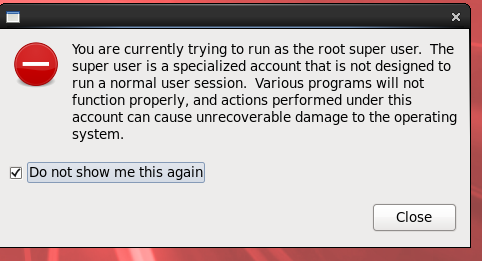
忽略警告,勾选Do not show me this again不再显示

 浙公网安备 33010602011771号