
Git知识复习记录-尚硅谷Git入门到精通全套教程(涵盖GitHub\Gitee码云\GitLab)BV1vy4y1s7k6
P1-P18内容复习
P6 06_ 尚硅谷_ Git 概述_工作机制和代码
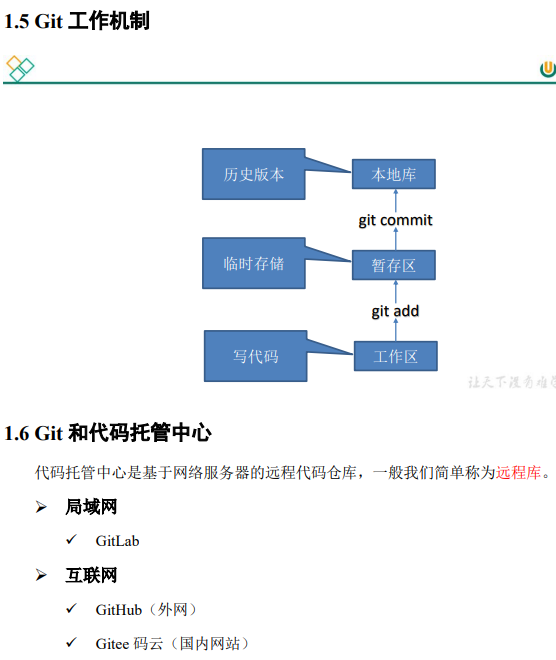
个人学习总结:关键理解工作区 暂存区 本地库
之后学习到git的常用命令就是add commit
工作区就是指代码磁盘的目录位置
看图理解复习即可 不懂再看视频简单回忆即可明白
P8 08_ 尚硅谷_ Git_ 命令_设置用户签名
因为之前是学过git的 所以已经设置过用户签名 跟着视频再次复习时就没有再重新设置用户签名了 网上搜了一下如何查看已设置的用户签名的方法
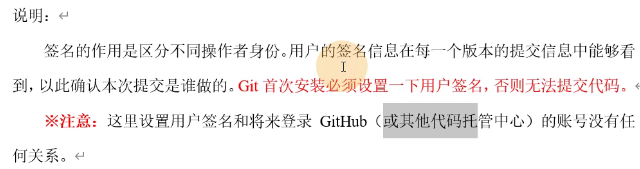
※注意:这里设置用户签名和将来登录 GitHub(或其他代码托管中心)的账号没有任
何关系。
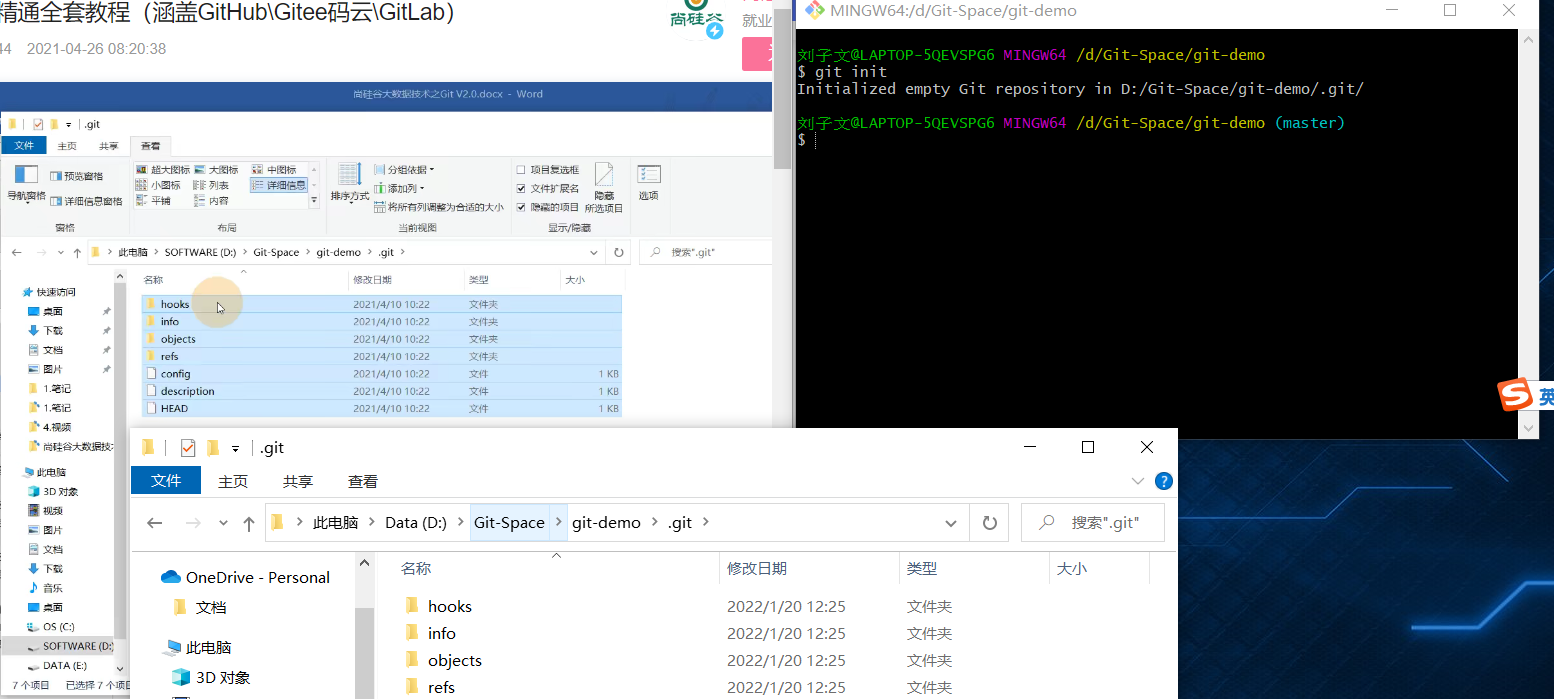
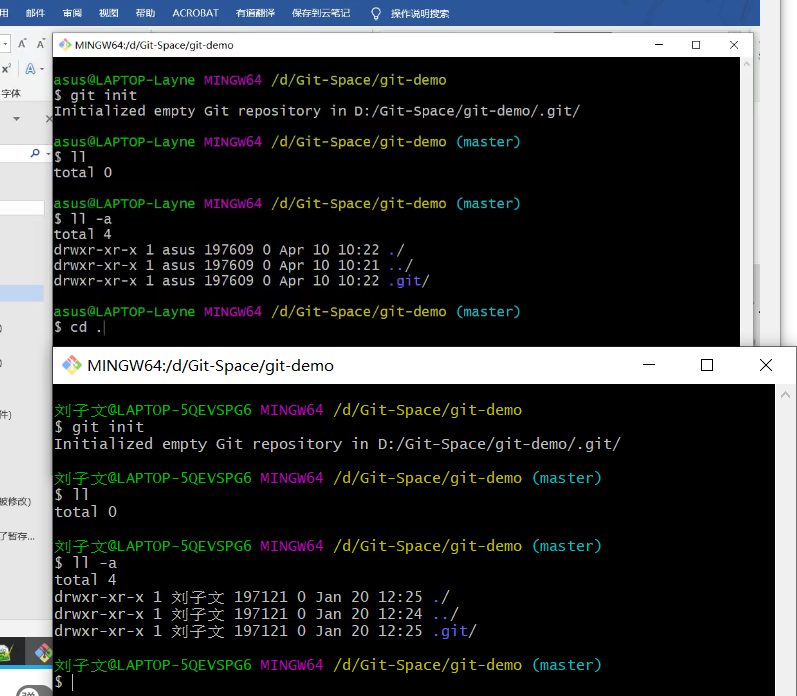
P9 09_ 尚硅谷_ Git_ 命令_初始化本地库
跟练截图
P10 10_尚硅谷_Git命令查看本地库状态
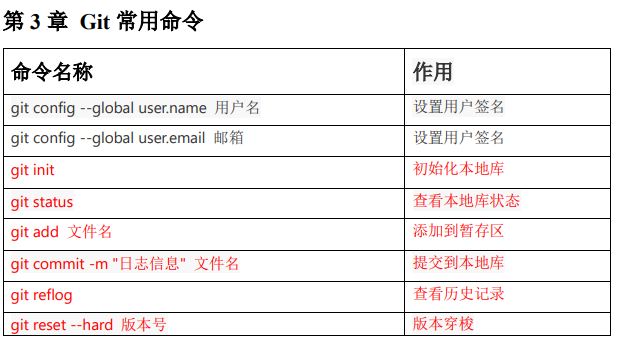
这一部分会经常使用一些命令 看视频就觉得很熟悉 但具体的又记得不是很清楚 视频里说了git和Linux的命令是通用的 因为他俩是一个爸爸 所以又百度了一下常用命令
(vim常用命令介绍与git)
其实配套的笔记里也有 也完全够用了
跟练截图:
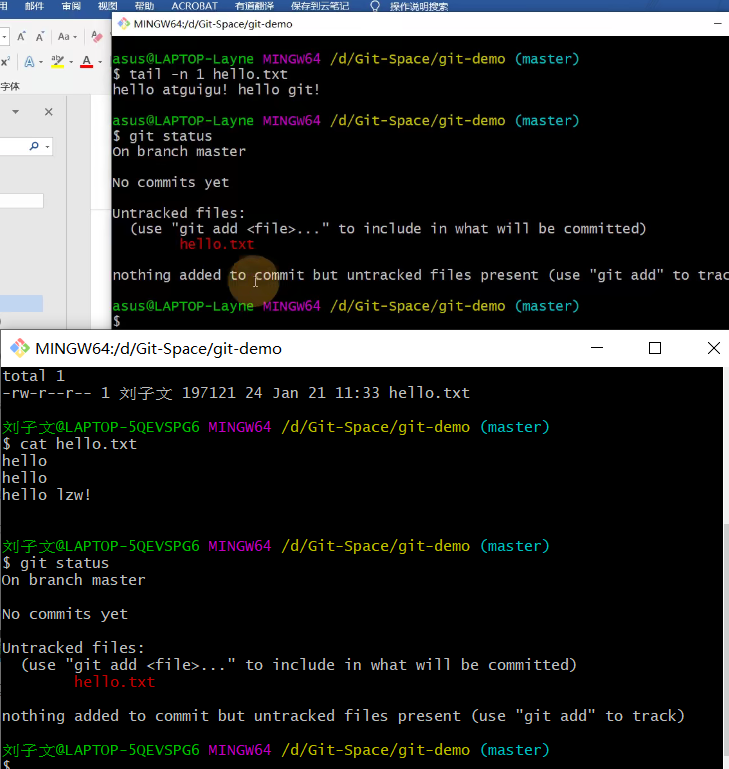
红色表示这个文件当前还仅仅是在工作区 git还没有追踪过这个文件
P11 11_ 尚硅谷_ _Git 命令添加暂存区
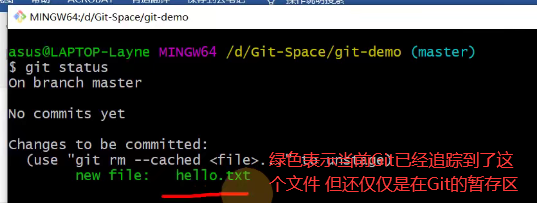
如果你不想保存一个历史版本 暂存区里的内容是可以删除的

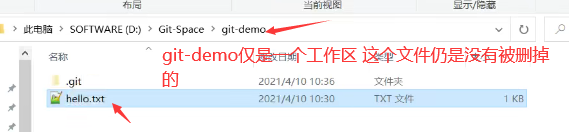
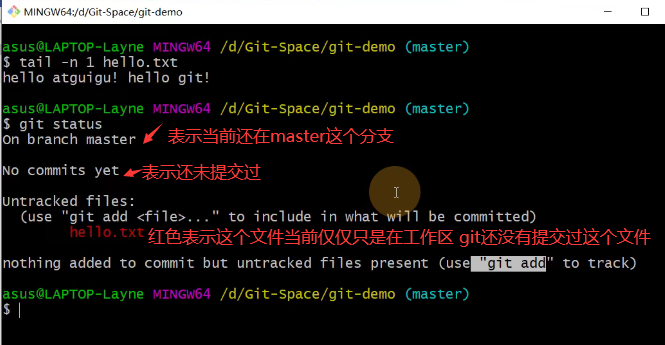
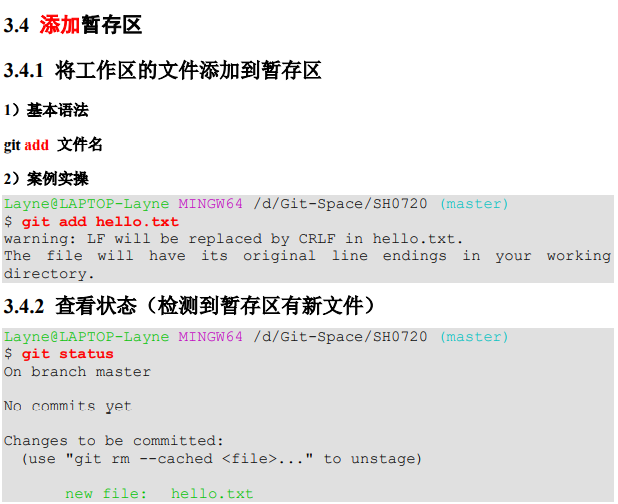
个人总结:主要就是几个常用命令:git add就是把你工作区里的文件添加到暂存区。通过git status查看文件状态,如果文件名是红色的说明git还没追踪到,也就是你没有把这个文件add到暂存区,文件名是绿色的就说明已经add到了暂存区。通过git rm删除文件仅仅是把暂存区里的文件删掉了,你本地的工作区里的文件仍然存在。
P12 12_ 尚硅谷_Git_ 命令提交本地库
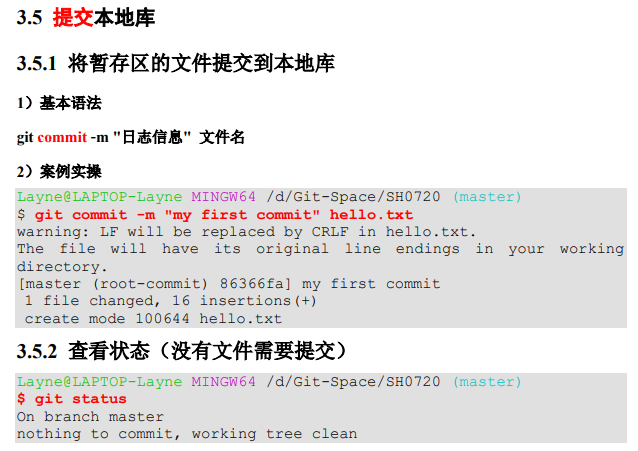
关键就是命令git commit将文件提交到了本地库
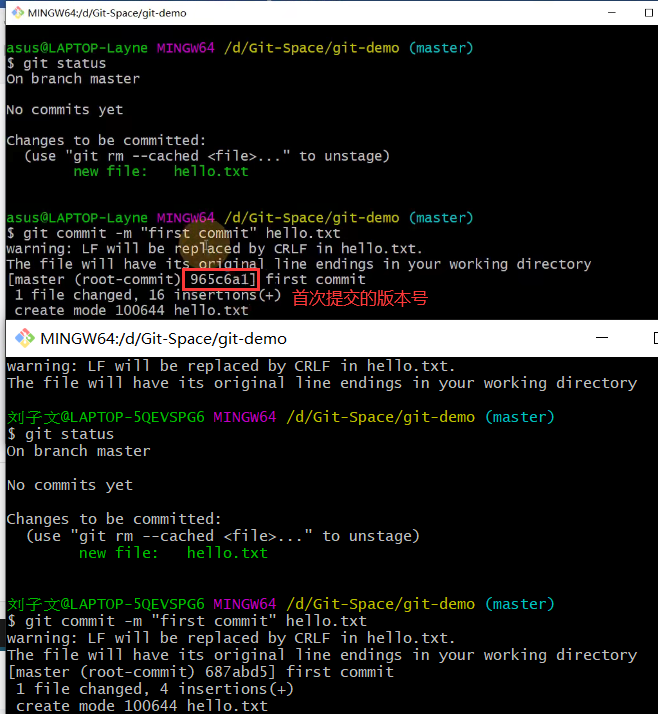
还有就是这个版本号 之后要想切换版本需要用到
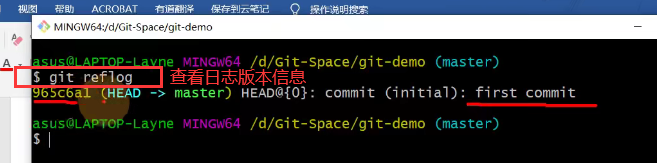
P13 13_ 尚硅谷_ Git 命令_修改文件
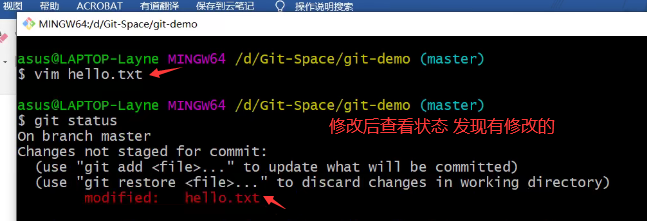
P14 14_ 尚硅谷_ Git 命令_版本穿梭
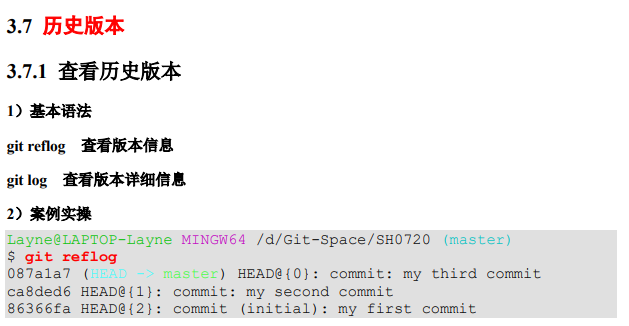
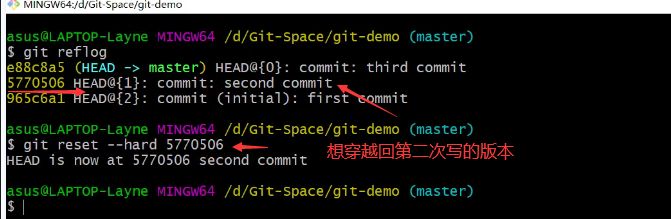
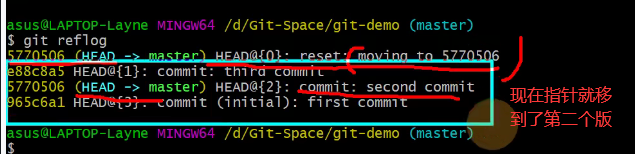
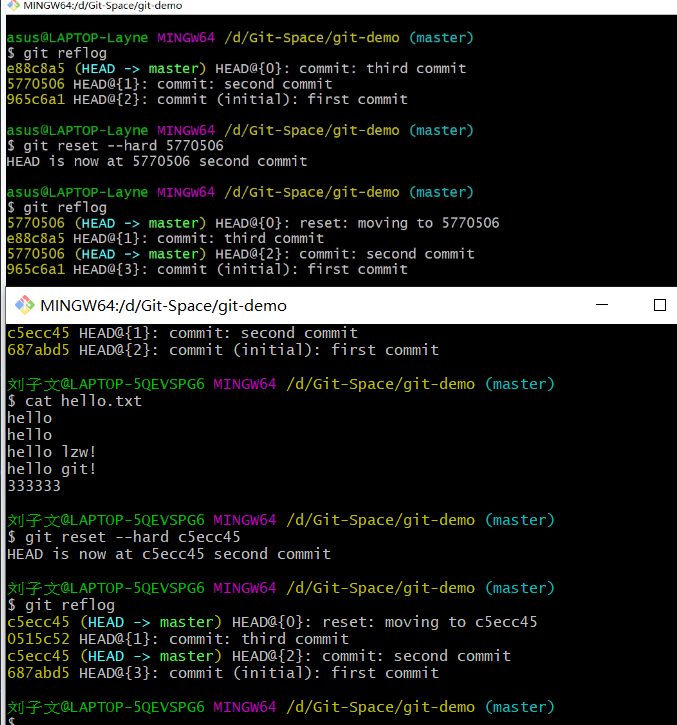
版本穿梭底层就是移动head指针
P16 16_ 尚硅谷_ Git 分支_查看&创建&切换
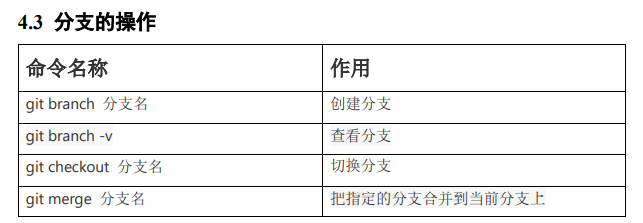
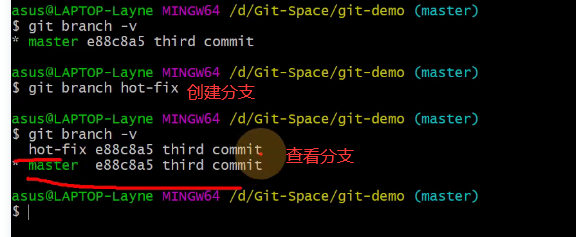
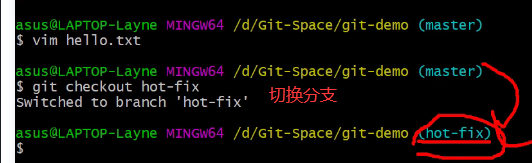
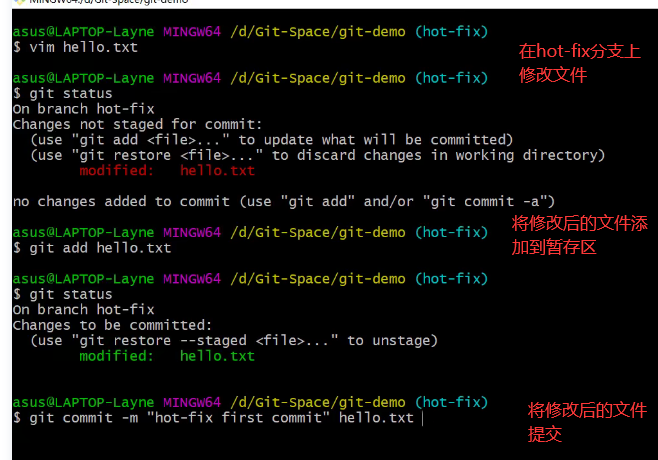
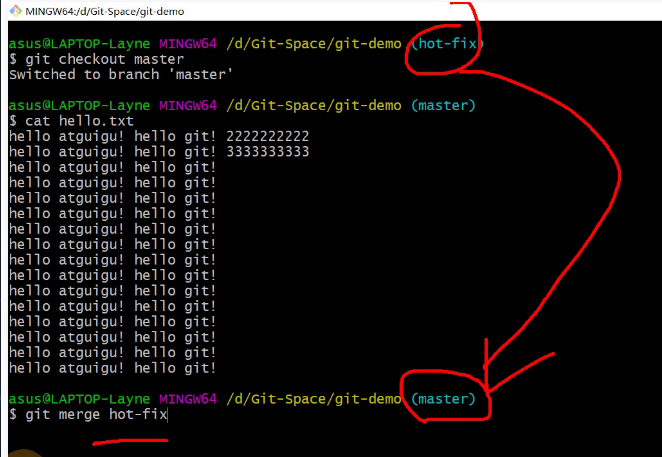
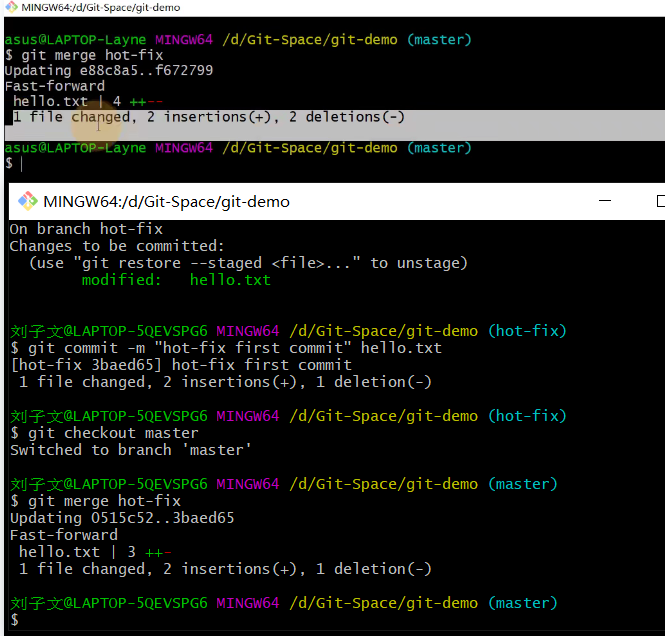
P17 17_ 尚硅谷_ Git 分支_ _合并分支(正常
要把hot-fix分支合并到master分支上就必须站到master分支上

 浙公网安备 33010602011771号