
excel的学习5-表格打印
打印
有时,我们需要把我们的表格打印出来,于此相关的操作也有很多,今天我们来看一看
1. 预览列印
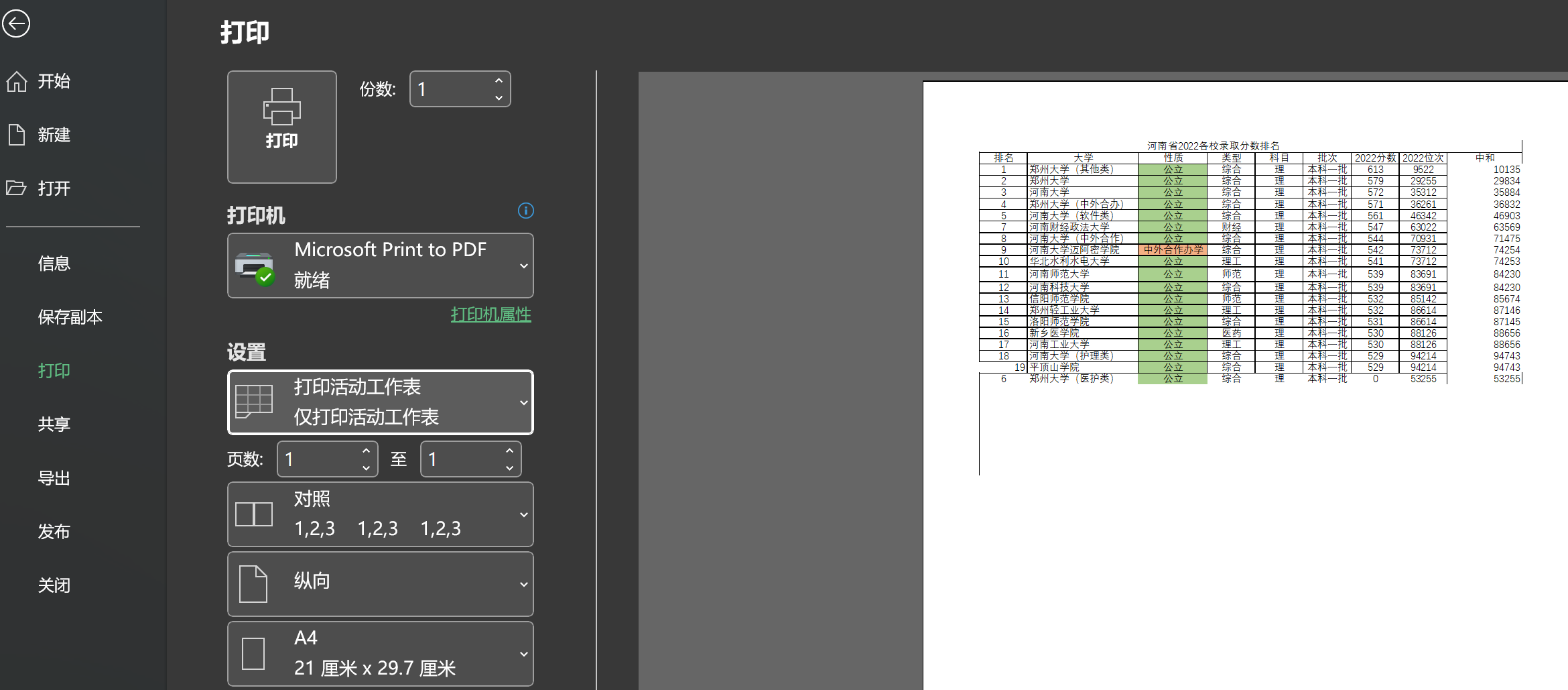
查看我们的表格打印效果,同时也是我们进行打印的地方
具体操作
在文件栏->打印
2. 加框线
一般我们把制作好的表格直接打印时,它是没有框线的,需要我们自己为表格加框线
具体操作
我们看几种方式
- 选择要加框线的区域-->在开始栏-->框线-->选择自己喜欢的形式
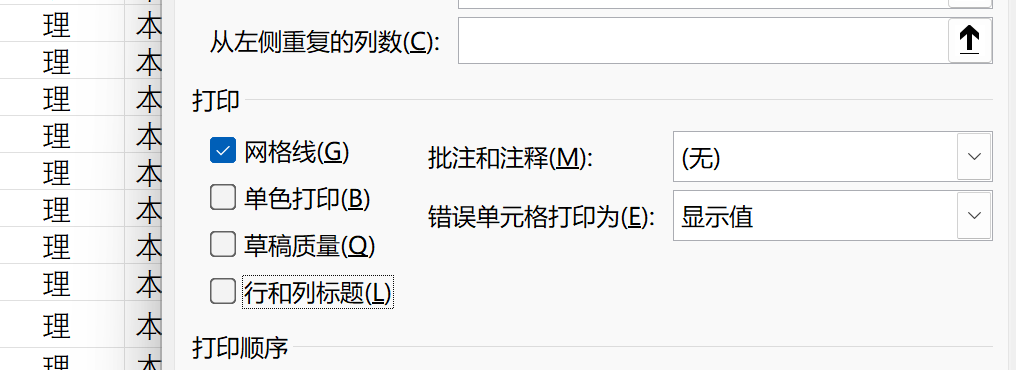
- 在页面布局-->打印标题-->打印区-->网格线-->打对勾
![image]()
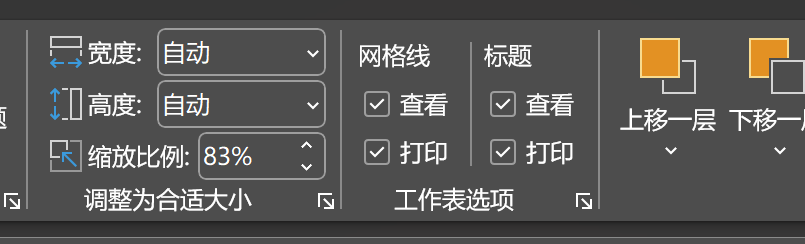
- 在页面布局-->工作表选项-->网格线--打印-->打对勾
![image]()
3. 分页线
如果我们的表格比较大,就要分好几页打印。了解分页线的用法可以优化我们的页面
- 有时由于我们的表格比较宽,我们在打印时就会丢掉几列,非常不方便。我们可以通过调节分页线来解决这一问题
具体操作
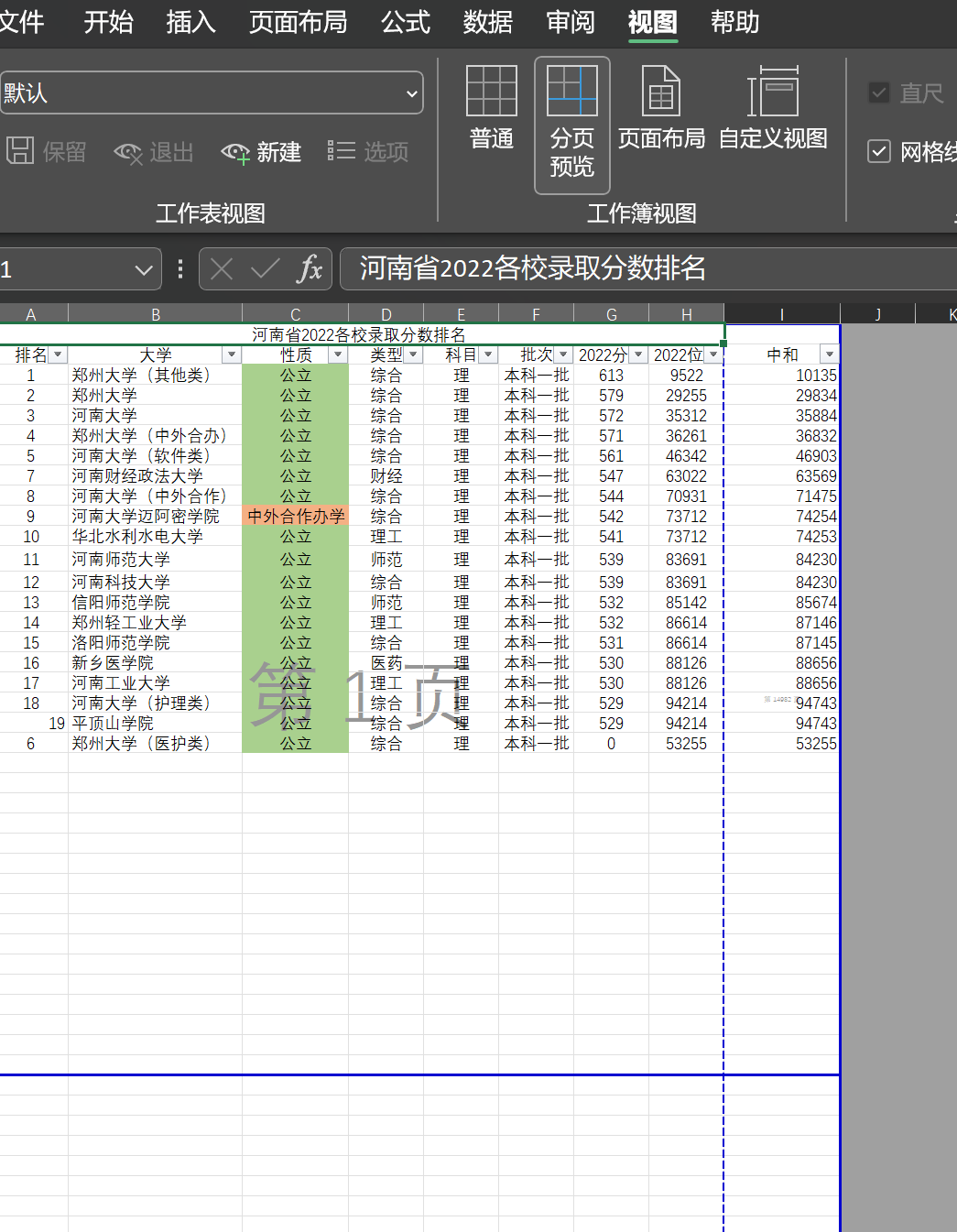
- 在视图-->分页预览-->点开之后就是下面的样子。(在这里我们也可以看到在打印时每一页的内容)
![image]()
- 我们拖动上图的虚线就可以改变我们打印时每一页的列数。这样就可以解决掉列的问题
- 改变我们的每一页的表格的行数
具体操作
和上一操作是在同一页面,不过,这次操作的是横着的蓝线。拖动它就可以了
4. 标题
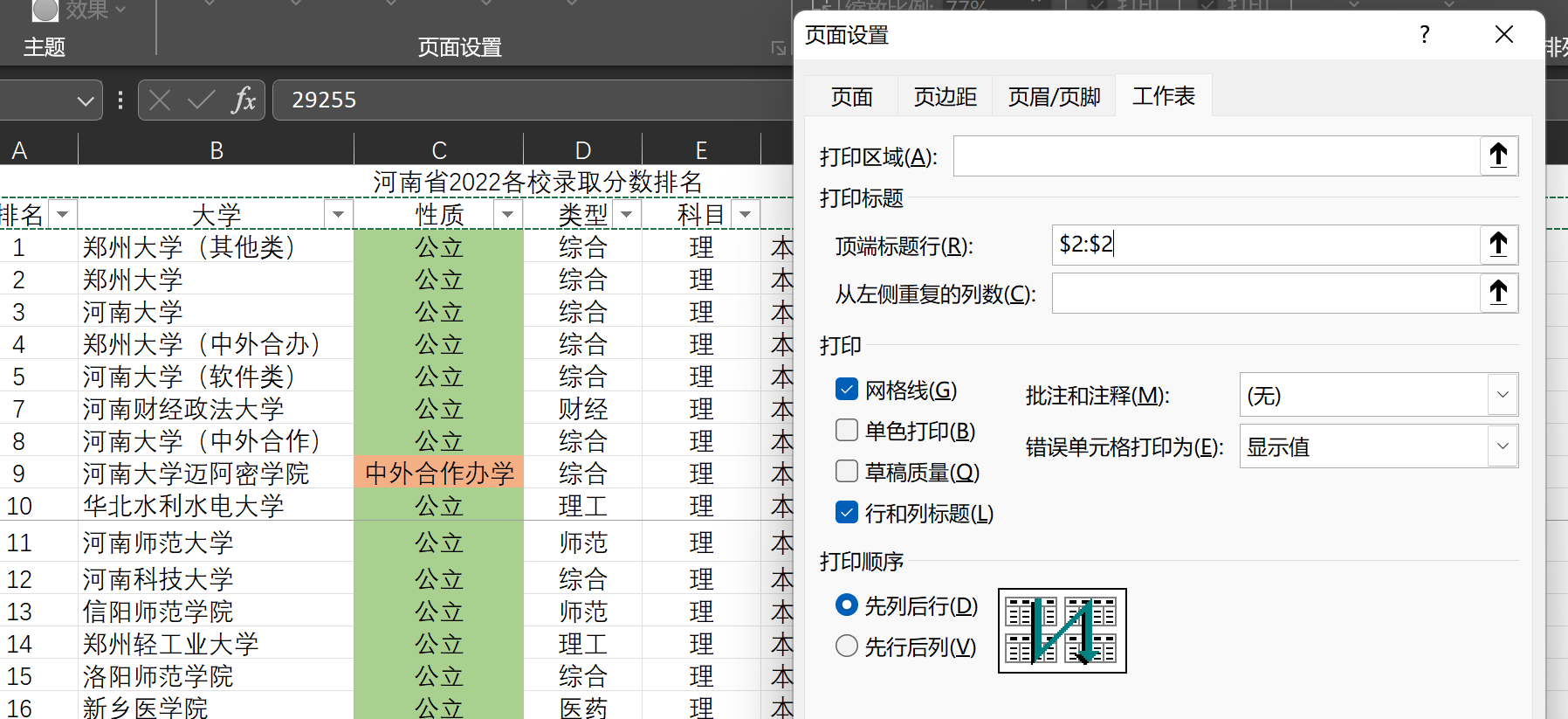
我们表格比较长的时候要分好几页打印,这时后几页的内容就不知道每一列数字代表的是什么了,这是我们可以通过标题的设置来让每一行都有标题
具体操作
- 在页面布局-->打印标题-->出现下图中的对话框
![image]()
- 在对话框中找到顶端标题行-->鼠标选择表格中哪一行作为标题行
5. 部分列印
具体操作
框选住列印的区域-->页面布局-->打印范围
(一定要先选择打印的区域)


 浙公网安备 33010602011771号