
Linux-(2)Linux安装
二、Linux 安装
2.1 物理机安装
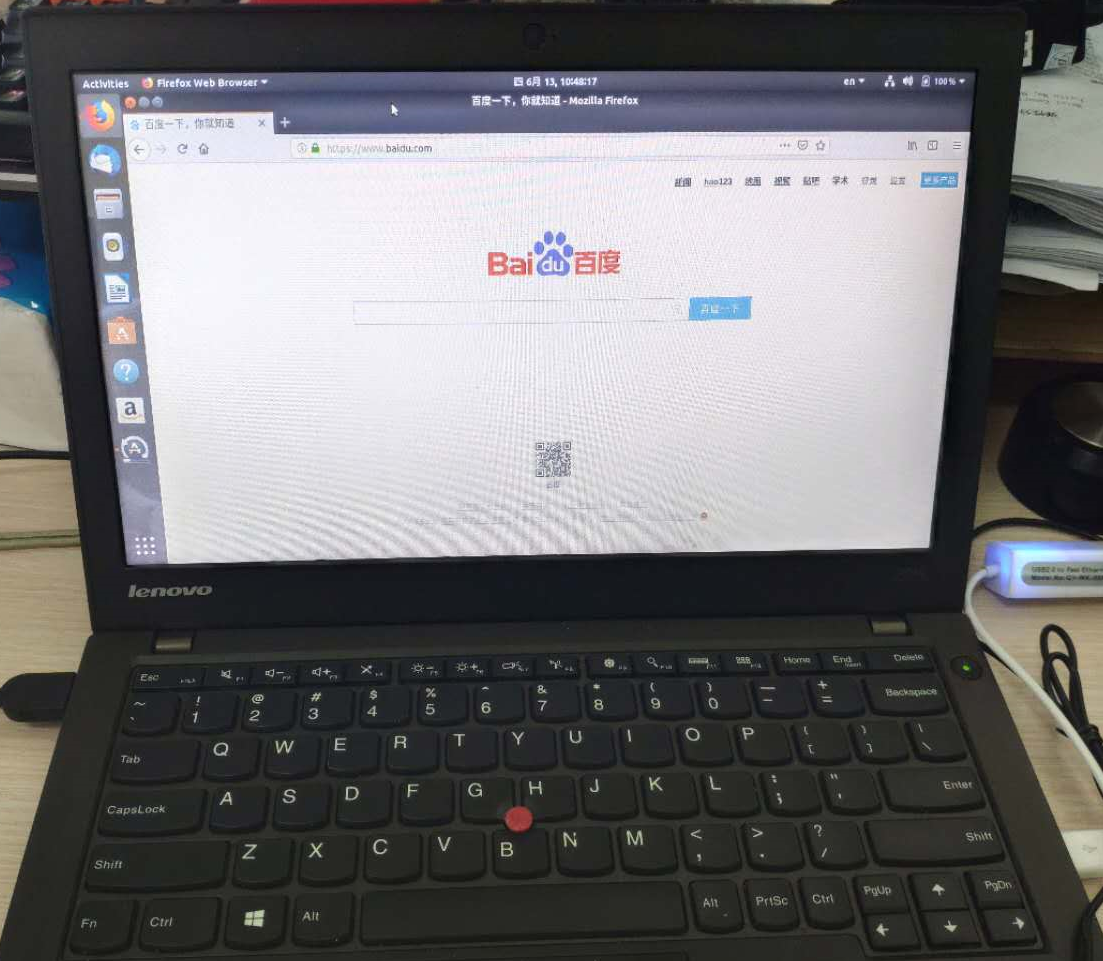
使用相关镜像制作软件(软碟通等)制作U盘启动盘即可,按照正常的安装步骤安装即可,一般来说(迷你版本)有线网卡直接会有驱动,无线网卡的驱动需要自行编译或者查找。
2.2 虚拟机安装
2.2.1 虚化技术
虚化技术是一个非常宽的概念,例如服务器(主机)虚化、存储虚化、应用程序虚化、网络虚化等等,本次课程特指服务器(主机)虚化
2.2.1.1软件层面
- vmare workstation
- virtualbox
- KVM
- openvz
- xen
- qemu
2.2.1.2 硬件层面
-
Intel VT-x
Intel VT即Intel公司的Virtualization Technology虚拟化技术。
为解决纯软件虚拟化解决方案在可靠性、安全性和性能上的不足,Intel在它的硬件产品上引入了Intel VT(Virtualization Technology,虚拟化技术)。
2005年8月,Intel首次公布了针对硬件辅助虚拟化的Vanderpool(Intel VT虚拟化技术的前身)技术细节。Vanderpool技术通过增加新的指令,使得Intel处理器支持硬件虚拟化。
2005年11月,Intel宣布,虚拟化技术Vanderpool改成VT,被Acer和联想应用在其基于Intel Pentium 4的PC上。
+ AMD AMD-V
AMD-V技术(AMD虚拟化技术)是对x86处理器系统架构的一组硬件扩展和硬件辅助虚拟化技术,可以简化纯软件的虚拟化解决方案,改进VMM(虚拟机监视器)的设计,更充分地利用硬件资源,提高服务器和数据中心的虚拟化效率。
目前AMD提供的所有处理器均具备AMD-V虚拟化功能,不论是笔记本电脑还是刀片服务器,均可为其提供强大的虚拟化性能、安全性及可靠性。 虚拟化 (AMD-V™) 技术是一系列芯片集成功能,可帮助您更好地利用和提高虚拟化资源的性能AMD 虚拟化 (AMD-V™) 技术是一系列芯片集成功能,可帮助您更好地利用和提高虚拟化资源的性能AMD 虚拟化 (AMD-V™) 技术是一系列芯片集成功能,可帮助您更好地利用和提
### 2.2.2 虚拟化平台

> 在学习和测试环境下,一般采用在物理机上创建虚拟机

#### 2.2.2.1 virtualbox

> 本次不涉及
VirtualBox 是一款开源虚拟机软件。VirtualBox 是由德国 Innotek 公司开发,由Sun Microsystems公司出品的软件,使用Qt编写,在 Sun 被 Oracle 收购后正式更名成 Oracle VM VirtualBox。Innotek 以 GNU General Public License (GPL) 释出 VirtualBox,并提供二进制版本及 OSE 版本的代码。使用者可以在VirtualBox上安装并且执行Solaris、Windows、DOS、Linux、OS/2 Warp、BSD等系统作为客户端操作系统。现在则由甲骨文公司进行开发,是甲骨文公司xVM虚拟化平台技术的一部份。
VirtualBox号称是最强的免费虚拟机软件,它不仅具有丰富的特色,而且性能也很优异!它简单易用,可虚拟的系统包括Windows(从Windows 3.1到Windows10、Windows Server 2012,所有的Windows系统都支持)、Mac OS X、Linux、OpenBSD、Solaris、IBM OS2甚至Android等操作系统!使用者可以在VirtualBox上安装并且运行上述的这些操作系统! 与同性质的VMware及Virtual PC比较下,VirtualBox独到之处包括远端桌面协定(RDP)、iSCSI及USB的支持,VirtualBox在客户端操作系统上已可以支持USB 2.0的硬件装置,不过要安装 VirtualBox Extension Pack。
#### 2.2.2.2 vmare workstation

> 本次使用的虚化平台
Mware Workstation(中文名“威睿工作站”)是一款功能强大的桌面虚拟计算机软件,提供用户可在单一的桌面上同时运行不同的操作系统,和进行开发、测试 、部署新的应用程序的最佳解决方案。VMware Workstation可在一部实体机器上模拟完整的网络环境,以及可便于携带的虚拟机器,其更好的灵活性与先进的技术胜过了市面上其他的虚拟计算机软件。对于企业的 IT开发人员和系统管理员而言, VMware在虚拟网路,实时快照,拖曳共享文件夹,支持 PXE 等方面的特点使它成为必不可少的工具。
### 2.2.3 vmare 介绍及系统安装
#### 2.2.3.1 安装vmare
根据提供的软件,图形化界面,下一步即可
#### 2.2.3.2 下载CentOS镜像
下载CentOS 6.10 Minimal 即可,保存在本地磁盘
#### 2.2.3.3 开始安装
##### 新建虚拟机
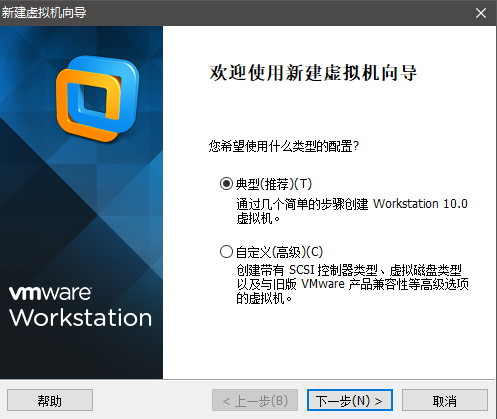
##### 选择典型
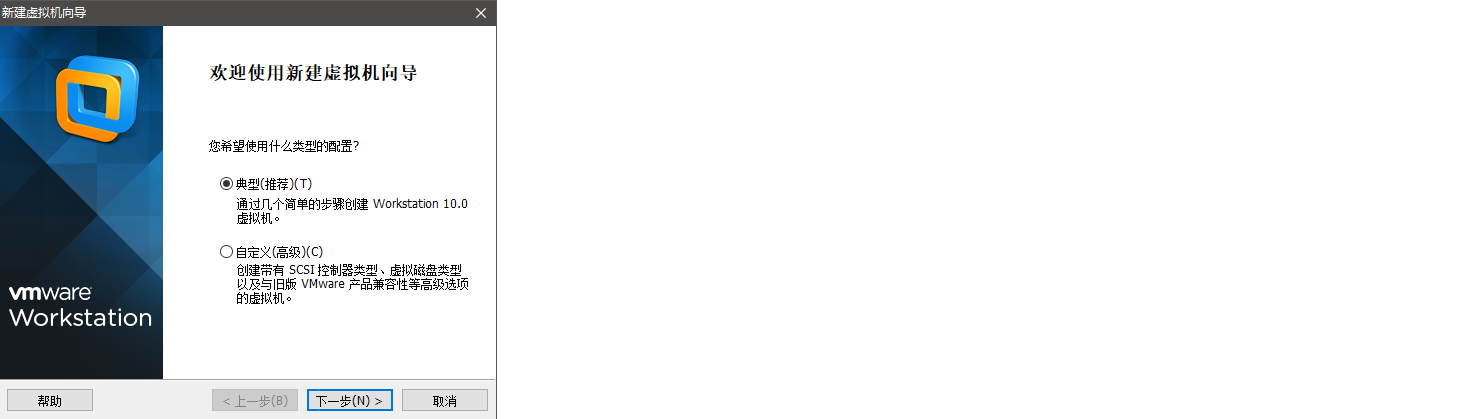
##### 选择稍后安装
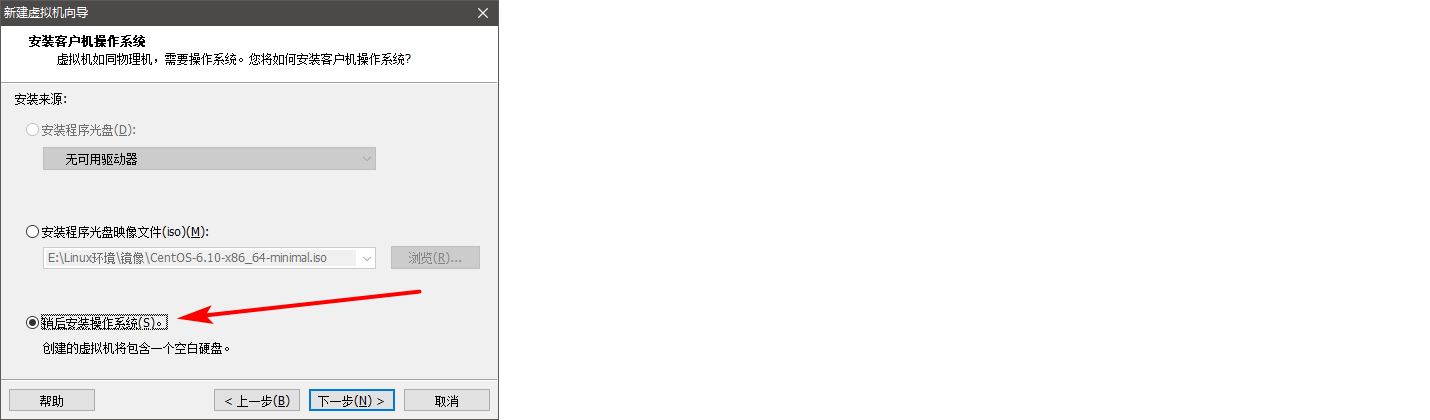
##### 选择版本

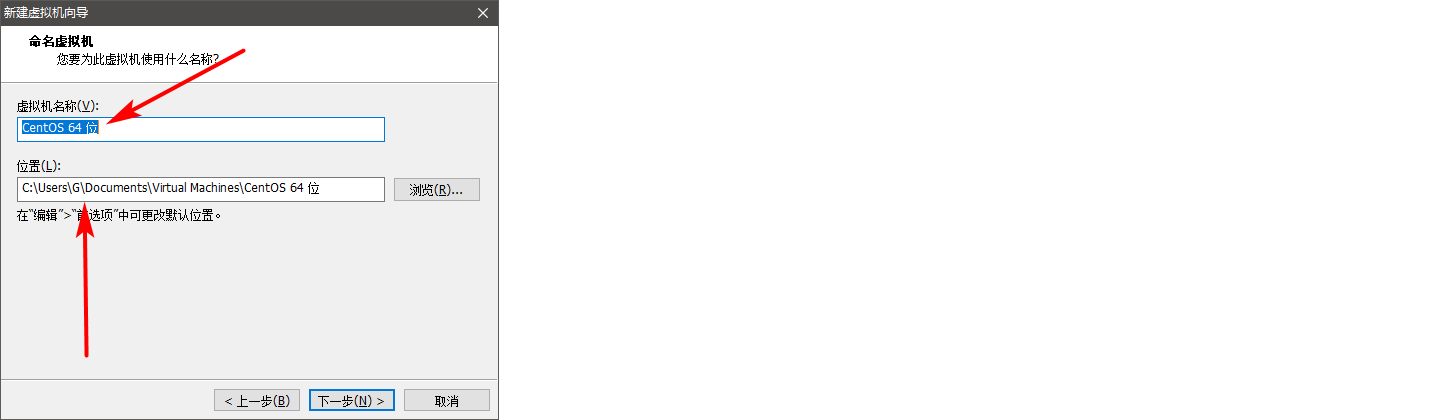
##### 设置名称和路径
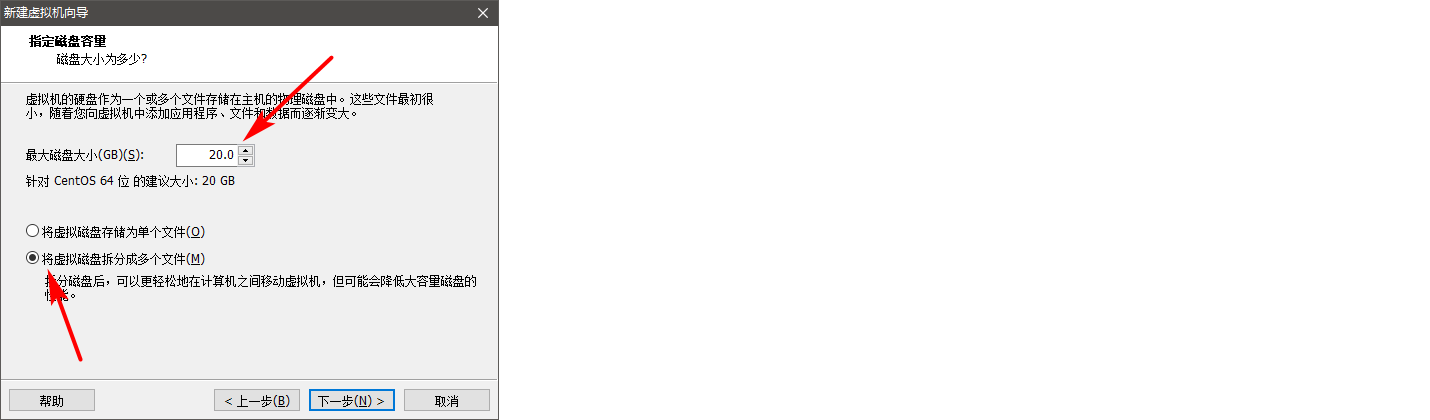
##### 设置磁盘大小
##### 点击完成

##### 配置完成
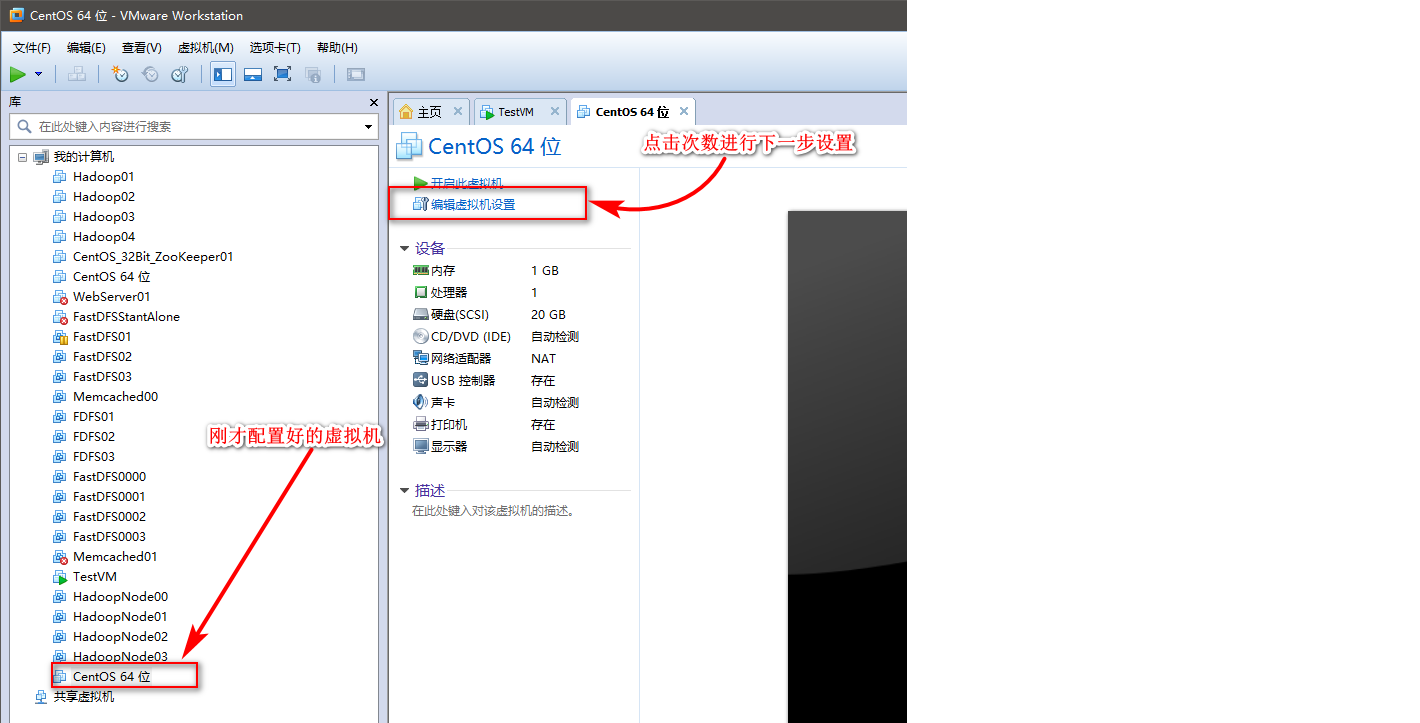
##### 配置内存

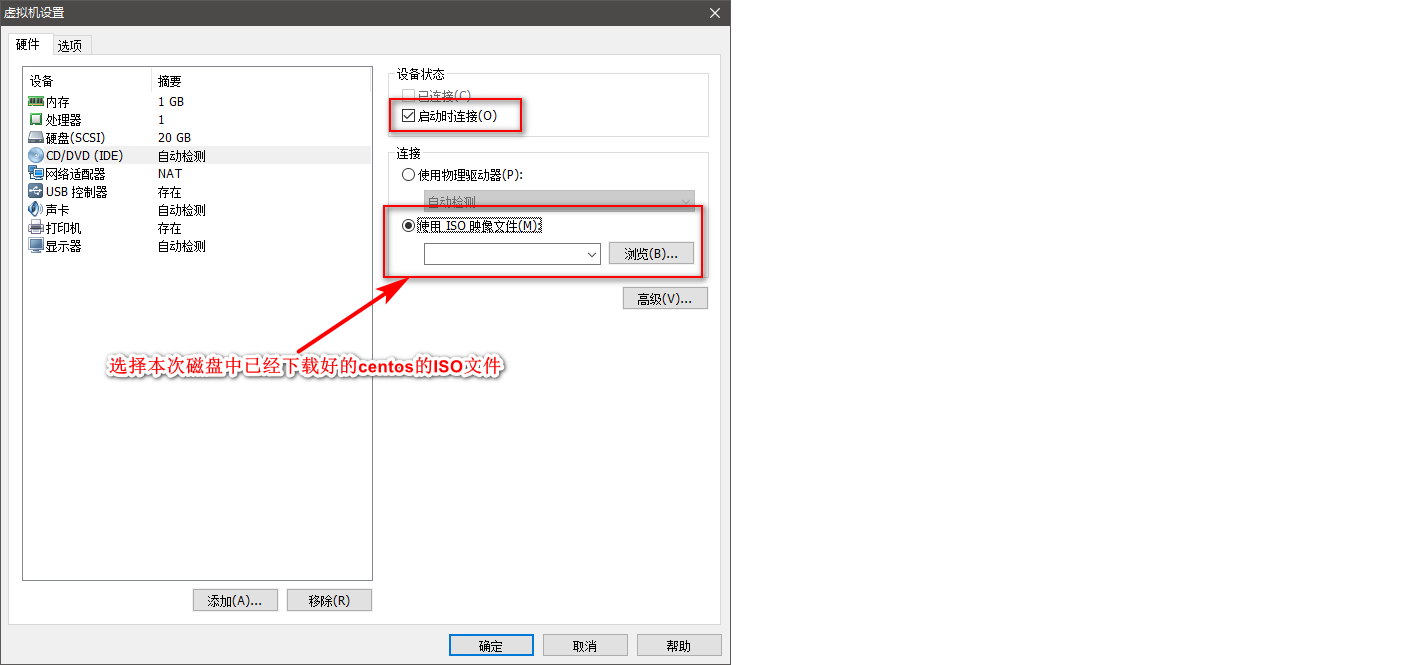
##### 选择镜像文件
> 操作完成请点击确定
##### 开始安装
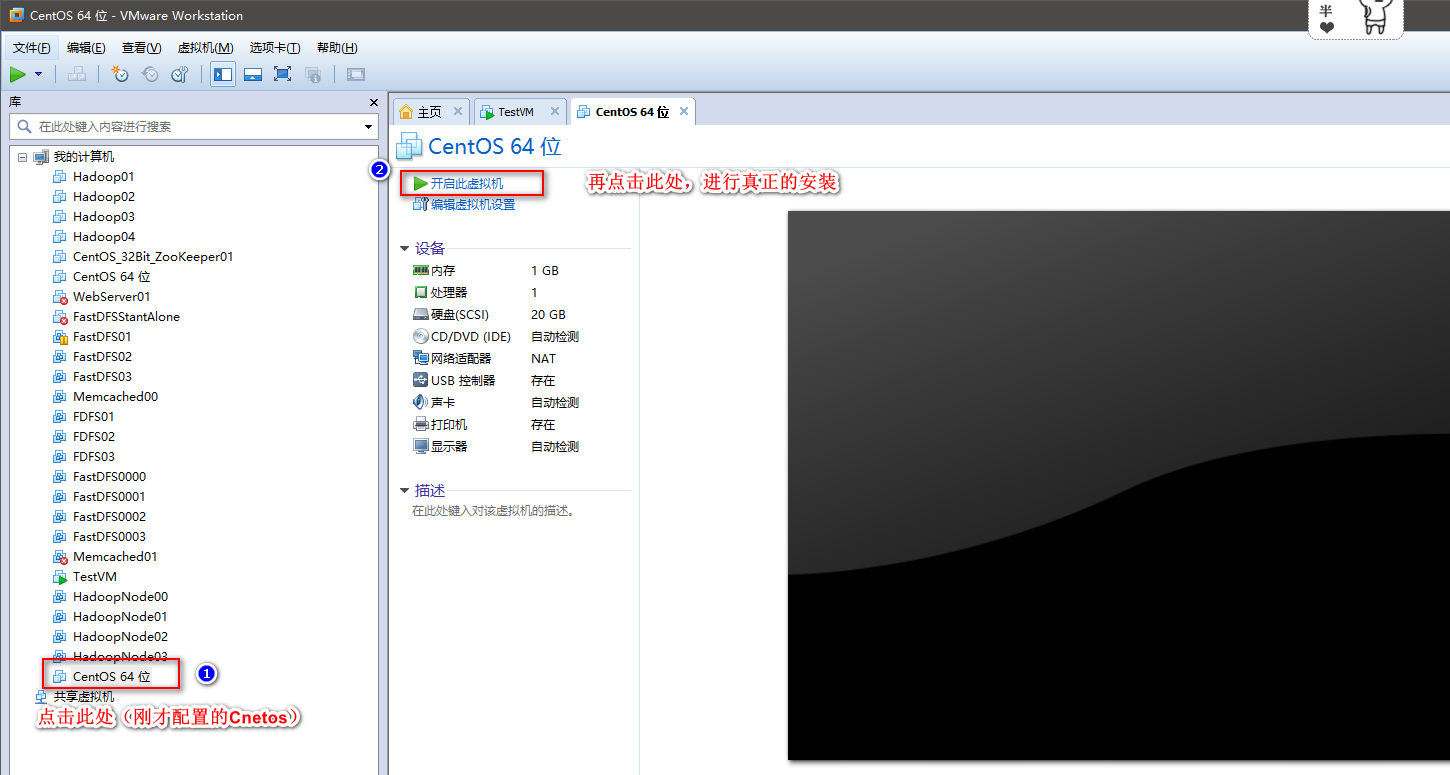
##### 初始界面
> 选择第一个,回车即可

##### 跳过媒体检查
> 键盘选择Skip,点击确认即可

##### 进入GUI界面

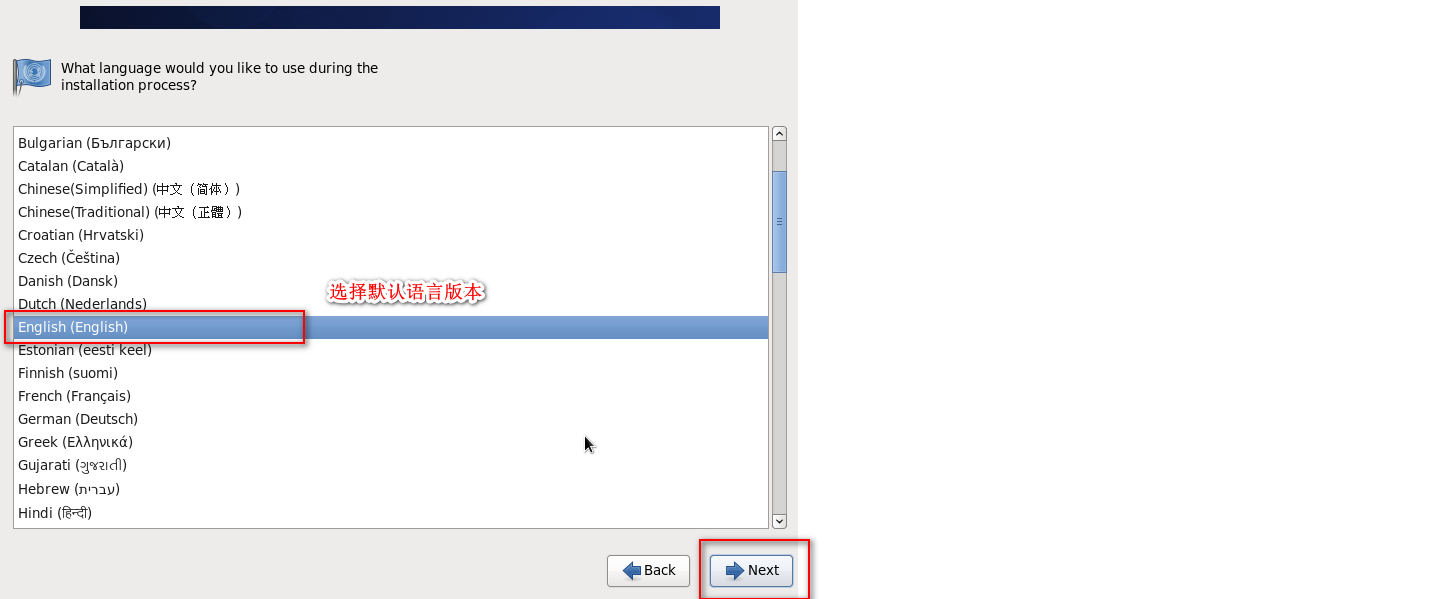
##### 选择语言版本
> 选择语言版本,默认英语即可
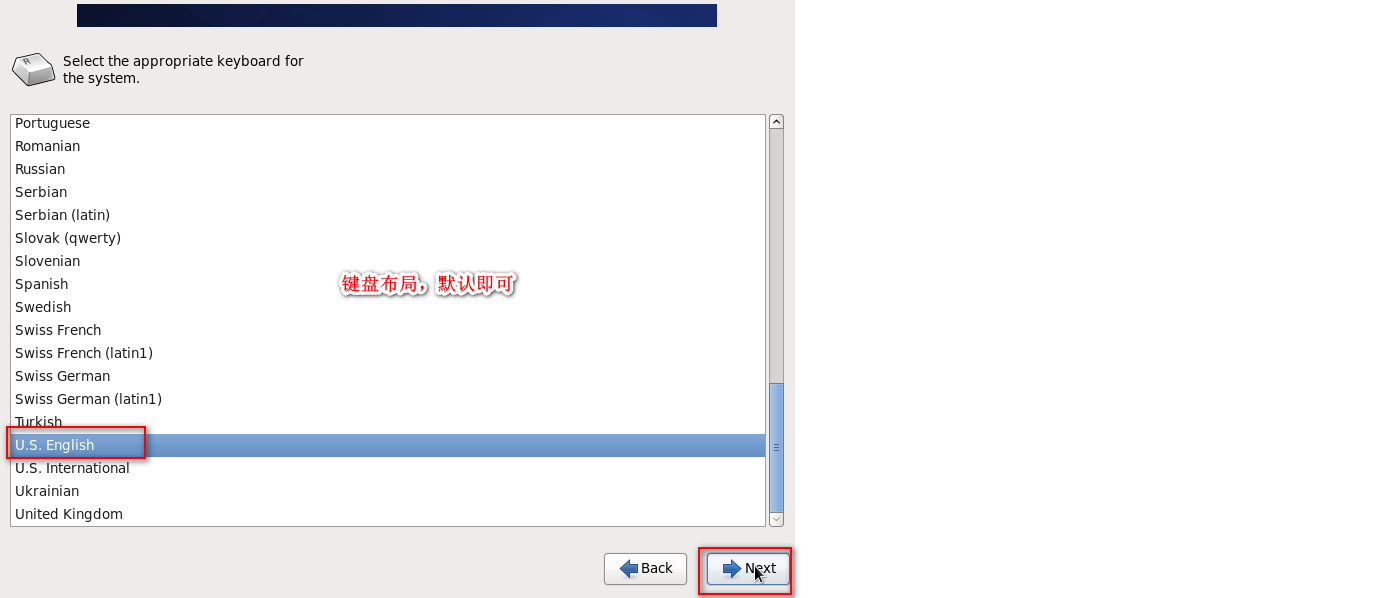
##### 选择键盘布局
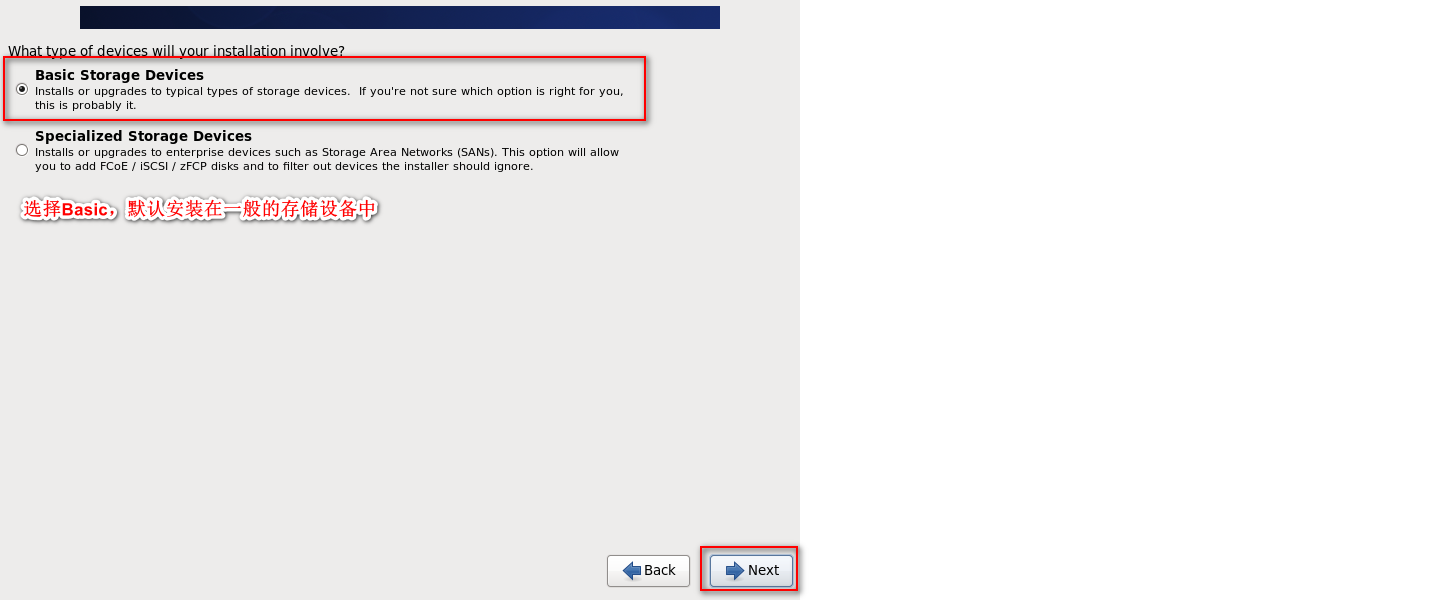
##### 选择安装在一般存储上
##### 抹掉数据

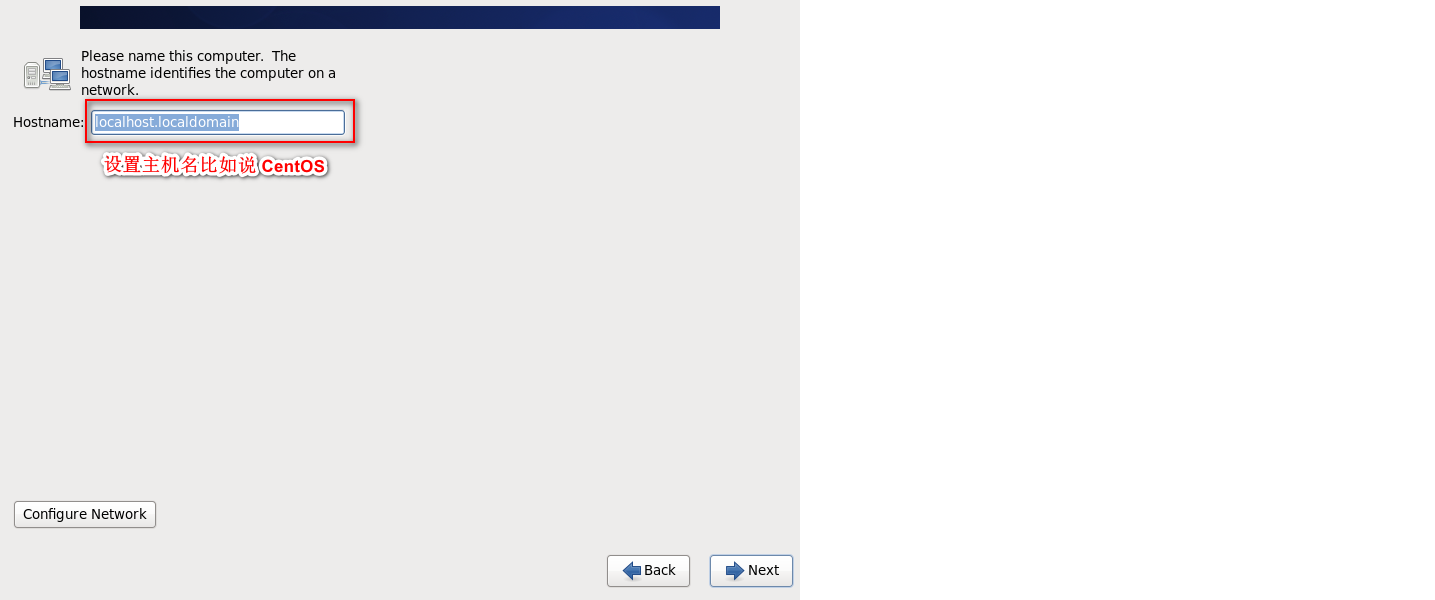
##### 设置主机名
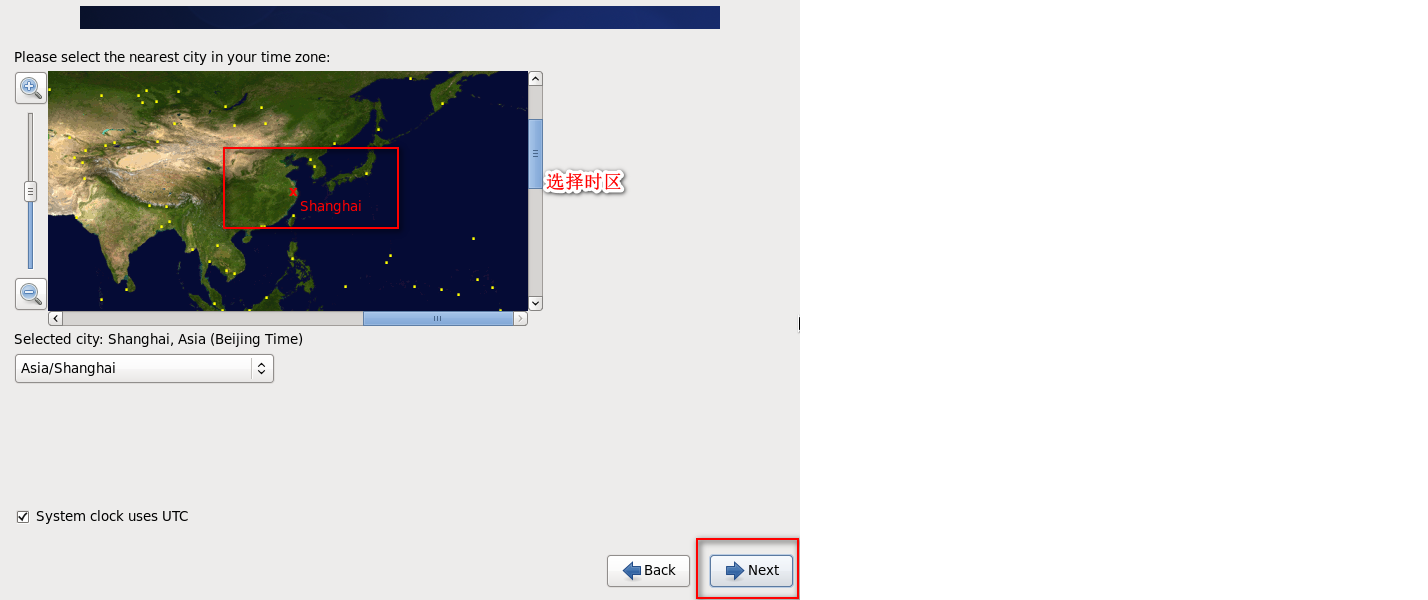
##### 选择时区
##### 设置密码

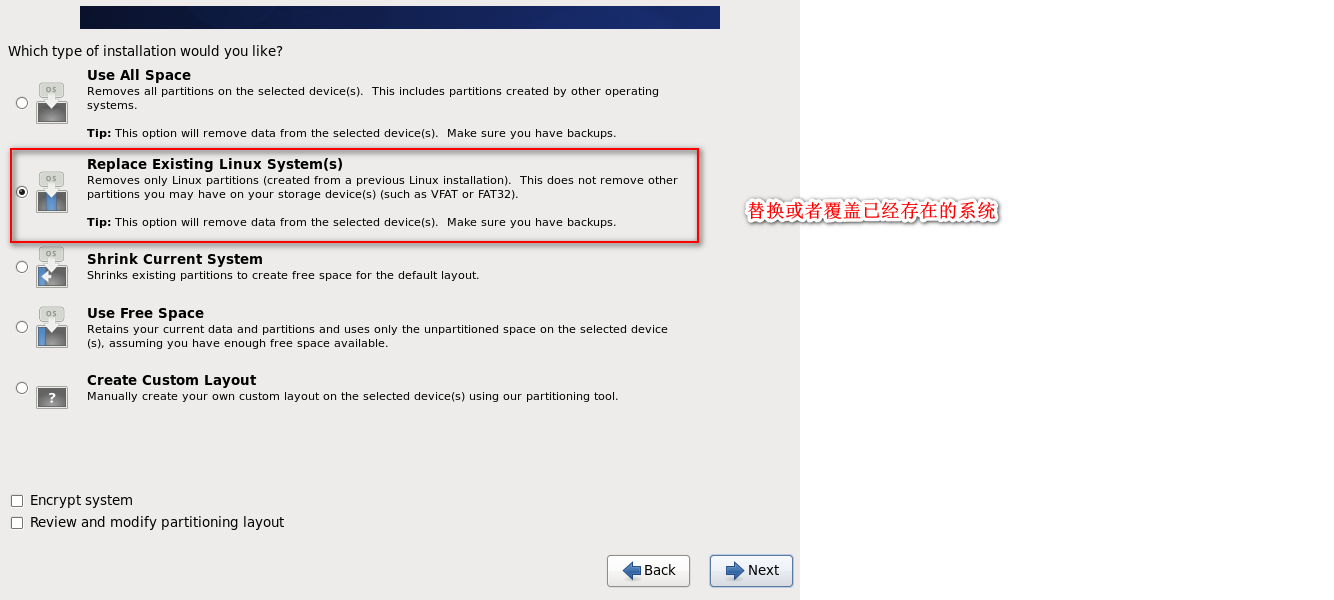
##### 覆盖系统
##### 确认写入磁盘

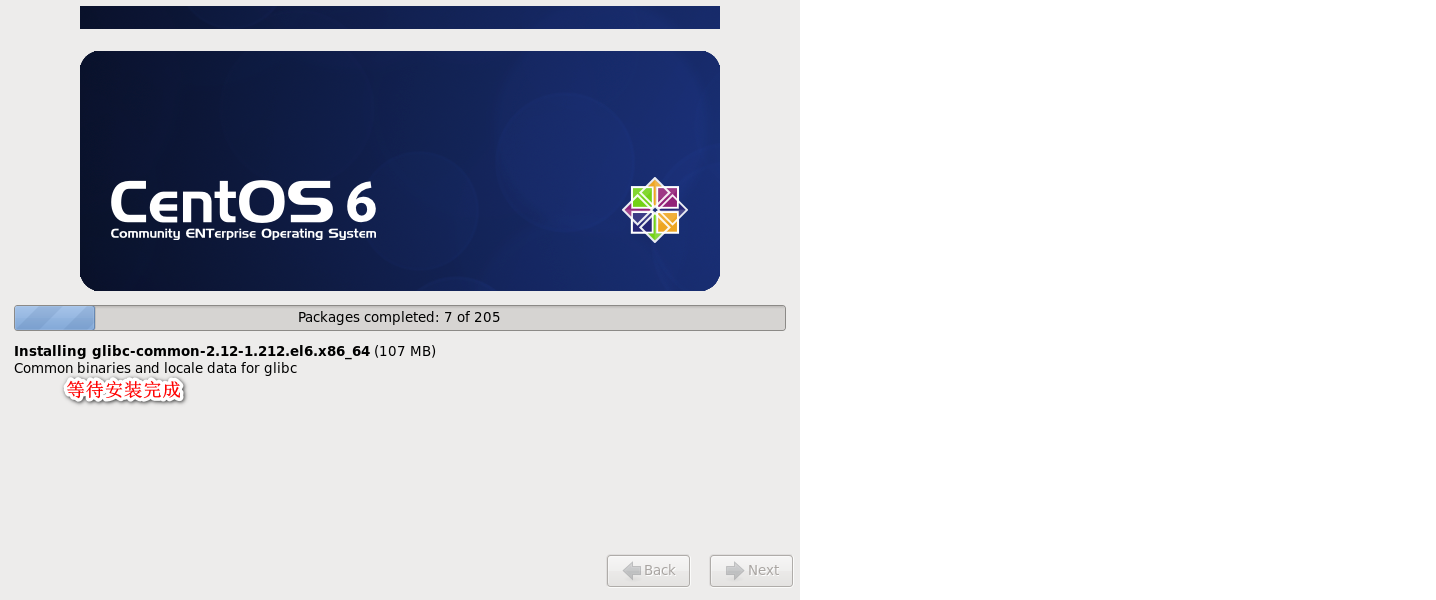
##### 等待安装完成
##### 点击重启

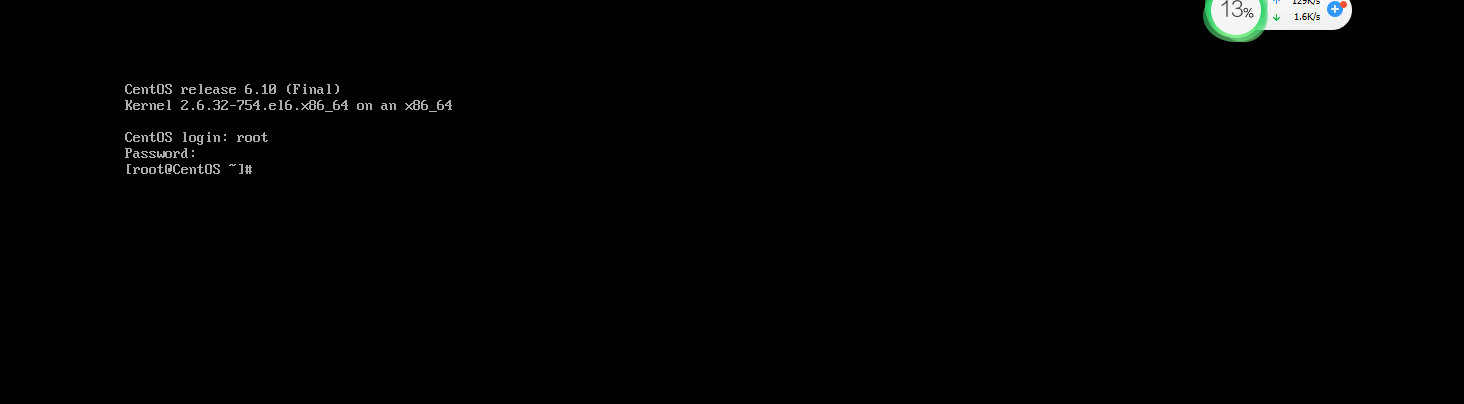
##### 登录

##### 登录成功
#### 2.2.3.4 系统初始化操作
##### 双网卡配置
###### 网卡1
```properties
DEVICE=eth0
TYPE=Ethernet
ONBOOT=yes
NM_CONTROLLED=yes
BOOTPROTO=static
IPADDR=192.168.134.99
NETMASK=255.255.255.0
BRODSCAST=192.168.134.255
#解释: 双网卡配置之网卡一 使用只粘贴上方文字
#网卡1使用NAT模式
#静态IP
#网段与自身虚拟机配置保持一致 即可
#作为虚拟机之前通信使用
```
###### 网卡2
```properties
DEVICE=eth1
TYPE=Ethernet
ONBOOT=yes
NM_CONTROLLED=yes
BOOTPROTO=dhcp
#解释: 双网卡配置之网卡二 使用只粘贴上方文字
#网卡1使用桥接模式
#动态IP
#作为连接公网使用
```
##### 相关命令
~~~shell
vi /etc/sysconfig/network-scripts/ifcfg-eth0 #配置网卡
rm -rf /etc/udev/rules.d/70-persistent-net.rules #删除MAC地址
service network restart #重启网络
service iptables stop #关闭防火墙
chkconfig iptables off # 关闭防火墙自启

 浙公网安备 33010602011771号