
VS Code新建CPP文件,文件头部注释KoroFileHeader+代码片段Snippets
1、目的
在编写代码的时候,主要进行练习的时候,很多时候文件头部注释以及代码部分片段是固定的,可以使用插件来提高效率。
2、KoroFileHead
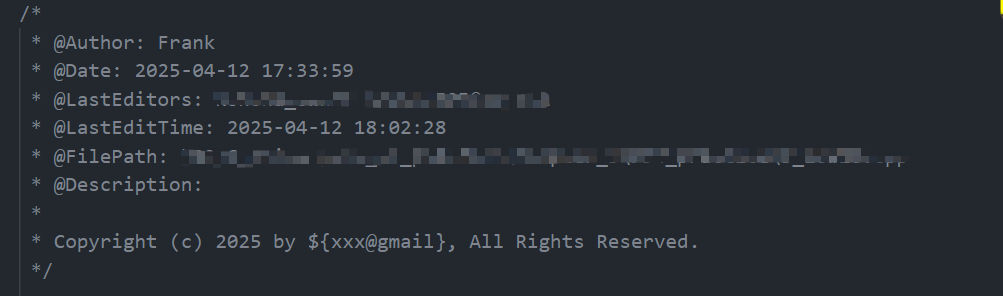
这个是可以实现文件头部注释标准化,直接给出配置:
// 头部注释
    "fileheader.customMade": {

      // Author字段是文件的创建者 可以在specialOptions中更改特殊属性
      // 公司项目和个人项目可以配置不同的用户名与邮箱 搜索: gitconfig includeIf  比如: https://ayase.moe/2021/03/09/customized-git-config/
      // 自动提取当前git config中的: 用户名、邮箱
      "Author": "Frank", // 同时获取用户名与邮箱
      // "Author": "git config user.name", // 仅获取用户名
      // "Author": "git config user.email", // 仅获取邮箱
      // "Author": "OBKoro1", // 写死的固定值 不从git config中获取
      "Date": "Do not edit", // 文件创建时间(不变)
      // LastEditors、LastEditTime、FilePath将会自动更新 如果觉得时间更新的太频繁可以使用throttleTime(默认为1分钟)配置更改更新时间。
      "LastEditors": "git config user.name && git config user.email", // 文件最后编辑者 与Author字段一致
      // 由于编辑文件就会变更最后编辑时间,多人协作中合并的时候会导致merge
      // 可以将时间颗粒度改为周、或者月,这样冲突就减少很多。搜索变更时间格式: dateFormat
      "LastEditTime": "Do not edit", // 文件最后编辑时间
      // 输出相对路径,类似: /文件夹名称/src/index.js
      "FilePath": "Do not edit", // 文件在项目中的相对路径 自动更新
      // 插件会自动将光标移动到Description选项中 方便输入 Description字段可以在specialOptions更改
      "Description": "", // 介绍文件的作用、文件的入参、出参。
      // custom_string_obkoro1~custom_string_obkoro100都可以输出自定义信息
      // 可以设置多条自定义信息 设置个性签名、留下QQ、微信联系方式、输入空行等
      "custom_string_obkoro1": "",
      // 版权声明 保留文件所有权利 自动替换年份 获取git配置的用户名和邮箱
      // 版权声明获取git配置, 与Author字段一致: ${git_name} ${git_email} ${git_name_email}
      "custom_string_obkoro1_copyright": "Copyright (c) ${now_year} by ${xxx@gmail}, All Rights Reserved. "
      // "custom_string_obkoro1_copyright": "Copyright (c) ${now_year} by 写死的公司名/用户名, All Rights Reserved. "
    },
    // 函数注释
    "fileheader.cursorMode": {
      "description": "", // 函数注释生成之后,光标移动到这里
      "param": "", // param 开启函数参数自动提取 需要将光标放在函数行或者函数上方的空白行
      "return": "",
    },
随后修改插入文件头部注释的快捷键:

然后创建新的CPP文件,随后快捷键插入即可:
3、Snippets代码片段
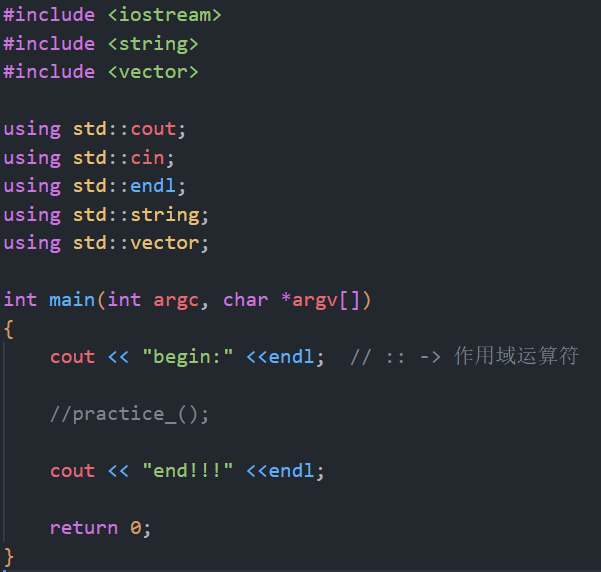
在CPP练习中,#include的头文件以及int main函数的编写基本都是固定的,所以利用Snippets来实现,具体配置如下:
	"Print to console":{
		"prefix": "C++",    //在新建立的页面中输入C++就会有智能提示,Tab就自动生成好了
		"body": [
			"#include <iostream>",
			"#include <string>",
			"#include <vector>",
			"", //空行
			"using std::cout;",
			"using std::cin;",
			"using std::endl;",
			"using std::string;",
			"using std::vector;",
			"",
			"int main(int argc, char *argv[])",   //main()函数
			"{",
			"	cout << \"begin:\" <<endl;  // :: -> 作用域运算符",
			"",
			"	//practice_();",
			"",
			"	cout << \"end!!!\" <<endl;",
			"",
			"	return 0;", //结束
			"}",
			"",
		],
		"description": "A cpp file template."   //用户输入后智能提示的内容(你可以用中文写“生成C++模板”)
然后在文件中,输入C++,然后回车即可:

天空飘来五个字,那都不是事

 浙公网安备 33010602011771号