
自动化测试环境搭建
1、java安装
双击可执⾏⽂件,安装过程中建议不要将安装⽬录设置在含有中⽂的⽬录。建议不要发装在系统盘中。
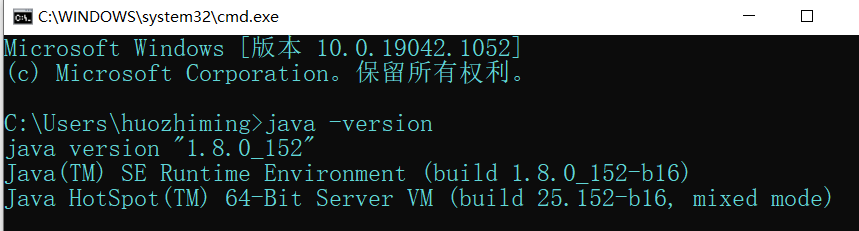
验证: 在Windows PowerShell命令⾏中输⼊ java -version 如果能看下图所显示的信息就是正确的。
2、android SDK安装
2.1 androidSDK安装
下载链接: https://android-sdk.en.softonic.com/?ex=MOB-593.7
- 安装步骤:
-
- 解压android-sdk的压缩包⽂件
- 将解压的⽬录复制到某⼀个⽂件夹下,⽂件夹的路径也不要包含 中⽂
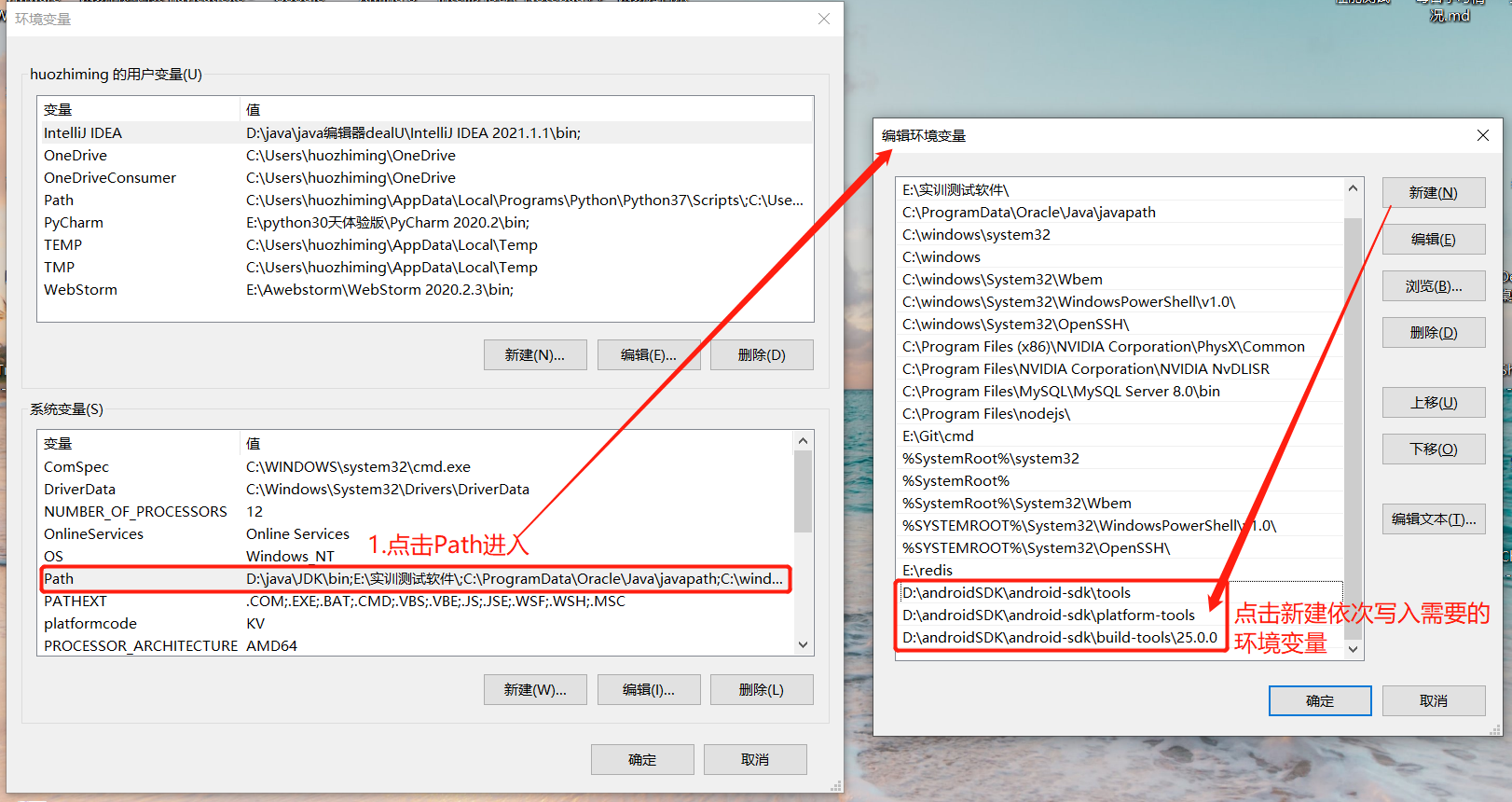
- 添加相应的环境变量(以下三个⽬录)
-
D:\Program Files\android-sdk\tools uiautomatorviewer.bat⼯具可以⽤来查看app的元素信息
-
D:\Program Files\android-sdk\platform-tools adb.exe 此⼯具⽤来连接⼿机
-
D:\Program Files\android-sdk\build-tools\25.0.0 aapt.exe 可以获取app的包名和启动名
-
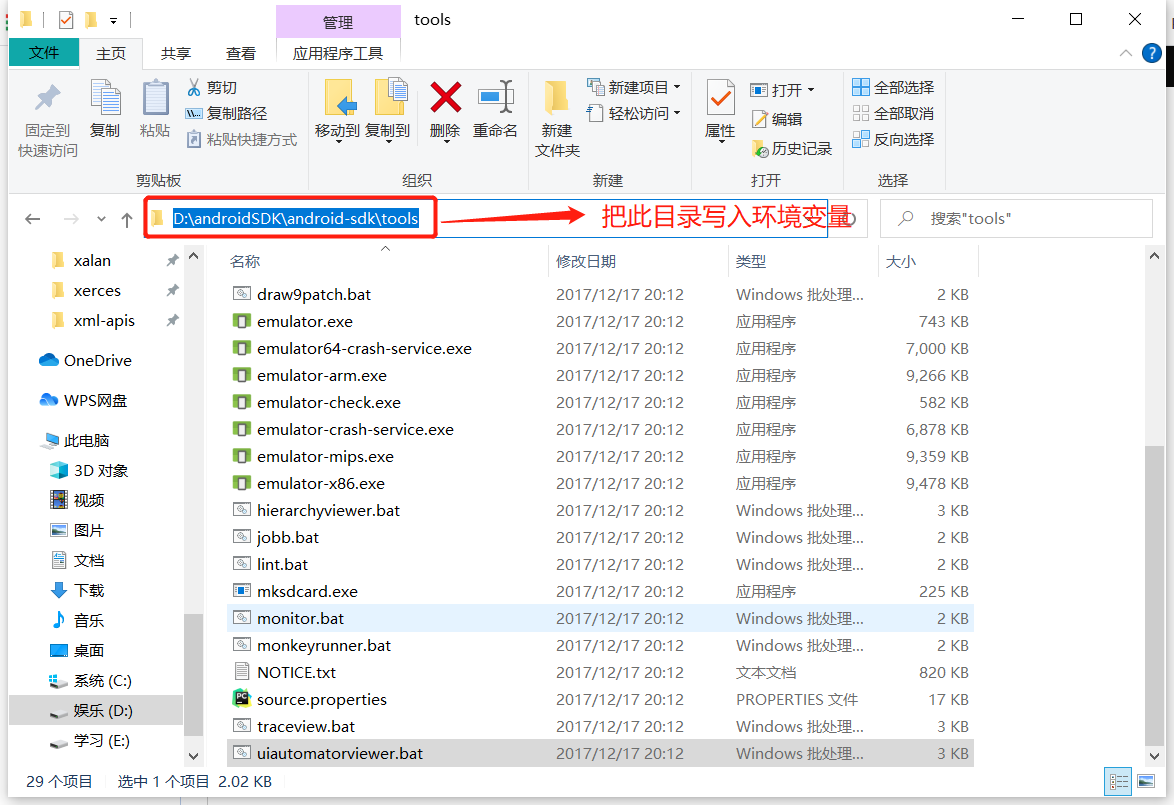
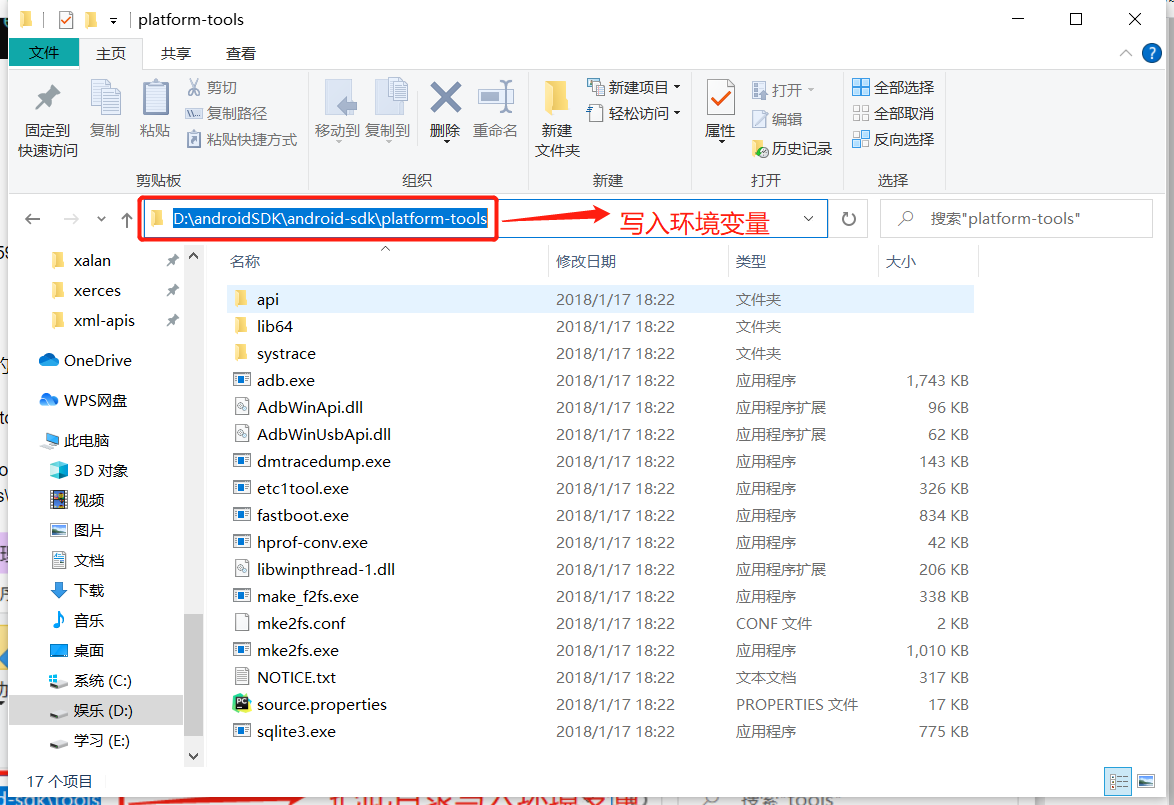
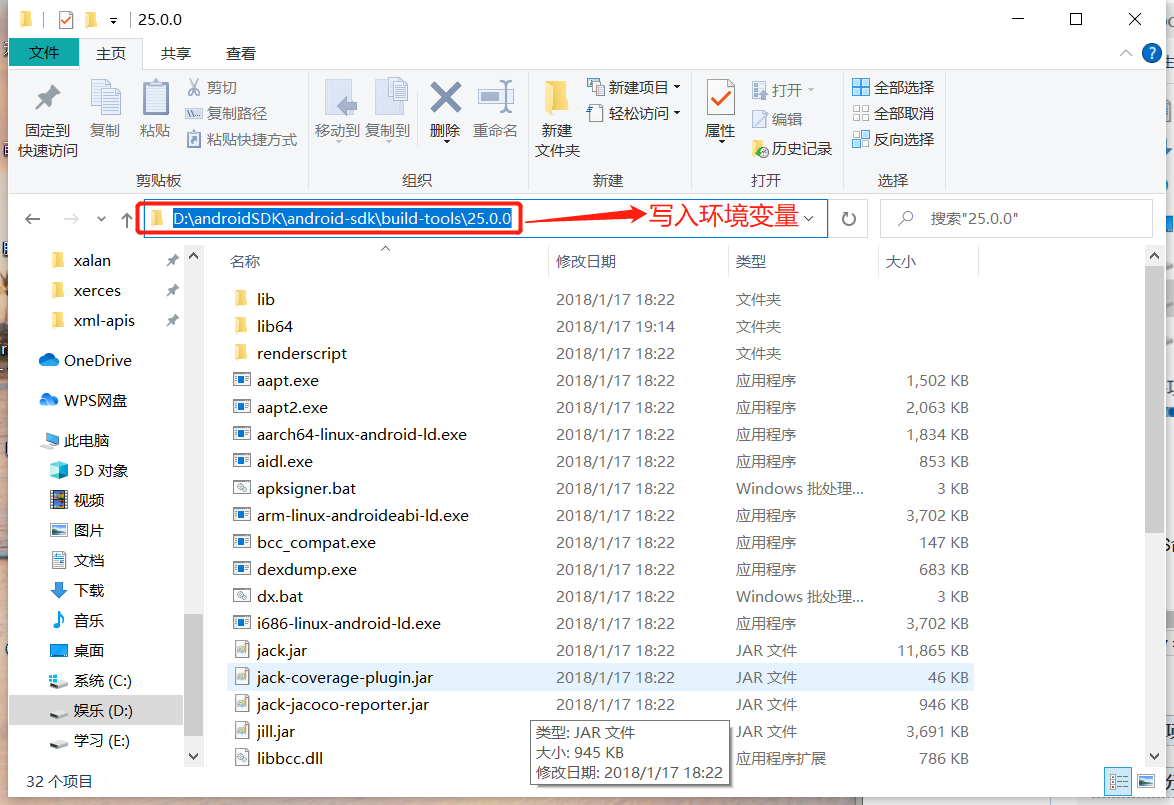
配置环境变量
验证:
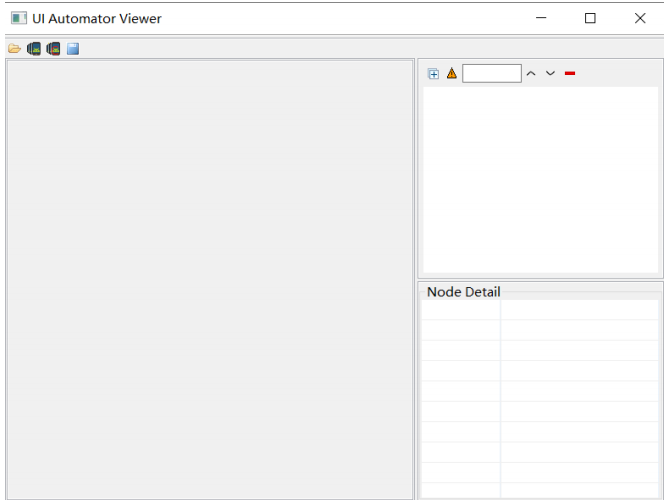
1、在DOS命令⾏中输⼊ uiautomatorviewer 如果能显示以下图⽚,就说明是正常的。
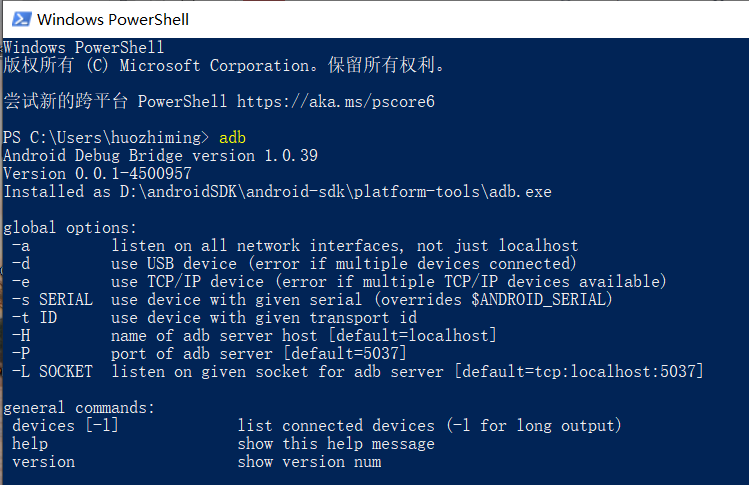
2、在Windows PowerShell命令⾏中输⼊: adb ,如果 能出现以下图⽚,就说明是正常.
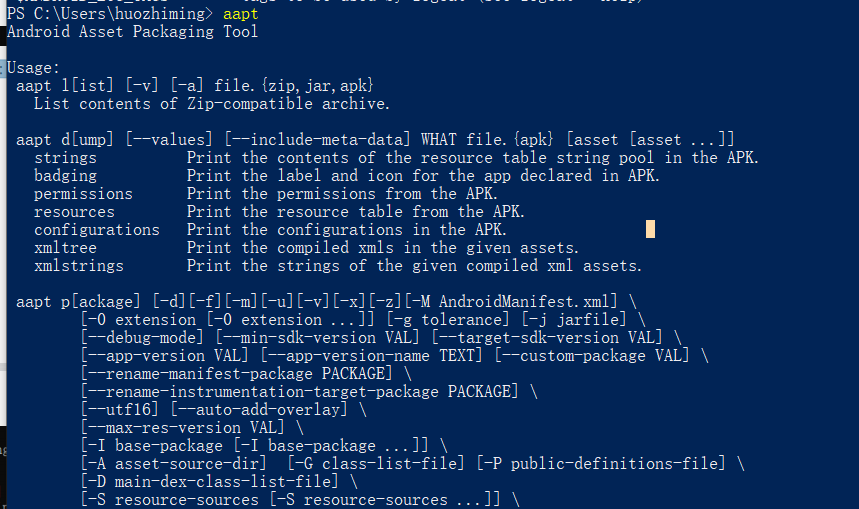
3、在DOS命令⾏中输⼊: aapt , 如果能出现发下图⽚,就说明是正常的
3、模拟器安装(略过)
4、appium服务器安装
4.1 appium安装
- 双击appium服务器的可执⾏⽂件,默认安装在C盘。
4.2 appium验证
- 启动服务之前,需要先配置jdk以及android-sdk的⽬录。
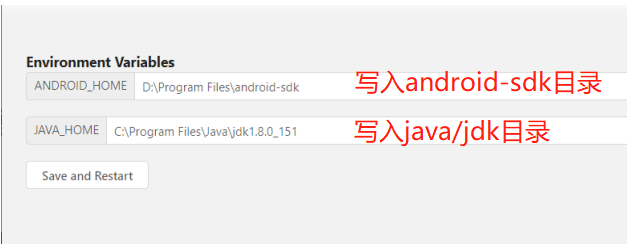
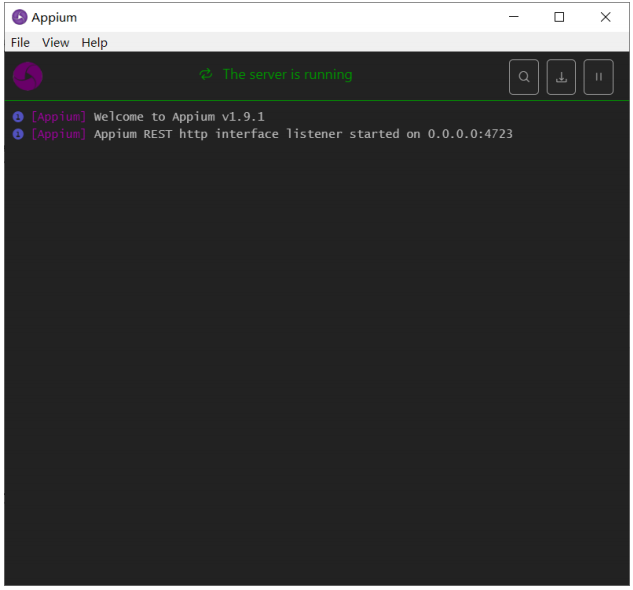
- 启动服务,如果能看到以下图⽚信息,说明安装正常
5、appium-client-python安装
- 安装⽅式
- 离线 解压对应的安装包⽂件,进到解压⽬录下执⾏ python setup.py install
- 在线 pip install Appium-Python-Client
- pycharm终端也可以安装
- 验证是否安装
- pip show Appium-Python-Client
- pycharm终端也可以验证

 浙公网安备 33010602011771号