
全真教程:Windows环境Jupyter Notebook安装、运行和工作文件夹配置

全真教程:Windows环境Jupyter Notebook安装、运行和工作文件夹配置
标签:Jupyter Notebook,Python,Conda
一、Jupyter Notebook简介
Jupyter Notebook 是基于网页的用于交互计算的应用程序。其可被应用于全过程计算:开发、文档编写、运行代码和展示结果。——Jupyter Notebook 官方介绍
简而言之,Jupyter Notebook 是网页形式的编程环境,可以在网页中直接编写代码和运行代码,代码的运行结果也会直接在代码块下显示。如在编程过程中需要编写说明文档,可在同一个页面中直接编写,便于及时作出说明和解释。
二、Jupyter Notebook 安装
1、安装方式—使用 Anaconda 安装
建议通过安装 Anaconda 来解决 Jupyter Notebook 的安装问题,因为安装 Anaconda 已经自动安装了 Jupter Notebook 及其他工具、Python 解释器以及超过 180 个 Python 科学包及其依赖项,对是否提前安装了合适版本的 Python 不用关心。
进入 Anaconda 的 官方下载页面 选择适合版本、下载安装文件,便可以跟安装常规的软件一样安装。本文示例,选择了 Anaconda3-2020.11-Windows-x86_64 这个版本,并在Windows 10环境中安装。
2、安装过程中的有关选项的选择
双击下载的安装文件,安装便开始,基本是一路选默认选项、点击Next,但有几个选项须说明或作出正确选择。

a、下面页面上“Just me”和“All Users”两个选项都是可以的,不过选“All Users”需要管理员权限,如果安装后仅自己使用的话选默认(“Just me”)就行。

b、下面页面上的两个复选框都须选中,以便在 Windows 系统中添加 Anaconda 的环境变量和注册安装的 Anaconda 作为默认 Python 解释器;如果不选中,在 cmd、Windows PowerShell 等命令行窗口无法启动 Anaconda、Jupyter NoteBook,只能在 Windows 开始菜单上先启动 Anaconda,也不会注册安装的 Anaconda 作为 Python 解释器。

c、如果在安装 Anaconda 前已经安装同一版本 Python 解释器,在选中上面页面的第二个选项(注册 Anaconda 作为默认 Python 解释器)后,会出现下面的提示信息,确定便可、Anaconda 便作为默认的 Python 解释器。

d、最后安装完成,在完成页面默认选中两个选项,引导用户进入 Anaconda 版本指导网页和开始网页,按默认选项或取消选中都没影响,点击 Finish 安装便完成了。

三、Jupyter Notebook运行
Anaconda安装完成后,可以多种方式启动并运行 Jupyter Notebook,由于本文不涉及 Anaconda,所以不研究在 Anaconda Navigator 中启动运行 Jupyter Notebook,下面仅说明以下两种方式:命令行窗口和 Jupyter Notebook快捷方式。
1、命令行窗口运行 Jupyter Notebook
a、打开 cmd(也称命令提示符)窗口。

b、在 cmd 窗口输入如下命令并回车。
jupyter notebook
c、Jupyter Notebook即启动。

d、Jupyter Notebook 启动后在浏览器中打开了 Jupyter 工作网页、并在网页中打开了默认本地工作文件夹:C:\Users\Administrator。

e、在 Windows PowerShell 以及 Anaconda 自带的 Anaconda Prompt、Anaconda Powershell Prompt 等命令行窗口启动运行 Jupyter Notebook 情况基本与上述一致,只是在 Anaconda 中启动 Jupyter Notebook 已经激活了 Anaconda 基本的 Python 环境(差异处在下图已经标识),至于为什么要激活、怎么激活 Anaconda 的 Python 环境,本文不予讨论。

2、快捷方式运行 Jupyter Notebook
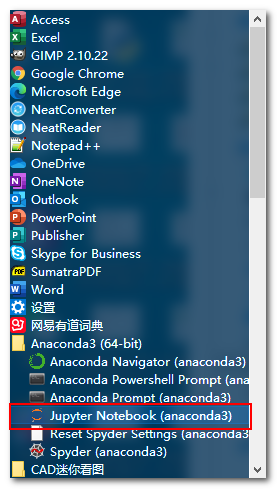
在 Windows 10 开始菜单,依次打开 Anaconda→Jupyter Notebook,即启动运行了 Jupyter Notebook,与在命令行窗口启动运行 Jupyter Notebook 完全一致。也可以把这个快捷方式发送到桌面,点击桌面上的 Jupyter Notebook 快捷方式有同样的效果。
四、Jupyter Notebook工作文件夹配置(干货)
按上述方式启动运行 Jupyter Notebook 后,Jupyter Notebook 网页打开的是默认的本地工作文件夹,一般为 Windows 用户文件夹,本文示例是:C:\Users\Administrator。在该文件夹中一般已经有很多子文件夹和其他文件,不是我们理想的工作文件夹。那么怎么设定我们理想的本地工作文件夹呢?网上对这个问题的讨论非常多,大家总结了N多方法,但很多方法没有说明原理,似是而非。本文在这一章节予以详细说明,也是写本文的最大动机。
1、Jupyter Notebook 配置文件生成
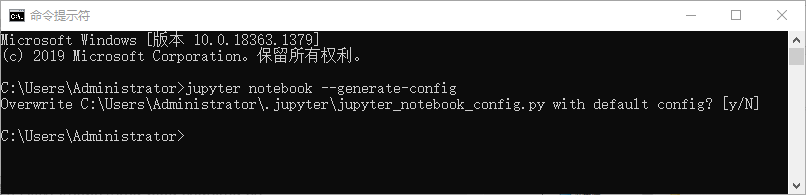
a、Jupyter Notebook 安装后,如果按默认配置运行,是不需要配置文件、启动运行后也不会生成配置文件,要生成可修改的配置文件,需要在 cmd 窗口输入以下命令并回车。
jupyter notebook --generate-config
b、该命令运行后即在Windows 用户文件夹 C:\Users\Administrator 生成了子文件夹 .jupyter,并在其中生成了 Jupyter Notebook 配置文件:jupyter_notebook_config.py,配置文件中配置设定为默认配置。


c、如果以前生成过配置文件,则输入上述命令后,会询问是否覆盖原有的配置文件,默认不覆盖,除非你输入 y 后回车即以默认配置覆盖原有配置文件。
2、设定命令行窗口运行 Jupyter Notebook 的工作文件夹
即使 Jupyter Notebook 配置文件生成后,由于配置文件中设定的配置为默认设定,所以打开的本地工作文件夹认为默认工作文件夹,一般为 Windows 用户文件夹。如何修改配置文件,以启动理想的本地工作文件夹呢?
a、用 Notepad++ 等文本编辑器打开已经生成的配置文件 jupyter_notebook_config.py。

b、在编辑器中通过查找关键词 c.NotebookApp.notebook_dir 来查找到配置文件中的本地工作文件夹设定语句。

c、在该语句的引号 '' 中间输入(为了避免差错,最好复制)理想的本地工作文件夹的路径。但由于配置文件是个 Python 脚本文件,在 Python 解释器中把 \ 解释为转义符,需要对路径作适当修改,比如我的理想本地工作文件夹的路径是:C:\Users\Administrator\OneDrive\WorkSpace\Jupyter,需要修改成 C:\\Users\\Administrator\\OneDrive\\WorkSpace\\Jupyter,否则解释器在解释该语句时会出现语法错误,配置不生效,如下图;

同理,为了能让 Python 解释器正确解释该语句,需要把句首的 # 以及后面的空格(必须)全部删除,如果(哪怕还有一个)空格不删除,解释器在解释该语句时就会出现缩进错误,配置不生效、打开的本地工作文件夹仍然为默认本地工作文件夹,如下图。

- 有些网络文章,只强调在引号间复制黏贴理想的本地工作文件夹路径,未强调对路径进行修改,导致读者按文章要求做后,本地工作文件夹并未改变,令读者一头雾水。
- 由于配置文件是 Python 脚本文件,而 Python 解释器特别强调代码缩进位置的准确性,无论语句多缩进还是未按要求缩进,解释器均会报缩进错误(IndentationError),脚本不能正常被解释和执行,所以需要特别强调“ # 后面的空格(必须)全部删除”,以免少删除空格导致缩进错误。
d、经试验,把配置文件中本地工作文件夹设定语句改成以下三种形式,效果完全一致。
c.NotebookApp.notebook_dir = 'C:\\Users\\Administrator\\OneDrive\\WorkSpace\\Jupyter' # 正确写法 1
c.NotebookApp.notebook_dir = r'C:\Users\Administrator\OneDrive\WorkSpace\Jupyter' # 正确写法 2
c.NotebookApp.notebook_dir = 'C:/Users/Administrator/OneDrive/WorkSpace/Jupyter' # 正确写法 3

e、经过生成配置文件、并按上面要求修改该文件 jupyter_notebook_config.py后,在命令行窗口启动运行 Jupyter Notebook,即在Jupyter工作网页打开了理想的本地工作文件夹,本文示例为文件夹:C:\Users\Administrator\OneDrive\WorkSpace\Jupyter,里面尚无任何代码文件、其他文件和子文件夹。


3、设定快捷方式运行 Jupyter Notebook 的工作文件夹
按上述要求修改了配置文件后,快捷方式运行 Jupyter Notebook 还是打开默认本地工作文件夹,须进一步设定。
a、打开 Windows 开始菜单→打开 Jupyter Notebook 快捷方式右键菜单→左键单击“属性(R)”项即打开了 Jupyter Notebook 快捷方式属性对话框。

b、在 Jupyter Notebook 快捷方式属性对话框的“目标(T)”项末尾删除 "%USERPROFILE%/" 后确定, Jupyter Notebook 快捷方式启动运行 Jupyter Notebook 即能打开理想的本地工作文件夹。

- Jupyter Noteboo k快捷方式属性对话框的“目标(T)”项末尾的代码
"%USERPROFILE%/"作用是强制打开 Windows 用户文件夹作为本地工作文件夹,删除该部分代码后配置文件设定的本地工作文件夹生效。- “目标(T)”项末尾的代码
"%USERPROFILE%/"删除后, “起始位置(S)”项内容是什么无关紧要、配置文件都能生效;“目标(T)”项末尾的代码"%USERPROFILE%/"不删除, “起始位置(S)”项内容是什么无关紧要、配置文件都不生效。- 有些网文,试图对上面两项做各种花式的组合修改,都是徒劳无益的。
至此,Jupyter Notebook 安装、运行及本地工作文件夹配置完成。至于怎么运用、在期间工作,待我们在下一篇文章见。
Enjoy yourself.

 浙公网安备 33010602011771号