markdown编辑器typora使用方法
-
一、文字底色设置
借助 table, tr, td 等表格标签的 bgcolor 属性来实现背景色。将那一整行看作一个表格,更改整个格子的背景色(bgcolor)。
Markdown语法:
<tabl><tr><td bgcolor=#8FBC8F> 文字底色设置将这一整行看作一个表格更改这个表格的背景色</td></tr> </tabl>
现象:
| 这里的背景色是:DarkSeaGreen,此处输入任意想输入的内容 |
| 这里的背景色是:Beige,此处输入任意想输入的内容 |
| 这里的背景色是:MistyRose,此处输入任意想输入的内容 |
| 这里的背景色是:MistyRose,此处输入任意想输入的内容 |
-
二、更改字体、颜色、大小
<font face="黑体">黑体字</font> 黑体字
<font face="微软雅黑">微软雅黑</font> 微软雅黑
<font color=blue>蓝色</font> 蓝色
<font color=#008000>绿色</font> 绿色
<font color=Red>红色</font> 红色
<font size=5>尺寸</font> 尺寸
<font face="黑体" color=green size=5>黑体,绿色,尺寸为5(任意内容)</font> 黑体,绿色,尺寸为5(任意内容)
三、标题格式设置(一共6级)
设置方式1:井号+空格+内容回车,几个井号就是几级标题
设置方式2:ctrl键+数字键+内容回车,数字几就是几级标题

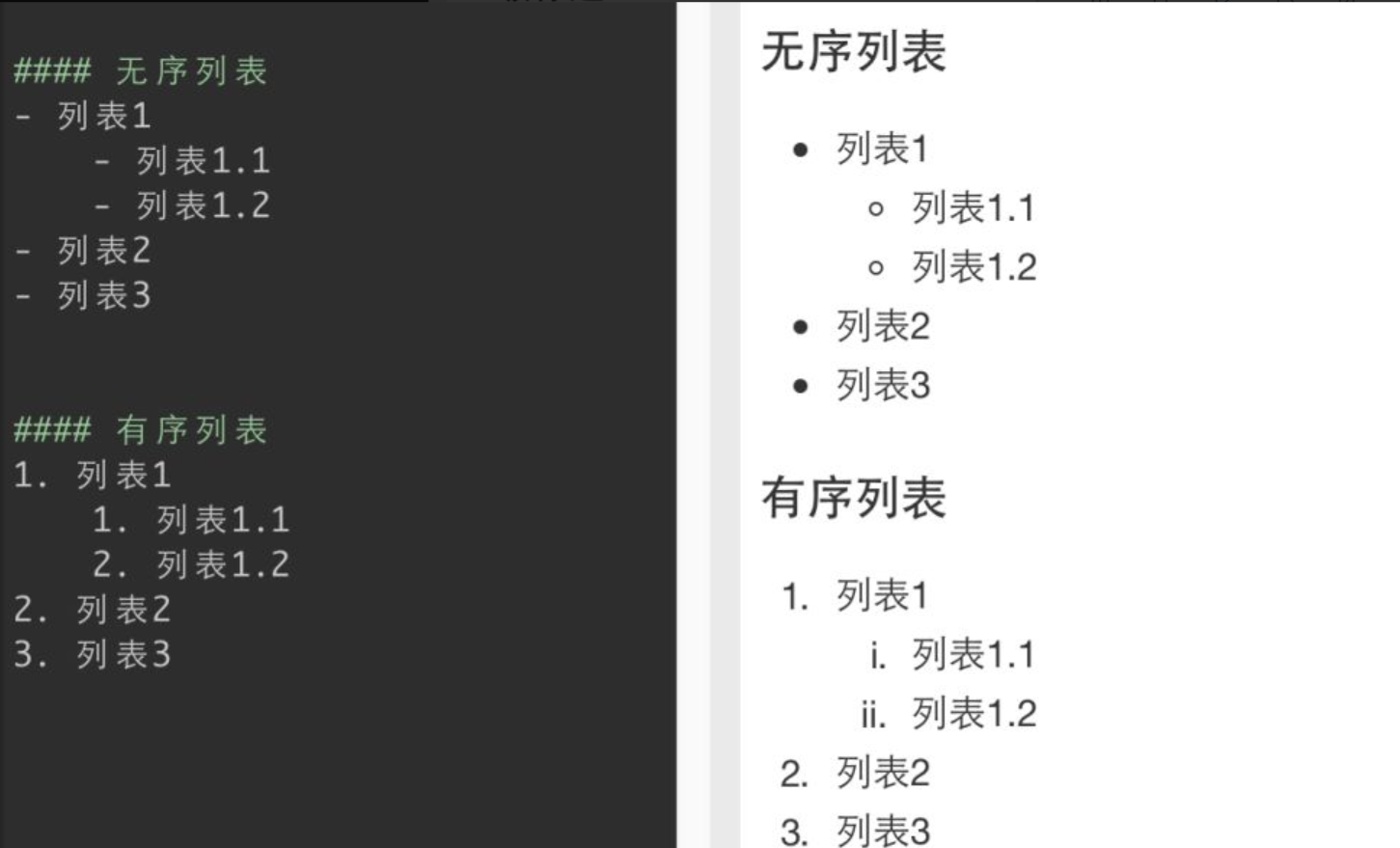
四、子标题格式设置(列表)
第一种:无序列表--星号+空格键+内容回车
第二种:有序列表--数字+点号+内容回车
五、代码环境设置
波浪号键(键盘数字1左边)连续按三次+所需环境回车,如```python、java、php...

六、表格插入
方式1:管道符分割多个文本后回车 #eg:|姓名|性别|年龄|
方式2:ctrl+T直接选择插入几列行列

七、超链接设置
第一种:文本超链接:[文字](网址)
第二种:图片超链接:![]()

八、单选框设置
第一种:选中的:-空格[x]空格内容回车
第二种:没选中:-空格[空格]空格内容回车

九:分割线
简单直接的方法:三个及以上-_*,必须单独一行,可含空格
---
***
___
- 分割线,可以使用三个及以上的
+号或*号或-来表示一条分割线;
由三个*号表示的分割线:
由三个-号表示的分割线:
- 删除线,可以使用一对
~~括住的文本来表示删除文本,如:~~要加删除线的文本~~,删除文本;在Typora中,也可以使用快捷键Alt+Shift+5来加删除线,语法相同,删除线。 - 下划线,可以使用HTML的标签
<u>和</u>表示增加下划线的文本,如:<u>要增加下划线的文本</u>,下划线;在Typora中,也可以使用快捷键Ctrl+U来增加下划线,语法也是相同的,下划线。
十、区块
区块
当我们想要引用别人的文章内容时,可以将其放在区块内。
可以使用>加空格来表示区块。
这是区块
区块也可以嵌套
二级区块
三级区块
要退出区块,同样使用Enter键即可。
十一、强调
*号或者_都可以,单个是斜体,双个是加粗。
**凡有所学,皆成性格。**
__凡有所学,皆成性格。__

*凡有所学,皆成性格。*
_凡有所学,皆成性格。_
- 1
- 2
- 3
- 4
- 5
凡有所学,皆成性格。
凡有所学,皆成性格。
凡有所学,皆成性格。
凡有所学,皆成性格。


 浙公网安备 33010602011771号