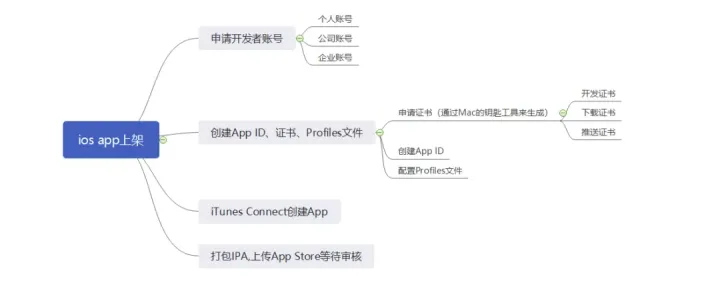
iOS app上架流程
iOS App 上架全流程操作手册(公司开发者账号版)
一、前期准备阶段
1.1 账号与资质确认
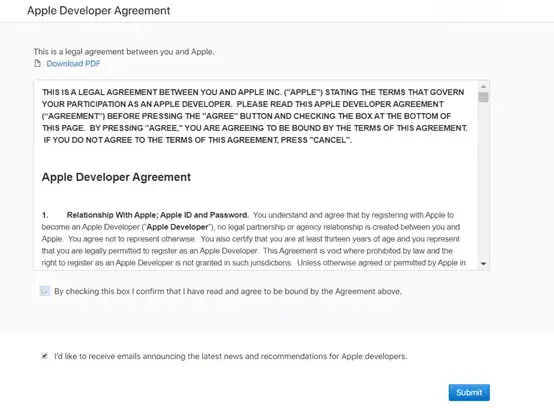
- 确认公司开发者账号状态正常:年费688元/年,已完成邓白氏编码认证、企业资质审核,Apple ID已开启双重验证,成功加入Apple Developer Program。
- 国内合规前置准备:面向中国大陆用户的应用需提前完成ICP备案,特殊行业(金融、医疗、教育等)需提前准备对应的行业资质许可文件。
- 开发环境准备:使用Mac电脑安装最新正式版Xcode,确保网络环境稳定,避免上传IPA包时出现中断。
配图位置:苹果开发者中心登录主界面 配图参考链接:https://developer.qcloudimg.com/http-save/10069730/c466fa2ac331a7a009a7ceeb5ab1137b.png
1.2 上架材料清单
|
材料类型 |
具体要求 |
|
应用图标 |
1024×1024像素PNG文件,无透明通道,无多余装饰元素 |
|
应用截图 |
至少1张,最多5张,适配iPhone 14 Pro等主流机型分辨率,禁止使用模拟器截图 |
|
隐私政策 |
可正常访问的公网网页链接,需包含数据收集类型、使用目的、第三方SDK清单、用户权利说明 |
|
测试账号 |
提供可正常登录的普通用户账号,复杂应用额外提供管理员演示账号,有效期需覆盖整个审核周期 |
二、开发者中心证书配置
2.1 登录后台
使用公司开发者账号登录 Apple Developer 官网,进入「Certificates, Identifiers & Profiles」管理模块。
2.2 创建专属App ID
- 左侧选择「Identifiers」,点击右上角加号新建App ID。
- 选择「App」类型,填写应用名称,设置全局唯一的Bundle Identifier,格式为反向域名(如com.yourcompany.yourappname)。
- 根据应用实际功能,勾选推送通知、iCloud、Apple Pay等所需的服务权限,完成创建。
配图位置:App ID创建配置页面 配图参考链接:https://ask.qcloudimg.com/http-save/yehe-10117791/85891887e05aef9d35d0af3f819e8ff9.png
2.3 申请发布证书
- 打开Mac自带的「钥匙串访问」,选择「证书助理」-「从证书颁发机构请求证书」,生成CSR证书请求文件保存到本地。
- 回到开发者中心,左侧选择「Certificates」,点击加号选择「App Store and Ad Hoc」发布证书,上传之前生成的CSR文件完成申请。
- 下载生成的.cer证书文件,双击导入Mac系统钥匙串中完成安装。
配图位置:证书管理列表页面 配图参考链接:https://ask.qcloudimg.com/http-save/yehe-10117791/a01aef2d99df6f09e530101ca4d0547c.png
2.4 生成发布描述文件
- 左侧选择「Profiles」,点击加号新建描述文件,选择「App Store」分发类型。
- 关联之前创建的App ID和已申请的发布证书,填写描述文件名称,完成生成后下载.mobileprovision文件保存到本地。
- 打开Xcode项目,进入工程「General」设置页,确认「Bundle Identifier」与开发者中心创建的App ID完全一致。
- 在「Signing & Capabilities」栏目,选择自动签名或手动导入已下载的发布证书和描述文件,设置应用最低支持的iOS系统版本。
- 按需开启推送通知、后台模式等工程能力,确保与App ID中勾选的权限一一对应。
- 将Xcode顶部运行设备切换为「Any iOS Device (arm64)」,点击顶部菜单栏「Product」-「Archive」,等待项目编译归档完成。
- 归档完成后自动弹出Xcode Organizer窗口,选择对应归档包点击「Distribute App」。
- 选择「App Store Connect」分发方式,按向导提示完成校验,等待IPA包上传至苹果后台,上传完成后等待10-30分钟让系统处理构建版本。
三、Xcode工程打包上传
3.1 工程基础配置
3.2 归档与上传
配图位置:Xcode Organizer归档操作界面 配图参考链接:https://developer.qcloudimg.com/http-save/10069730/755be52b8c016b1f3e85555ffcd553f3.png
四、App Store Connect应用信息配置
4.1 新建应用记录
- 使用公司开发者账号登录 App Store Connect,进入「我的App」栏目。
- 点击左上角加号选择「新建App」,依次填写应用名称、主语言、Bundle ID、应用分类等基础信息,确认后完成应用创建。
配图位置:App Store Connect新建应用页面 配图参考链接:https://pica.zhimg.com/v2-742eaf5231d2061ec722a778058547de_r.jpg
4.2 完善元数据信息
- 在「App信息」页面填写应用副标题、5-10个核心关键词、应用分类,设置年龄分级。
- 进入「定价与销售范围」页面,选择应用的免费/付费模式,设置上线的国家和地区范围。
- 在「隐私」模块,按苹果要求填写所有数据收集类型和用途,上传隐私政策链接,完成隐私清单配置。
- 进入当前应用版本的编辑页面,在「构建版本」模块点击加号,选择之前上传完成的IPA构建包进行关联。
- 上传应用图标和截图素材,填写应用描述、更新日志等文案内容。
- 填写应用登录测试账号、企业紧急联系信息,确认出口合规加密相关选项,完成所有必填项校验。
- 点击「提交以供审核」,应用正式进入苹果审核队列,常规审核周期为1-3个工作日。
4.3 关联构建版本
五、提交审核与发布上线
5.1 提交审核
5.2 审核问题处理
l 若收到审核被拒邮件,按反馈的具体问题修改代码或补充材料,更新构建版本号后重新上传提交。
l 公司开发者账号每年可申请2次加急审核,仅适用于修复严重线上Bug、公共服务类应用等场景。
5.3 发布上线
审核通过后,可选择「自动发布」(审核通过后立即上线)或「手动发布」(自主选择时间点击上线),应用正式在App Store对外展示。上线后可在后台查看下载数据、用户评价和崩溃日志,后续版本迭代重复上述打包提交流程即可。

 浙公网安备 33010602011771号