


采用Deployment Center 安装TeamCenter 2506 于Windows Server 2022 桌面体验版(3/4)
-2025年12月9日, 两年内有效.
TeamCenter(简称TC),Deployment Center(简称DC)。
(3/4)部是安装MSSQL-Server数据库,然后完成Deployment Center(DC)的填参,最后安装服务器端。
一、MSSQL-Server的准备:
MSSQL-Server可以在Windows平台和Linux平台安装,接下来将分别示例如何安装。
MSSQL-Server功能版本中,包括Express版,Developer版,Evaluation版,标准版和企业版等版本。具体可以参考 https://learn.microsoft.com/zh-cn/sql/sql-server/editions-and-components-of-sql-server-2019?view=sql-server-ver15&preserve-view=true
本安装将使用免费的Express版。
一(A) Windows Server 2022 系统中安装 MSSQL-Server 2019 Express 版
1. 下载MSSQL-Server 2019的windows版安装包。访问 https://www.microsoft.com/zh-cn/evalcenter/download-sql-server-2019
双击运行下载的exe,选择Download Media,获取完整安装iso文件。
也可以直接从此网盘链接获取SQLServer2019的安装包:https://pan.baidu.com/s/19tOtam2i8B5qUz7fC2lC8g?pwd=mima 提取码:mima
然后Mount此iso文件,运行其中的setup.exe文件开始安装。
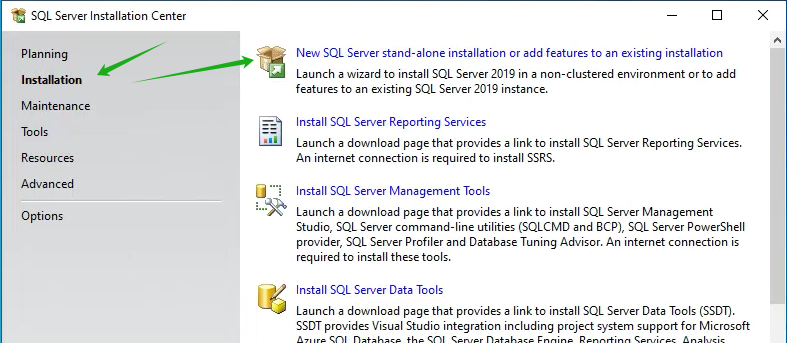
2. 首页上,点击左侧"Installation"后,点击右侧"New SQL Server stand-alone installation or add features to an existing installation"
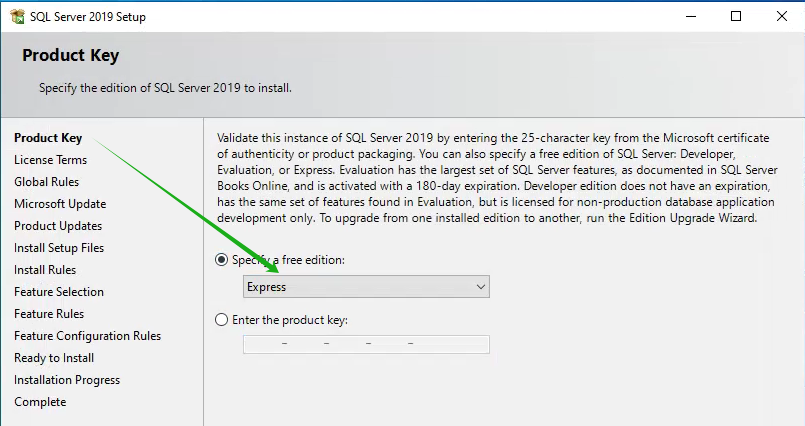
3. "Product Key"页面选择"Express"版本
4. "License Terms"勾选同意。
5. "Microsoft Update"不勾选检查更新,点击"Next"继续。
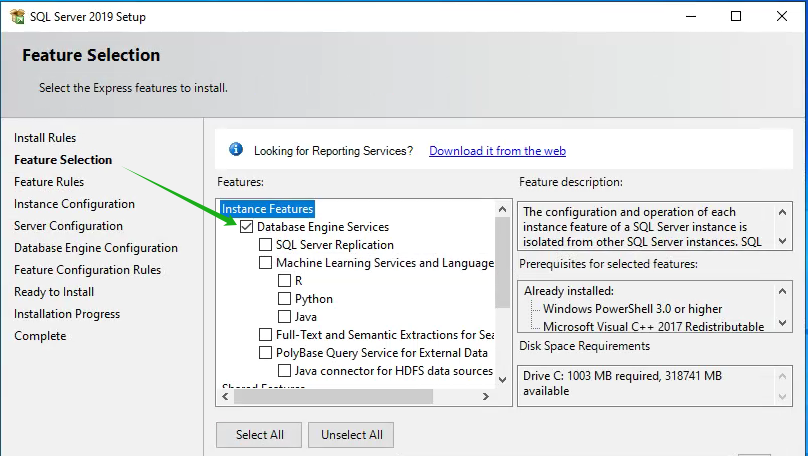
6. 等待1分钟,出现"Feature Selection",只勾选"Database Engine Services"选项。
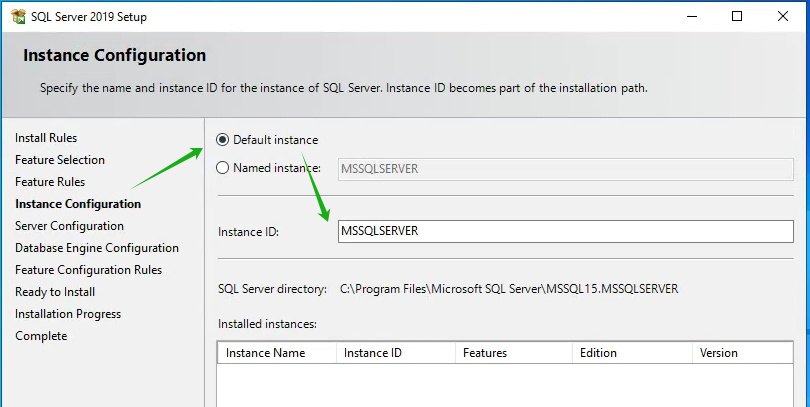
7. "Instance Configuration"选择"Default Instance"即MSSQLSERVER
8. "Server Configuration"中勾选"Grant Perform Volume Maintenance ..."
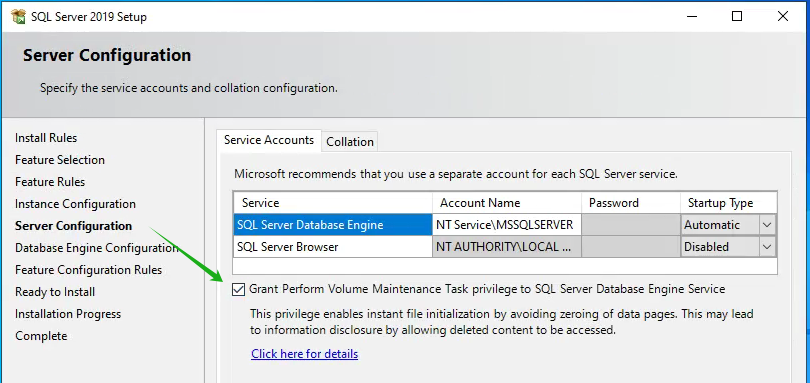
9. "Database Engine Configuration"选择"Mixed Mode",密码xmz2506X,另外再点击"Add Current User"添加当前Administrator账号。
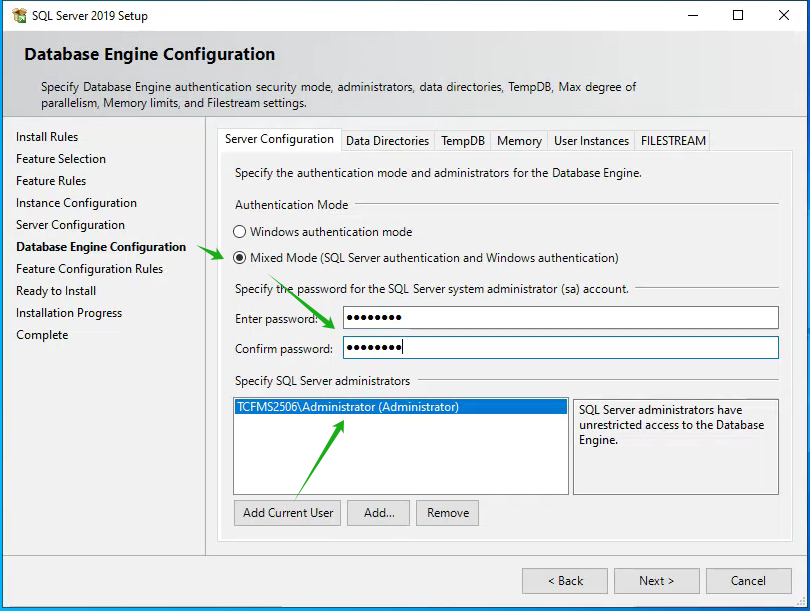
10. 开始安装。完成后点击"Close"结束安装。
至此Windows Server环境下安装MSSQL-Server数据库, 接下来检查开启TCP/IP访问。
11. 从Windows开始菜单启动SQL Server 2019 Configuration Manager。
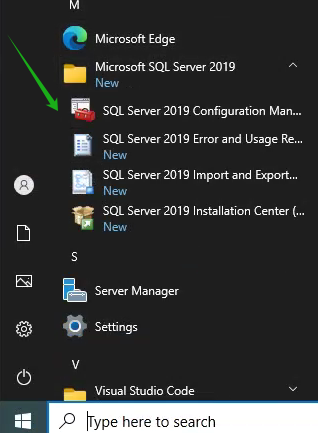
启用TCP/IP访问。
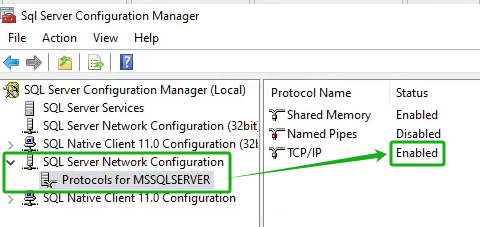
这时会出现提示等待SQL Server服务重启后才会生效。此时请重启Windows服务器。
一(B) Redhat Linux 8.10 系统中安装 MSSQL-Server 2019 Express 版
此安装需要一些基础的Redhat 和 bash命令行知识,包括vi或vim、mount、yum等。
还需要一些工具,传输文件的winscp,免费的连接工具如putty、mobaxterm以及Windows10和Windows Server自带的ssh命令。
另外,如果是使用VMWare Workstation等本地虚拟化的Redhat环境,可以直接使用Redhat自带的命令行工具。
如果使用Windows自带的ssh命令访问远程的Redhat 虚拟机的话,可以参考一下使用root账号的连接:
ssh root@ipaddress
第一次访问会提示ssh key fingerprint, 输入yes。然后输入root账户的密码。
1. RHEL 8.10的下载和安装
官网下载链接:https://developers.redhat.com/products/rhel/download#rhelforsap896
也可以从此网盘链接下载:链接:https://pan.baidu.com/s/16d6tcg4QNKBKEXGDH8-mHw?pwd=mima 提取码:mima
安装指南:https://www.cnblogs.com/it-log/p/17066530.html
安装完成后,设置一下Linux主机名,使用bash命令
hostnamectl set-hostname RHSQL2506
2. 设置安装工具yum的本地源
本地源是指Redhat的.iso镜像。有两种配置方法。方法a) 将虚拟机光驱中的.iso镜像挂载到Linux的/mnt目录上,方法b) 先上传iso文件到Redhat,然后镜像挂载到Linux的/mnt目录。
a) 挂载虚拟光驱中的.iso镜像的方法,先要设置虚拟机的光驱外挂:
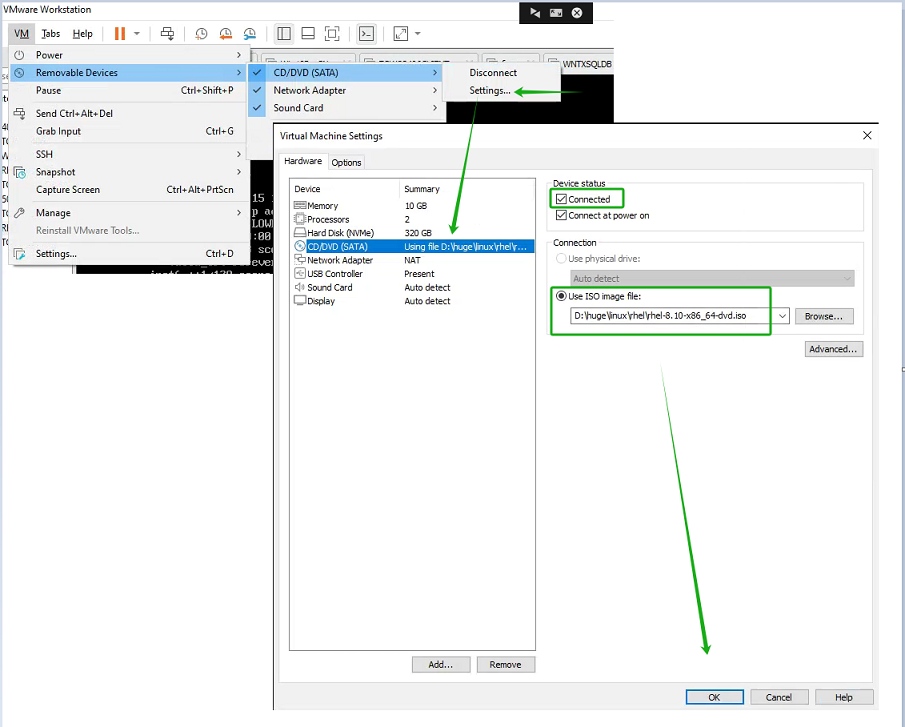
然后运行命令行
mount /dev/sr0 /mnt
b) 将Redhat Linux系统中的文件iso镜像挂载到目录/mnt的方法
先用winscp将.iso文件上传到/root目录中
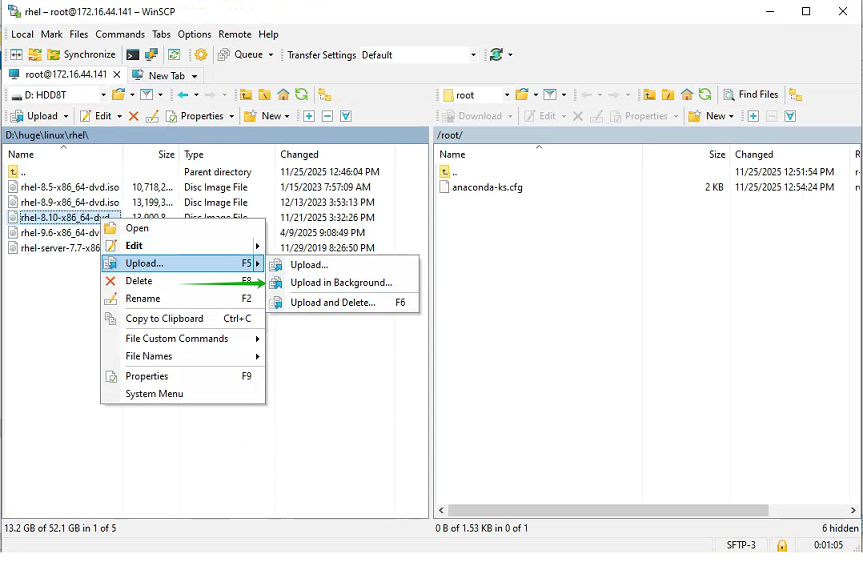
然后运行命令行
mount -o loop /root/rhel-8.10-x86_64-dvd.iso /mnt
无论a)或b)哪种mount方法,都会提示一个只读的警告,这是正常的。
mount: /mnt: WARNING: device write-protected, mounted read-only.
接下来设置yum源
cd /etc/yum.repos.d/
mv redhat.repo redhat.repo.bak
vi rhel810.repo
rhel810.repo的内容为
[AppStream]
name=AppStream01
baseurl=file:///mnt/AppStream
enabled=1
gpgcheck=0

[BaseOS]
name=BaseOS01
baseurl=file:///mnt/BaseOS
enabled=1
gpgcheck=0
当然,也可以在Windows环境下编辑好rhel810.repo后,使用winscp上传到/etc/yum.repos.d/目录中
接下来重建yum缓存
yum clean all
yum makecache
验证yun源
yum list all
3. 在RHEL 8.10 中安装MSSQL-Server 2019 Express
有在线安装和离线安装两种方法。
a) 在线安装
curl -o /etc/yum.repos.d/mssql-server.repo https://packages.microsoft.com/config/rhel/8/mssql-server-2019.repo
yum install -y mssql-server
b) 离线安装
可以从https://packages.microsoft.com/config/rhel/8/mssql-server-2019.repo返回的文件中,找到
baseurl=https://packages.microsoft.com/rhel/8/mssql-server-2019/
可以从网页浏览器中打开这个baseurl,然后浏览找到扩展名为.rpm的离线安装包,比如,使用mssql-server-15.0.4188.2-3.x86_64.rpm。
也可以从网盘下载rpm文件:https://pan.baidu.com/s/19tOtam2i8B5qUz7fC2lC8g?pwd=mima 提取码:mima
将这个rpm文件用WinSCP工具,上传到Redhat的/root/目录下,然后用yum localinstall安装。
yum localinstall -y /root/mssql-server-15.0.4188.2-3.x86_64.rpm
4. 在RHEL 8.10 中配置MSSQL-Server 2019 Express
运行命令行,选择3)Express (free),同意key fingerprint,密码设置为xmz2506X
/opt/mssql/bin/mssql-conf setup
添加防火墙端口1433允许访问,并重启加载防火墙规则
firewall-cmd --zone=public --add-port=1433/tcp --permanent
firewall-cmd --reload
3. 在Windows Server 2022中安装MSSQL-Server 的连接器
如果Windows Server 2022中已经安装了MSSQL-Server 2019的某个版本,则不需要再安装连接器,跳过此步骤。否则需要安装ODBC Driver和OLEDB Driver。
注意:OLEDB Driver需要使用Visual C++运行时库2022,所以应先安装14.38版以上。推荐安装完成后,重启一次。
官方下载地址:https://learn.microsoft.com/en-us/cpp/windows/latest-supported-vc-redist?view=msvc-160
网盘下载地址:https://pan.baidu.com/s/19tOtam2i8B5qUz7fC2lC8g?pwd=mima 提取码:mima
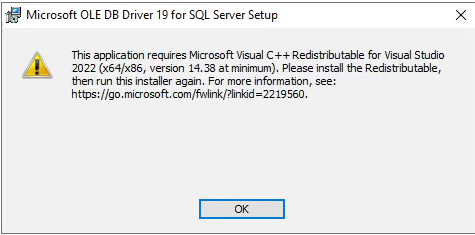
ODBC Driver 可以从https://learn.microsoft.com/en-us/sql/connect/odbc/download-odbc-driver-for-sql-server?view=sql-server-ver15下载。
OLEDB Driver可以从https://learn.microsoft.com/en-us/sql/connect/oledb/download-oledb-driver-for-sql-server?view=sql-server-ver15下载
以上两者也可以从网盘下载,地址同上。
两者安装比较简单,除了同意安装界面,其他默认。所以不做介绍和截图了。
二、继续DC填参:
二(A) Widnows Server 2022 使用Window环境 MSSQL-Server 2019 时的DC填参。
1. Database Server 共6处修改。
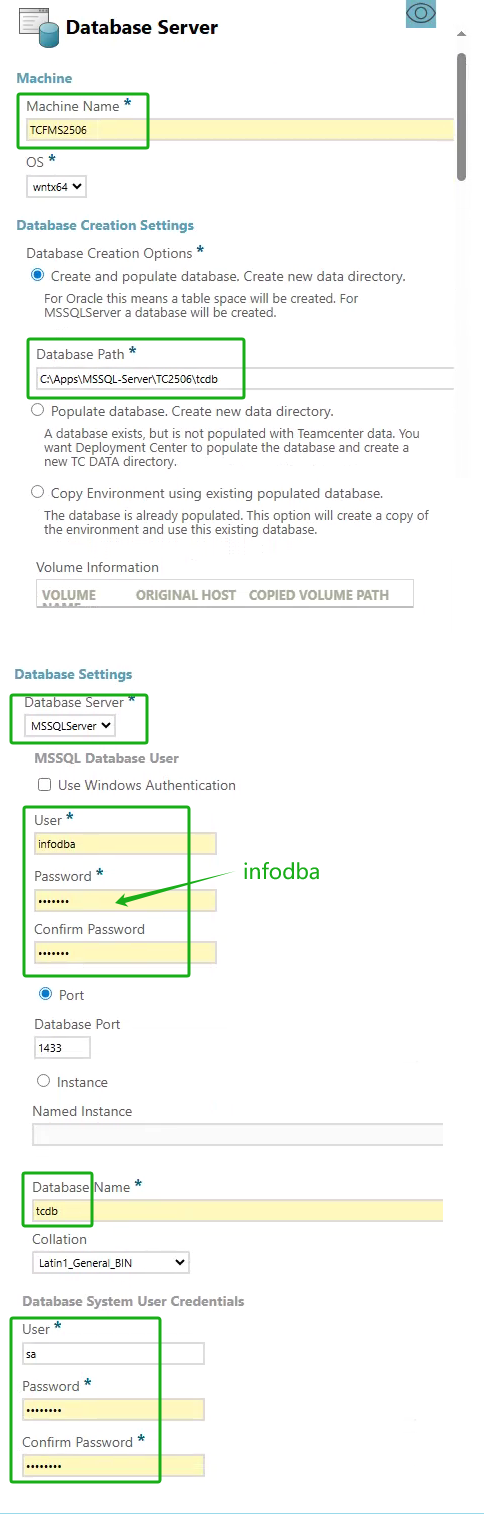
2. Server Manager Database 共5处修改。
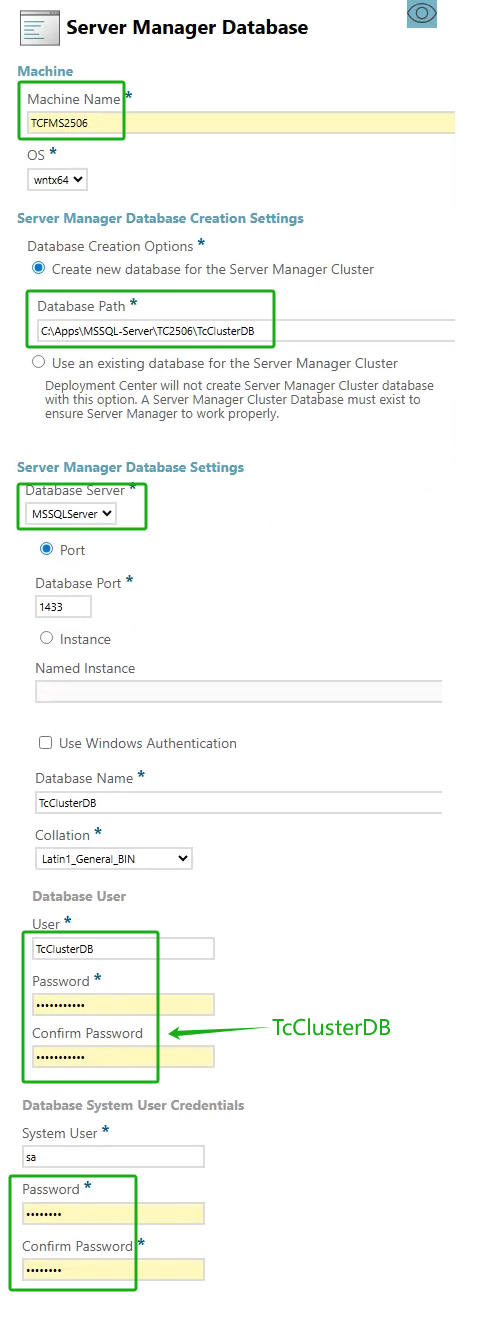
二(B) Widnows Server 2022 使用Redhat 8.10环境 MSSQL-Server 2019 时的DC填参。
1.准备工作
Redhat 8.10的主机上建立两个目录,以供安装数据库时使用。为保证非root用户创建数据库文件成功,使用chmod放开读写和运行权限。
mkdir -p /MSSQL-Server/TC2506/tcdb
mkdir -p /MSSQL-Server/TC2506/TcClusterDB
chmod 777 -R /MSSQL-Server
Windows Server 2022主机上修改hosts文件,追加Redhat 8.10的主机解析
172.24.1.7 RHSQL2506
2. DC的Database Server 共7处修改。
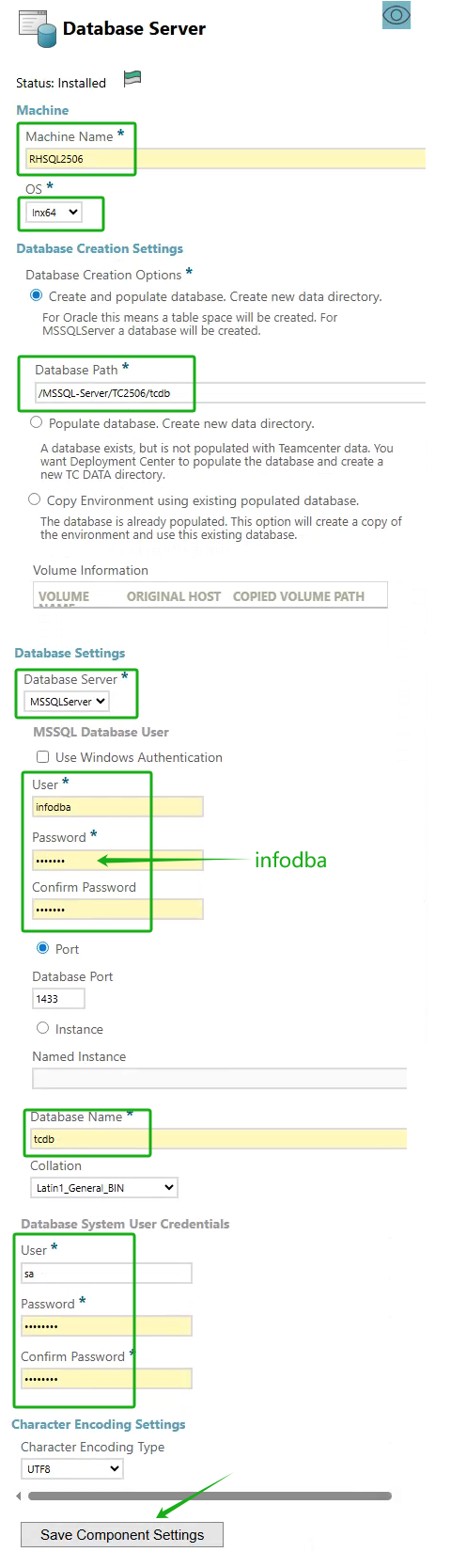
注意: Database Path这一项有时会被修改路径分隔符,变成\MSSQL-Server\TC2506\tcdb。这时再修改保存一次一般就好了。
3. DC的Server Manager Database 共6处修改。
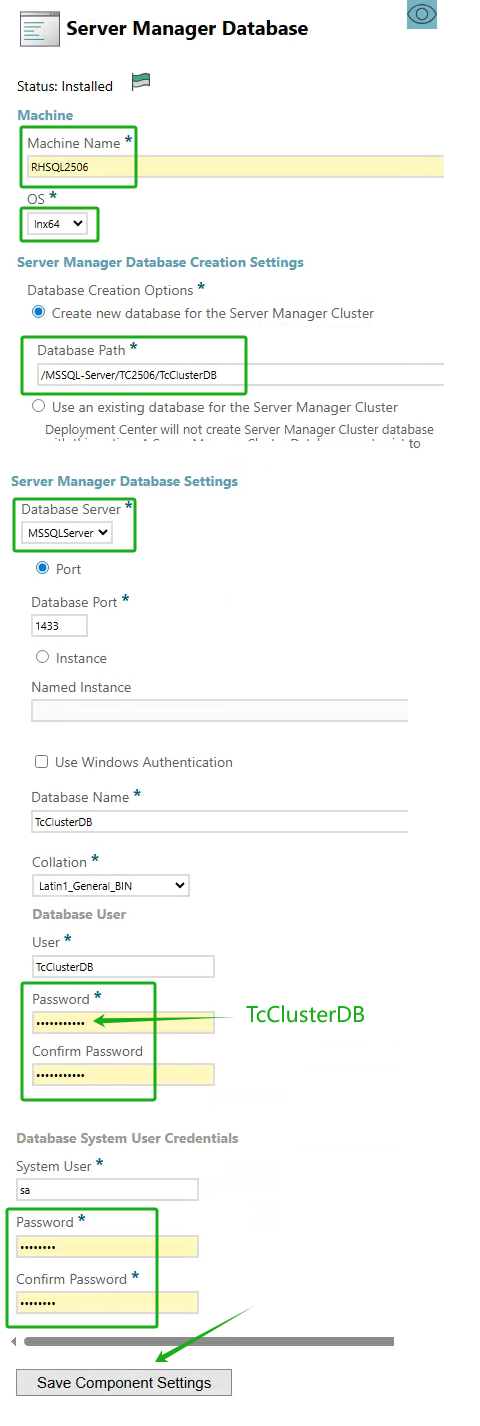
注意: Database Path这一项有时会被修改路径分隔符,变成\MSSQL-Server\TC2506\TcClusterDB。这时再修改保存一次一般就好了。
三、发布Deploy TC:
1. 点击顶部的"5 Deploy" 的分页标题,或者点击底部的“Go to Deploy”按钮,进入Deploy页准备发布。
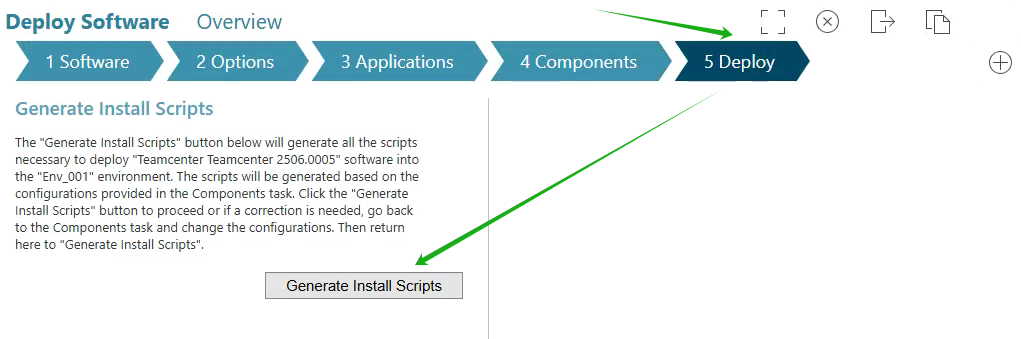
点击页面上的“Generate Install Scripts” 制作发布包。
等待片刻后,发布包制作完成。
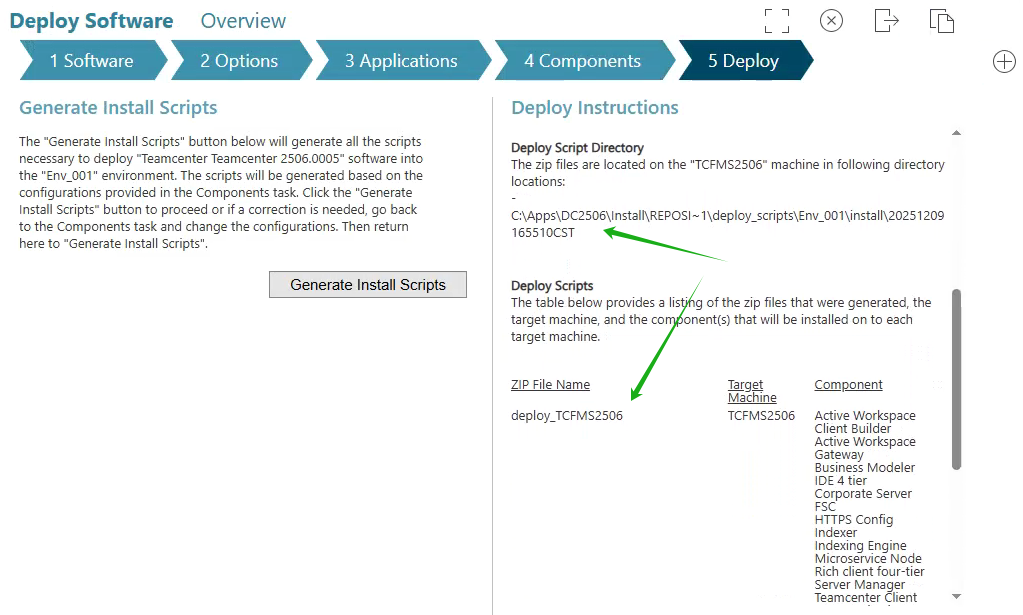
2.从Deploy Script Directory复制deploy_TCFMS2506.zip到C:\Apps\DC2506\StagingDir目录,并解压缩。
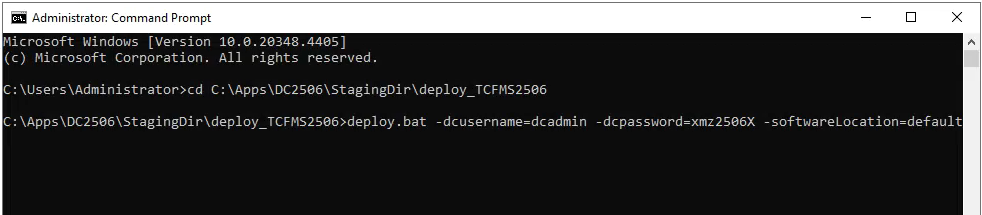
用Administrator权限启动cmd命令行,先telnet测试到license服务器的28000端口正常,然后转到解压后目录C:\Apps\DC2506\StagingDir\deploy_TCFMS2506,运行 deploy.bat -dcusername=dcadmin -dcpassword=xmz2506X -softwareLocation=default 这里default表示DC的默认存放安装包解压后的源路径。
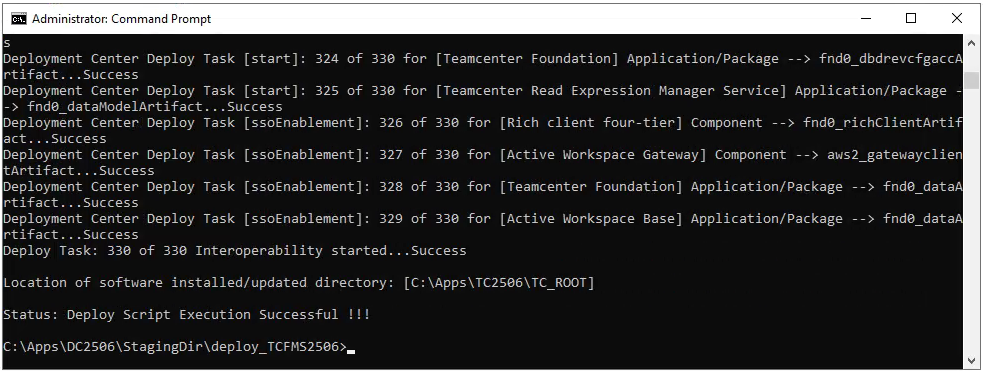
3. 等待1小时左右安装完成。
四、安装Tomcat,发布tc.war:
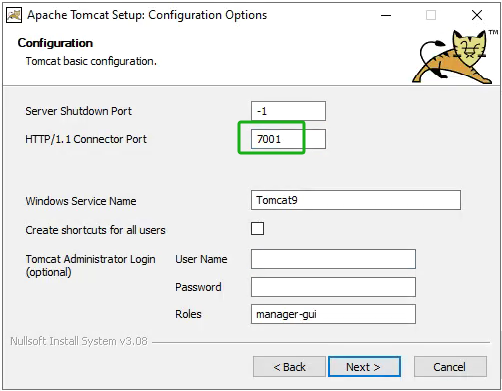
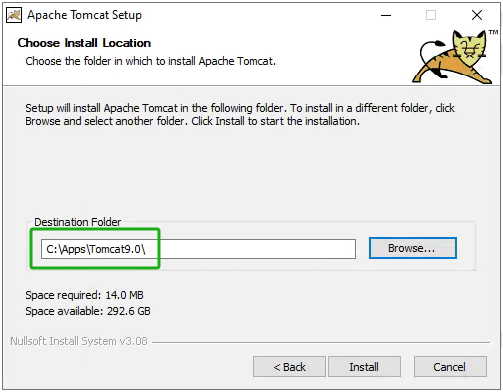
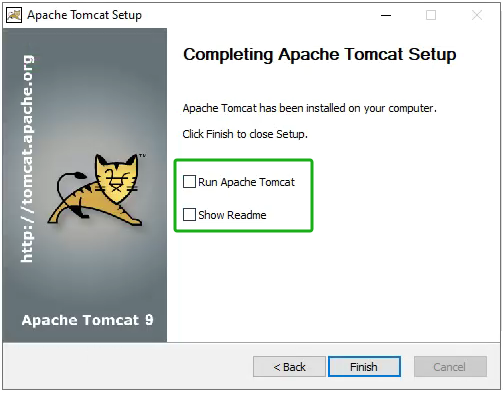
1. Tomcat安装过程中,第一处修改HTTP/1.1 Connector Port号为 7001, 第二处修改Desitnation Folder为C:\Apps\Tomcat9.0,其他默认。安装完成后取消“Run Apache Tomcat”和“Show Readme”。
2. 修改服务Apache Tomcat 9.0 Tomcat9
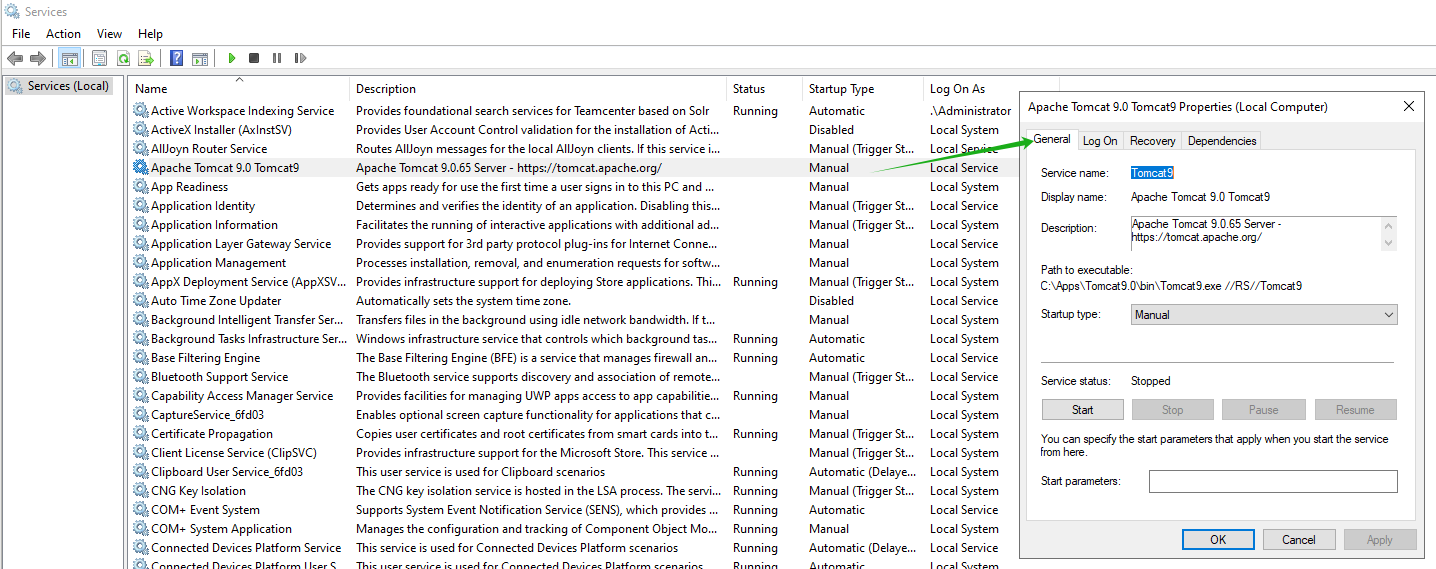
运行services.msc打开Windows服务列表,找到Apache Tomcat 9.0 Tomcat9并双击打开。
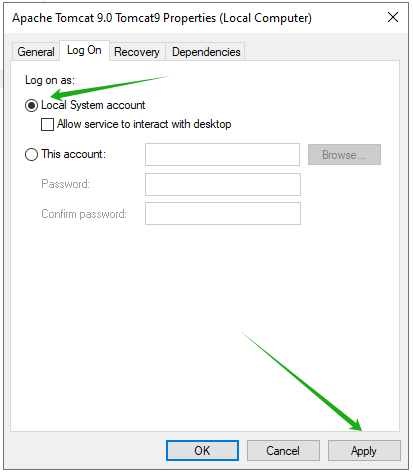
点击"Log on"分页,Log on as选择Local System account, 然后点击“Apply”按钮保存。
3. 复制tc.war,从C:\Apps\TC2506\TC_ROOT\web\Teamcenter1\deployment\tc.war 复制到 C:\Apps\Tomcat9.0\webapps\
copy C:\Apps\TC2506\TC_ROOT\web\Teamcenter1\deployment\tc.war C:\Apps\Tomcat9.0\webapps\
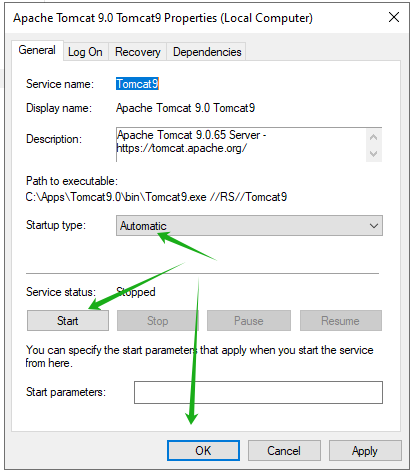
4. 设置Tomcat9 服务启动类型为"Automatic"自动启动,然后点击下方的"Start"按钮,最后点击OK按钮关闭对话框。
五、验证安装结果:
确认TC服务器能正常访问License服务器的28000端口(telnet命令)。然后开始验证安装结果。
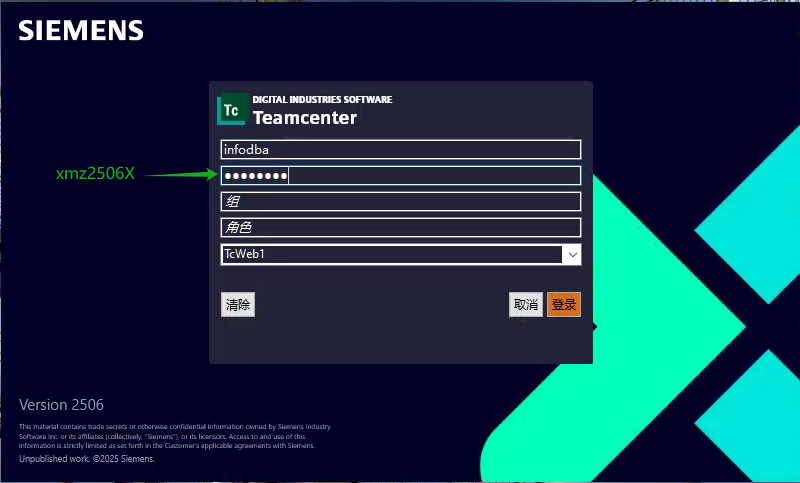
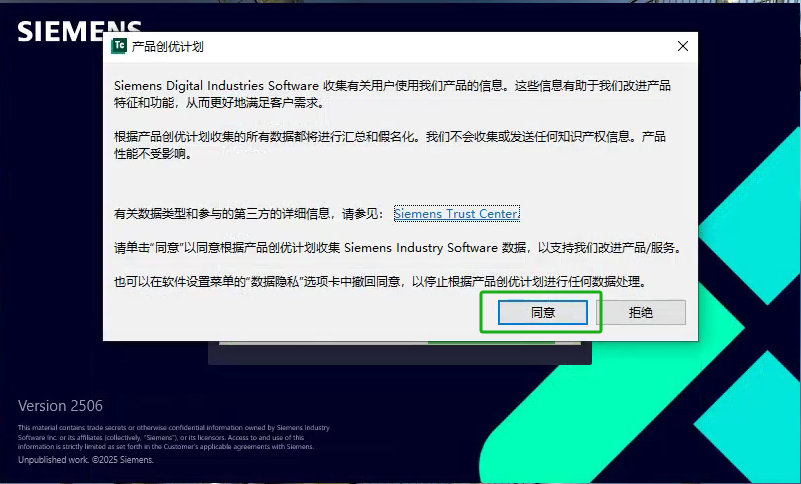
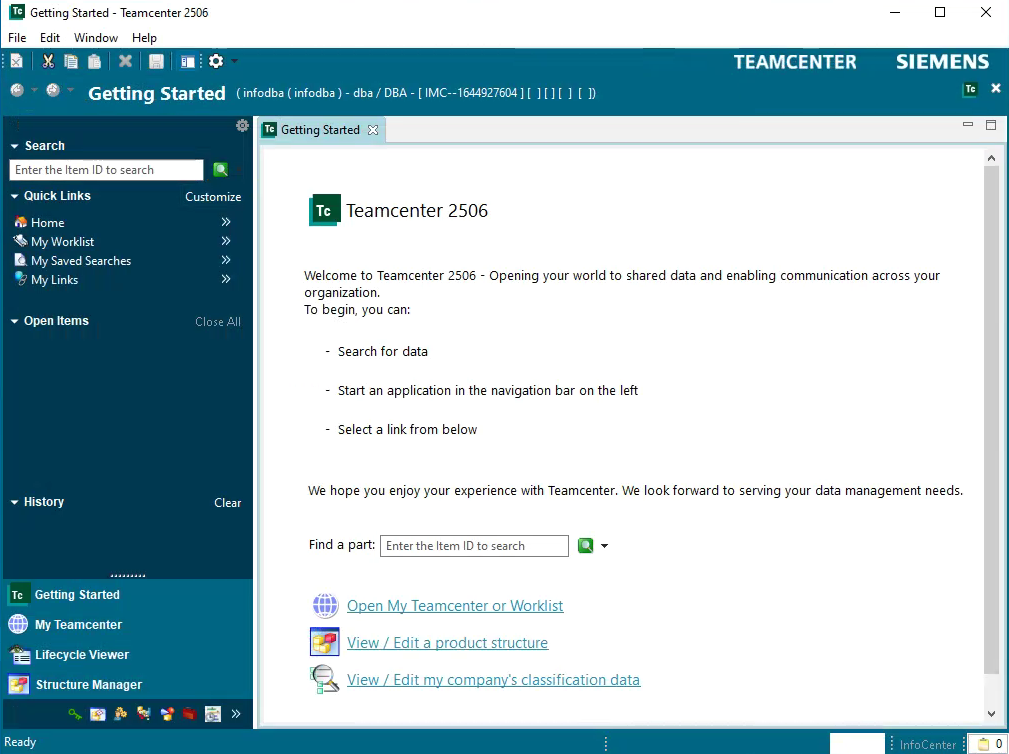
1. 从桌面快捷方式启动TC客户端,登录的用户名:infodba 密码:xmz2506X。
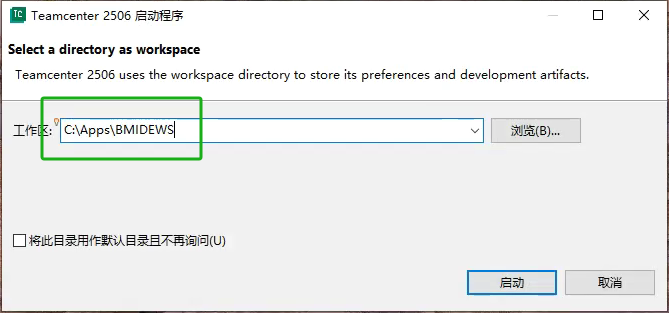
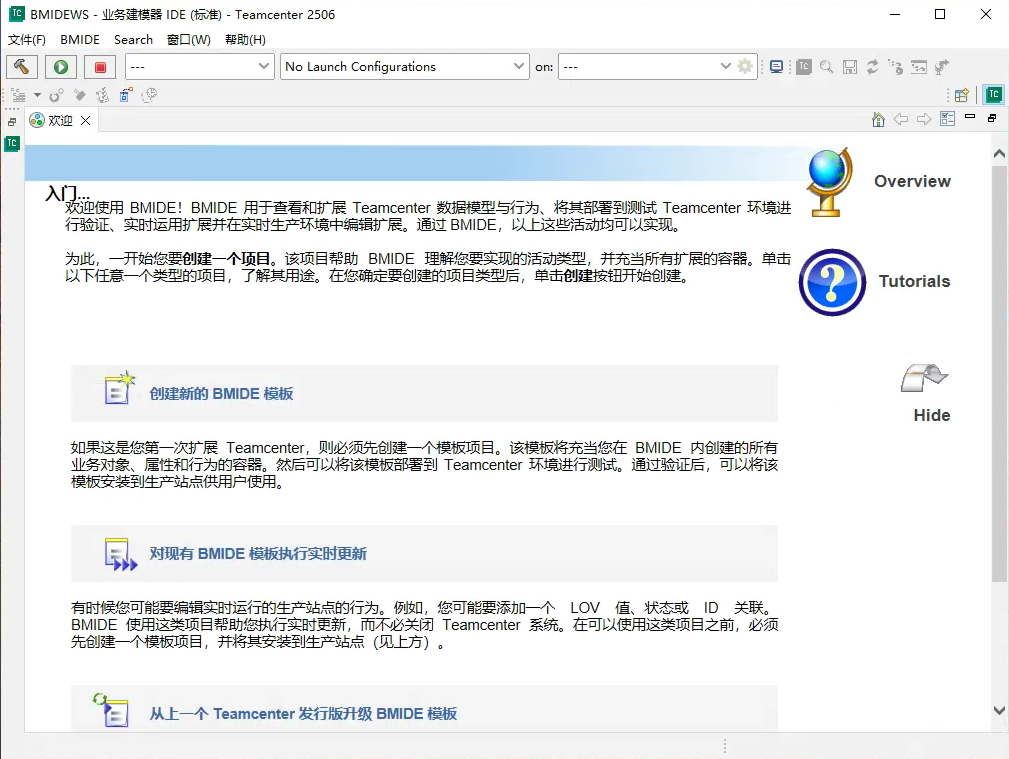
2. 从桌面快捷方式启动BMIDE 4-Tier,工作区修改为C:\Apps\BMIDEWS
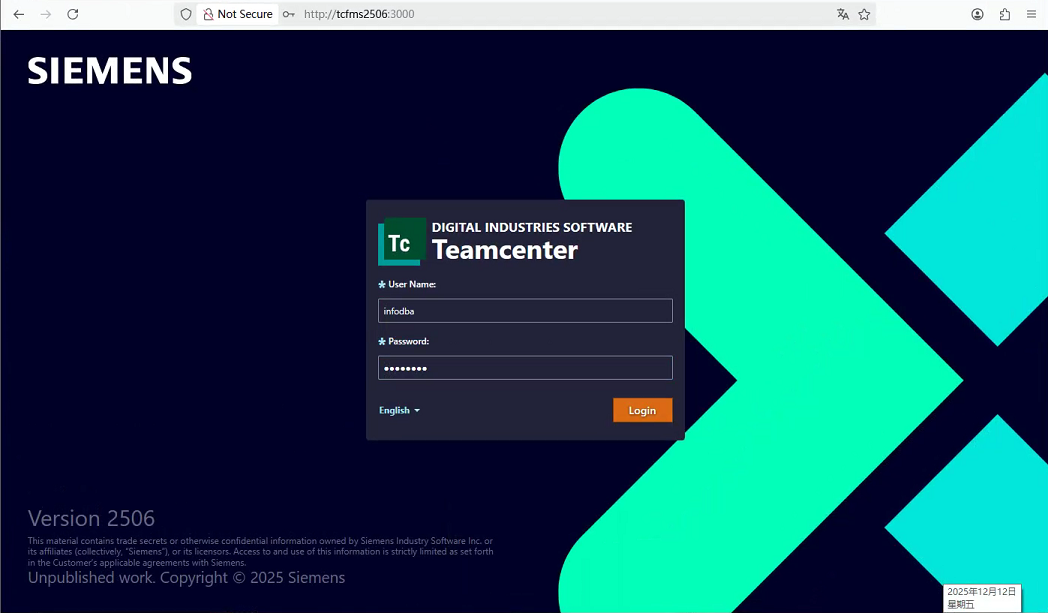
3. 还有Active Workspace的网页访问,网址http://TCFMS2506:3000/ 用户名和密码和TC客户端一样。登录页如下
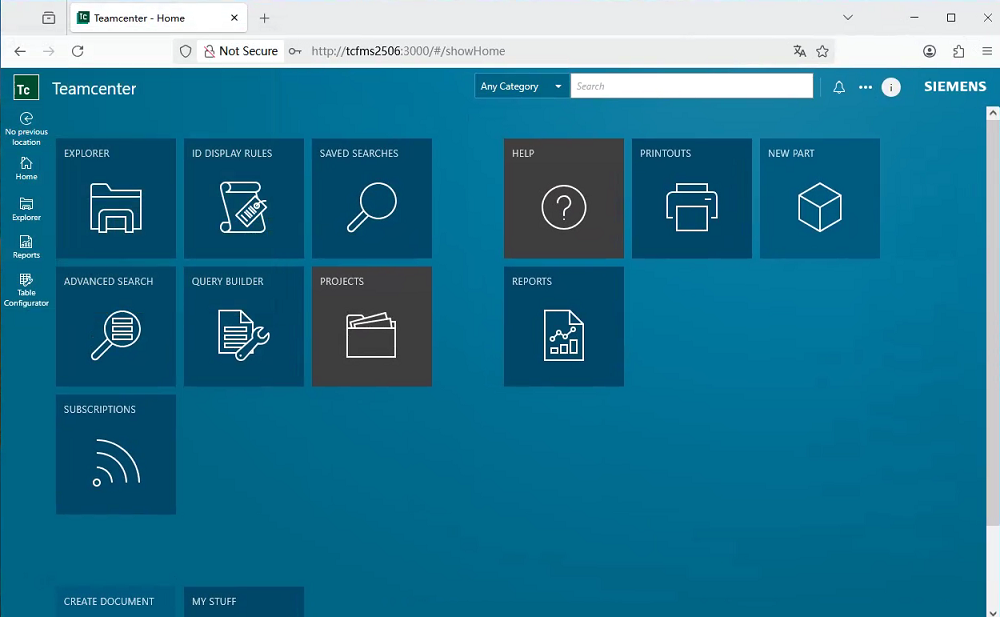
服务器端安装完成。

 浙公网安备 33010602011771号