


采用Deployment Center 安装TeamCenter 2506 于Windows Server 2022 桌面体验版(1/4)
-2025年11月25日, 两年内有效.
TeamCenter(简称TC),Deployment Center(简称DC)。
(1/4)部是安装准备阶段的事项。包括但不限于Java安装,TeamCenter(TC)2506安装包解压还有Deployment Center(DC)工具安装等。
一、环境的准备:
TC2506的Platform Matrix文档显示依赖于如下软件包:
Redhat 8.10+
Windows Server 2019&2022
Chrome 136+
Edge 136+
Firefox 128+
Safari 18+
Java Eclipse Temurin JDK 17.0.3
Oracle DB 19c/MSSQL-Server 2019&2022
tomcat 9.0.65+ (tomcat 10 unsupported)
wildfly 26.1.2+
Siemens License Server(SALT) 4.3.0
其中部分可通过网盘分享的文件下载:Toolkit
链接: https://pan.baidu.com/s/16d6tcg4QNKBKEXGDH8-mHw?pwd=mima 提取码: mima
二、配置Windows Server和依赖软件的安装:
Windows Server 2022 带桌面体验的虚拟机安装过程略过不表。
可以参考https://www.cnblogs.com/syushin/p/17607606.html安装,另官方ISO可以直接从微软下载: https://www.microsoft.com/zh-cn/evalcenter/download-windows-server-2022
安装设置密码为xmz2506X,安装完成后,请执行以下操作:
1. 检查系统时区和时间。
2. 将Windows改名为TCFMS2506,字母全大写(因为在DC填参数时,总是显示全大写字母) ,另外Windows服务器名称的最长限制为 15 个字符。改名后重启电脑。
3. 关闭网络防火墙。目前只是测试,具体用到哪些端口没有统计,所以直接关闭防火墙。关闭防火墙的具体方法: https://www.cnblogs.com/hwrex/p/18656433 。如果允许,把病毒防火墙也关了。
4. 创建C:\Temp目录(解压后临时存储)
5. 关闭ipv6 (因为Oracle数据库看起来对ipv6不对付,还有Windows Server可能自带DNS Suffix导致机器名不对付,还是关了清净)
关闭ipv6的具体方法:https://www.zhihu.com/question/611627093 网卡和Windows注册表(reg add "HKLM\SYSTEM\CurrentControlSet\Services\Tcpip6\Parameters" /v DisabledComponents /t REG_DWORD /d 0xff /f)两边都关掉
6. 安装7z(解压缩软件,用Windows自带的解zip也行),VS Code(文本编辑,其他也行),Chrome浏览器(DC专用) 和 Firefox(验证Active Workspace专用)
7. 修改Windows中的hosts文件,加入类似两行,第一行是本机的解析,第二行是License 服务器的地址
172.24.1.6         TCFMS2506
192.168.1.6        XMZLIC
8. 去除Windows Sever的密码限制
具体方法:https://www.cnblogs.com/longyong007/p/12586142.html
9. 安装Telnet客户端
具体方法:https://www.cnblogs.com/wenzhongxiang/p/10629915.html
10. 目录准备
创建这些目录
mkdir C:\Apps\Java1703
mkdir C:\Apps\DC2506\Src
mkdir C:\Apps\DC2506\Install
mkdir C:\Apps\DC2506\StagingDir
mkdir C:\Apps\TC2506\TC_ROOT
mkdir C:\Apps\TC2506\TC_DATA
mkdir C:\Apps\TC2506\TC_VOL
mkdir C:\Apps\LOG2506\ClientT4
mkdir C:\Apps\Tomcat9.0
mkdir C:\Apps\BMIDEWS
三、安装Java
Java安装包 官网下载有点难 https://adoptium.net/temurin/archive/?version=17 找17.0.3+7
或者 https://pan.baidu.com/s/16d6tcg4QNKBKEXGDH8-mHw?pwd=mima
安装步骤注意点
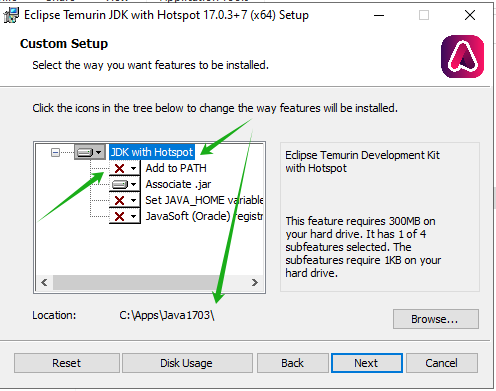
其余步骤按默认Next。
安装后,手动设置Windows的环境变量JAVA_HOME, JRE_HOME, JRE64_HOME 以及更新 PATH

说明: 这个OpenJDK的JDK其实有对应的JRE独立发行,简单起见JRE_HOME 和 JRE64_HOME我用了JDK的home代替。
接下来修改PATH设置,加一项%JAVA_HOME%\bin

设置后点OK保存。
四、安装Deployment Center
1. 解压TC2506 Main和Service Pack的安装包到C:\Temp目录
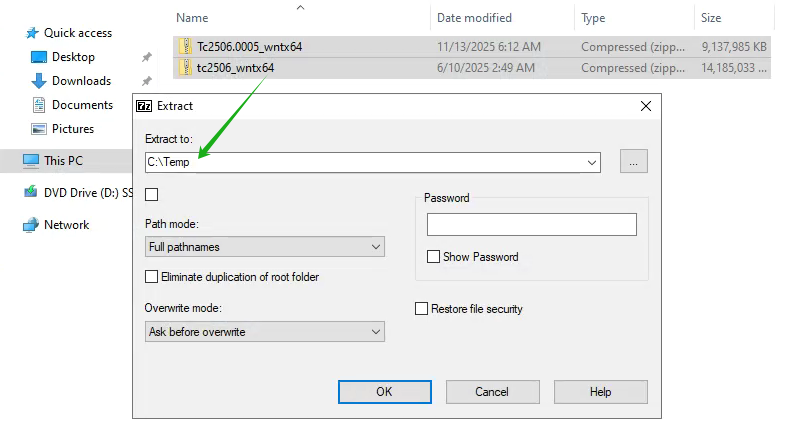
2. 安装Main包里的Deployment Center。
解压C:\Temp\tc2506_wntx64\install\DeploymentCenter\deployment_center.zip到C:\Apps\DC2506\Src\deployment_center_2506目录
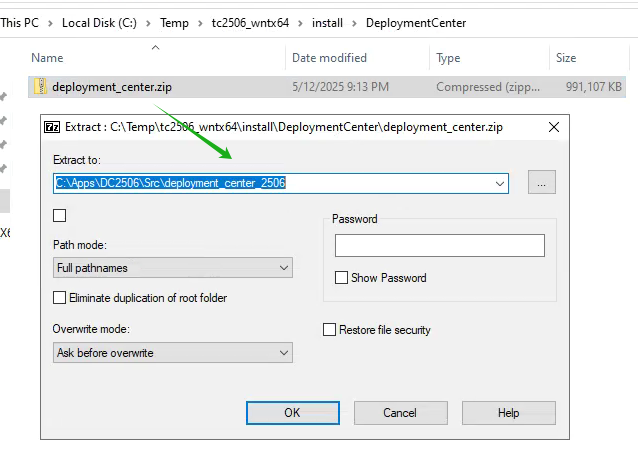
进入C:\Apps\DC2506\Src\deployment_center_2506\deployment_center目录下,复制install_config.properties为DC_install_config.properties,并修改后者如下:
enableSoftwareAnalytics=No
serverDir=C:\\Apps\\DC2506\\Install\\webserver
repoDir=C:\\Apps\\DC2506\\Install\\repository
user=dcadmin
password=xmz2506X
以Administrator身份命令行安装
C:\Apps\DC2506\Src\deployment_center_2506\deployment_center>deployment_center.bat -install -inputFile=DC_install_config.properties
等待几分钟,安装成功。
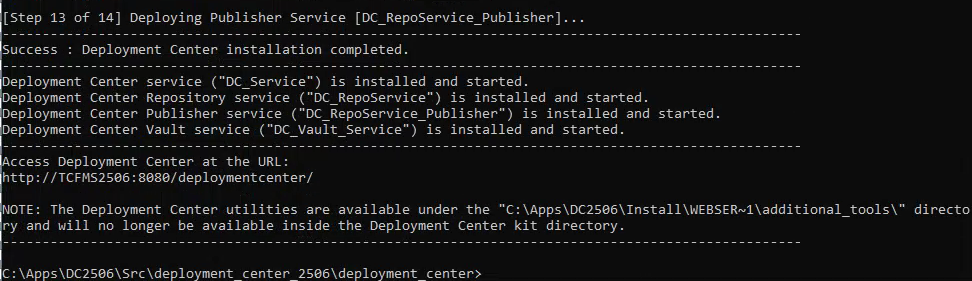
3. 安装Service Pack包里的Deployment Center更新。
解压 C:\Temp\wntx64\install\DeploymentCenter\deployment_center.zip到C:\Apps\DC2506\Src\deployment_center_2506.0005\目录。
进入解压后的C:\Apps\DC2506\Src\deployment_center_2506.0005\目录,复制upgrade_config.properties为DC_upgrade_config.properties,并修改serverDir和password。
以Administrator身份从命令行升级安装
C:\Apps\DC2506\Src\deployment_center_2506.0005\deployment_center>deployment_center.bat -upgrade -inputFile=DC_upgrade_config.properties
4. 验证DeploymentCenter安装
使用浏览器(chrome)打开 http://TCFMS2506:8080/deploymentcenter/
用户名/密码 是dcadmin/xmz2506X,测试登录,成功后退出。
剪切之前解压在C:\Temp目录下的两个tc安装文件夹到C:\Apps\DC2506\Install\repository\software目录,等待几分钟后再次浏览器登入DeploymentCenter环境。
点击SOFTWARE REPOSITORIES方框,可以看到Main和Service Pack两个media。
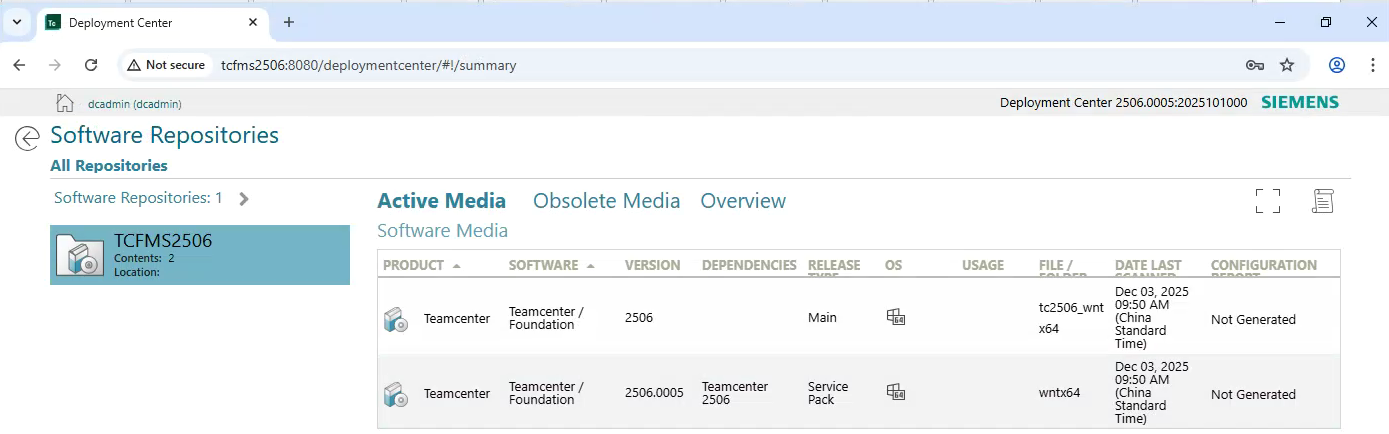
第一阶段的准备工作到此完成。
在Redhat 8.10安装微软的MSSQL-Server过程如下。
1. 下载MSSQL-Server安装包。
访问https://www.microsoft.com/en-us/evalcenter/evaluate-sql-server-2019 下载exe文件(需要填写试用者信息),然后运行SQL2019-SSEI-Eval.exe并下载安装iso文件。
或者可以从这个百度网盘直接下载iso文件。通过网盘分享的文件:SQLServer2019
链接: https://pan.baidu.com/s/19tOtam2i8B5qUz7fC2lC8g?pwd=mima 提取码: mima
2. 装载.iso文件,开始安装。
https://www.cnblogs.com/it-log/p/17049248.html
https://www.cnblogs.com/it-log/p/17066530.html
aaa
windows server

 浙公网安备 33010602011771号