
Win11最新关闭VBS的几种方法(基于虚拟化的安全性)WIN1124H2版本
 应微软要求,笔记本预装Win11 24H2镜像出货的机型会默认打开“Virtualization-based Security(VBS)基于虚拟化的安全性”(以下简称VBS)功能,此功能打开可能会导致部分游戏性能下降卡顿等情况。有关VBS的介绍,详情请参考: https://learn.microsoft.com/zh-cn/windows-hardware/design/device-experiences/oem-vbs?view=windows-11
知识点分析
Virtualization-based Security(VBS)基于虚拟化的安全性功能,保护虚拟机和电脑安全。
但是会降低电脑性能,也可能会让一些依赖硬件虚拟化的程序出现问题。
win+r 运行 msinfo32进行查看
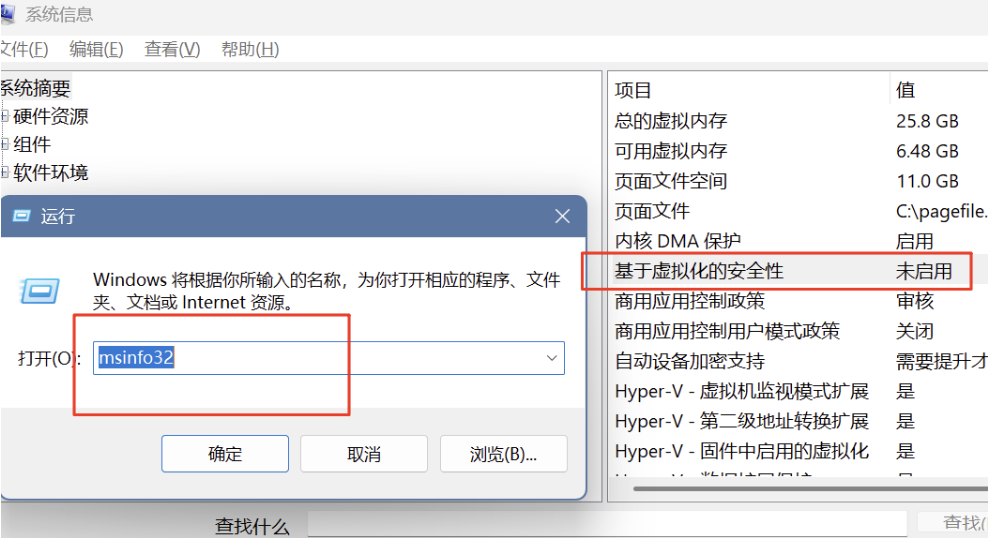
(提醒:以下修改可能会触发安全变动,然后开机提示修改PIN码,请注意修改前牢记Windows的登录密码、备份重要资料与付费软件至外部存储设备,拔出设备后操作)
(另外如果修改注册表,有系统稳定性风险,同样建议操作前也备份重要资料与付费软件至外部存储设备,拔出设备后操作)
操作步骤
方法一:先保证关闭hyper-v
右击开始菜单,打开终端管理员,然后输入以下命令,点击回车
bcdedit /set hypervisorlaunchtype off
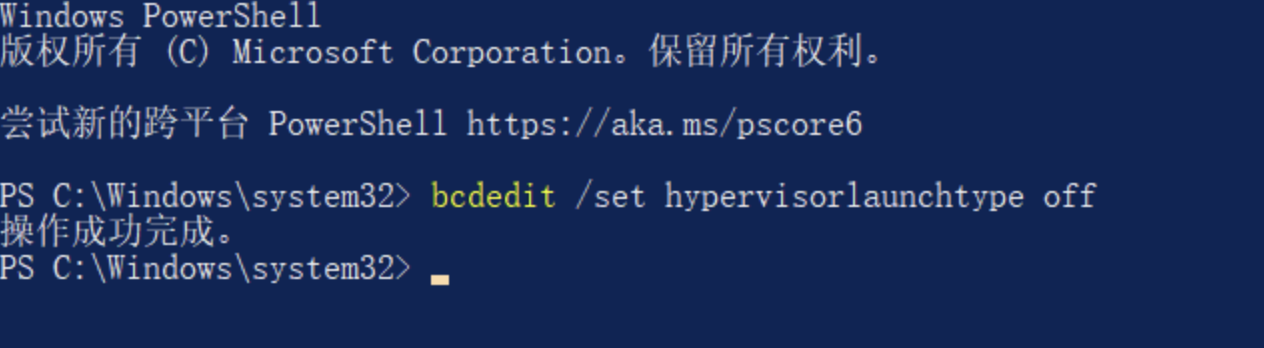
或者控制面板中取消勾选hyper-v
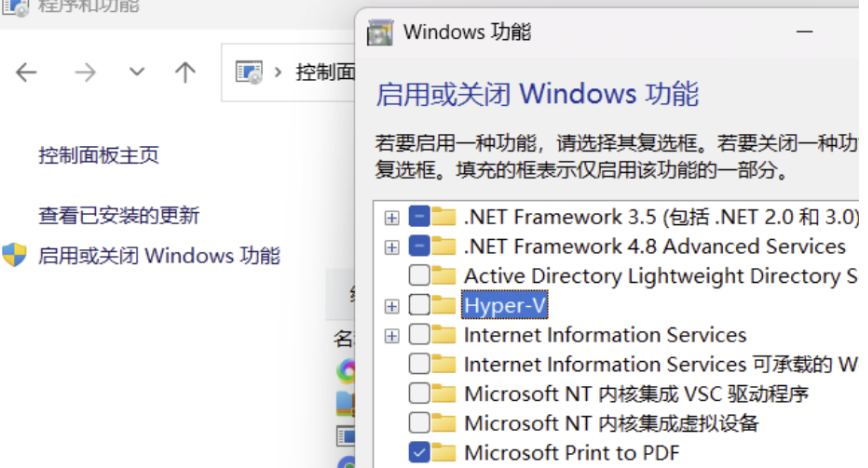
方法二:
安装雷电模拟器,下载链接:https://www.ldmnq.com/
安装雷电模拟器时,会提示开启了虚拟服务,然后点击重启电脑,雷电模拟器会自动帮您关闭掉VBS。
注意:此软件为第三方软件,经过测试使用可以生效且未发现其他问题,如电脑有重要资料,建议全盘备份重要资料、付费软件至外部存储设备,拔出设备后操作。

方法三:
使用这个工具,右键管理员身份运行。点击下载-通过网盘分享的文件:tool.rar
链接: https://pan.baidu.com/s/1xgA6Vui4UPEDooZ3oRNMTg?pwd=rcqi 提取码: rcqi
点击更多信息,仍要运行,等待运行结束,然后手动重启电脑。
注意:此工具经过测试使用可以生效且未发现其他问题。
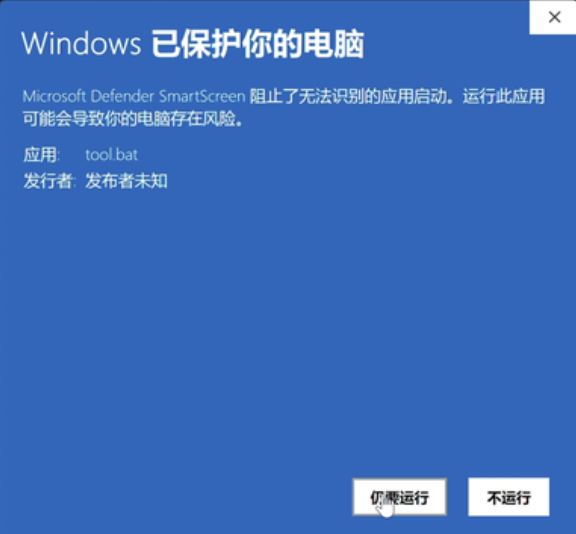
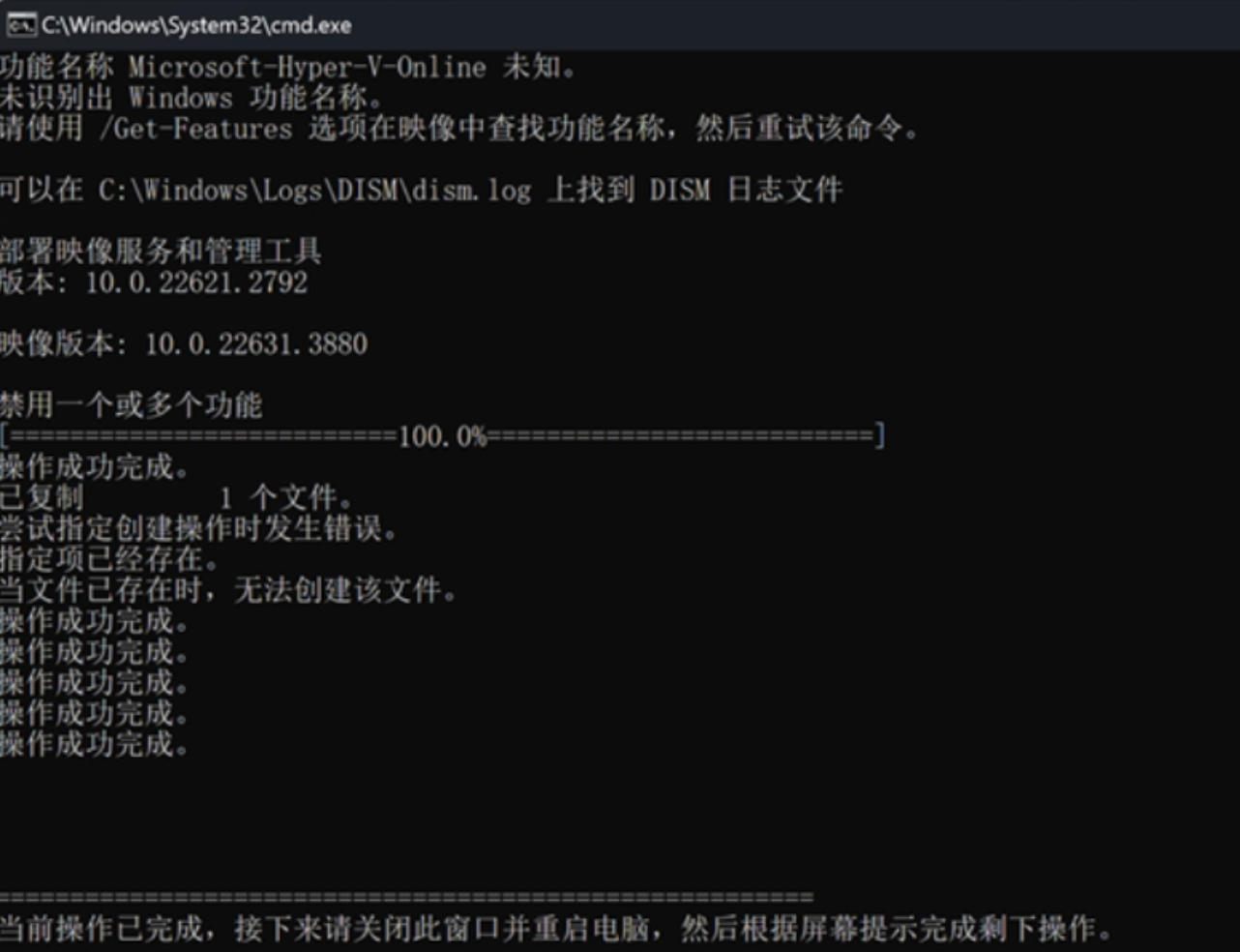
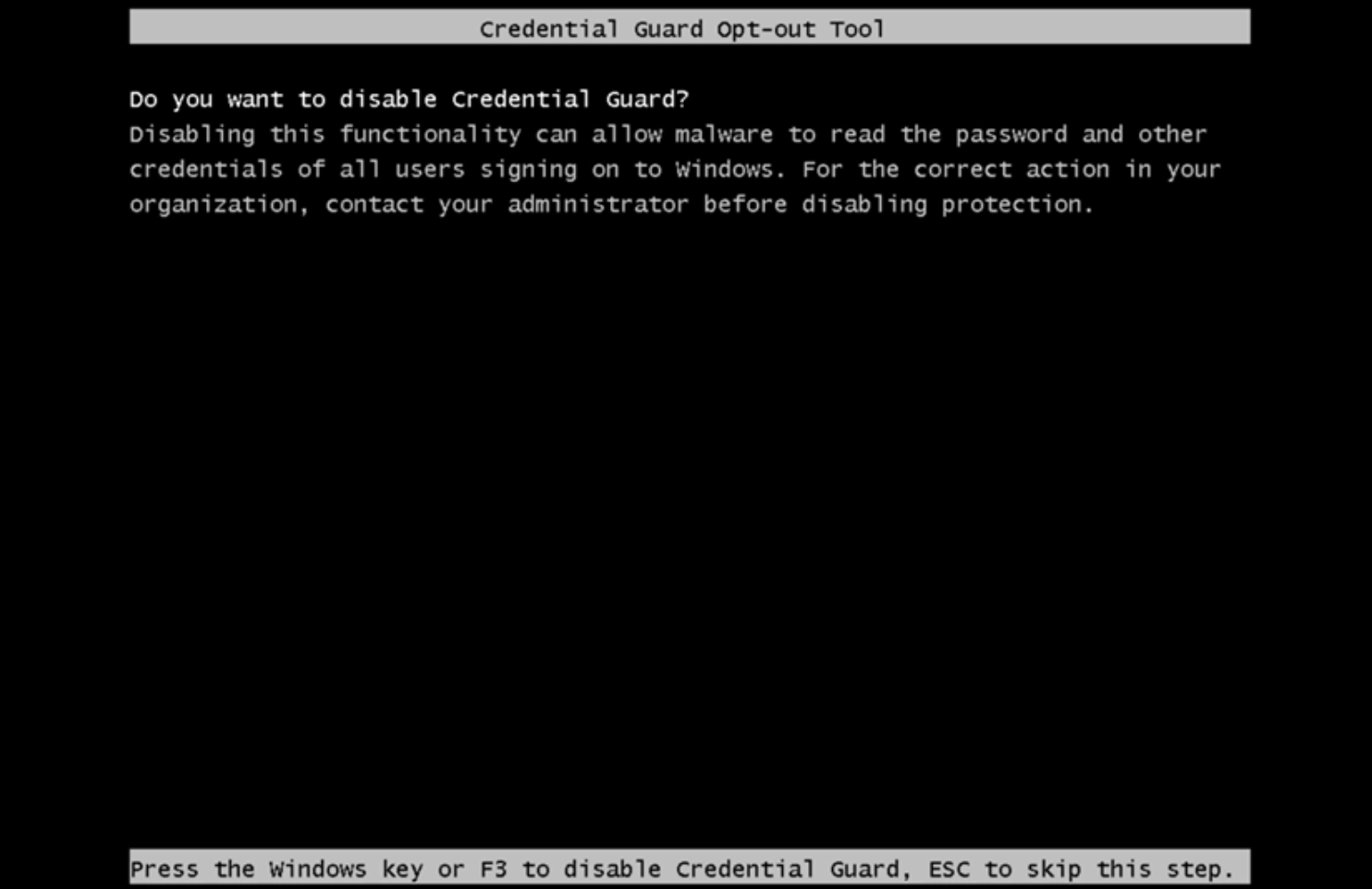
重启后,会提示这个界面,连续按4次F3即可
方法四:
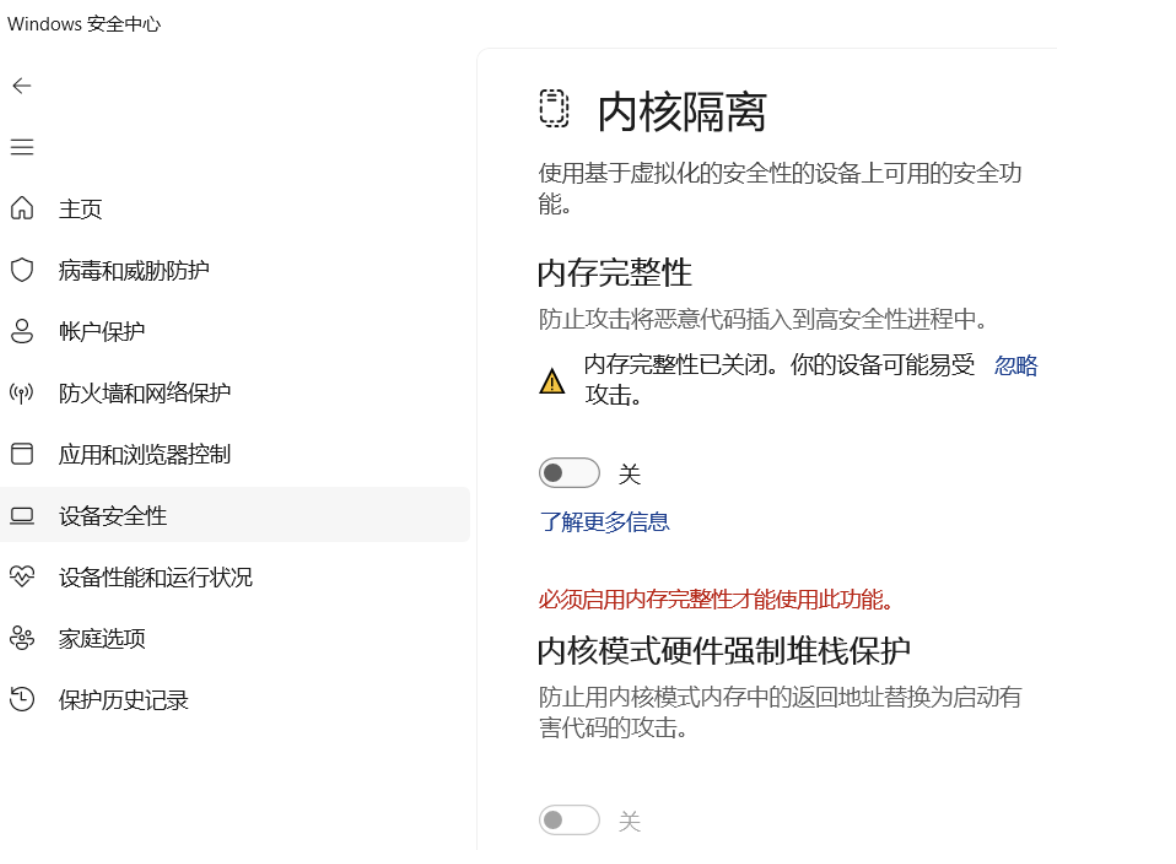
第一步:在任务栏中找到打开“Windows安全中心”—设备安全性—内核隔离—关闭“内存完整性”开关。
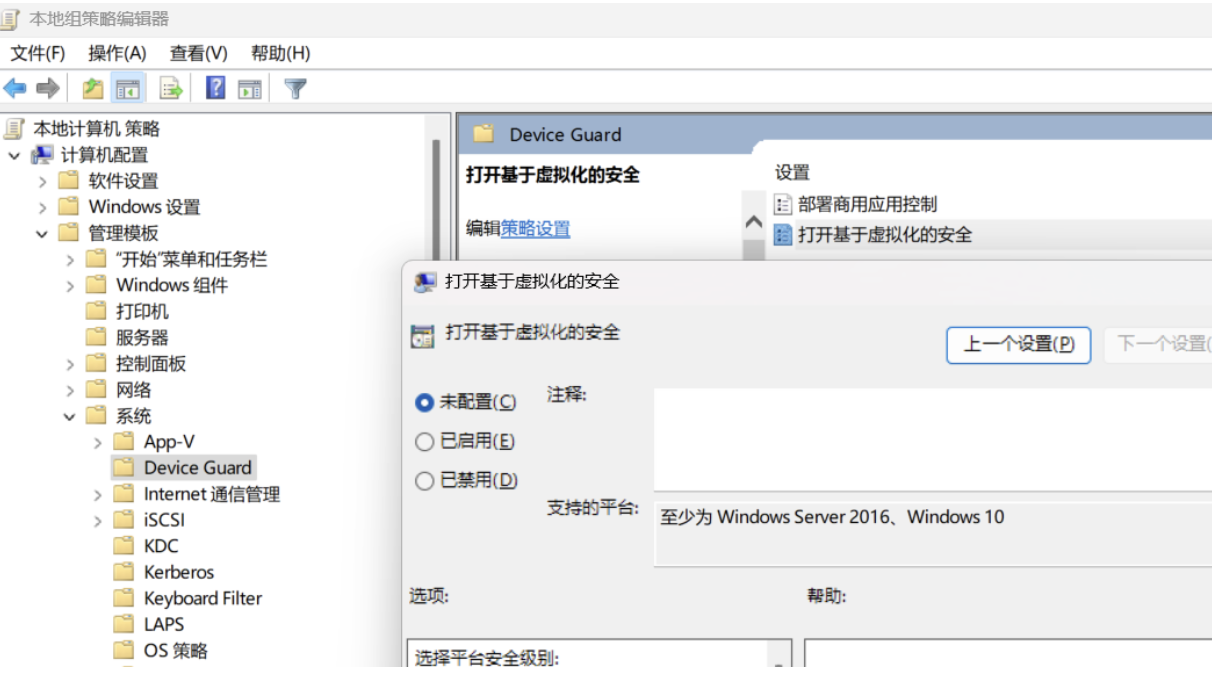
第二步:Win+R运行—输入gpedit.msc并回车 打开组策略。(家庭版需要先手动添加组策略,建议专业版)
第三步:找到“计算机配置—管理模板—系统—Device Guard”双击右侧的“打开基于虚拟化的安全”策略,将其修改为“已禁用”。
方法五:
修改注册表有系统稳定性风险,建议操作前备份资料。
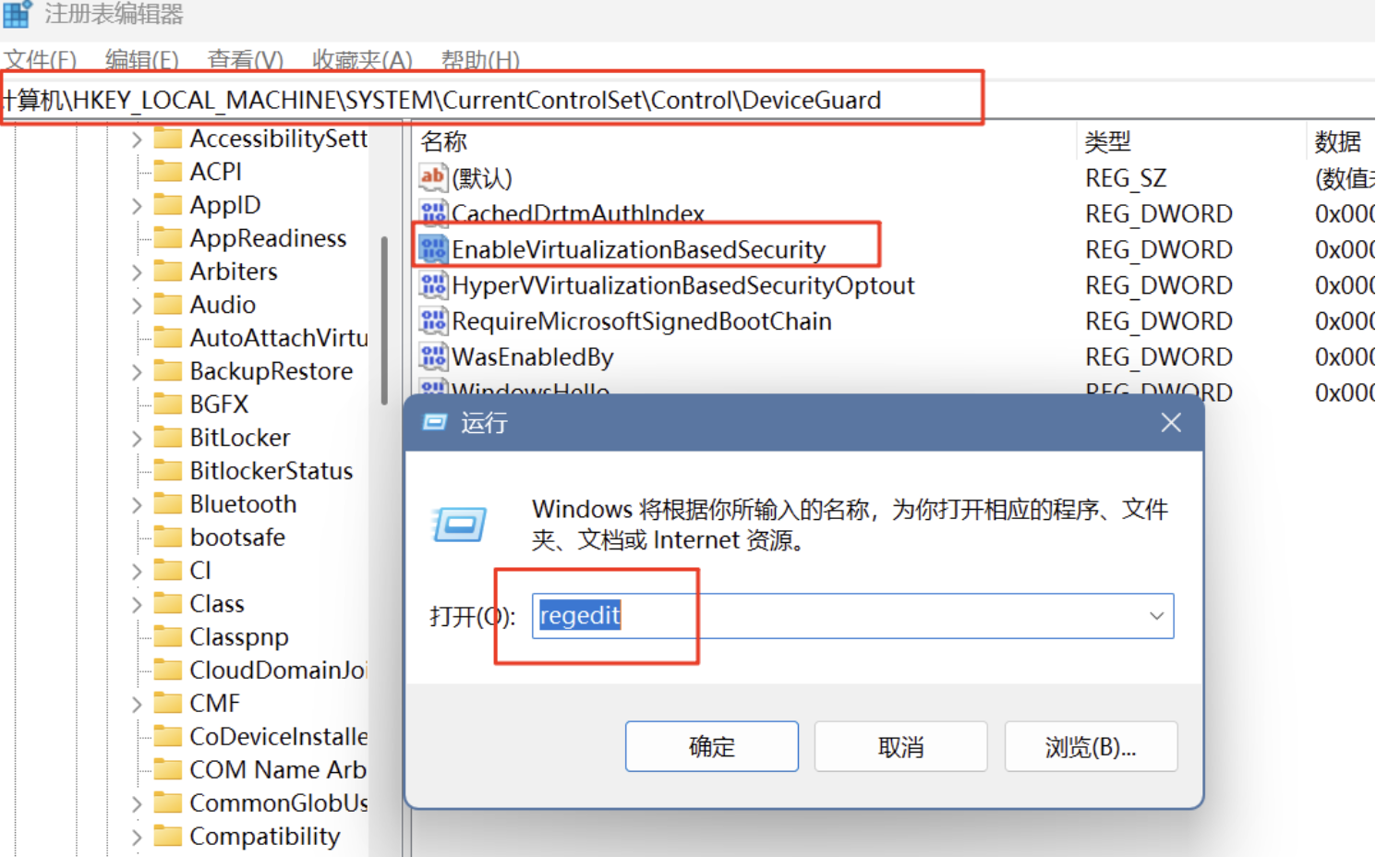
win+r运行regedit打开注册表,找到下方路径
HKEY_LOCAL_MACHINE\SYSTEM\CurrentControlSet\Control\DeviceGuard
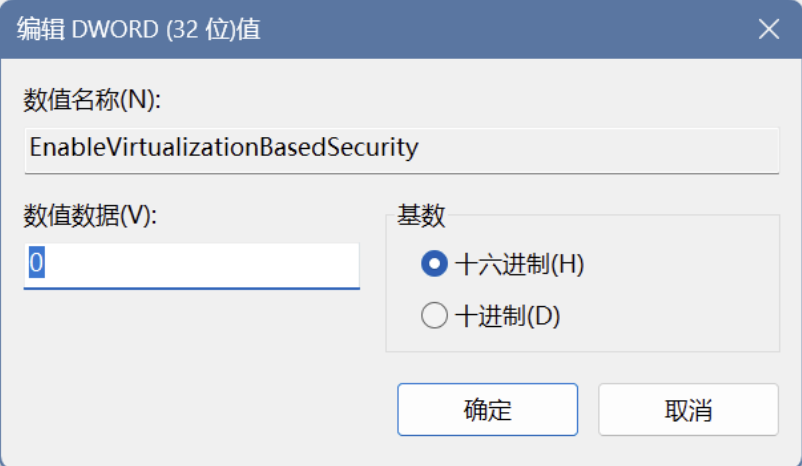
将 EnableVirtualizationBasedSecurity 的值,修改为 0,如果 没有则创建 DWORD32 设置,然后重启
方法六:
下载微软关闭工具,点击下载通过网盘分享的文件:dgreadiness_v3.6.zip
链接: https://pan.baidu.com/s/1p00FqUW3j7nQDsng-pJsfw?pwd=r7hf 提取码: r7hf
以管理员身份运行cmd,然后依次输入下列命令
Set-ExecutionPolicy RemoteSigned
cd 解压后的文件夹,右键复制文件地址,粘贴
.\DG_Readiness_Tool_v3.6.ps1 -Disable
最后重启电脑,还是按4次F3


 浙公网安备 33010602011771号