
win10系统通过VM虚拟机安装linux系统
一、介绍
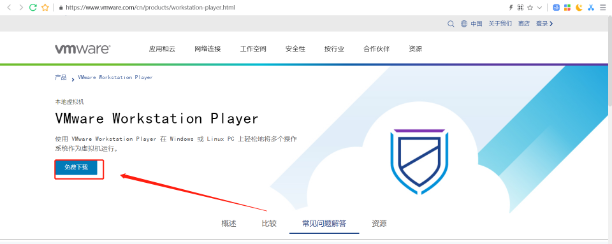
可以下载VMware Workstation Player:
VMware Workstation Player(以前称为 Player Pro)是一款提供本地虚拟化功能特性、可供个人免费使用的桌面 Hypervisor 应用。Workstation Player 在应用一个商业许可证后可以运行由 VMware Workstation Pro 和 Fusion Pro 创建的受限虚拟机
二、下载VMware Workstation Player
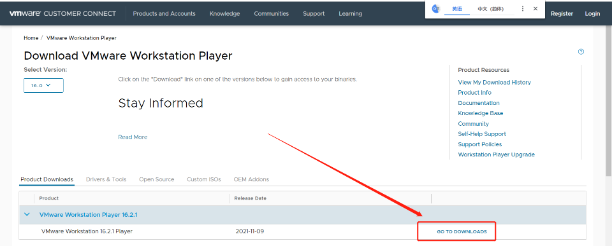
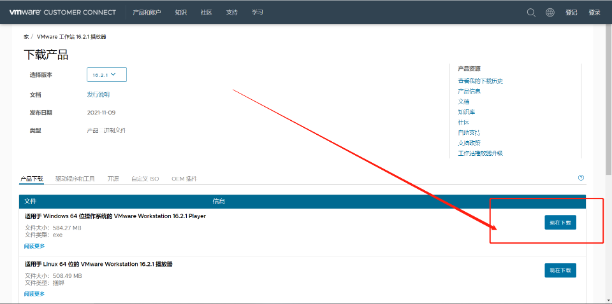
下载链接:https://www.vmware.com/cn/products/workstation-player.html
三、安装
选择自己路径,然后点下一步:
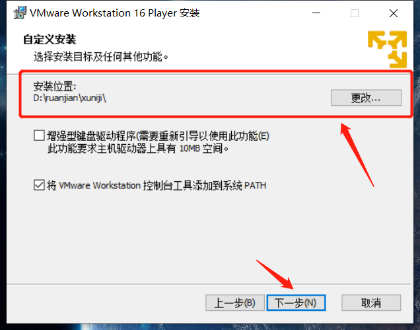
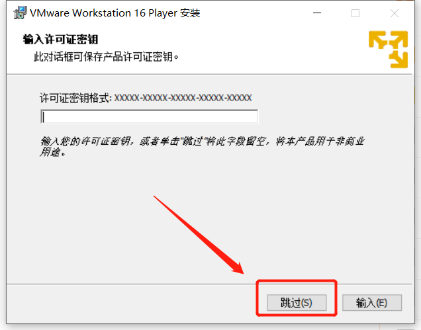
这里的话,直接跳过即可:
四、下载Ubuntu16.04
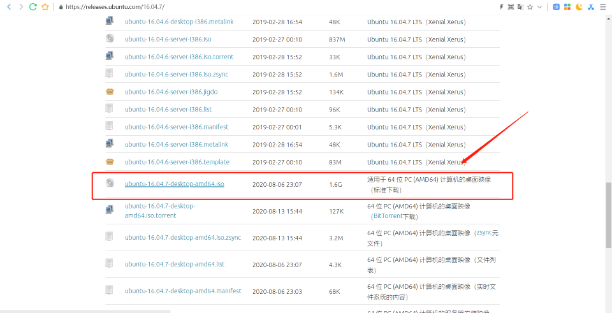
因为16.04版本现在有长期支持,是最稳定的,所以选择这个版本。喜欢英文版的就下载原生的英文版,喜欢中文版的就下载官方的Ubuntu Kylin,即优麒麟中文版。这两个版本都在中文官网可以下载到,而且中文官网下载速度快。
下载链接:https://releases.ubuntu.com/16.04.7/
五、创建虚拟机,安装ubuntu
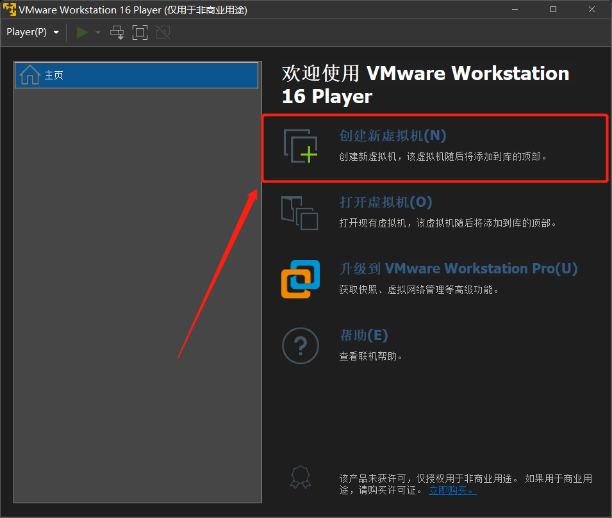
创建虚拟机
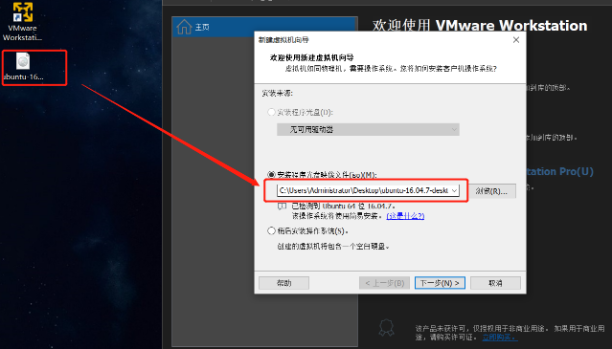
选择我们刚才下载的Ubuntu16.04
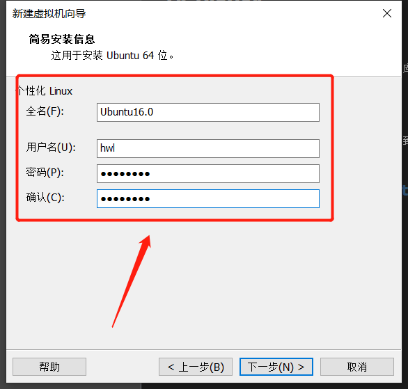
设置用户名、密码
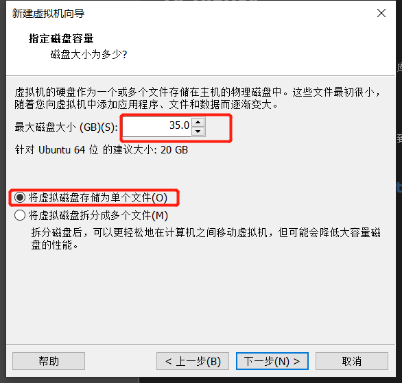
最大磁盘大小最好给大点,35G即可
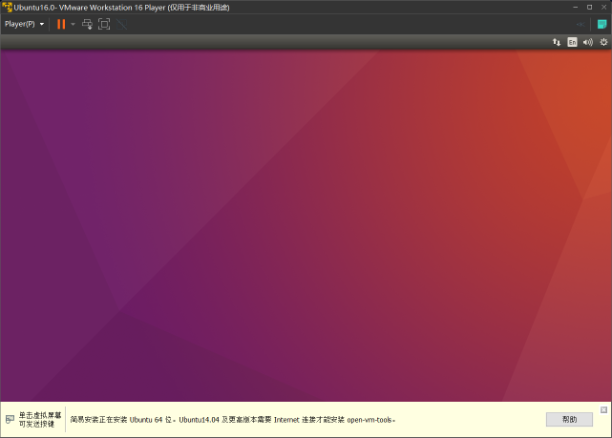
等待十分钟即可
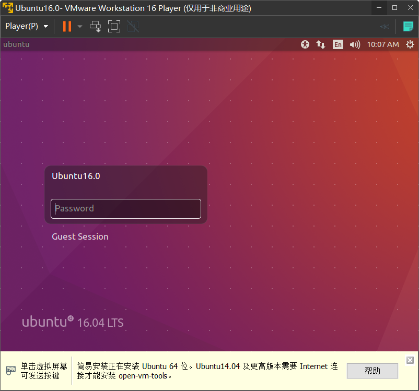
这时候,我们输入刚才设定的密码即可
六、系统设置(换源)
最后安装完成我们做一些其他的设置,让系统变得更好用,首先最重要的,切换下载源!把系统默认的美国源切换到国内的源,一般用阿里云的源即可。操作如下:
系统桌面右上角点击设置按钮,选择System Settings,打开界面如下:
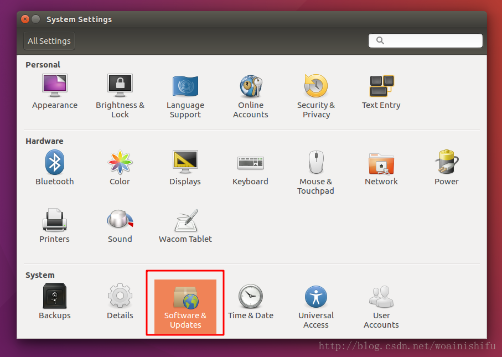
选择system里面的Software&Updates,可以看到有一个Download from:就是代表下载源是哪里,我们安装的ubuntu原生英文版是在美国的,这个下载速度比较慢,所以要切换成国内的:
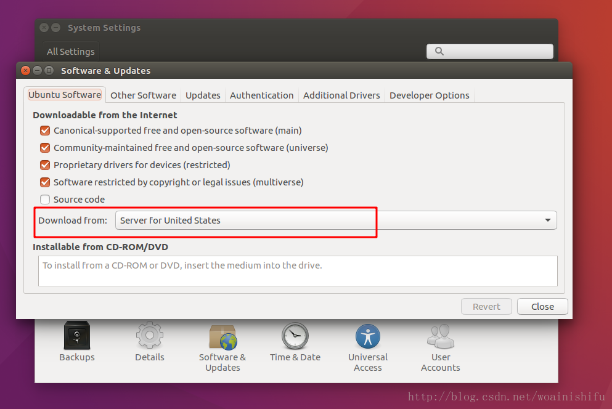
点击选框,选择Other,打开之后国家切换到China,然后选择列表中的aliyun,然后点击右下角的Choose Server:
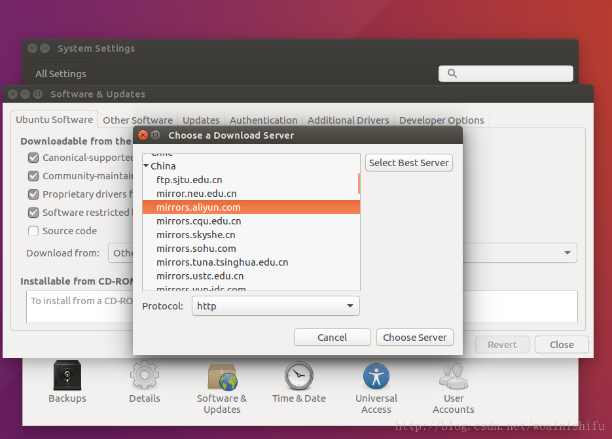
按照提示输入密码验证之后,点击关闭,就会提示要更新一些东西,这时就会看到从阿里云在更新东西了:
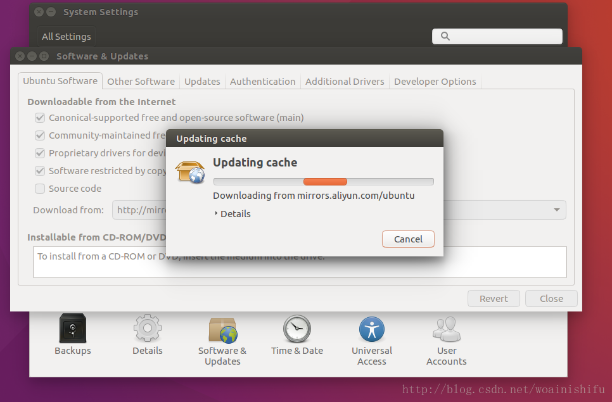
最后更新完成,这样基本就差不多了。完成!

 浙公网安备 33010602011771号