

一站式指南:Obsidian & Typora 统一写作规范与存量内容迁移实战
一站式指南:Obsidian & Typora 统一写作规范与存量内容迁移实战
引言
在内容创作领域,选择合适的写作工具和遵循统一的规范是提升效率和保证质量的关键。然而,许多创作者在使用 Obsidian 和 Typora 进行 Markdown 写作时,常常面临多平台发布兼容性问题、图片管理混乱、以及存量内容迁移等挑战。本文将详细介绍如何在 Obsidian 和 Typora 中建立统一的写作规范,特别是在图片管理和链接处理方面,并提供存量内容的兼容处理方案,助你打造高效、流畅的写作工作流。
内容编辑发布流程
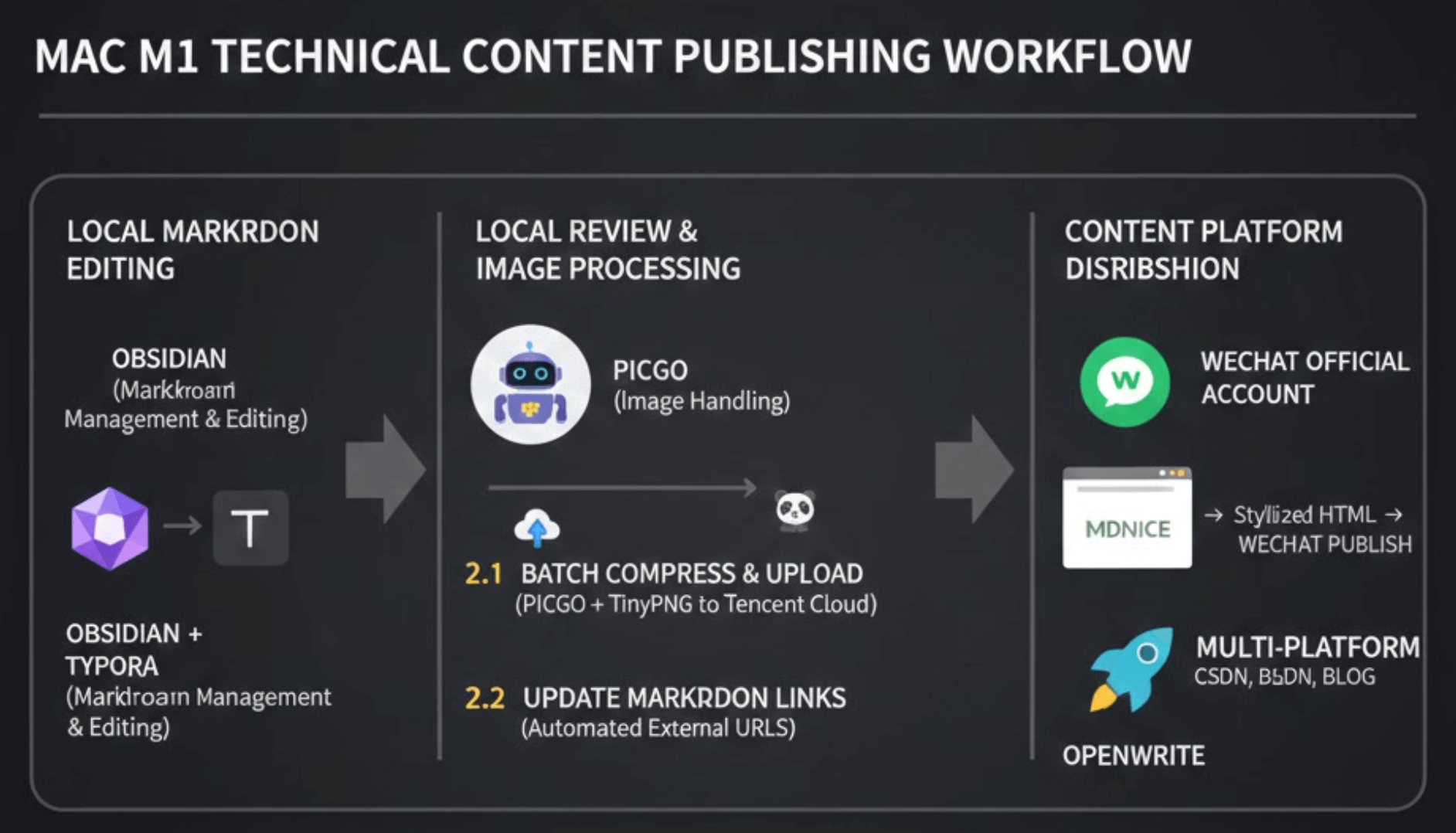
经过前面的实践,已经打通并规范了内容编写发布的流程:
- 本地用Obsidian + typora来管理编辑markdown。
- 本地审阅检查,对待发布md文档使用picgo进行图片处理
2.1 通过后批量使用picgo+tinypng将图片近无损压缩后上传腾讯云图床
2.2 自动更新md中的图片链接为外网地址。 - 将内容发布到内容平台
3.1 使用mdnice将md转为样式适配公众号的hmtl,并在个人公众号发布;
3.2 使用openwrite将md分发到掘金、csdn、博客园等内容平台
一张图解释流程:
统一图片规范
图片处理流程
其实obsidian里面使用image auto upload插件整合picgo的时候,不是同步阻塞而是异步的,不会造成心流阻断,体验非常好。但很可惜,typora + picgo不能够实现这种异步的功能,而是同步阻塞式的,每张图片2-5秒的上传延时且这期间你不能继续编辑,所以在体验上有了割裂不统一。
因此改善统一了这个处理流程,即:先本地存储。编辑完成审阅通过后,再集中批量进行图片处理。
这么做的好处包括:
- 统一了写作体验,不会阻断心流,让整个写作流畅。
- 提供了一个审查修正的机会,可以在图床上保留有效的最终图片,减少过程垃圾图片。
- 上述的这个批量进行图片处理,不管typora还是obsidian,都自然支持。
图片存放文件夹
为了统一图片的使用观感,统一将图片存放在文章所在文件夹的.assets目录下,原因如下:
-
在typora中,不显示
.md以外的文件,但空文件夹又一直放那,非常让人难受,这个.开头文件或文件夹隐藏的系统特性刚好可以解决此问题,所以加了个点。附:mac电脑上控制
.file文件的显示与隐藏的方式:defaults write com.apple.finder AppleShowAllFiles -bool TRUE显示defaults write com.apple.finder AppleShowAllFiles -bool FALSE隐藏
-
在使用obsidian时,是将所有附件统一放在一个目录的,这样做被认为是不好的方式,原因如下:
- 图片清理极其困难(核心痛点):
当你所有的图片(几千张)都堆在一个文件夹里时,你根本不知道哪张图对应哪篇文章。如果你删除了某篇废稿,它的配图会像“僵尸”一样永远留在你的统一文件夹里。虽然有插件可以清理,但在几千张图里运行扫描,误删风险和系统负担都很大。 - 文件迁移会“掉图”:
如果你想把某个主题的文件夹(包含 .md 文件)单独拷贝给朋友或移动到另一个库,由于图片都在远端的统一文件夹里,你拷贝出去的文档打开后全是“裂开”的图片。 - Typora 的兼容性与性能:
Typora 在处理包含几千张图片的单一文件夹时,索引压力会变大。而且当你使用“相对路径”时,.assets这种结构能让你在任何编辑器(VS Code, GitHub, Obsidian)里都获得一致的显示效果。
图片的链接风格
Obsidian 默认使用 [[wikilinks]] 作为内部链接格式,这种格式在 Obsidian 内部工作良好,但当我们将内容发布到其他平台(如博客、GitHub 等)时,这些链接将无法正常解析,导致内容混乱。因此,我们需要统一使用标准 Markdown 链接语法 [text](link),以确保内容在各种平台上都能正确显示。
要想有好的体验,markdown的链接语法是内部使用的,当内容要发布到特定平台上时,还得根据实际的平台地址做链接匹配,转换为平台专有链接,否则就会有割裂感。
至于怎么做这个链接的转换,等到后面咱们再来解这个问题,当前就简单在各平台发布独立文章,然后对同一个专题,维护一个索引路径文章吧。
obsidian的图片链接配置
文件与链接: 配置附件存放路径:

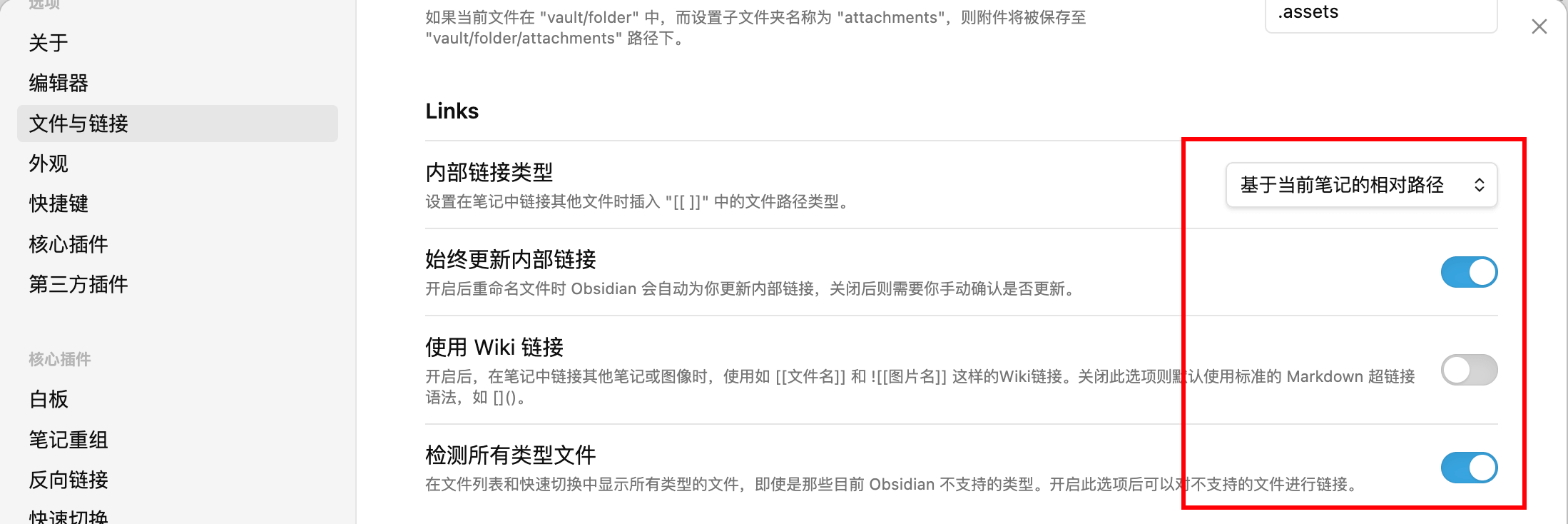
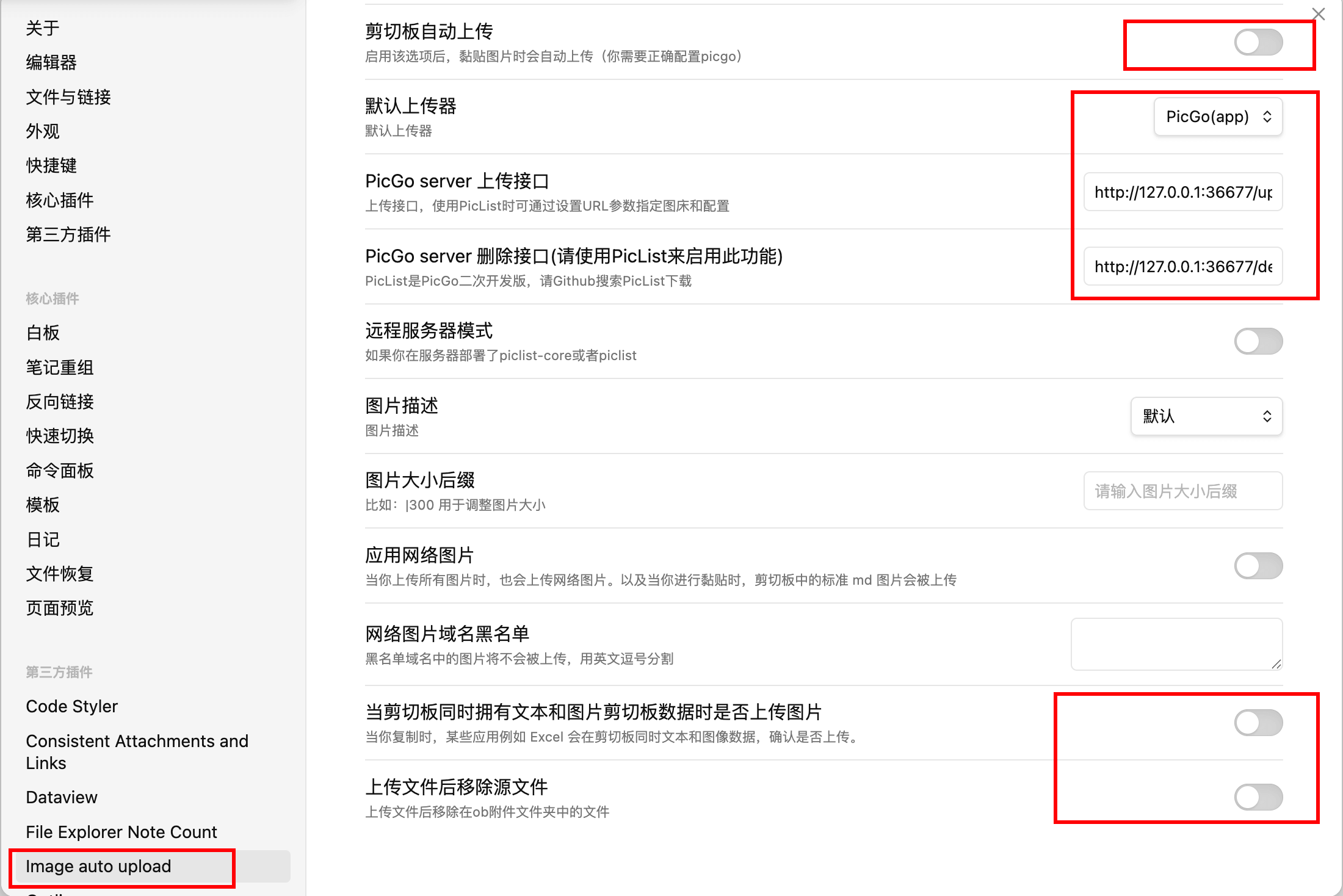
使用的obsidian的 image auto upload 插件。 关注几个核心操作:
- 禁止剪贴板自动上传;
- 禁止自动上传网络图片;
- 文章写完要上传时,使用ctl + p 呼出命令窗口,然后
Image auto upload: Upload all images.
typora的图片配置
如下图所示:
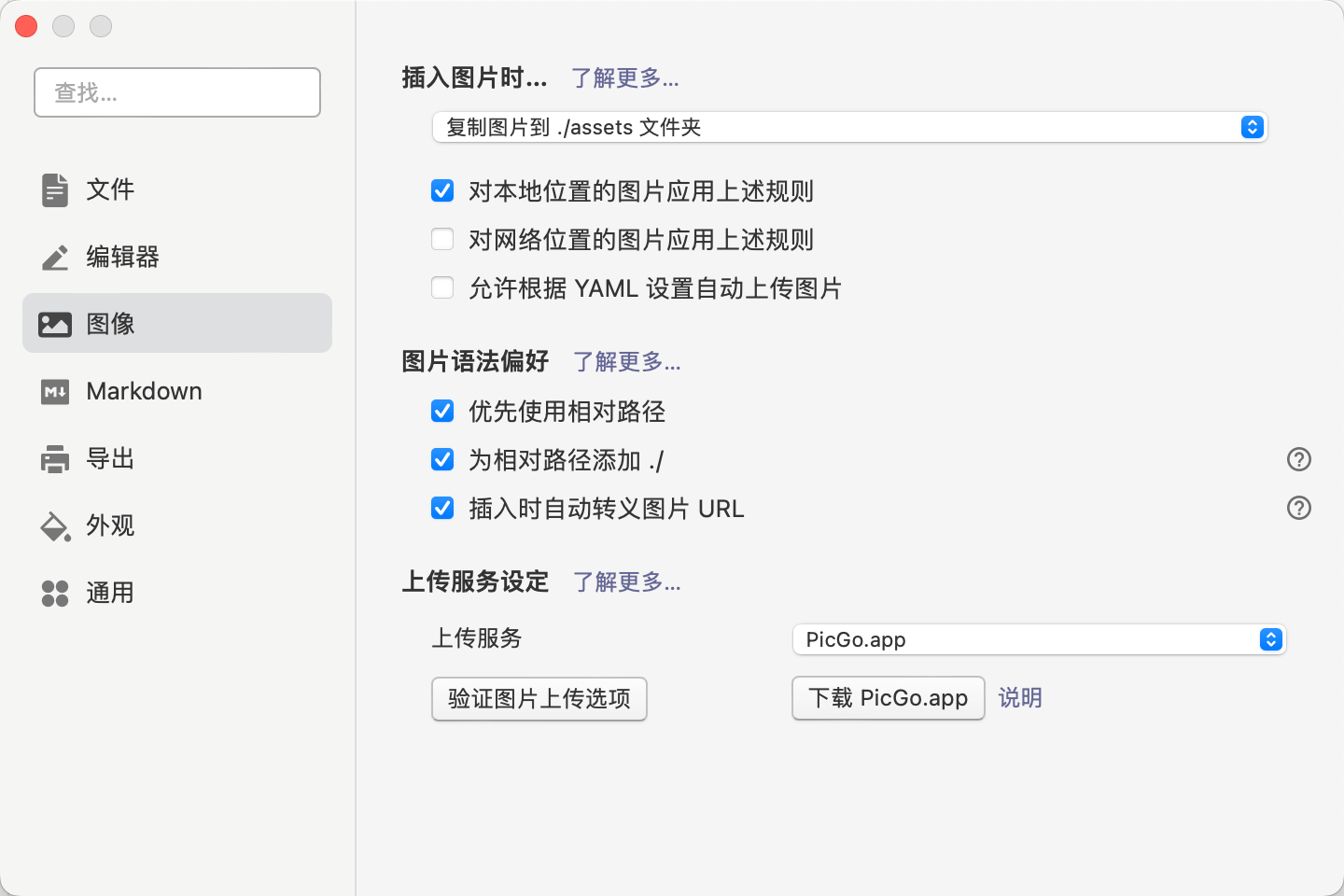
在typora中执行批量上传文档中图片时,使用自定义快捷键 Cmd + Shift + U。
本地图片的清理
本地的图片,在上传后就可以直接删除了吗??其实我认为只要确保没有引用了,就可以删,但最好不要直接手动删,因为靠眼睛难以判断是否还有其他引用。
最佳实践:使用 Obsidian 的 Clear Unused Images 插件。
- 清理时机:当你完成了一次大的文章重组或删除了废稿后。
- 作用:它只删除那些“文档里没引用”的孤儿图片,而保留正在使用的图片。
存量文章的图片兼容处理
因为之前大量的文章,使用的是valt库形式,且都存在统一的_attachments路径下,因此要统一就得要处理好这两个点。如果你没有这些问题,可直接跳过。
目前的思路是:
- 非必要情况下,存量先不动;也就是不发布的内容,先保持原样。
- 对必要的文章,逐个处理。
- 如果实在量大,则通过工具来统一处理,比如python脚本,这个必要时再加。
下面介绍需要处理时有用的插件:
Link Converter 插件
- 打开命令面板 (Cmd + P)
- 执行 "Link Converter: WikiLinks to Markdown Links (All files)" 将全库 Wiki 链接转为 Markdown 链接
Consistent Attachments and Links插件
- 专门处理文档移动时附件的行为,如同步移动之类
工具推荐
以下是在本文所述工作流中使用的关键工具和插件:
- PicGo: 图片上传工具,支持多种图床服务
- Tinypng: 图片压缩服务,优化图片大小
- Link Converter: 转换 Obsidian Wiki 链接到标准 Markdown 链接
- Image Auto Upload: Obsidian 插件,自动上传图片到图床
- Clear Unused Images: 清理未使用的图片文件
- Consistent Attachments and Links: 确保文档移动时附件同步更新
常见问题解答(FAQ)
Q: 为什么需要使用 .assets 文件夹而不是其他名称?
A: 使用 .assets 文件夹的主要原因是它在 Typora 中会被隐藏,避免了显示不必要的空文件夹,同时保持了良好的文件组织结构。
Q: 如何确保图片上传后不再需要本地副本?
A: 使用 Obsidian 的 Clear Unused Images 插件可以安全地删除未被引用的图片,避免手动删除时的误操作。
Q: Wiki 链接转换后如何验证链接仍然有效?
A: 转换后建议进行全面的链接检查,确保所有内部链接都能正确跳转,特别是在发布到不同平台时。
总结与展望
通过本文的指导,我们建立了完整的 Obsidian & Typora 统一写作工作流,解决了多平台发布兼容性问题。这套方案不仅提升了写作效率,还确保了内容的一致性和可维护性。
未来,随着工具生态的发展,我们可以进一步优化:
- 探索更多自动化脚本,简化重复性操作
- 关注编辑器的新功能,持续优化写作体验
- 建立内容版本管理机制,更好地追踪文档变更
希望这套工作流能够帮助你实现更高效、更流畅的 Markdown 写作体验。

 浙公网安备 33010602011771号