
降AI率的网站免费版处理知网题注时,怎样保住编号和交叉引用?
降AI率的网站免费版处理知网题注时,怎样保住编号和交叉引用?
| 工具 | 负责什么 | 不能替代什么 | 处理后检查什么 |
|---|---|---|---|
| Word题注功能 | 自动管理图号、表号和编号 | 不能降低知网AIGC疑似度 | 题注是否连续 |
| Word交叉引用 | 让“见图3”指向真实对象 | 不能判断论文事实 | 点击能否跳转 |
| 通用AI助手 | 找正文中重复的引图句 | 不能改图号和数据 | 是否新增事实 |
| 比话官网(500字免费试用) | 处理锁定题注后的作者说明 | 不是知网正式检测器 | 题注、引用和正文差异 |
| 学校指定的知网入口 | 生成送检报告 | 不负责修复Word域 | 报告对应哪份文件 |
降AI率的网站免费版如果把“图2”“表4”和“见第3章”当普通文字处理,下载后常出现编号跳号、交叉引用断开。看起来只是排版小错,实际会让正文引用错误对象。安全做法是把题注和交叉引用留在Word母版,只处理题注前后的作者说明,再更新所有域。
为什么题注编号会在网页处理后断掉?
Word自动题注并不是一串普通数字,它由域代码生成;交叉引用也指向文档中的书签或题注对象。把正文复制到网页后,输出通常只保留可见文字,不一定保留域和书签。即使“图3”三个字符还在,也可能已经不能自动更新。
AIGC检测通常关注句式、词语搭配和段落结构是否过于规律。题注前后的说明常反复写“如图所示”“由表可知”,这些作者叙述可以调整;图号、表号、题名、数据和正文引用却承担结构与事实任务。若两类内容一起改,检测风险可能下降,文档结构反而坏掉。
下一步应先把自动对象锁定,再筛出可改说明。知网报告负责指出送检文本中的问题,比话承接文本处理,两者都不能替你修复Word交叉引用。
怎样确认题注是自动生成还是手工输入?
复制原稿并命名为“论文_题注原稿_v01.docx”。在Word按 Alt+F9 显示域代码,自动题注附近通常能看到对应域;再次按 Alt+F9 可恢复显示。若按下后没有任何变化,编号可能是手工输入,需要逐项检查。
新建“题注与引用清单.xlsx”,列为“对象ID、对象类型、题注原文、当前编号、正文引用位置、是否自动域、跳转是否正常、是否允许改写”。对象ID使用 FIG-01、TAB-01,与图片文件或数据表对应。
按住 Ctrl 点击正文中的交叉引用,检查能否跳到正确图表。无法跳转的引用写入清单,不立即手工改数字。若题注是手工输入,应根据学校模板在工作副本中用“引用→插入题注”重建,再通过“引用→交叉引用”插入正文引用。
怎样把题注和作者说明分开处理?
另存“论文_题注锁定工作版_v02.docx”。给自动题注应用统一样式,并使用底色标记图号、表号、题名、数据和来源。作者说明是题注前后的普通段落,例如解释为什么展示该图、读者应关注什么差异、结果适用于什么范围。
在Word按 Ctrl+F 搜索“如图、见图、由表、如下表、图中”,把每处与清单对应。句子只说“如图所示,结果十分明显”时,可以重写;句子含具体数值与变量关系时,先锁定事实。不要用 Ctrl+H 全局替换“图1”为“图2”,这会同时改题注、正文、目录和图片内部文字。
可处理文字复制到“题注说明_可处理_v03.docx”,保留对象ID但不复制域对象。文首写清“图号与题名禁止改写”,网页输出只作为候选句子,最终仍合回v02。
题注说明修改前后怎样保持对象一致?
以下是假设示例,只展示题注保护方法,不代表真实论文、图表或检测结果。
锁定题注:
图3 变量A与变量B的观察结果
修改前说明:
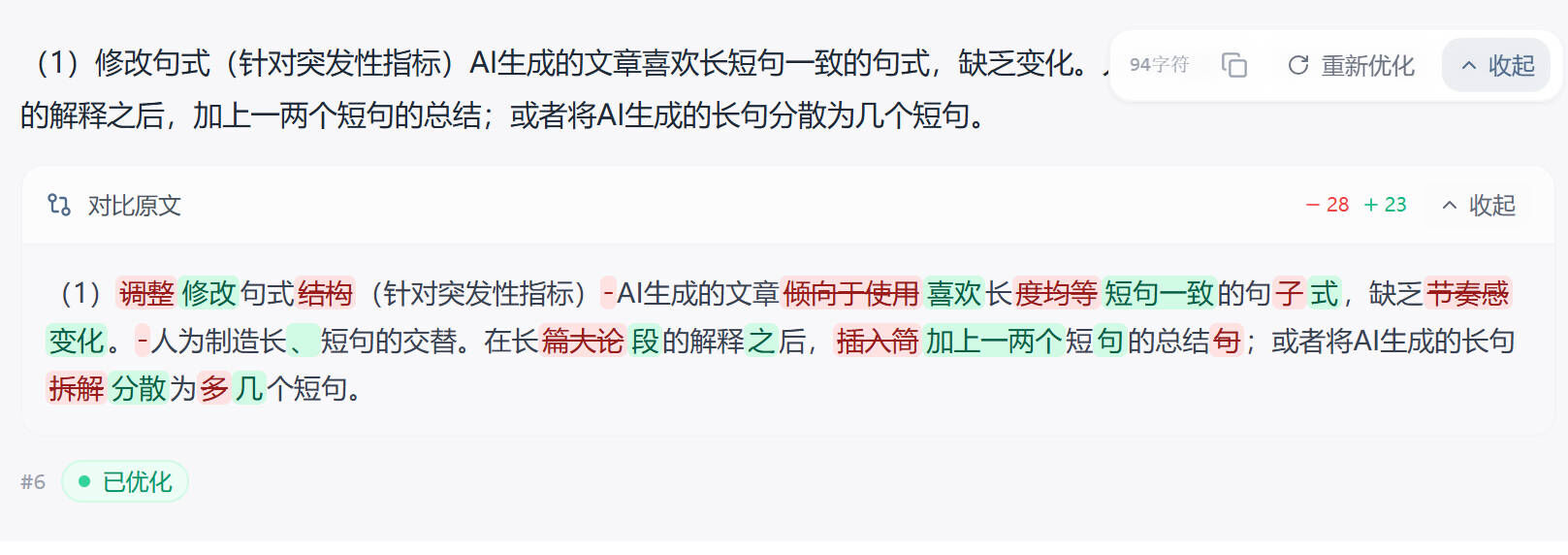
如图3所示,变量A和变量B具有明显的变化趋势,图3清楚地展示了变量A和变量B的关系,因此该结果具有重要意义。
修改后说明:
图3展示了变量A与变量B在本研究记录中的变化。正文只描述图中可见的同时变化,不据此确认因果;具体解释还需要结合研究设计与其他结果。
改后保留图号和变量名称,删掉没有证据的“清楚”“重要”,也没有新增数据。若研究设计能够支持更强结论,应由作者提供依据,不让AI自行补写。
怎样写提示词禁止AI改题注和交叉引用?
把清单中的对象ID和锁定题注放进保护区:
请只分析题注前后的作者说明,找出重复的“如图所示”、空泛判断和超出图表证据的结论。
先输出问题表和修改步骤,不直接生成完整论文。
题注、图号、表号、对象ID、变量名、数据、单位和来源禁止改写;
不得新增或虚构文献、作者、年份、数据、实验参数和研究结论;
不得把相关关系写成因果关系;
无法确认处标记“需要作者核实”;
输出列为“原句、问题、可改部分、锁定对象、Word复查动作”。
题注保护区:[粘贴清单]
作者说明:[粘贴文本]
完成修改后,在Word点击“审阅→比较”,原文档选v02,修订文档选合回稿。随后按 Ctrl+A 全选并按 F9 更新域。若Word询问更新目录或单个域,应逐项检查,不盲目覆盖。
什么时候适合用比话处理知网题注周围的正文?
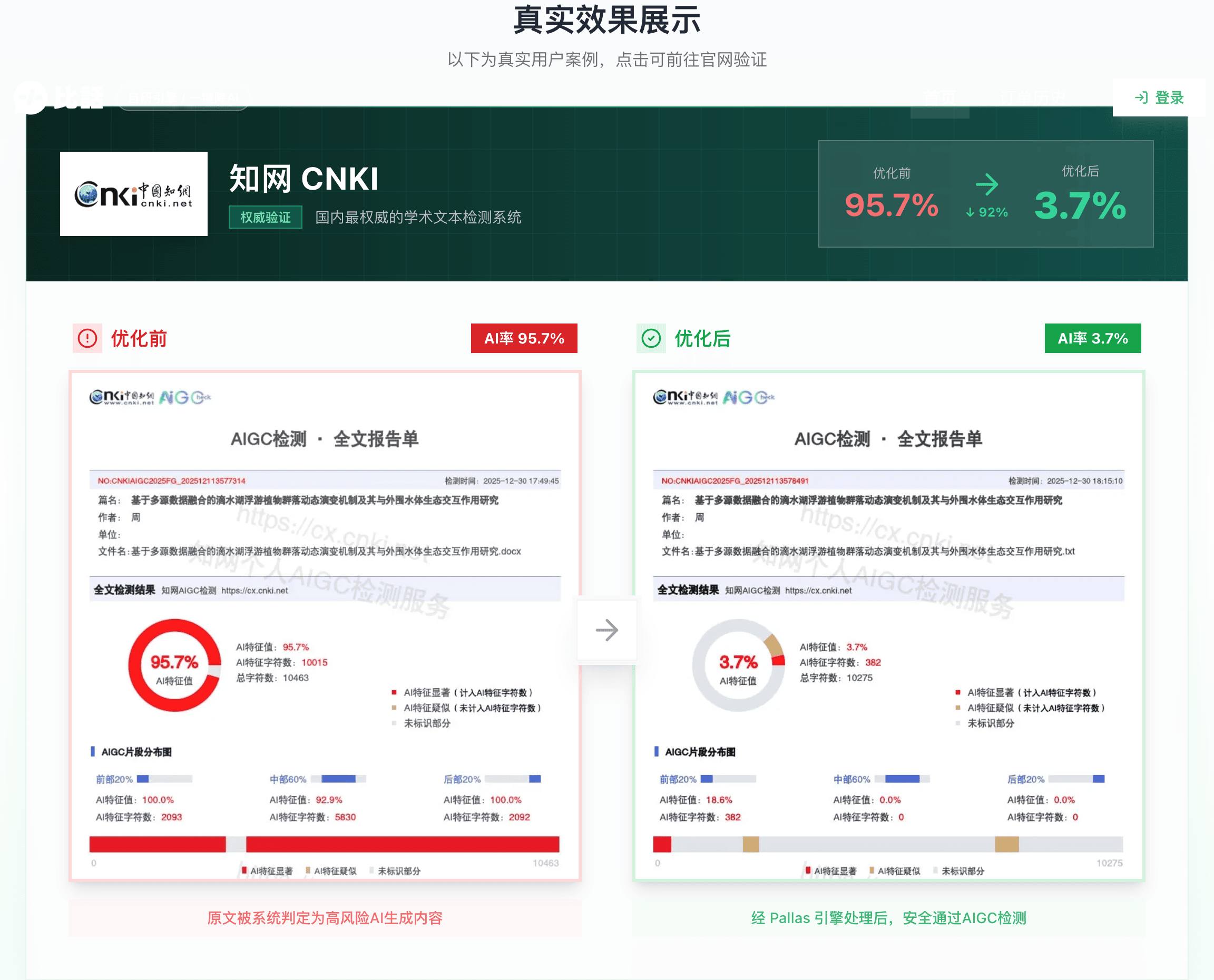
当知网报告已经定位到题注周围的作者说明,Word题注与交叉引用也锁定后,可以在比话官网(500字免费试用)先测试一个连续片段。比话处理的是知网检测后的文本,不生成学校认可的知网正式报告,也不负责保存Word域。
比话针对知网2026年2月v2.13算法进行文本优化,通常约2分钟返回结果。对你来说,500字免费试用可以先验证图号、变量名和说明语气,避免整章处理后才发现引用断开;处理快还能给Word域更新、图表核对和正式复检留出时间。单次最多处理30万字,长论文可以集中处理,但题注说明仍应按对象ID验收。
适合测试的是题注周围的作者说明,不是自动题注、图表数据或整段参考来源。先用一个对象ID做完整验证,你能看清处理文字怎样合回Word,也能判断当前论文是否值得扩大范围。若500字内已经出现错号或变量变化,就应停在小段,不把风险扩大到全文。
具体操作是上传v03,下载后命名为“题注说明_比话输出_待核_v04.docx”。先在纯文本中核对对象ID、图号和变量,再把合格句子粘回v02;另存“论文_题注说明已核_v05.docx”,按 Ctrl+A 与 F9 更新域,并逐个点击交叉引用。不要把下载文件直接当送检稿。
官网规则说明,知网AIGC率高于15%时可按当前条件申请退款;超万字论文还需满足官网写明的前提,才涉及检测费补偿。这个安排减少处理结果不合适时由你独自承担的风险,但15%是产品处理目标,不是全国统一学校要求。本文假设图表也不是产品案例,最终判断应看你自己的处理前后文件和学校知网报告。
更新全部域后应该检查哪些位置?
先保存v05,再按 Ctrl+A 与 F9 更新全文。检查图号、表号、公式编号、图表目录和正文交叉引用。按住 Ctrl 逐个点击抽查,至少覆盖论文前部、中部和后部的对象。
再进入“文件→选项→显示”,根据当前Word版本选择打印前更新域,导出PDF预览。检查跨页题注有没有与图表分离、正文引用有没有显示“错误,未找到引用源”。若出现错误,回到题注与引用清单恢复对象,不在PDF里手工盖字。
上传知网前,把文件命名为“论文_知网送检候选_v06.docx”,报告命名为“知网报告_对应v06_日期.pdf”。报告只对这份文件负责,不能与v04或旧目录稿混用。
如果交叉引用断开或知网结果没有下降怎么办?
交叉引用断开时,先在Word重新插入引用,不直接输入图号。题注跳号时检查是否删除了对象或复制了域;保存副本后更新全部域。变量名或数据被改时,从v02和图表源文件恢复。
如果知网AIGC疑似度没有下降,先确认报告对应v06,查看标出的是作者说明还是固定题注。题注不强改;作者说明可以补充真实观察、条件和限制。重复率反弹时查看相似来源,规范引用保留出处,公共描述重新组织。
每次修复另存v07。再次通过比话官网(500字免费试用)处理时,只提交失败的作者说明,不重复上传题注域和图表数据。
交稿前怎样保存题注证据与版本?
保留v01原稿、题注与引用清单、v02母版、可处理文本、工具输出、Word差异稿、v06送检稿和对应知网报告。图表源文件也要按对象ID保存,不能只留论文里的压缩图片。
最终从题注反查图表,从正文引用跳回题注,再核对报告文件。降AI率的网站免费版能帮你处理文字,但编号和交叉引用必须留在Word中管理。先锁定结构,再处理说明,才能避免知网复检前出现一串无法解释的错号。
 浙公网安备 33010602011771号