
嘎嘎降AI使用教程:从注册到降AI全流程详解
嘎嘎降AI使用教程:从注册到降AI全流程详解
很多同学第一次听说"降AI"这个概念,可能会觉得操作很复杂。其实不然,以目前市面上口碑较好的嘎嘎降AI为例,整个操作流程非常简单,即使是完全没有经验的新手,跟着本教程走一遍,也能在几分钟内完成论文的降AI处理。
本文将从零开始,一步步带你完成嘎嘎降AI的全部操作流程。
一、什么是嘎嘎降AI?
在开始教程之前,先简单了解一下这款工具。
嘎嘎降AI(官网:aigcleaner.com)是一款专业的论文降AI率工具,采用独创的双引擎技术架构。它最大的特点有三个:
- 支持9大检测平台:包括知网、维普、万方、Turnitin等国内外主流AIGC检测系统
- 成功率高:官方数据显示成功率达99.26%
- 操作简单:粘贴文本、选择平台、一键处理
价格方面,嘎嘎降AI提供1000字免费试用额度,之后收费标准为4.8元/千字。对于一般的课程论文来说,几十元就能搞定。
二、准备工作
在开始使用之前,你需要准备以下几样东西:
必备项:
- 一台能上网的电脑或手机(推荐电脑,操作更方便)
- 你的论文电子稿(Word或纯文本格式)
- 知道学校使用的AIGC检测系统名称(不确定的话可以问导师或教务处)
建议项:
- 提前做一次AIGC检测,知道当前的AI率是多少
- 标记出哪些段落的AI率比较高,可以针对性处理
三、详细操作步骤
第一步:打开嘎嘎降AI官网
在浏览器地址栏输入 aigcleaner.com,回车访问嘎嘎降AI的官方网站。
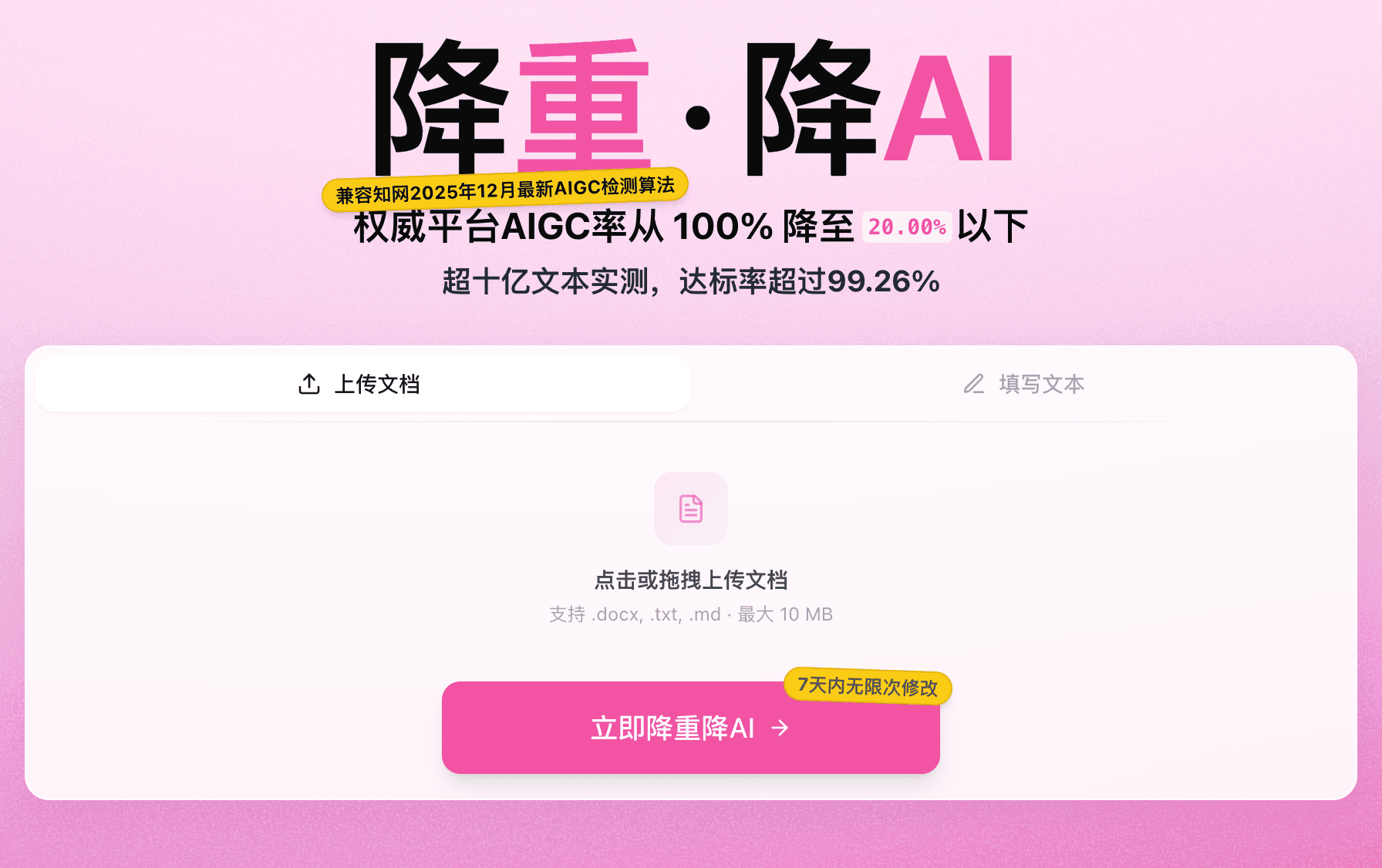
打开后你会看到一个简洁的首页界面。页面顶部有导航栏,中间区域是主要的操作入口。首页通常会展示产品的核心功能和当前的活动信息。
小提示:请务必确认访问的是官网 aigcleaner.com,避免进入仿冒网站。可以看一下浏览器地址栏是否有安全锁标识。
第二步:注册/登录账号
点击页面右上角的"注册"或"登录"按钮。嘎嘎降AI支持多种登录方式:
- 手机号注册:输入手机号,获取验证码,设置密码
- 微信扫码登录:打开微信扫一扫,扫描页面上的二维码
- QQ登录:使用QQ账号快捷登录
推荐使用微信扫码登录,最方便快捷,不需要记密码。
注册登录的具体步骤:
- 点击"注册"按钮
- 选择你喜欢的注册方式
- 如果选择手机号注册,输入手机号并获取验证码
- 填写验证码,设置一个密码
- 点击"注册"完成账号创建
- 系统会自动登录,你可以看到页面右上角显示你的用户名
新注册用户通常会自动获得1000字的免费体验额度,可以用来先测试一下效果。
第三步:进入降AI操作页面
登录成功后,在首页找到"开始降AI"或类似的入口按钮,点击进入主操作界面。
操作界面一般分为几个区域:
- 左侧/上方:文本输入区,用于粘贴你要处理的论文内容
- 右侧/下方:结果展示区,显示处理后的文本
- 顶部:功能选项区,包括检测平台选择、处理模式等
第四步:选择目标检测平台
这一步非常关键。嘎嘎降AI支持9大检测平台的针对性优化,选对平台能大幅提升降AI效果。
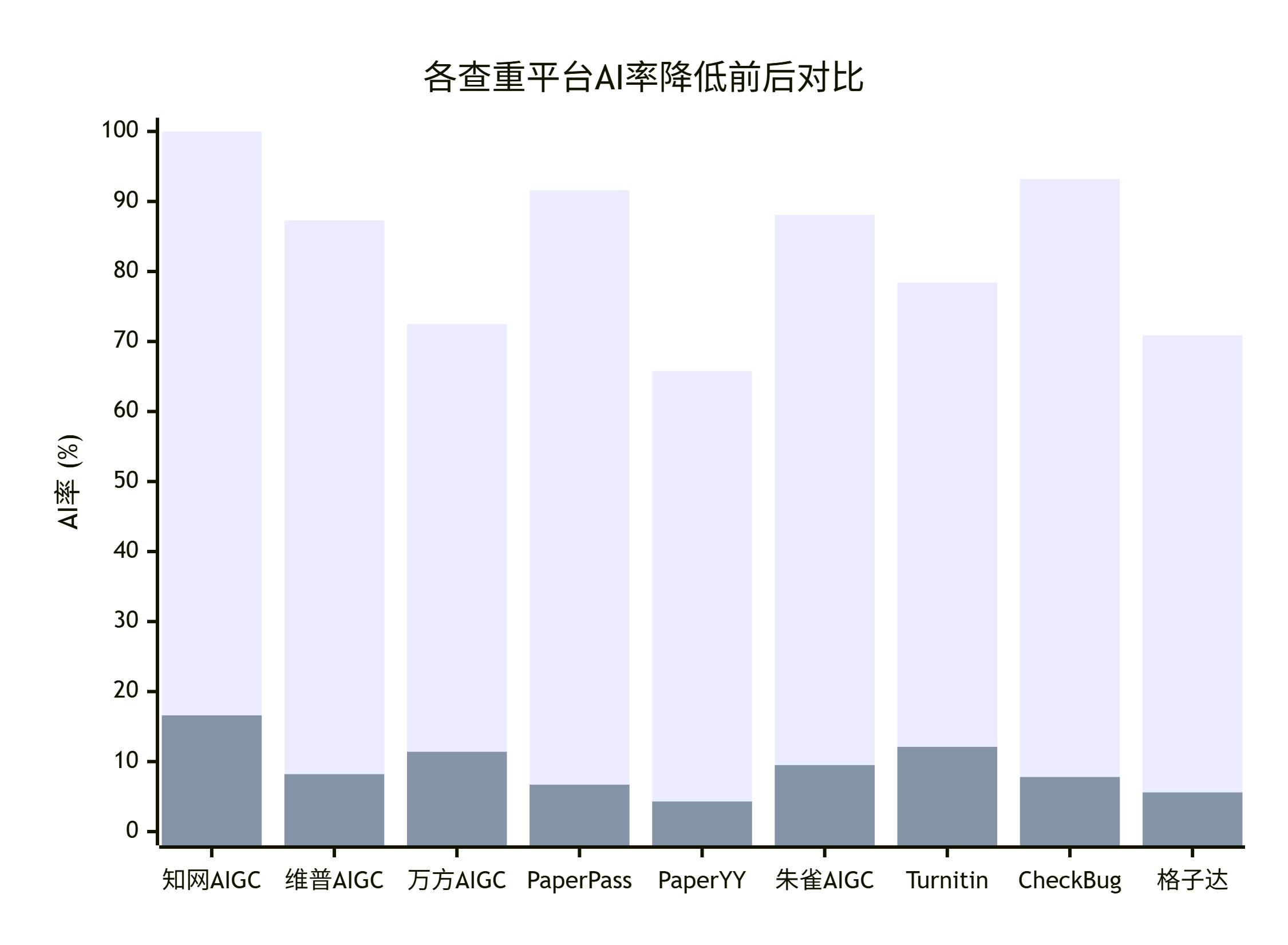
在操作界面的平台选择区域,你会看到以下可选平台:
- 知网AMLC
- 维普
- 万方
- PaperPass
- PaperYY
- Turnitin
- 其他平台...
如何选择正确的平台?
- 明确学校使用的检测系统:这是最重要的信息。不同学校使用不同的检测系统,选对了效果事半功倍。
- 如果不确定:建议选择"知网AMLC",因为大部分985/211高校和许多普通本科院校都使用知网系统。
- 如果需要多平台通过:可以多次处理,每次选择不同的平台。
具体操作:
- 在平台选择下拉菜单中找到你学校使用的检测系统
- 点击选中
- 系统会自动切换到该平台的专用降AI模式
第五步:粘贴论文内容
现在把你需要降AI的论文内容粘贴到文本输入框中。
操作方法:
- 打开你的论文Word文档
- 选中需要处理的文本(可以是全文,也可以是AI率高的部分段落)
- 按 Ctrl+C 复制
- 回到嘎嘎降AI的操作页面
- 在文本输入框中按 Ctrl+V 粘贴
几个注意事项:
- 建议分段处理:如果论文很长(比如超过5000字),建议分成几段分别处理,效果会更好
- 保留格式标记:粘贴时尽量保留段落分隔,这样处理后的文本结构更清晰
- 去掉图表和公式:图表、公式等非文本内容建议手动去掉再粘贴,避免干扰处理效果
- 检查字数:输入框通常会显示当前字数,确认没有超过单次处理上限
第六步:开始处理
一切准备就绪后,点击"开始降AI"或"一键处理"按钮。
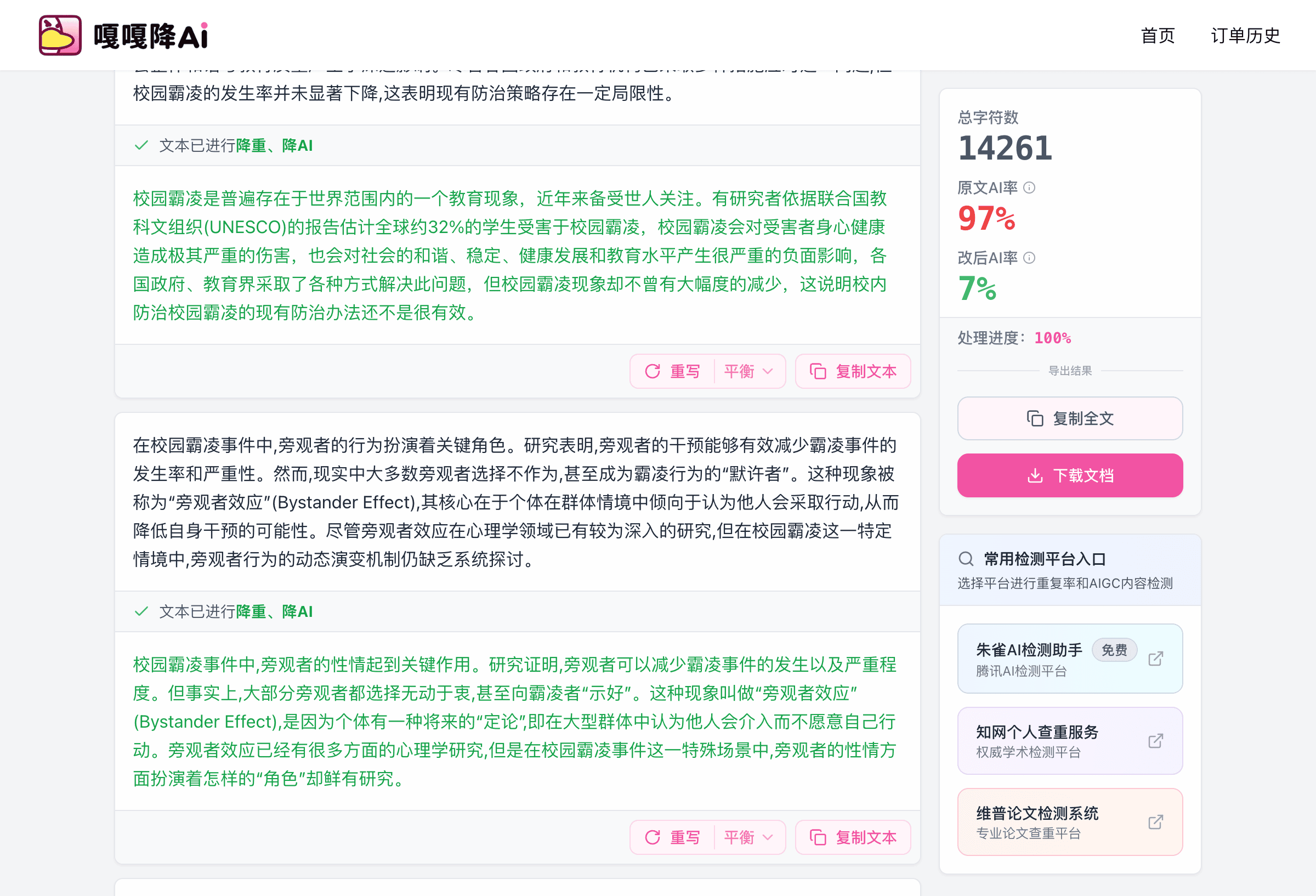
点击后系统会开始处理你的文本,此时你可以看到:
- 一个进度条或处理状态提示
- 预计等待时间(一般1000字需要20-30秒)
- 处理过程中请不要关闭页面或刷新浏览器
处理时间取决于文本长度和服务器负载,通常情况下:
- 1000字以内:10-20秒
- 3000字左右:30-60秒
- 5000字以上:1-3分钟
耐心等待即可,系统处理完毕后会自动跳转到结果页面。
第七步:查看和对比结果
处理完成后,你会进入结果展示页面。这个页面通常包含以下信息:
- 原文 vs 改写后文本的对比:左右对照或上下对照,让你清楚看到哪些地方做了修改
- 修改标记:被修改的词句通常会用不同颜色高亮显示
- 预估AIGC率下降幅度:部分情况下会显示预估的降AI效果
仔细检查结果的要点:
- 通读改写后的全文,检查是否有语义偏差
- 重点关注专业术语是否被错误替换
- 检查数据、人名、地名等专有名词是否保持正确
- 确认段落之间的逻辑衔接是否自然
第八步:复制/导出结果
确认结果满意后,将处理后的文本导出:
- 点击"复制全文"按钮,一键复制改写后的所有文本
- 打开你的论文Word文档
- 将处理后的文本替换掉对应的原文部分
- 如果是分段处理的,逐段替换即可
部分版本的嘎嘎降AI还支持直接导出为Word文档,可以减少复制粘贴的麻烦。
第九步:手动微调和润色
这一步是很多人容易忽略但非常重要的环节。
虽然嘎嘎降AI的双引擎技术在语义保持方面做得很好,但任何自动化工具都不可能100%完美。建议你在拿到处理结果后:
- 通读全文至少一遍:检查是否有表述不通顺的地方
- 核对专业内容:确保学术概念、理论引用等没有被错误改写
- 调整个人风格:适当加入一些你自己的表达习惯,让文章更像"你写的"
- 检查引用格式:参考文献的引用标注是否完整保留
- 校对错别字:改写过程中偶尔可能产生个别错别字
第十步:再次检测验证
完成微调后,强烈建议做一次AIGC检测来验证效果:
- 使用与学校相同的检测系统进行自查
- 确认AIGC率已经降到学校要求的阈值以下
- 如果某些段落仍然偏高,可以针对这些段落再次用嘎嘎降AI处理
- 重复以上步骤直到达标
四、进阶使用技巧
掌握了基本操作后,这里再分享几个提升效果的进阶技巧:
技巧一:先检测后针对性处理
不要上来就把全文丢进去处理。正确的做法是:先做一次AIGC检测,找出AI率高的段落,然后只对这些段落进行降AI处理。这样既节省费用,又能保持原创部分不被修改。
技巧二:分学科选择处理力度
如果嘎嘎降AI提供了处理力度选项(轻度/中度/深度),建议:
- 社科类论文选择中度或深度,因为这类文本的AI特征通常更明显
- 理工科论文选择轻度或中度,因为需要保留更多专业术语
- 文学评论类可以选择深度处理,这类文本改写空间较大
技巧三:利用免费额度做测试
新注册的1000字免费额度不要浪费。建议用AIGC率最高的一段文本来测试,这样可以最直观地看到降AI效果。如果效果满意,再充值处理全文。
技巧四:结合手动修改
在工具处理的基础上,再做一些手动修改,效果会更好:
- 把一些长句拆成短句
- 添加个人观点和评论
- 插入具体的案例和数据
- 调整段落顺序
五、常见问题解答
Q1:处理后的文本会不会增加查重率?
嘎嘎降AI的双引擎在改写时会避免使用已有文献中的表述,所以一般不会增加查重率。但建议处理后做一次查重检测确认。
Q2:一次处理不满意可以再处理吗?
可以。你可以对同一段文本多次处理,但每次都会消耗字数额度。建议先手动调整一下再处理第二次,效果会更好。
Q3:处理后的内容是否会被系统留存?
嘎嘎降AI官方声明不会留存用户的论文内容。但出于安全考虑,建议不要一次性上传包含核心创新点的完整论文。
Q4:手机上能操作吗?
可以。嘎嘎降AI的网页版在手机浏览器上也能使用,但操作体验不如电脑端。如果文本量大,还是建议用电脑操作。
Q5:免费额度用完后有什么优惠?
可以关注嘎嘎降AI的官方公众号或首页活动区域,不定期会有充值优惠活动。
六、总结
整个使用流程回顾一下:
- 访问 aigcleaner.com 并注册登录
- 进入降AI操作页面
- 选择学校使用的检测平台
- 粘贴需要处理的论文文本
- 点击开始处理,等待结果
- 查看对比结果,确认满意
- 复制导出处理后的文本
- 手动微调润色
- 再次检测验证
- 确认达标后提交论文
整个流程大约需要10-20分钟(视论文长度而定),操作门槛很低。嘎嘎降AI的1000字免费试用额度足够你测试一段文本的效果,建议先试用再决定是否充值。
最后再强调一点:降AI工具是辅助手段,最重要的还是论文本身的质量。建议在使用工具的同时,也花时间完善论文的逻辑结构和论证过程,这样才能真正写出一篇高质量的毕业论文。
 浙公网安备 33010602011771号