


docker_Registry与docker harbor
一、镜像的管理
1、使用registry部署私有仓库
(1)运行私有仓库容器监听5000端口挂载数据卷
[root@centos02 ~]# docker run -d -p 5000:5000 --name Registry -v /opt/registry:/var/lib/registry registry
(2)修改docker配置文件监听5000端口
[root@centos02 ~]# vim /etc/docker/daemon.json
"insecure-registries": ["192.168.100.20:5000"]
[root@centos02 ~]# systemctl restart docker
(3)修改镜像标签
[root@centos02 ~]# docker tag hub.c.163.com/public/centos:6.7-tools 192.168.100.20:5000/images/centos6.7:v1.0
(4)上传镜像到镜像仓库中
[root@centos02 ~]# docker push 192.168.100.20:5000/images/centos6.7:v1.0
(5)给100.30(客户端)机器上添加NAT网卡(能上网)
ping www.baidu.com
下载网络源:
[root@centos03 yum.repos.d]# wget -O /etc/yum.repos.d/Centos-Base.repo http://mirrors.aliyun.com/repo/Centos-7.repo
安装docker:
[root@centos03 ~]# yum -y install docker
设置开机自动启动:
[root@centos03 ~]# systemctl start docker
[root@centos03 ~]# systemctl enable docker
使用scp传输daemon.json文件:
[root@centos03 ~]# scp root@192.168.100.20:/etc/docker/daemon.json /etc/docker/
重新启动docker:
[root@centos03 ~]# systemctl restart docker
客户端centos03去镜像服务器下载镜像:
[root@centos03 ~]# docker pull 192.168.100.20:5000/images/centos6.7:v1.0
客户端运行容器:
[root@centos03 ~]# docker run -it -d --name centos01 192.168.100.20:5000/images/centos6.7:v1.0
2、配置给予身份验证的registry镜像服务器
(1)安装httpd-tools工具
[root@centos02 ~]# yum -y install httpd-tools
(2)配置验证目录
[root@centos02 ~]# mkdir /opt/registry-auth
(3)创建镜像服务生成验证数据库
[root@centos02 ~]# htpasswd -Bbn bob pwd@123 > /opt/registry-auth/htpasswd
(4)创建身份验证的镜像容器
[root@centos02 ~]# docker run -d -p 5000:5000 -v /opt/registry-auth/:/auth/ -v /opt/registry:/var/lib/registry --name
registry-auth -e "REGISTRY_AUTH=htpasswd" -e "REGISTRY_AUTH_HTPASSWD_REALM=Registry Realm" -e "REGISTRY_AUTH_HTPASSWD_PATH=/auth/htpasswd" registry
(5)镜像服务器登录测试
[root@centos02 ~]# docker login 192.168.100.20:5000
(6)上传镜像到经过身份验证
[root@centos02 ~]# docker push 192.168.100.20:5000/images/centos6.7:v1.0
(7)客户端登录镜像服务器下载镜像
[root@centos03 ~]# docker login 192.168.100.20:5000
[root@centos03 ~]# docker pull 192.168.100.20:5000/images/centos6.7:v1.0
(8)客户端退出身份验证容器镜像
[root@centos03 ~]# docker logout 192.168.100.20:5000
3、安装docker harbor
(1)安装docker compose
[root@centos02 ~]# mv docker-compose /usr/local/bin/
[root@centos02 ~]# chmod +x /usr/local/bin/docker-compose
[root@centos02 ~]# docker-compose -v
(2)配置docker harbor安装位置
[root@centos02 ~]# tar zxvf harbor-offline-installer-v1.5.0.tgz -C /usr/local/
(3)配置hosts文件域名解析
[root@centos02 ~]# vim /etc/hosts
192.168.100.20 www.benet.com
(4)配置客户端支持http访问docker harbor
[root@centos02 ~]# vim /usr/lib/systemd/system/docker.service
14 ExecStart=/usr/bin/dockerd -H fd:// --containerd=/run/containerd/containerd.sock --insecure-registry www.benet.com
(5)守护进程运行docker
[root@centos02 ~]# systemctl daemon-reload
[root@centos02 ~]# systemctl restart docker
4、配置docker harbor服务器
(1)修改docker harbor配置文件配置监听域名
[root@centos02 ~]# vim /usr/local/harbor/harbor.cfg
7 hostname = www.benet.com 配置访问域名
11 ui_url_protocol = http 使用http协议访问
68 harbor_admin_password = pwd@123 修改访问密码账户是admin
(2)安装docker harbor
[root@centos02 ~]# sh /usr/local/harbor/install.sh
访问:
账户是admin 密码是:pwd@123 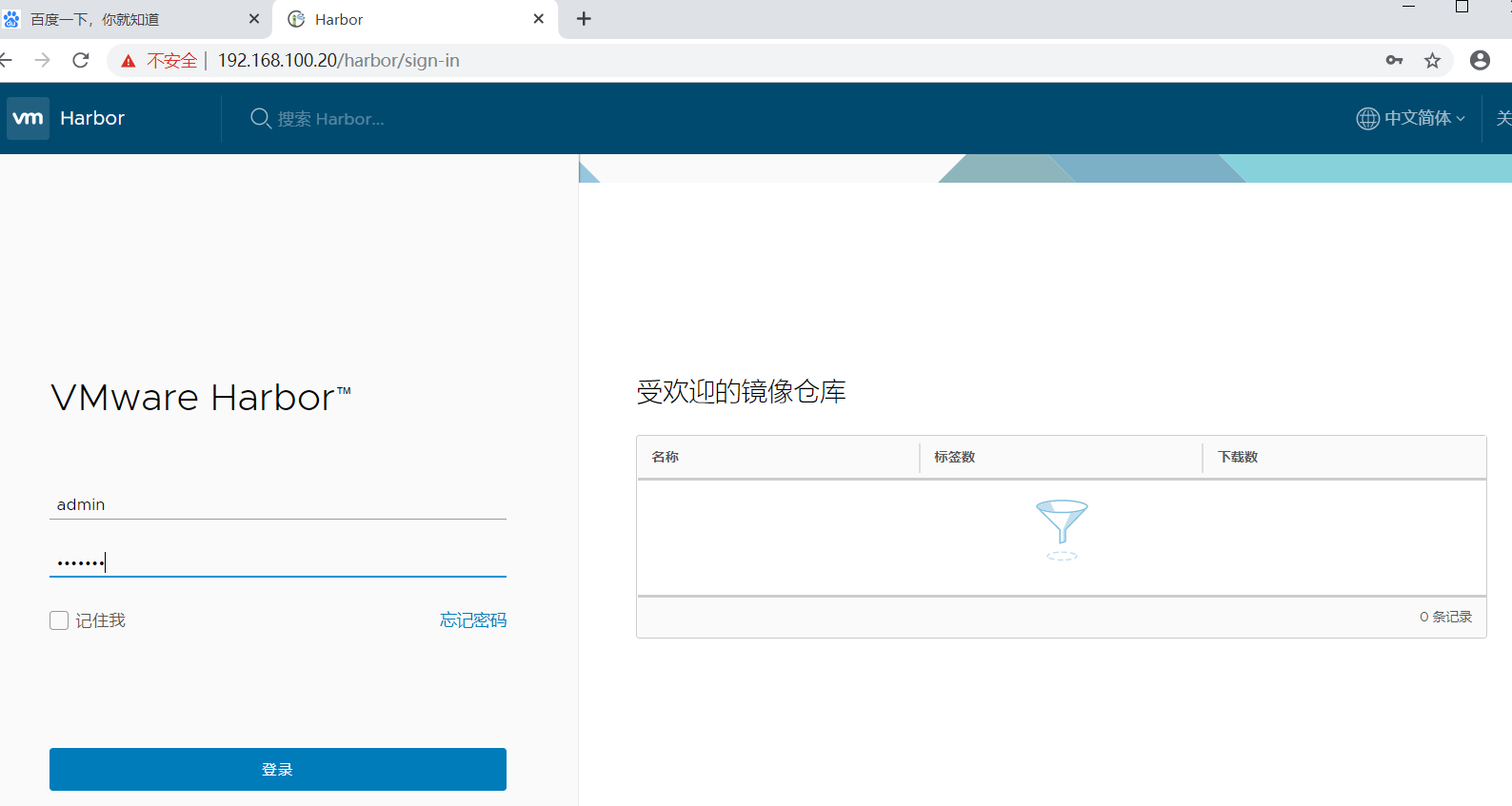
(3)修改镜像标签
[root@centos02 ~]# docker tag hub.c.163.com/public/centos:6.7-tools www.benet.com/image/centos6.7:v1.0
创建image项目:
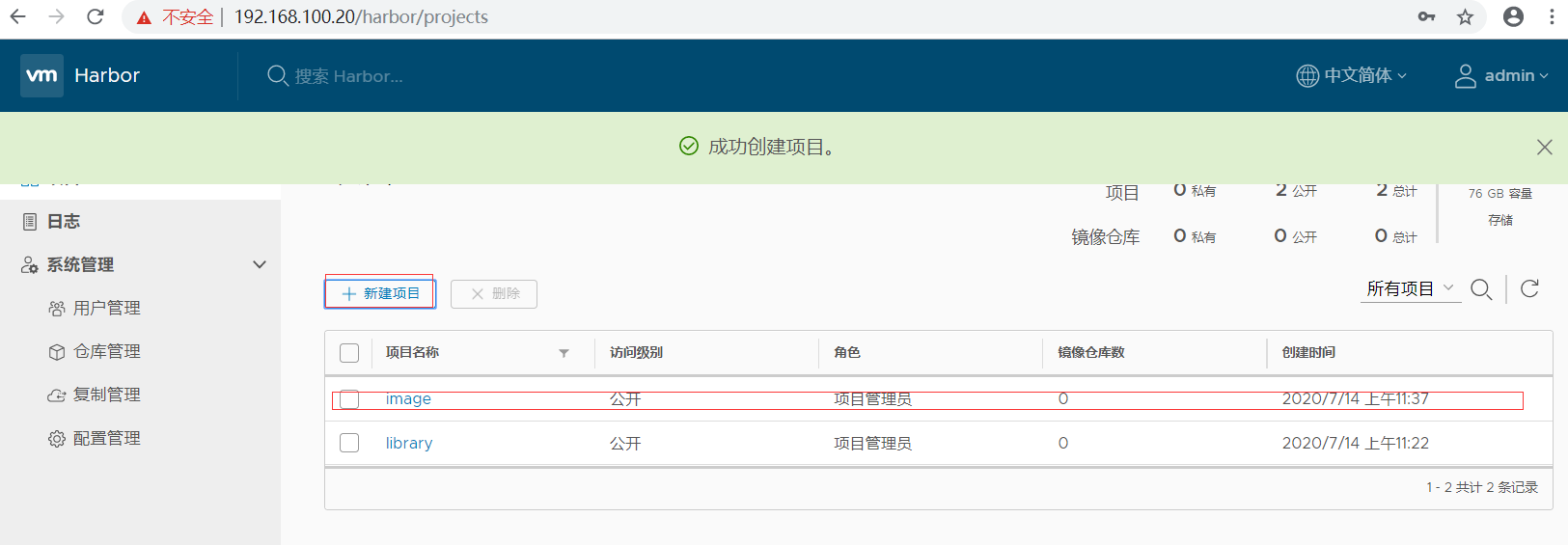
(4)登录上传镜像
[root@centos02 ~]# docker login -uadmin -ppwd@123 www.benet.com
[root@centos02 ~]# docker push www.benet.com/image/centos6.7:v1.0
(5)客户端登录下载
[root@centos02 ~]# docker pull www.benet.com/image/centos6.7:v1.0

 浙公网安备 33010602011771号