
C# 常用控件(学习笔记7)
1. DataGridView
/// <summary>
/// 添加列
/// </summary>
/// <param name="sender"></param>
/// <param name="e"></param>
private void BtnStyle_Click(object sender, EventArgs e)
{
    dataGridView1.Columns.Clear();
    /*
        * 第一种方法添加列
    dataGridView1.Columns.Add("rqsj", "日期时间");
    dataGridView1.Columns.Add("wd", "温度");
    dataGridView1.Columns.Add("yl", "压力");
    */
    // 第二种方法
    dataGridView1.ColumnCount = 3;
    dataGridView1.Columns[0].Name = "日期时间";
    dataGridView1.Columns[1].Name = "温度";
    dataGridView1.Columns[2].Name = "压力";
    dataGridView1.ColumnHeadersVisible = true; // 显示列标题
    DataGridViewCellStyle viewCellStyle = new DataGridViewCellStyle();
    viewCellStyle.BackColor = Color.Beige;
    viewCellStyle.Font = new Font("宋体", 10, FontStyle.Italic);
    dataGridView1.ColumnHeadersDefaultCellStyle = viewCellStyle;
    dataGridView1.ColumnHeadersDefaultCellStyle.Alignment = DataGridViewContentAlignment.MiddleCenter;
}

/// <summary>
/// 添加数据
/// </summary>
/// <param name="sender"></param>
/// <param name="e"></param>
private void BtnAdd_Click(object sender, EventArgs e)
{
    dataGridView1.Rows.Add(DateTime.Now, "10", "1.1"); ;
}

/// <summary>
/// 设置背景色
/// </summary>
/// <param name="sender"></param>
/// <param name="e"></param>
private void BtnSetBackgroud_Click(object sender, EventArgs e)
{
    dataGridView1.Rows[0].Cells[2].Style.BackColor = Color.GreenYellow;
}

/// <summary>
/// 获得选中值
/// </summary>
/// <param name="sender"></param>
/// <param name="e"></param>
private void btnGetCell_Click(object sender, EventArgs e)
{
    // 第一个方法
    String s = dataGridView1.CurrentCell.Value.ToString();
    MessageBox.Show(s);

    /** 第二个方法
    DataGridViewSelectedCellCollection selectedCells = dataGridView1.SelectedCells;
    if (selectedCells.Count > 0)
    {
        foreach (DataGridViewCell cell in selectedCells)
        {
            MessageBox.Show(cell.Value.ToString());
        }
        return;
    }
    **/
}
2. 菜单 MenuStrip
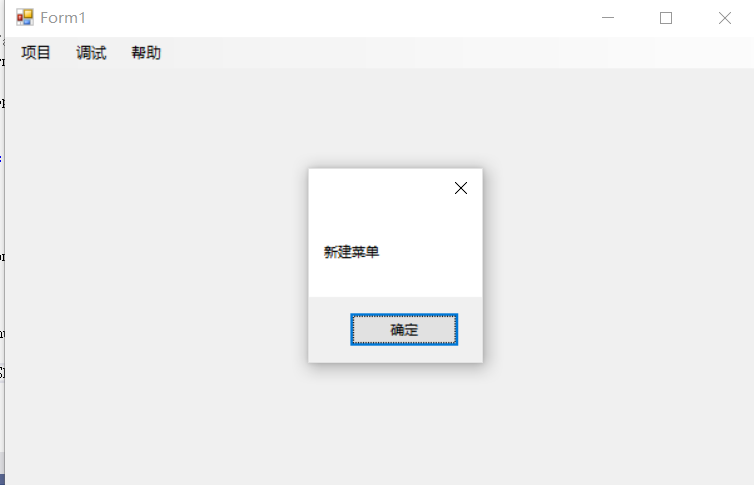
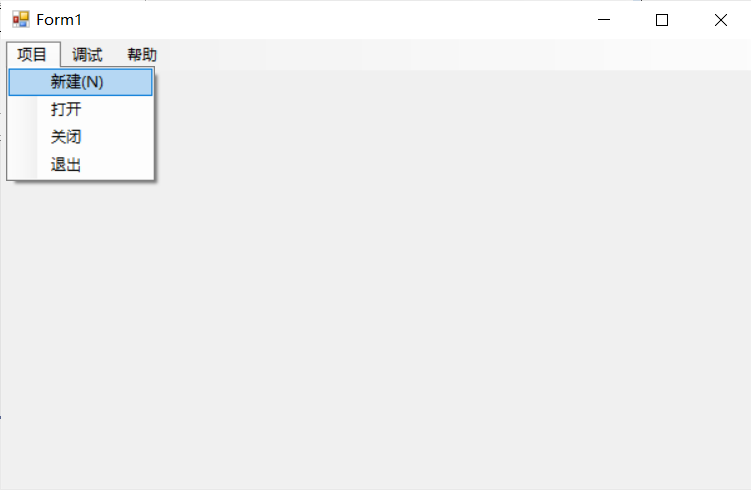
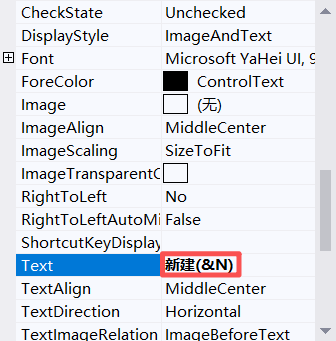
private void MenuNew_Click(object sender, EventArgs e)
{
    MessageBox.Show("新建菜单");
}
3. 工具栏 ToolStrip
使用场景:把一些常用的功能放到工具栏中,例如“保存”按钮。

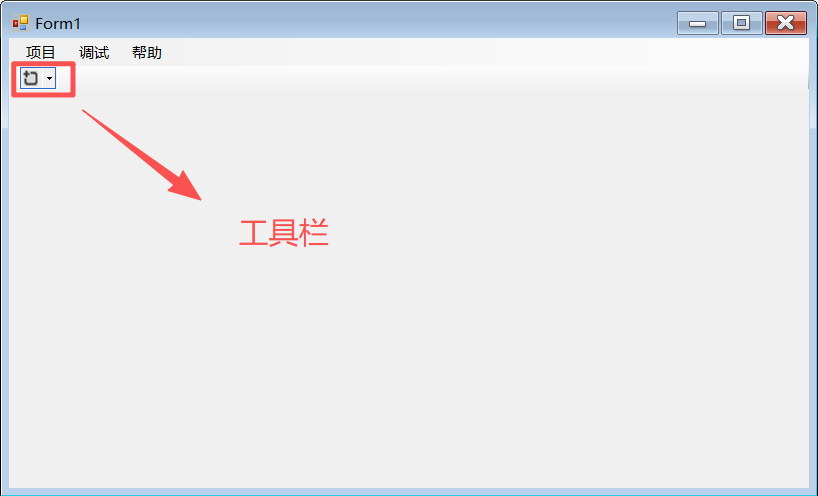
各种类型的示例:
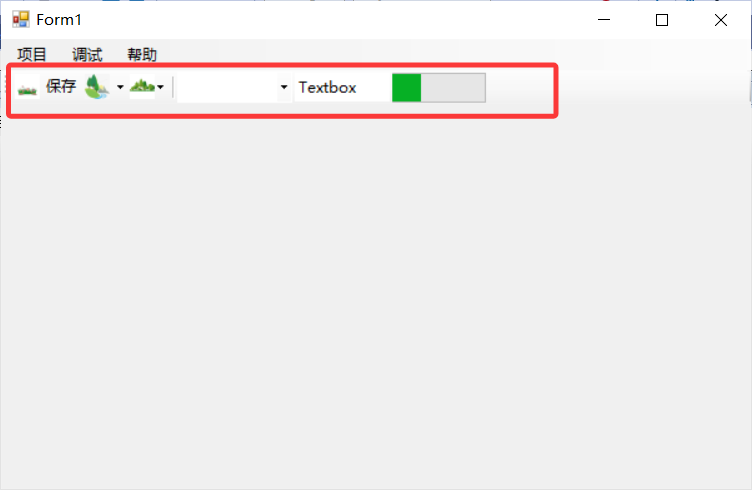
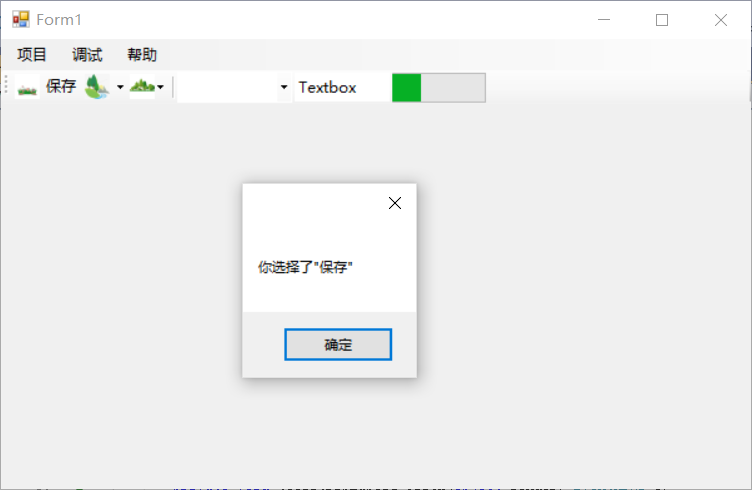
private void ToolStripLabel1_Click(object sender, EventArgs e)
{
    MessageBox.Show("你选择了\"保存\"");
}
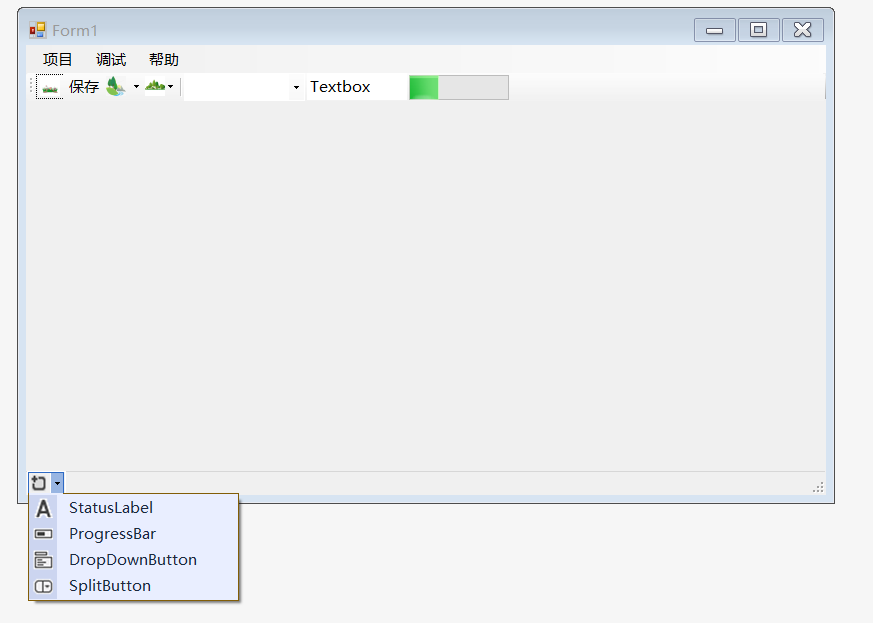
4. 状态栏 StatusStrip
使用场景:在窗口底部显示信息。
- StatusLabel
![img]()
![img]()
private void Form1_Load(object sender, EventArgs e)
{
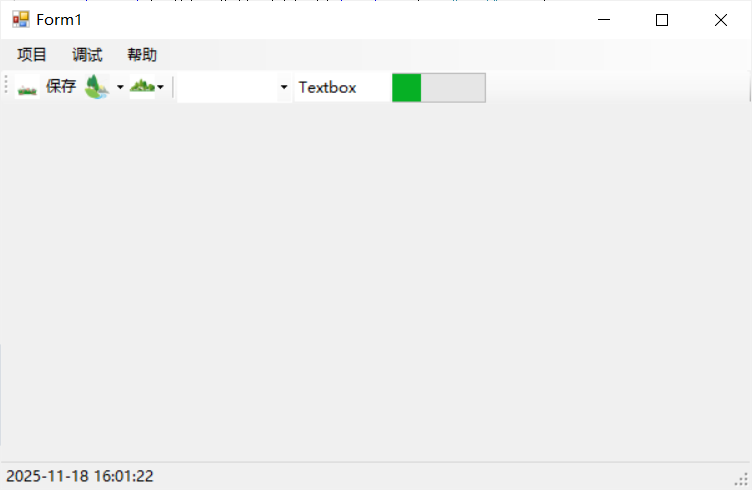
    //在状态栏里面显示当前时间
    toolStripStatusLabel1.Text = Convert.ToString(DateTime.Now);
}
5. 定时器 Timer
使用场景:按照一定的时间间隔去执行代码。
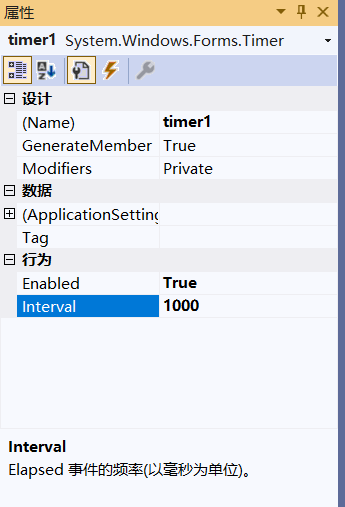
interval:执行的时间间隔,以毫秒为单位。
测试:用定时器去设置状态栏。
private void Timer1_Tick(object sender, EventArgs e)
{
    //在状态栏里面显示当前时间
    toolStripStatusLabel1.Text = Convert.ToString(DateTime.Now);
}
注意:由于定时器的循环执行机制,如果没有状态去控制,可能会导致代码并发执行(上次未执行完,本次又开始执行)
6. LinkLabel 超链接标签
- 设置text
- 设置LinkArea,保证text显示为超链接格式
- 编写代码
private void LinkLabel1_LinkClicked(object sender, LinkLabelLinkClickedEventArgs e)
{
    // 设置为点击过
    linkLabel1.LinkVisited = true;
    System.Diagnostics.Process.Start("http://www.ifeng.com");
}
本文来自博客园,作者:huiy_小溪,转载请注明原文链接:https://www.cnblogs.com/huiy/p/19236344

 浙公网安备 33010602011771号