

VMware新建虚拟机流程(本教程以Centos7.9镜像为例)
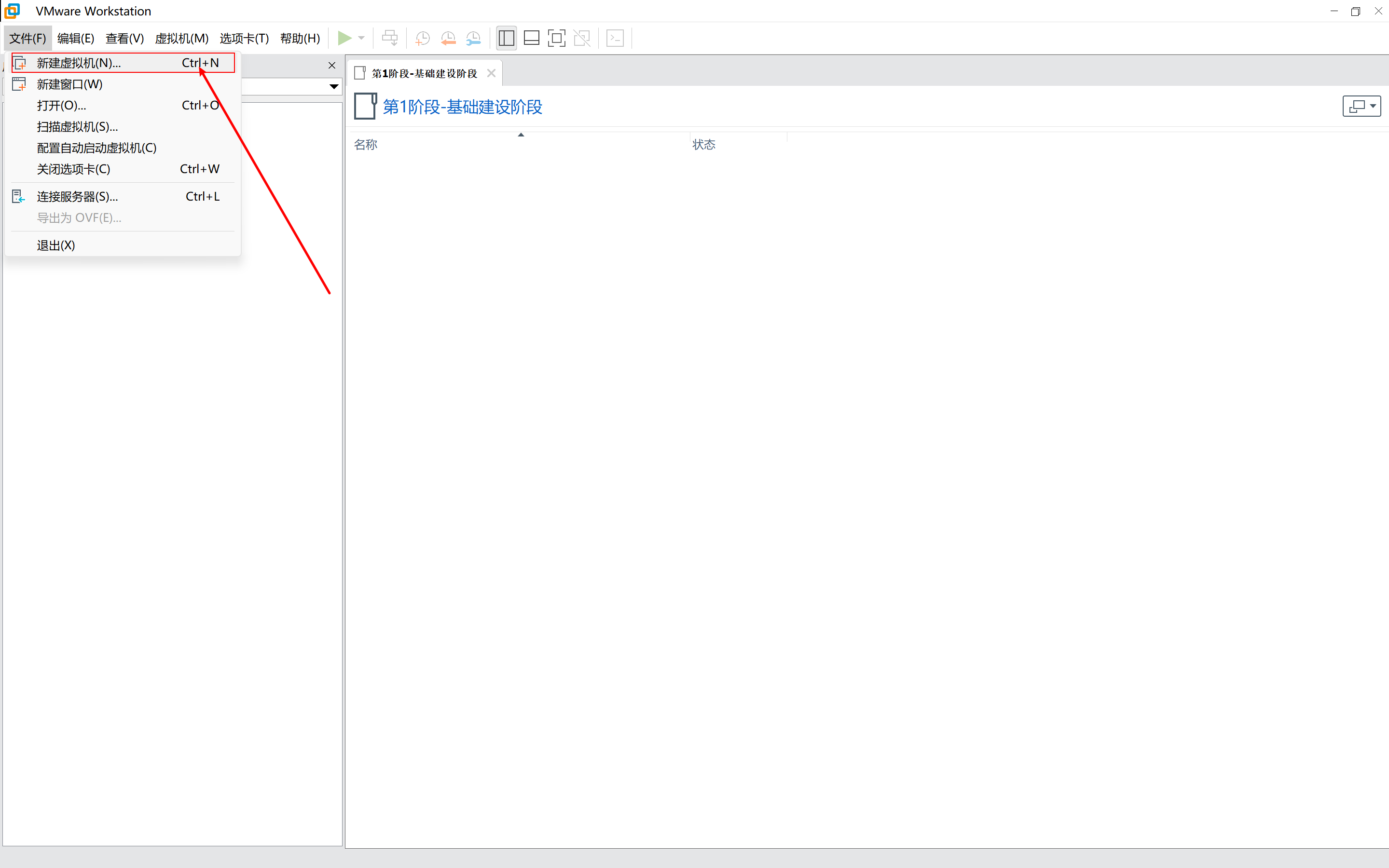
1.新建虚拟机
2.选择典型
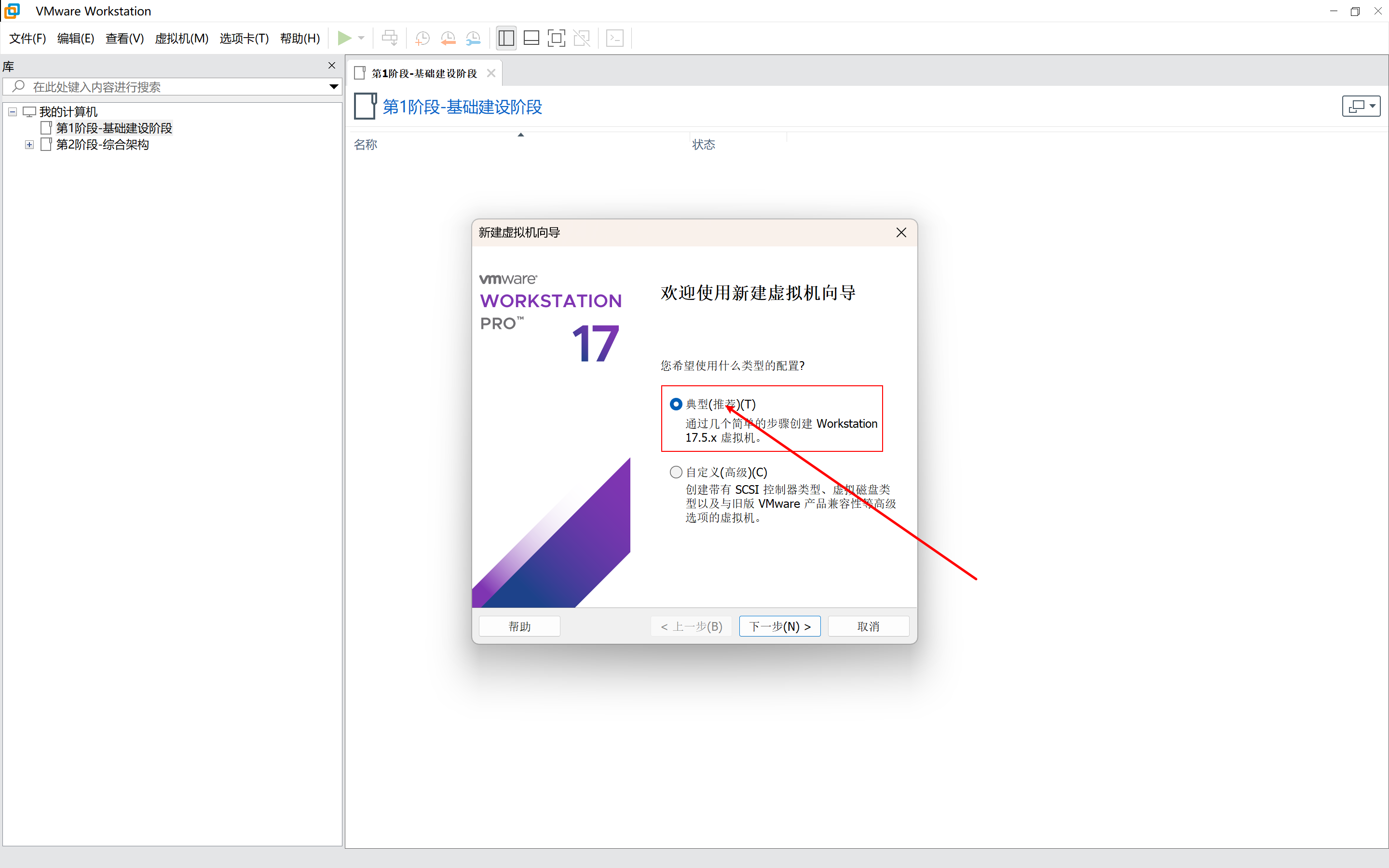
两者区别:
| 安装方式 | 说明 | 选择 |
|---|---|---|
| 典型安装 | 一种自动化程度高的快速配置方式,预设了常见的硬件和软件选项,用户只需选择操作系统类型、版本和安装位置等基本参数。 | 可快速完成虚拟机创建,无需干预细节,适合新手或追求效率的场景,但灵活性较低,无法调整底层配置。 |
| 自定义安装 | 允许用户手动调整硬件参数(如内存、CPU、磁盘类型)、网络模式(如桥接、NAT)、软件包选择等。 | 适用于高级用户或特定需求场景,如优化性能、定制网络或兼容特殊系统(如需要TPM 2.0的Windows 11),但操作更复杂,需用户具备一定知识储备。 |
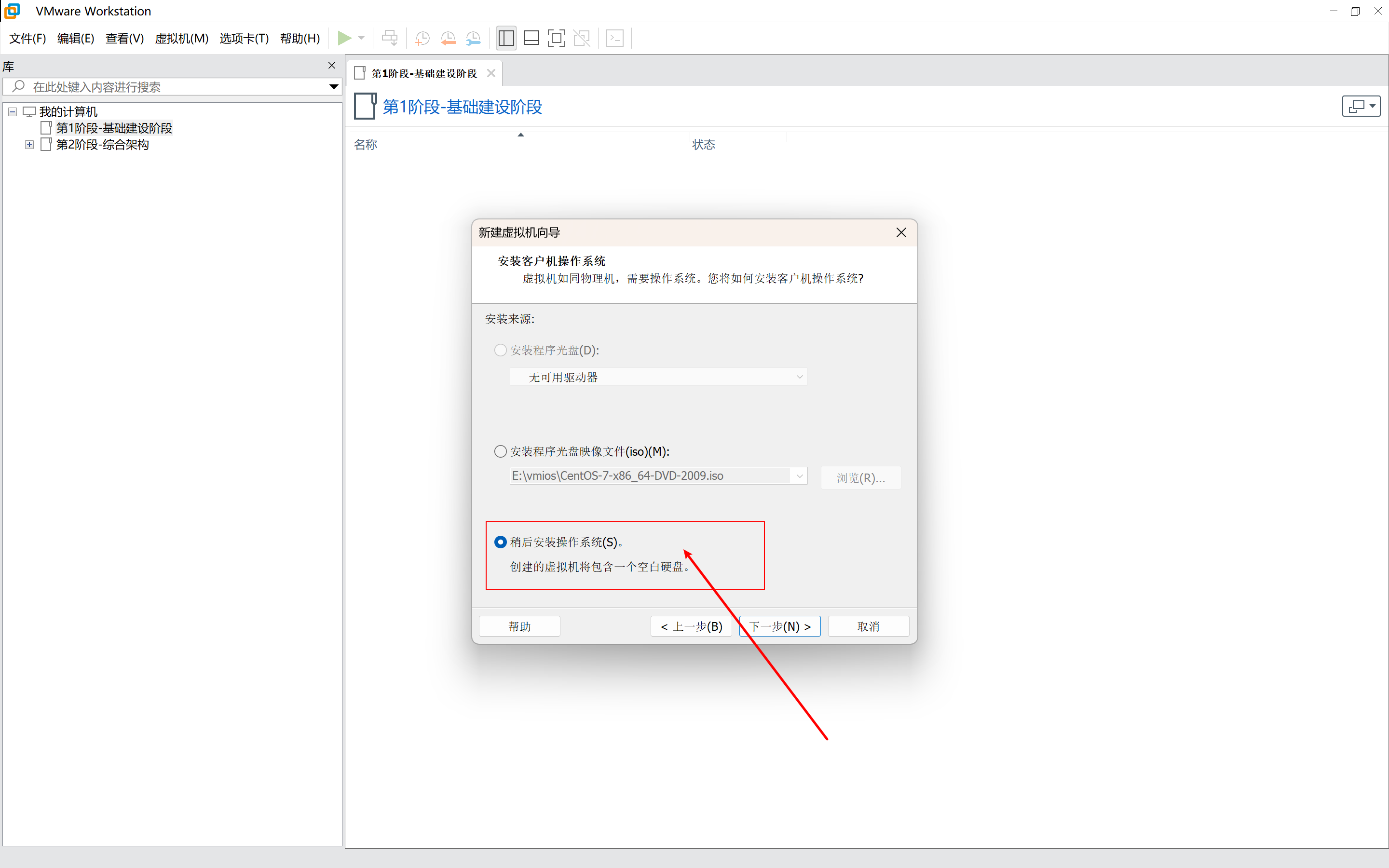
3.选择稍后安装操作系统
原因:
在VMware中创建虚拟机时,选择“稍后安装操作系统”而非直接加载ISO镜像,主要是为了提供更大的灵活性和控制权,避免自动安装过程中的潜在问题。
| 优点 | 说明 |
|---|---|
| 1.可先配置硬件参数 | 选择“稍后安装”会暂停安装流程,允许用户先自定义虚拟机的硬件设置,如内存大小、处理器核心数、硬盘空间和网络适配器等。这确保资源配置符合Linux系统(如RHEL 7或CentOS 7)的最低要求,避免因默认设置不足导致的安装失败或性能问题。 |
| 2.避免自动安装的局限性 | 直接选择ISO镜像会触发虚拟机软件的自动安装向导,使用预定义的默认配置(如分区方案、软件包选择和用户设置)。这种方式无法满足实验或生产环境中的自定义需求,可能导致安装精简版系统、磁盘空间分配不合理或兼容性错误。 |
| 3.降低风险并提升灵活性 | 手动挂载ISO镜像后,用户可在启动虚拟机时灵活调整安装选项,如自定义分区、选择完整软件包或配置网络。这种流程减少了自动安装的意外风险,例如硬件不匹配或配置错误,同时便于在后续操作中修改设置。 |
4.选择对应操作系统及版本
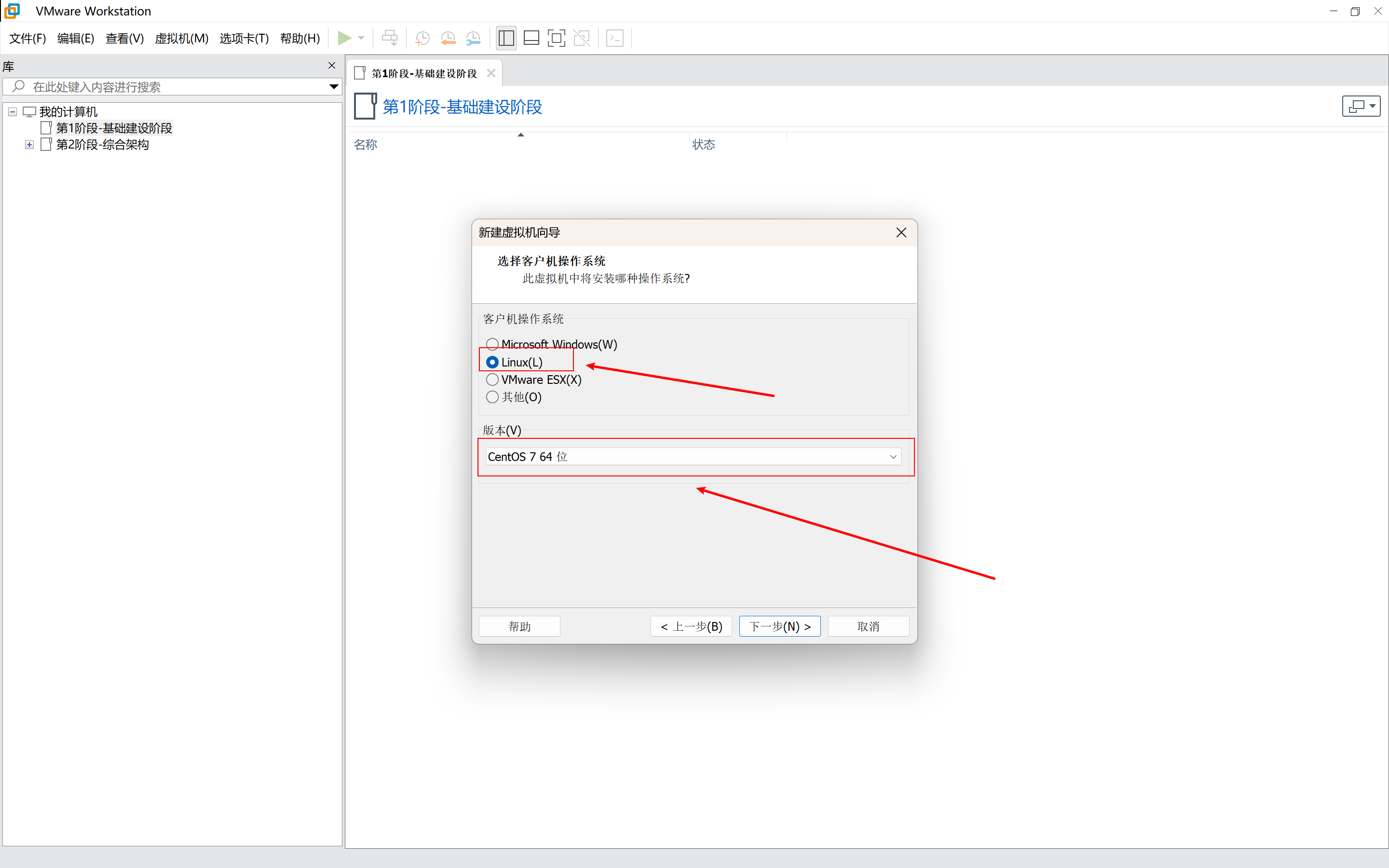
说明:本教程以Centos7.9镜像为例。如有安装其它系统镜像需求,请在对应官网下载留存,后续安装步骤使用。
5.创建虚拟机名称及存放路径
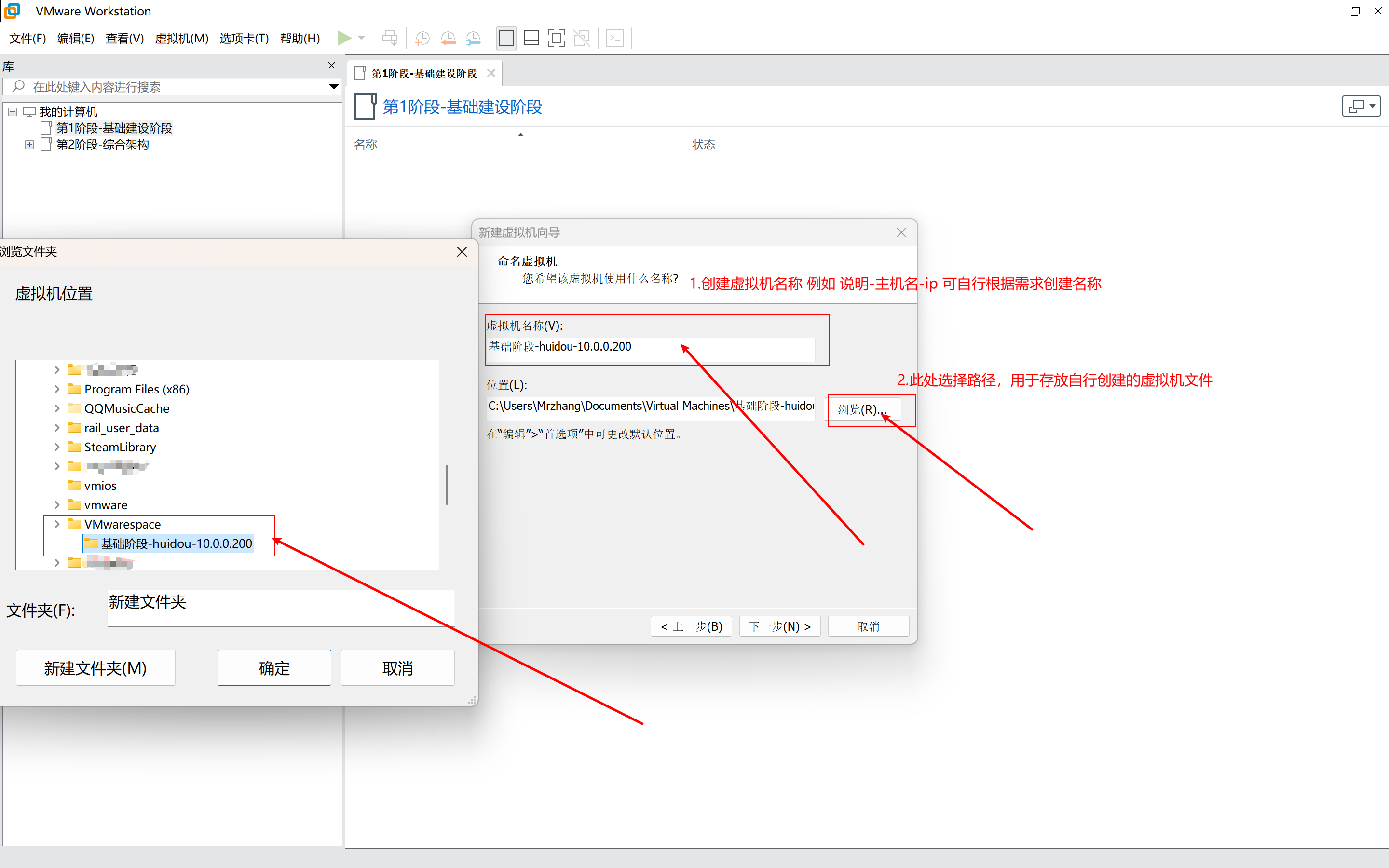
6.指定磁盘容量
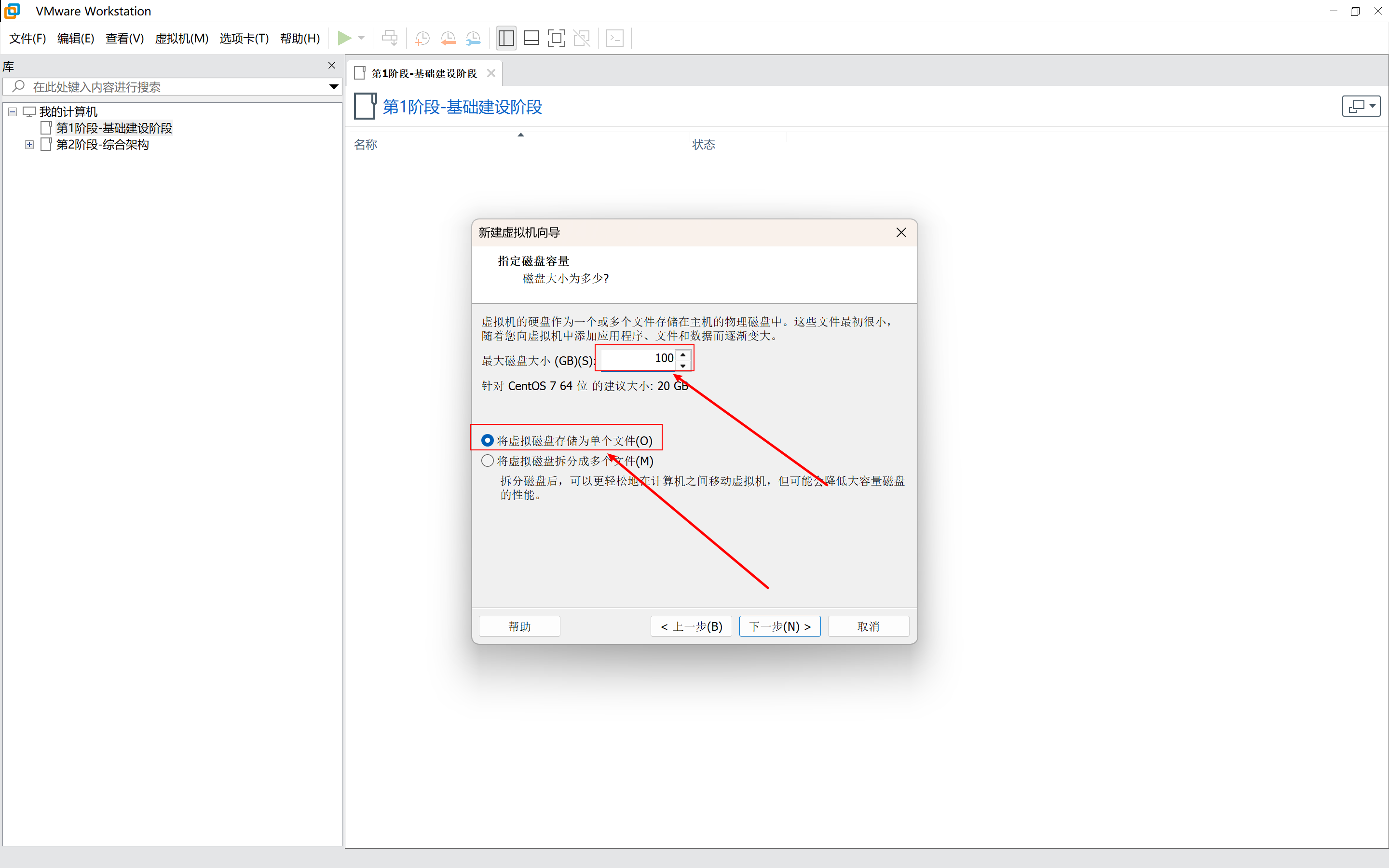
两者区别 : (初学者默认单一文件即可)(磁盘容量根据自身需求 初学阶段50-100g即可)
| 模式 | 性能方面 | 管理便捷性 | 兼容性与可靠性方面 |
|---|---|---|---|
| 单个文件模式 | 单个文件模式通常提供更高的连续读写性能,因为数据存储在连续的磁盘空间中,减少了文件碎片和寻址开销;但在高I/O负载场景下(如数据库应用),可能因文件锁争抢导致延迟增加 | 单个文件模式简化了备份、迁移和加密操作,只需处理一个文件,不易出错。 | 单个文件损坏可能导致整个磁盘数据丢失,而多个文件模式通过分散存储降低了风险。 |
| 多个文件模式 | 多个文件模式通过拆分数据降低了单个文件的锁定压力,但会增加目录遍历和寻址次数,在存储设备性能较差时可能引发额外开销。 | 多个文件模式便于增量备份和跨平台传输,尤其适合需要灵活扩展的场景。 | 多个文件模式在受限环境中更具优势,例如文件系统对单个文件大小有限制(如FAT32仅支持4GB文件),或网络存储(如NFSv3、SMB/CIFS)不支持大文件写入时,可规避兼容性问题。 |
选择建议需结合存储环境和工作负载:
推荐单个文件模式的情况:本地高性能存储(如SSD阵列、全闪存SAN)、非共享磁盘或开发测试环境,以优先保障性能。
推荐多个文件模式的情况:生产环境、网络存储(如VMware vSAN、iSCSI SAN)、需要频繁备份或跨文件系统迁移的场景,以增强灵活性和容错性。
此外,是否立即分配磁盘空间(厚置备)与文件存储方式独立,可根据实际需求配置。
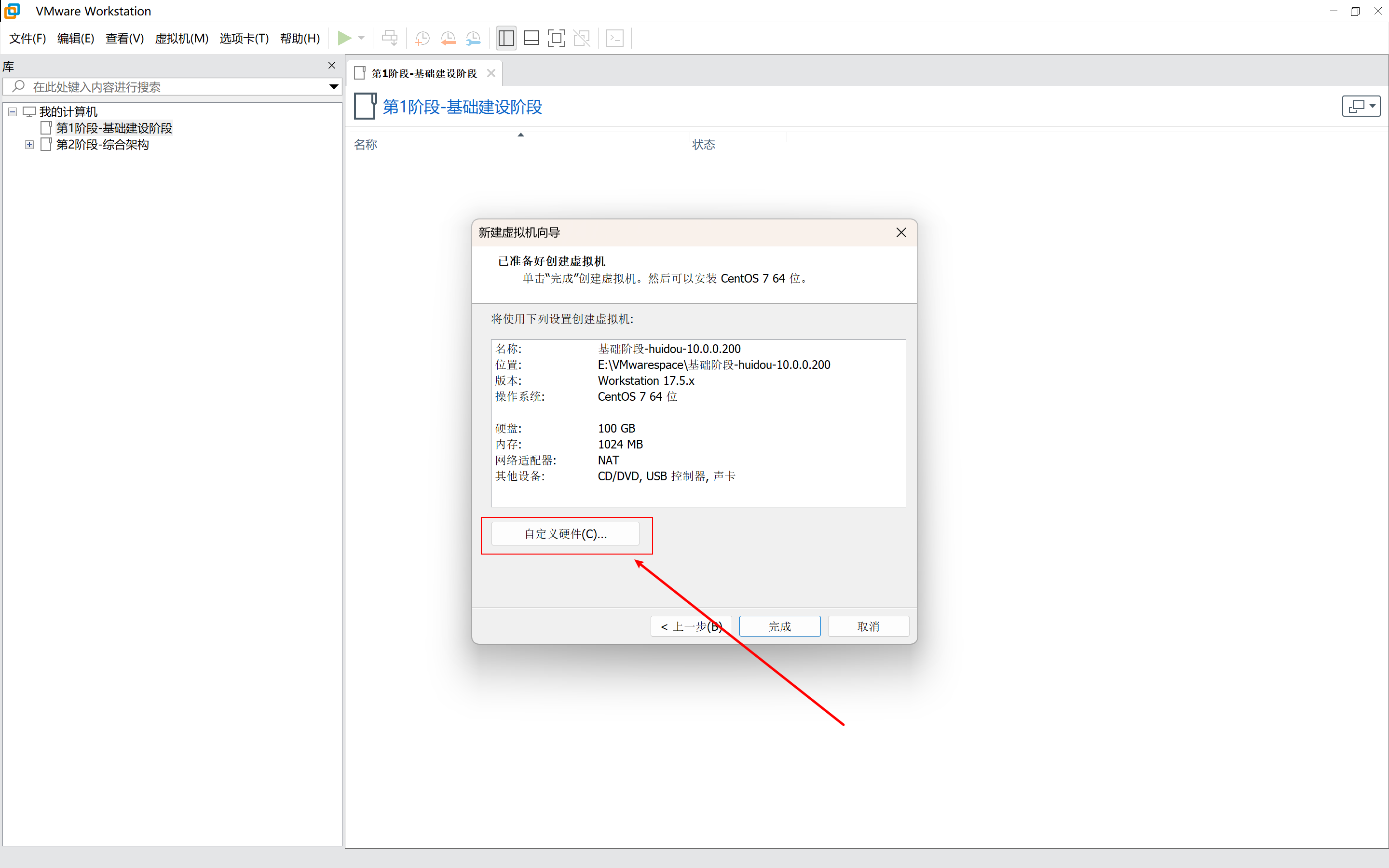
7.自定义硬件信息
<1>点击自定义硬件
<2>选择NAT模式
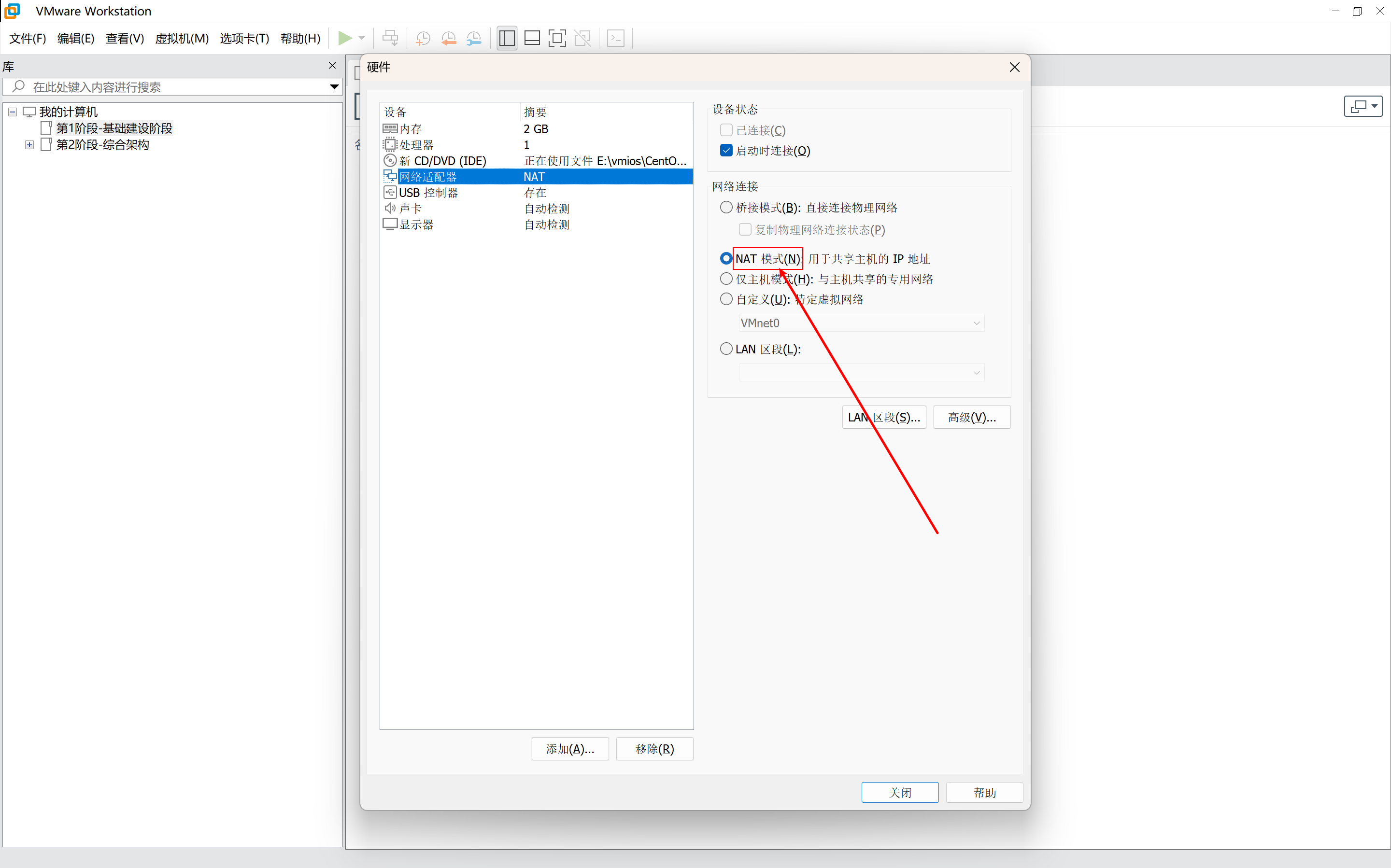
<3> 设置完 点击关闭进入启动页面
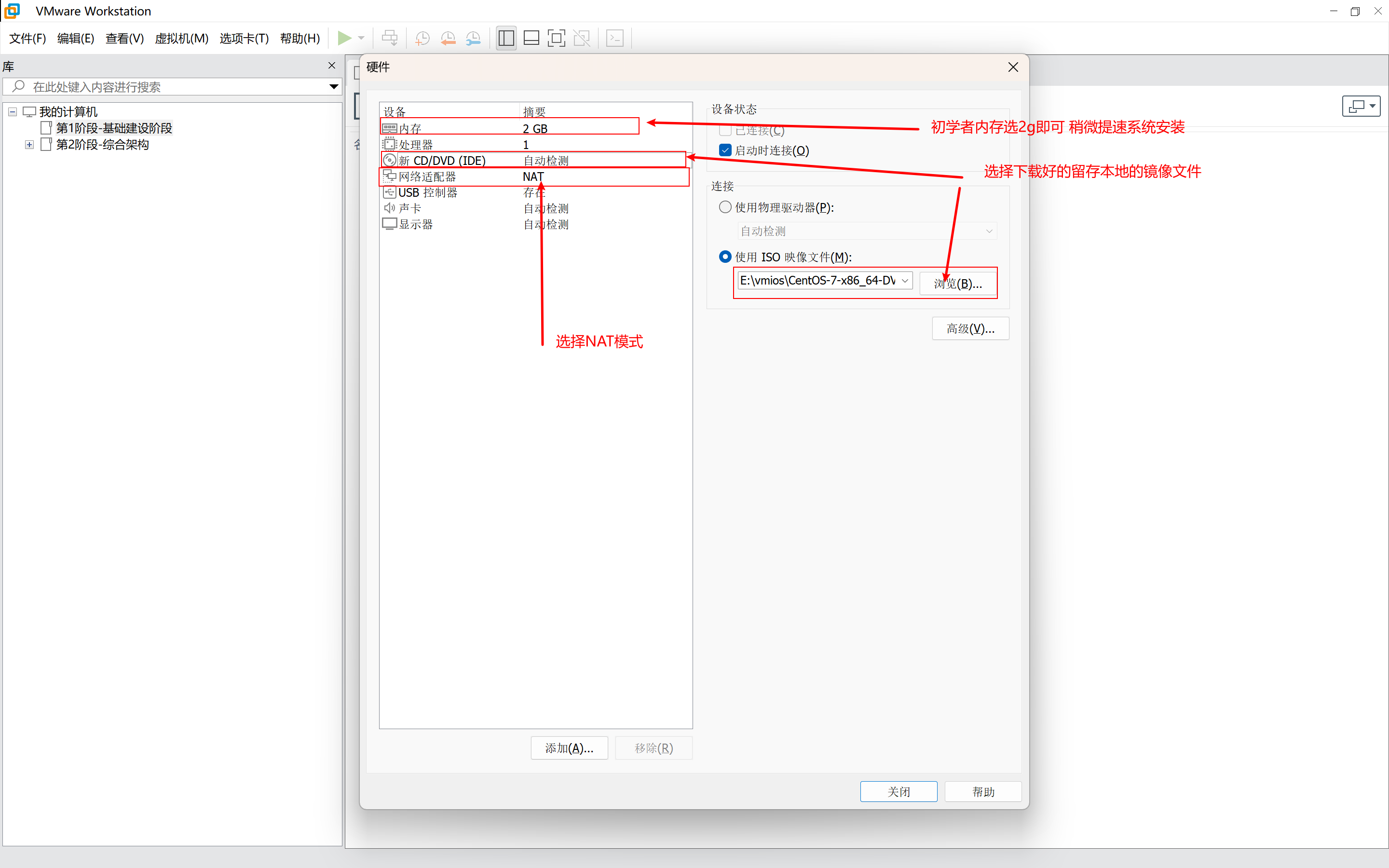
三者区别:
| 模式 | 说明 | 优缺点 |
|---|---|---|
| 桥接模式(Bridged) | 桥接模式是最直接的网络连接方式,它将虚拟机视为网络中的一台独立计算机。在这种模式下,虚拟机的网卡与主机网卡连接在同一个物理网络中,通过相同的网络交换机进行通信。这意味着虚拟机将获取与主机相同的IP地址段,并可以直接与其他计算机进行通信,就像它们是局域网中的一部分一样。 | 使用桥接模式的一个主要优势是虚拟机可以像物理机一样访问外部网络,无需额外的网络配置。然而,这也意味着虚拟机需要与主机处于同一网络中,并且需要具有唯一的IP地址,这可能会增加网络管理的复杂性。 |
| 网络地址转换模式(NAT) | NAT模式允许虚拟机通过主机的IP地址访问外部网络,而无需配置独立的IP地址。在这种模式下,虚拟机的网络请求会首先发送到主机上的NAT设备(通常是VMware的虚拟网络适配器),然后NAT设备会将虚拟机的私有IP地址转换为主机的公共IP地址,并将请求转发到外部网络。 | NAT模式的一个主要优点是它简化了网络配置,因为虚拟机不需要独立的IP地址。此外,它还可以提供一定程度的网络安全,因为虚拟机对外部网络是不可见的,只能通过主机进行通信。NAT模式也有一些限制。例如,虚拟机无法直接与其他计算机进行通信,除非通过主机进行转发。此外,虚拟机也无法在外部网络上获得静态IP地址,这使得一些需要固定IP地址的应用可能无法使用。 |
| 仅主机模式(Host-Only) | 仅主机模式是一种更为封闭的网络连接方式,它只允许虚拟机与主机进行通信。在这种模式下,虚拟机与主机之间会创建一个私有的网络,其他计算机无法直接访问这个网络。 | 仅主机模式通常用于测试和开发环境,因为它提供了一种隔离的网络环境,可以防止虚拟机受到外部网络的干扰。此外,它还可以用于创建安全的内部网络,用于共享文件和资源。仅主机模式也限制了虚拟机的网络访问能力。虚拟机无法直接访问外部网络,除非通过主机进行转发或配置额外的网络设置。 |
参考出处:https://developer.baidu.com/article/details/3281236
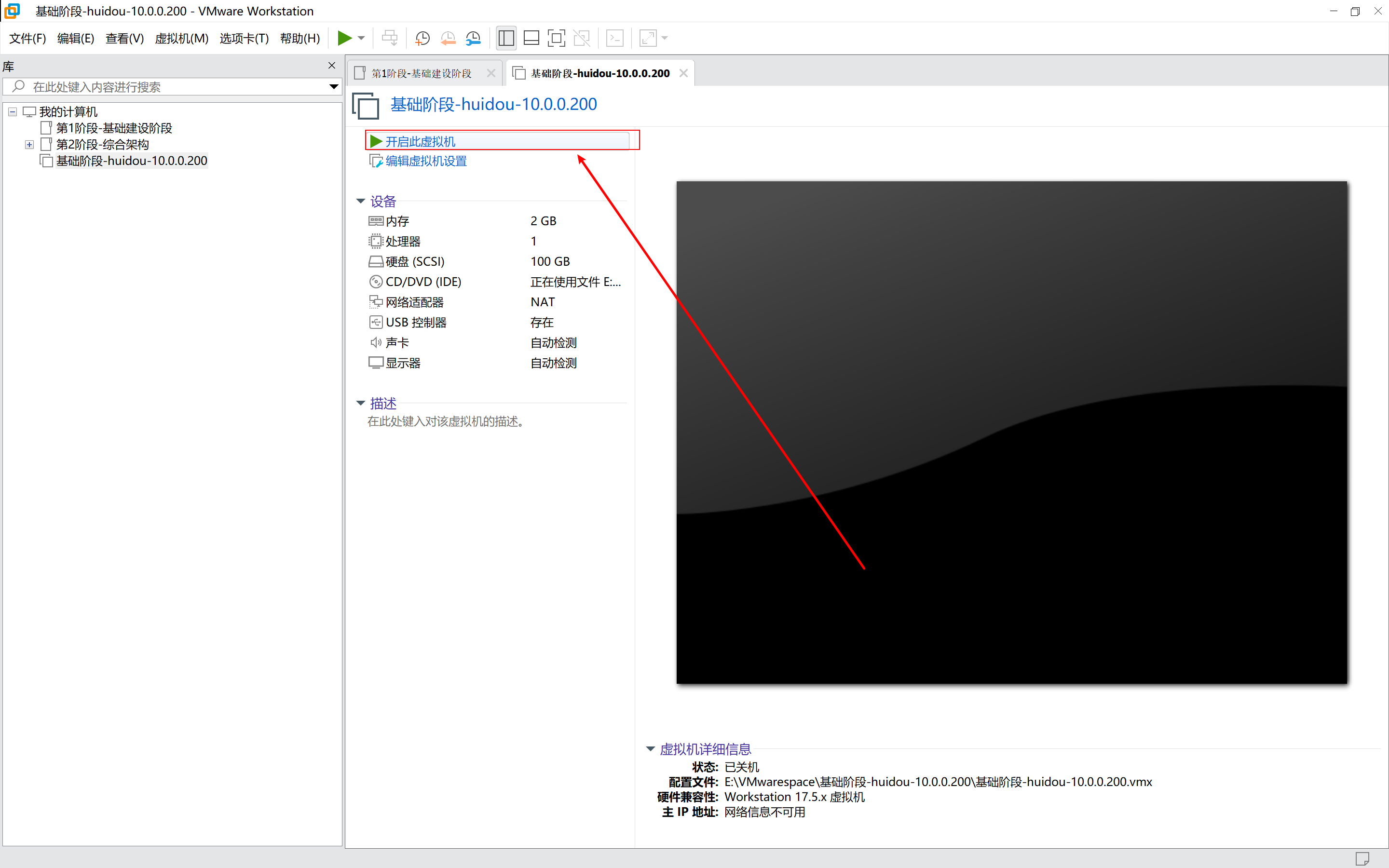
8.启动虚拟机
<1>开启虚拟机
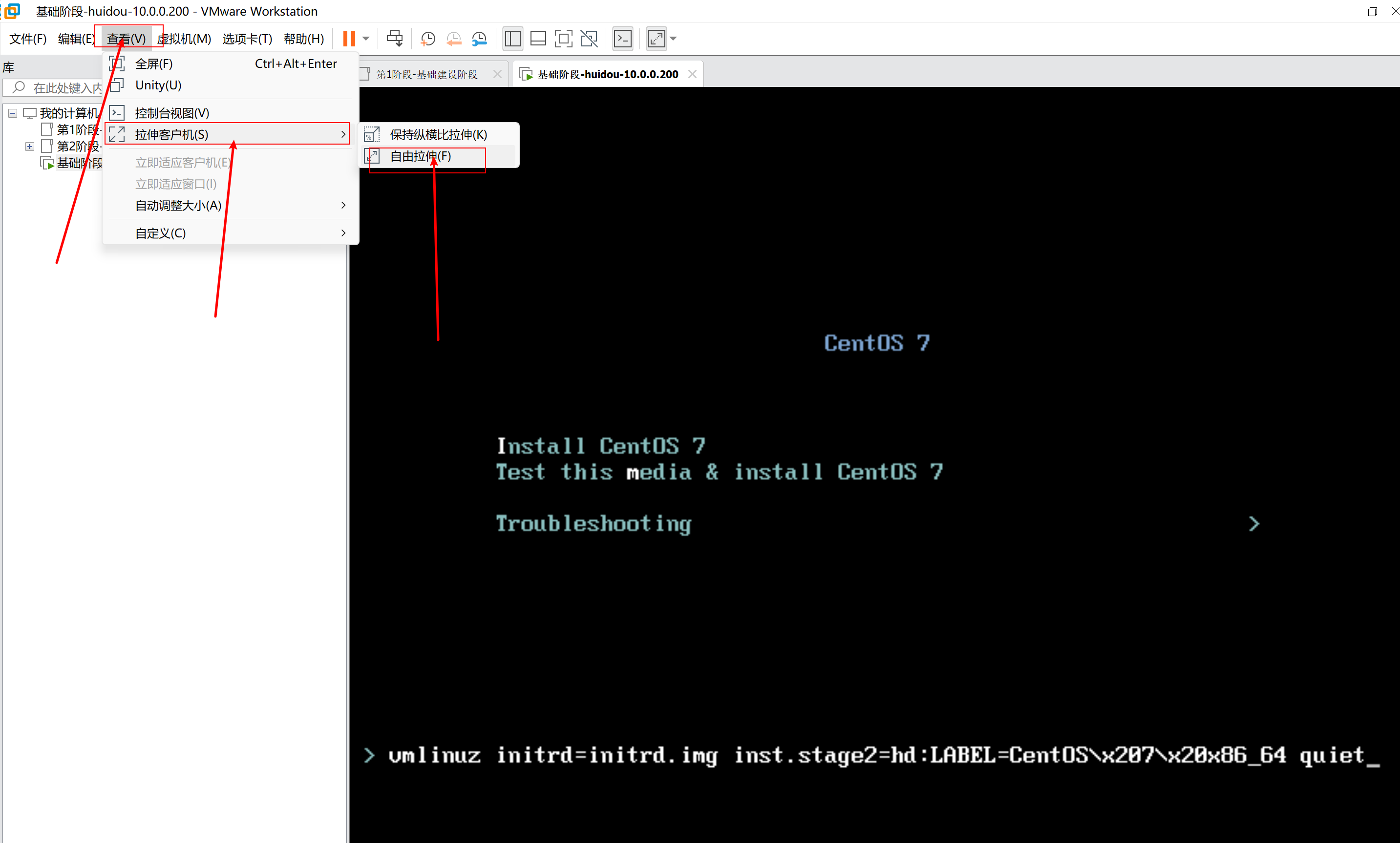
<2>设置放大系统安装界面
<3>输入命令 net.ifnames=0 biosdevname=0
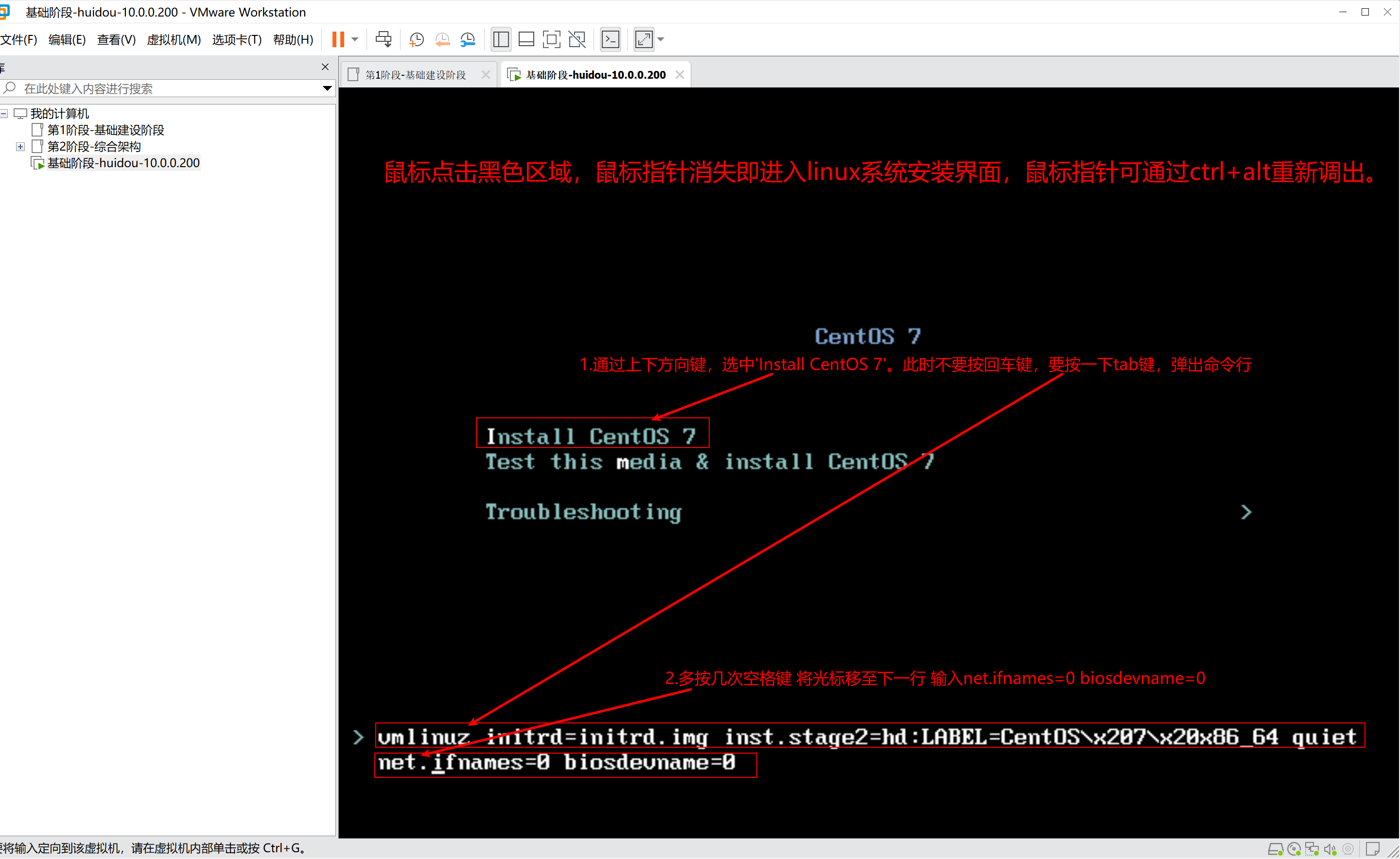
说明:
net.ifnames=0 biosdevname=0 该命令用于修改网卡名称 将CentOS 7的网卡名称修改ethxxx形式,如eth0/eth1,方便后续操作。CentOS 7系统网卡名称默认为ens33/ens34此种形式。
【net.ifnames=和biosdevname=是linux系统启动时的内核参数,用于控制网络接口的命名方式。
net.ifnames=表示禁用新的网络接口命名规则,即用传统的ethxxx方式命名网络接口。而biosdevname=则表示禁用BIOS提供的设备名称,使用内核提供的设备名称。(目前发行的Linux新版本中大多基于设备物理位置的命名规则,如enp0S3/ens33/ens34等)
这两个参数的作用是为了方便管理员管理网络接口特别是在多网卡环境下。通过禁用新的命名规则和BIOS提供的设备名称,可以避免网络接口名称的混乱和不一致性,从而更方便地进于网络配置和管理。
参考出处:https://wenku.csdn.net/answer/ce6473de4451dfb515737dc3c2cd38c7
】
如果未提前在系统引导处设置,没有关系,可在系统内进行网卡名称设置。具体步骤请参考其他博主贡献:
https://www.cnblogs.com/liangjingfu/p/9843477.html
9.进入图形化配置界面
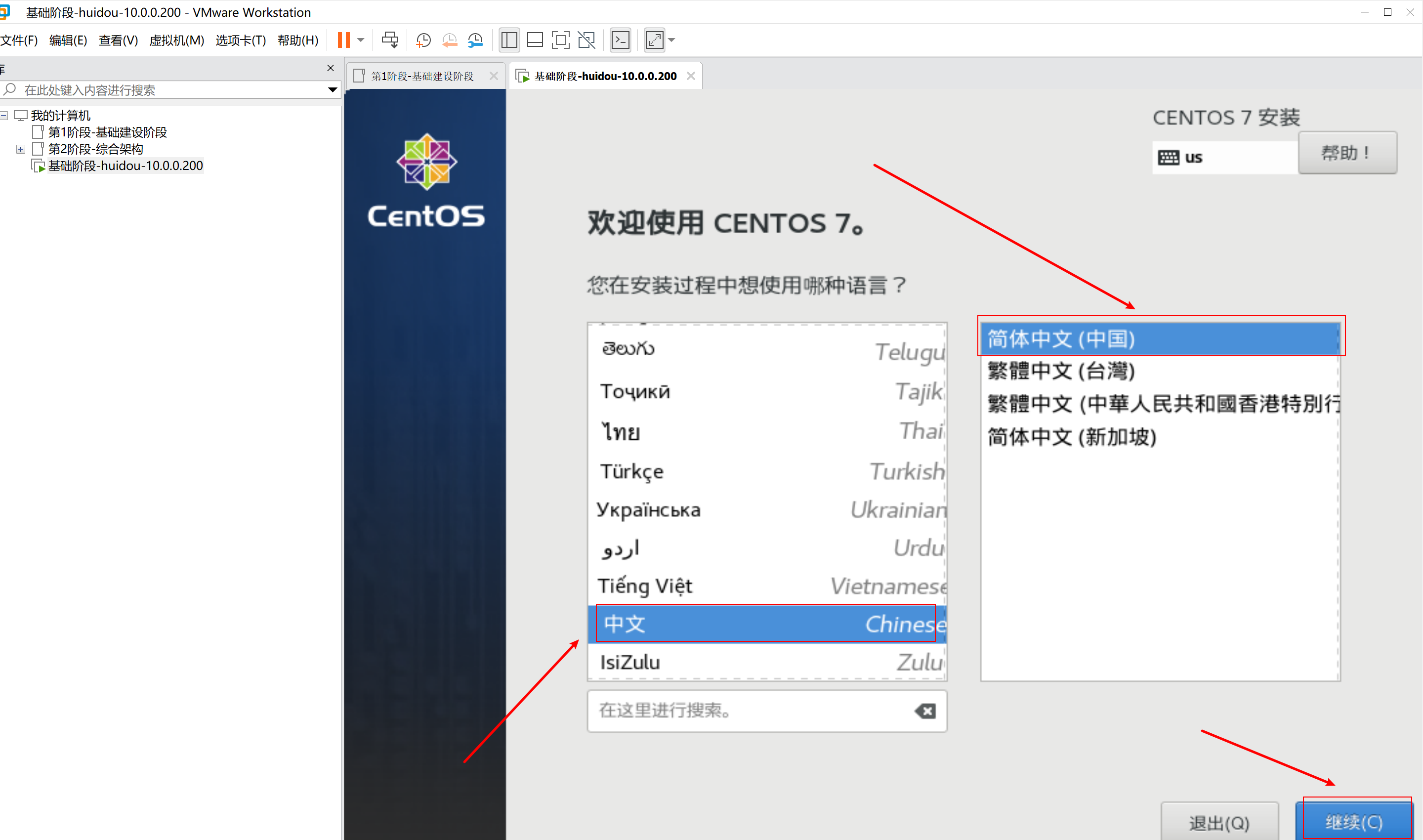
<1>设置语言 中文或英文自行选择
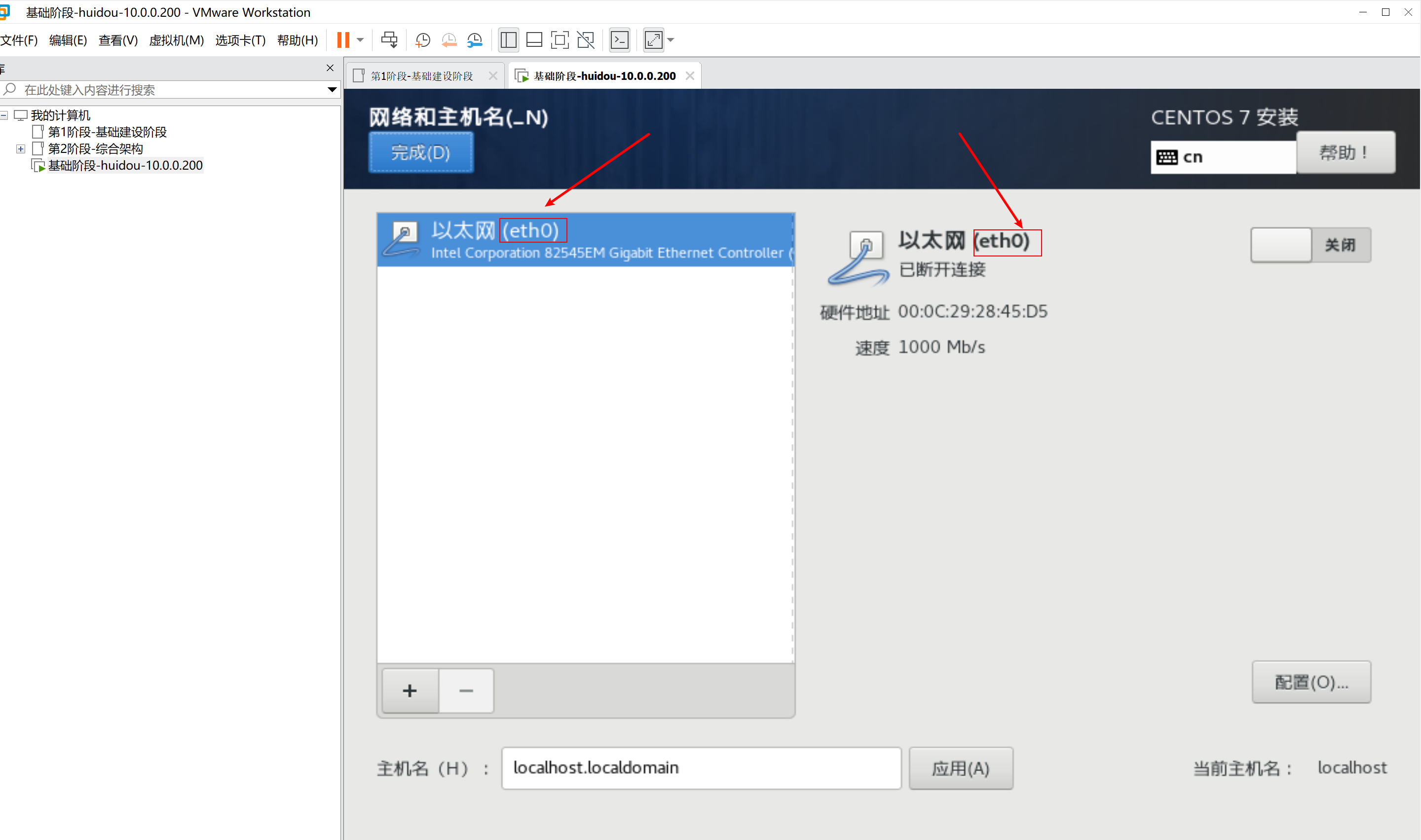
<2>点击网络与主机名

<2.1>此处可以验证引导处net.ifnames=0 biosdevname=0修改网卡是否成功
<2.2>点击配置
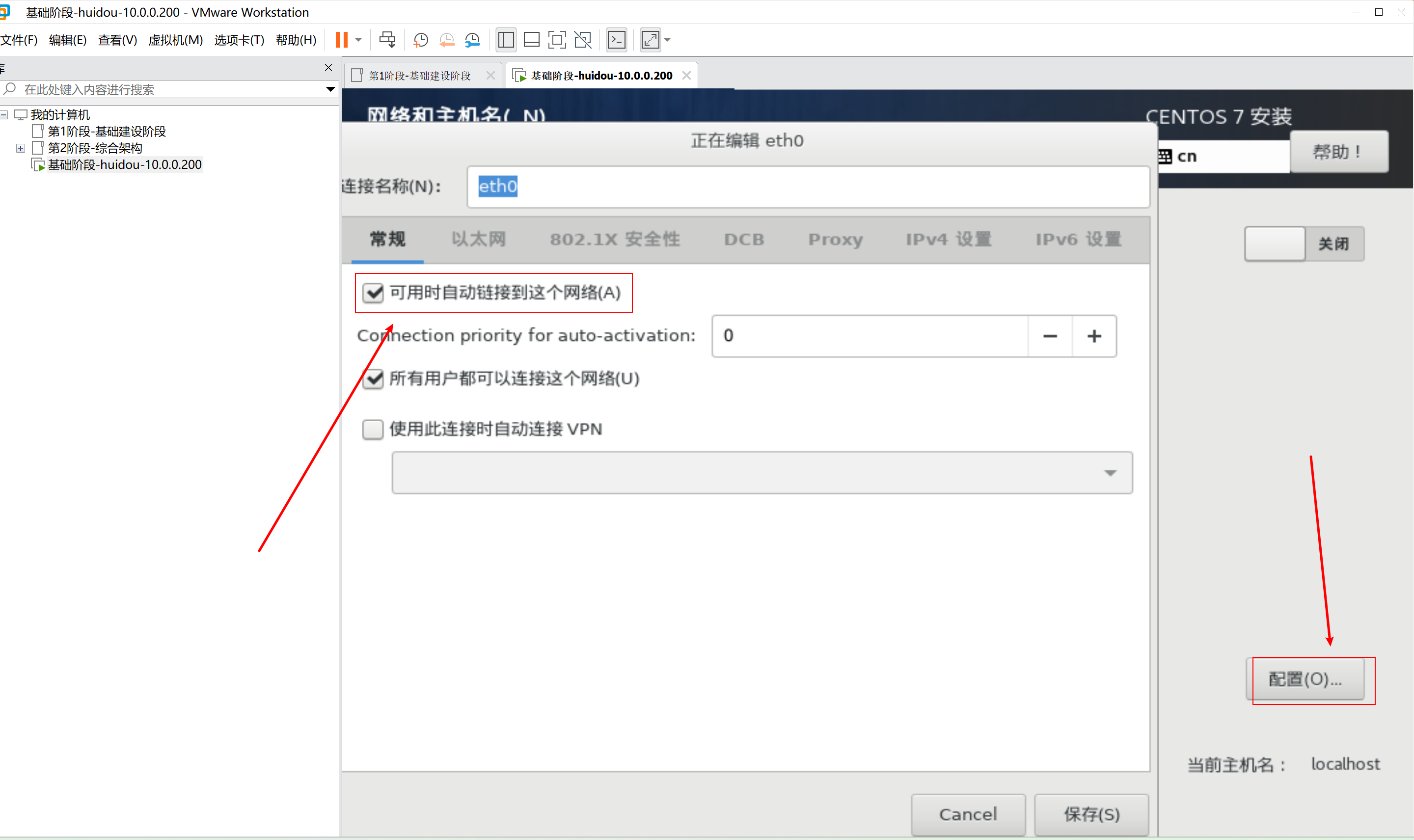
说明:勾选上“可用时自动链接到这个网络” 意味着网卡自动启动,否则网卡需要手动启动。
<2.3>配置IPV4网络
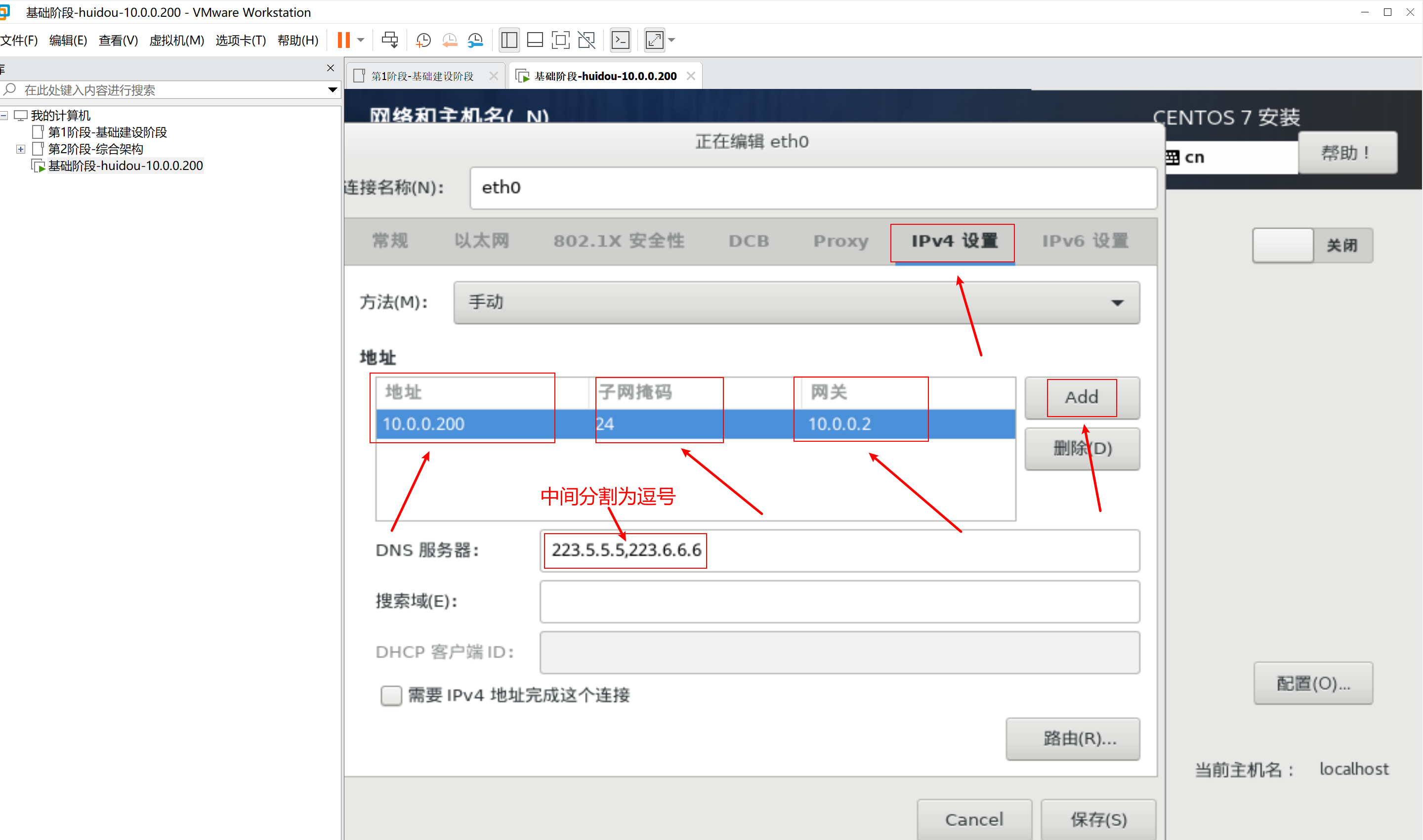
ip地址、网关、子网掩码基本概念 如有兴趣参考其他博主贡献
参考出处:https://developer.aliyun.com/article/1346814
<2.4>修改主机名
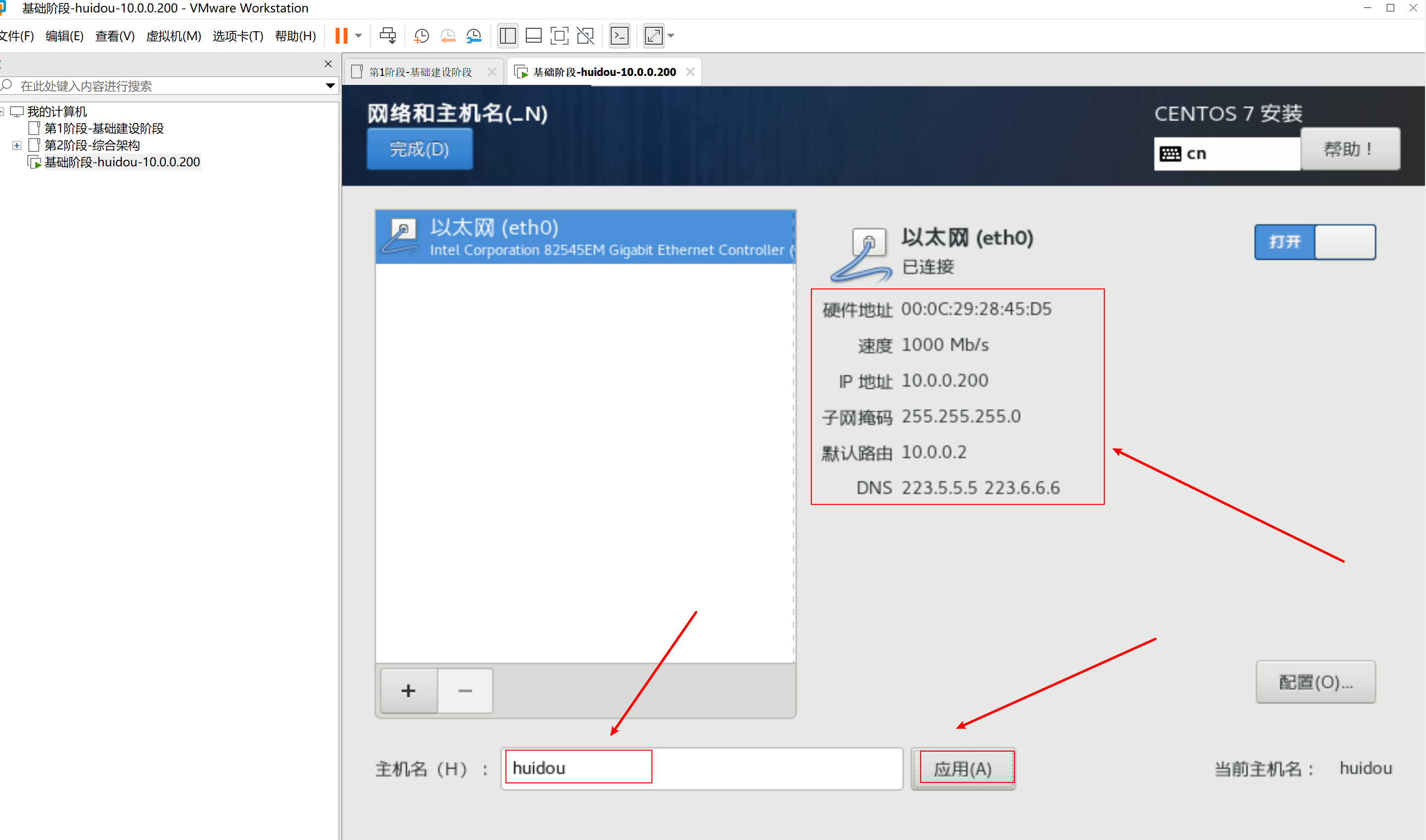
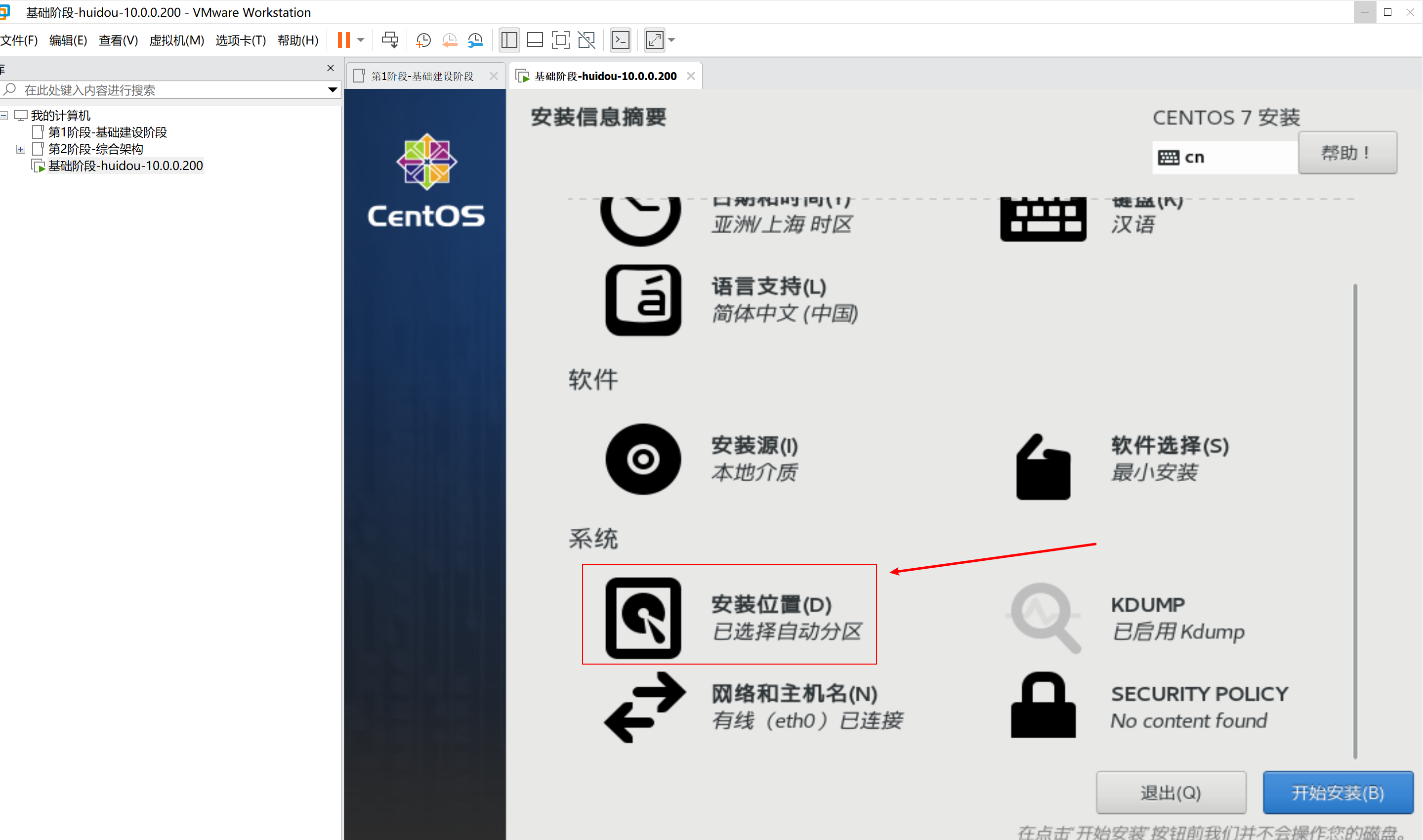
<3>配置自动分区 点击进去之后点击完成即可 感叹号消失
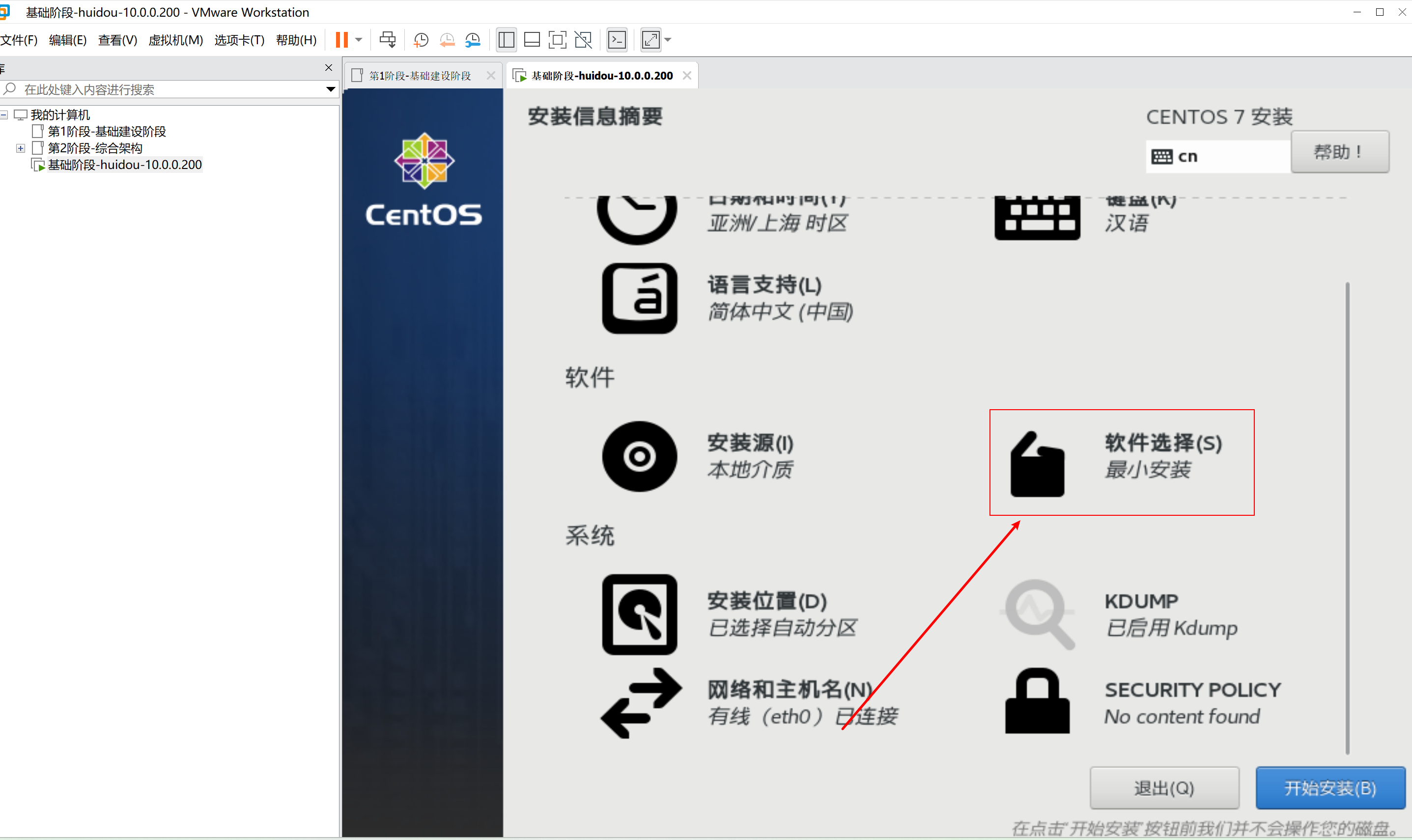
<4>点击软件安装
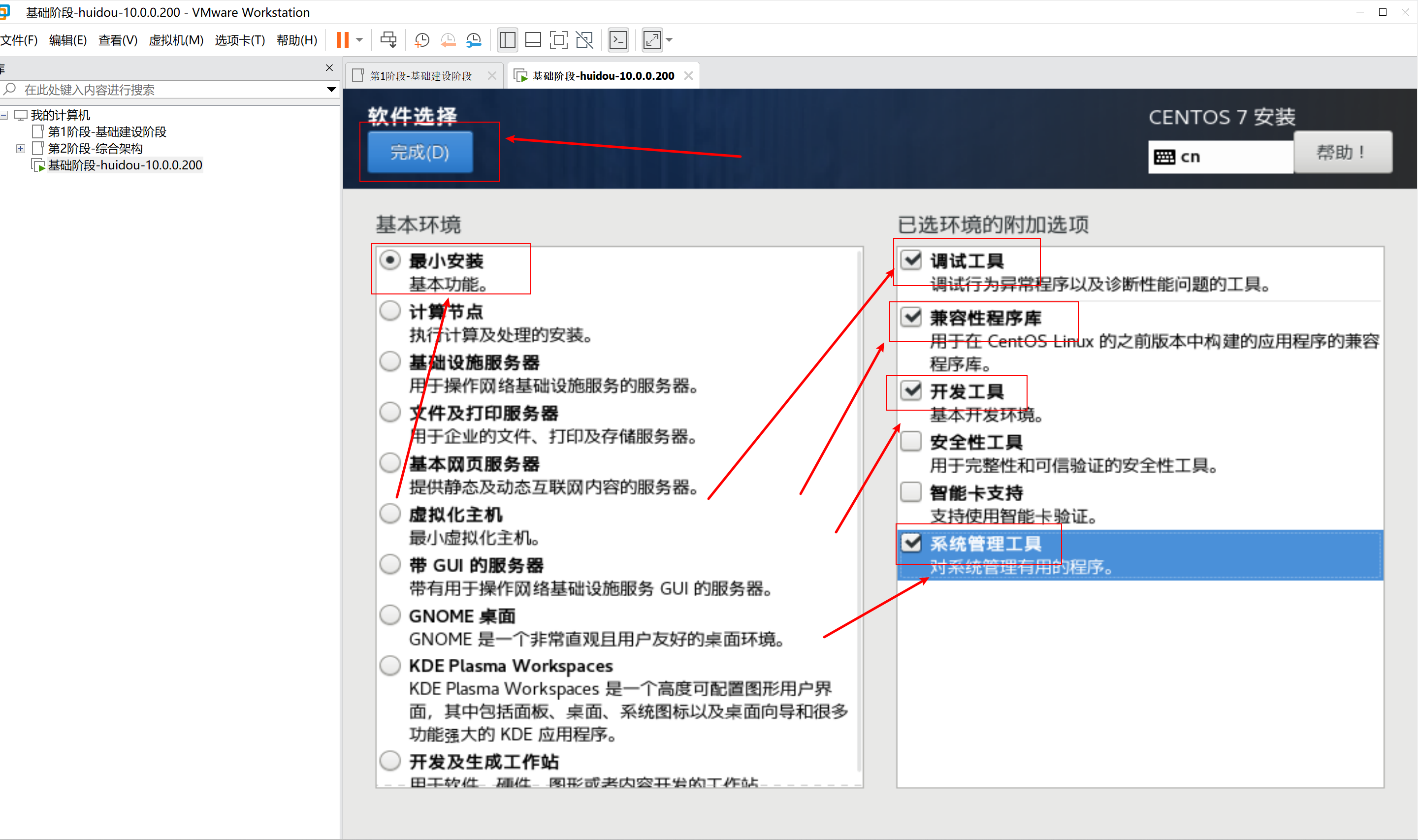
<4.1>本教程以简洁化命令行使用Linux系统
<5>开始安装
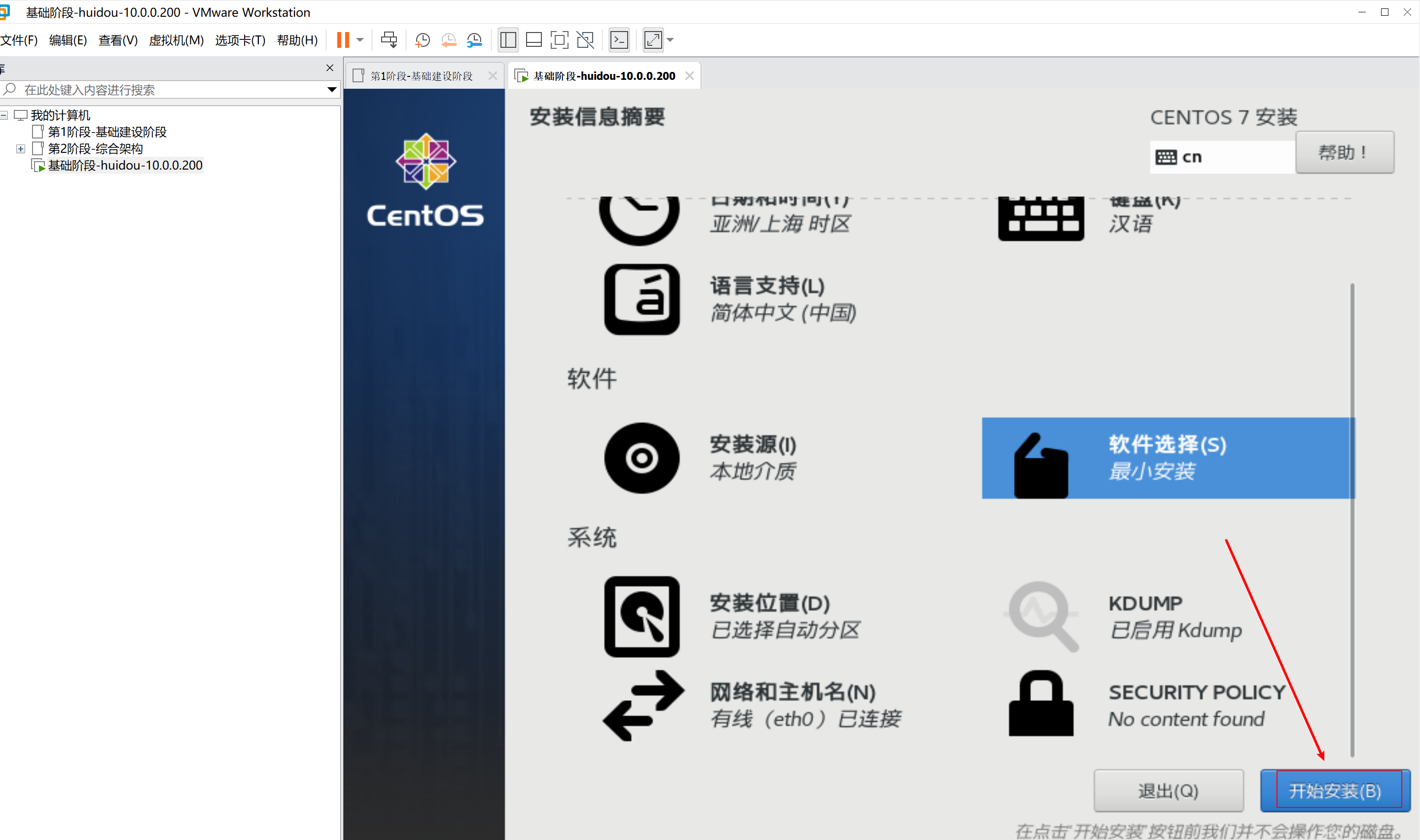
<6>点击ROOT密码
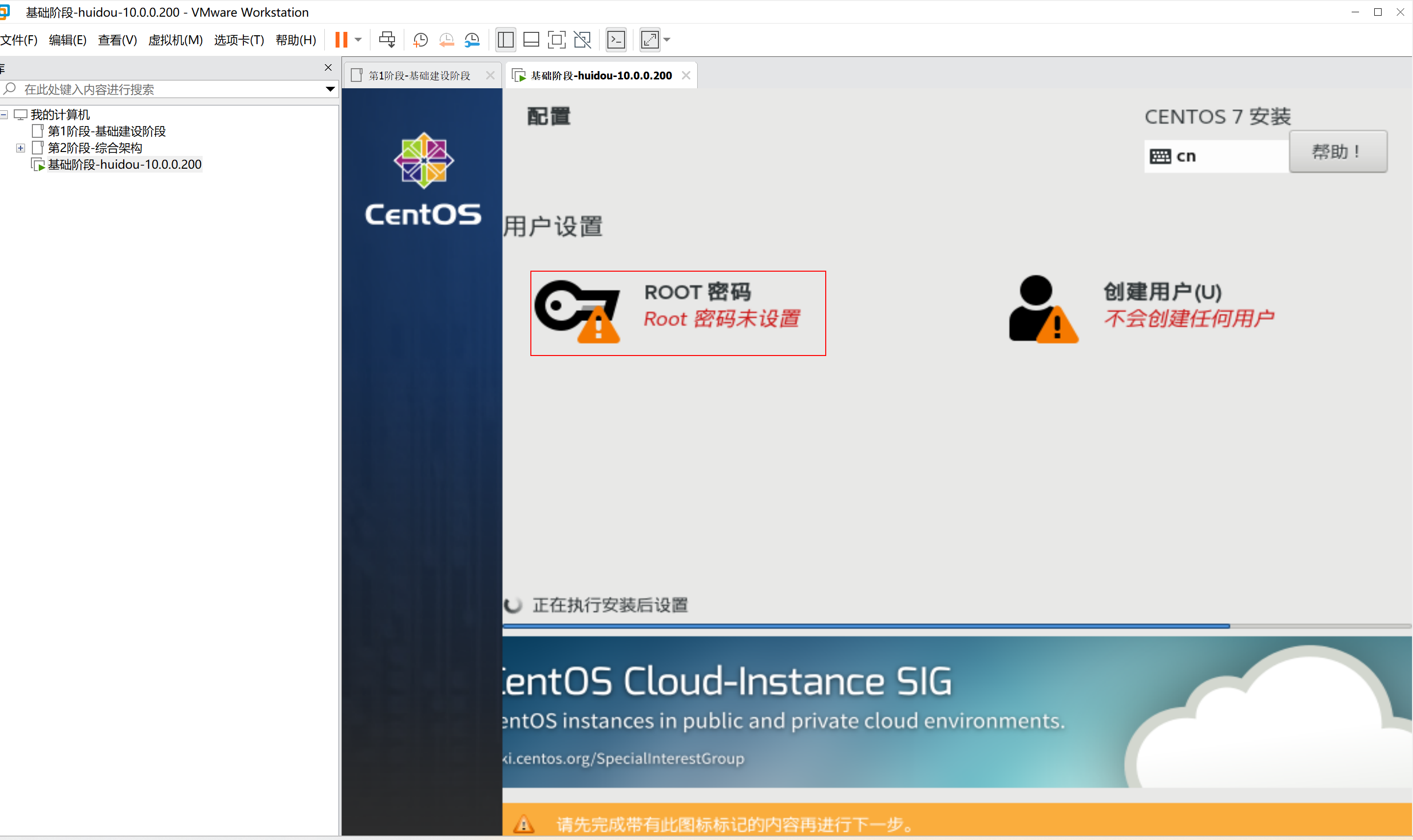
<6.1>设置root用户密码
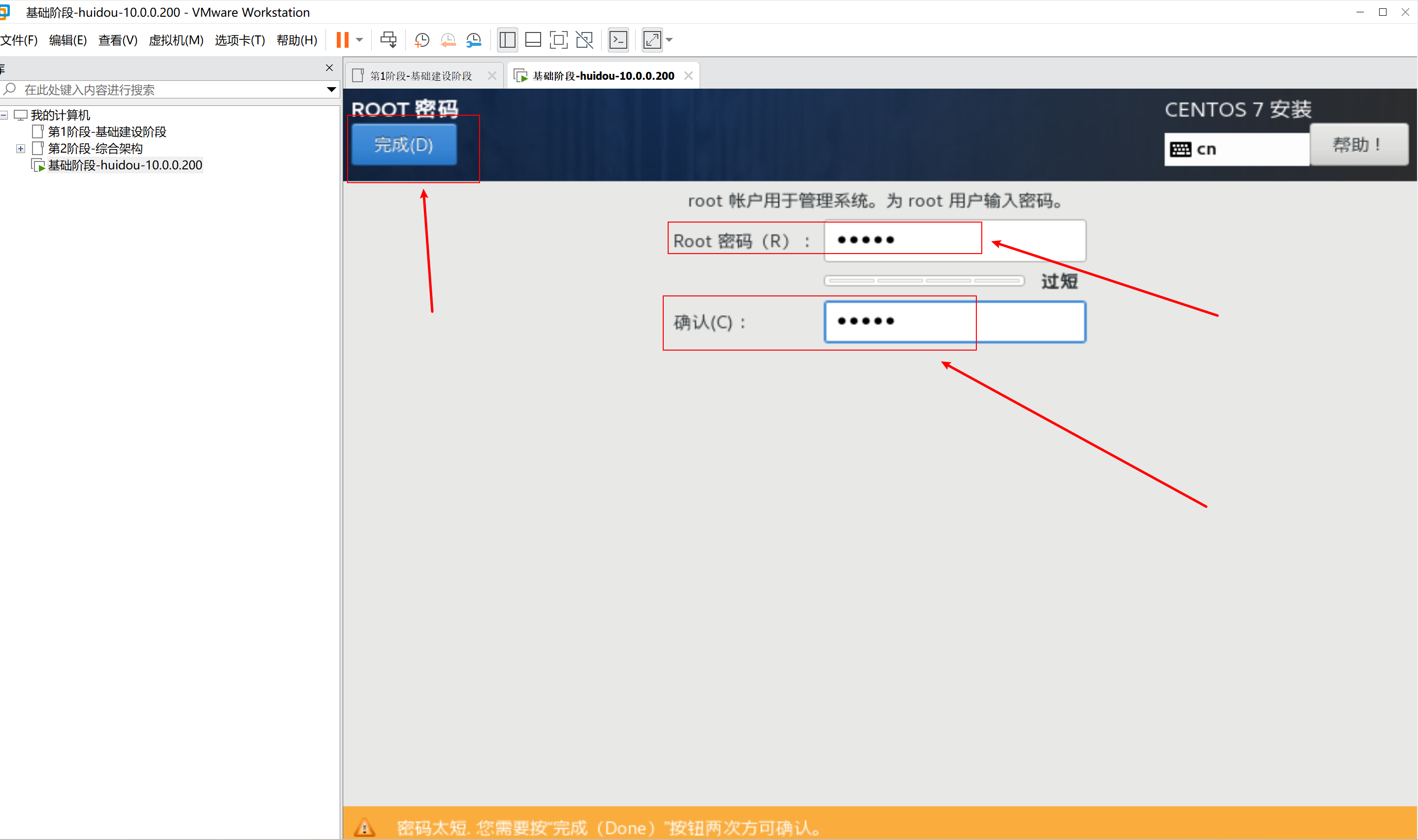
<7>重启
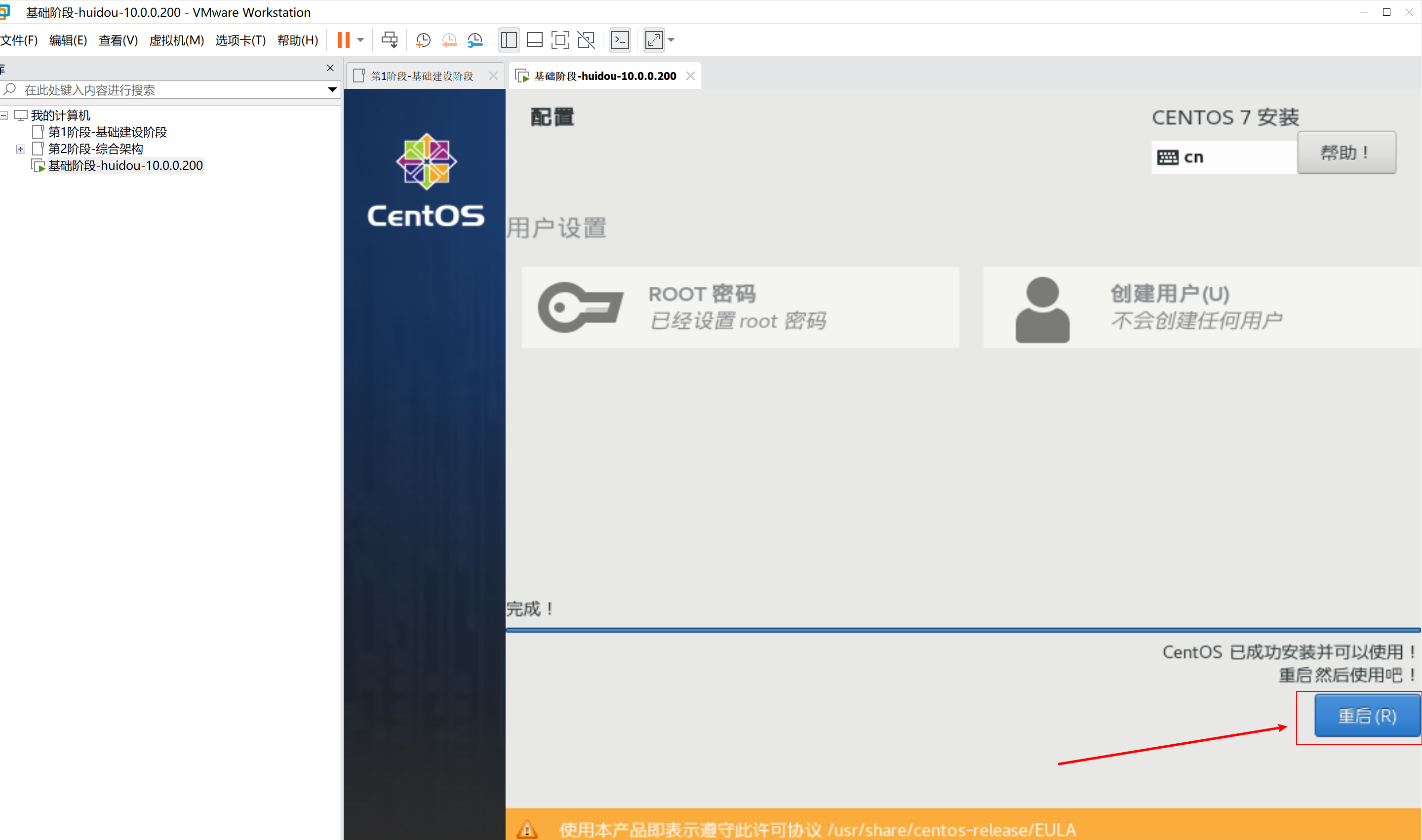
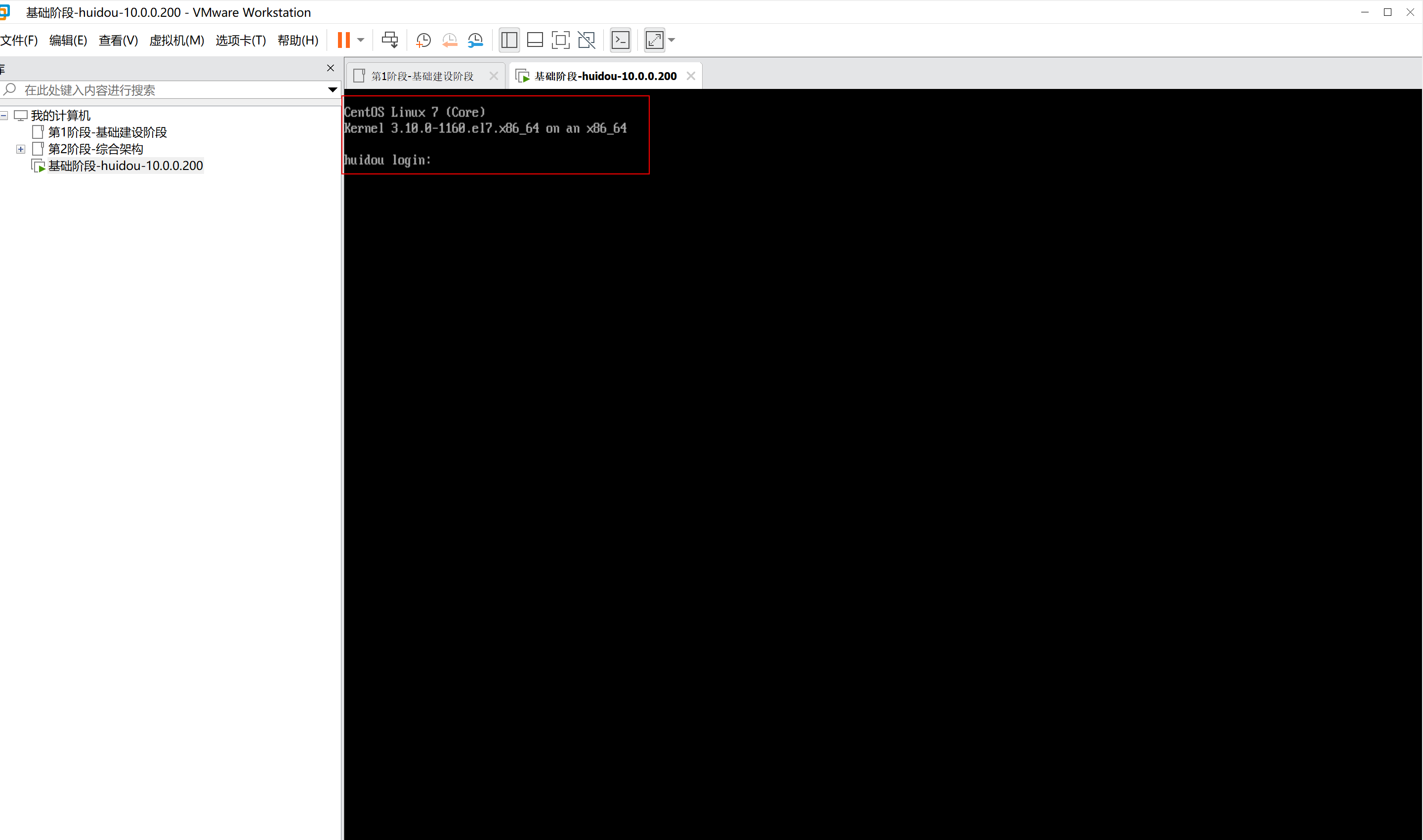
10.成功进入Linux系统 安装完成
<1>进入Linux系统页面
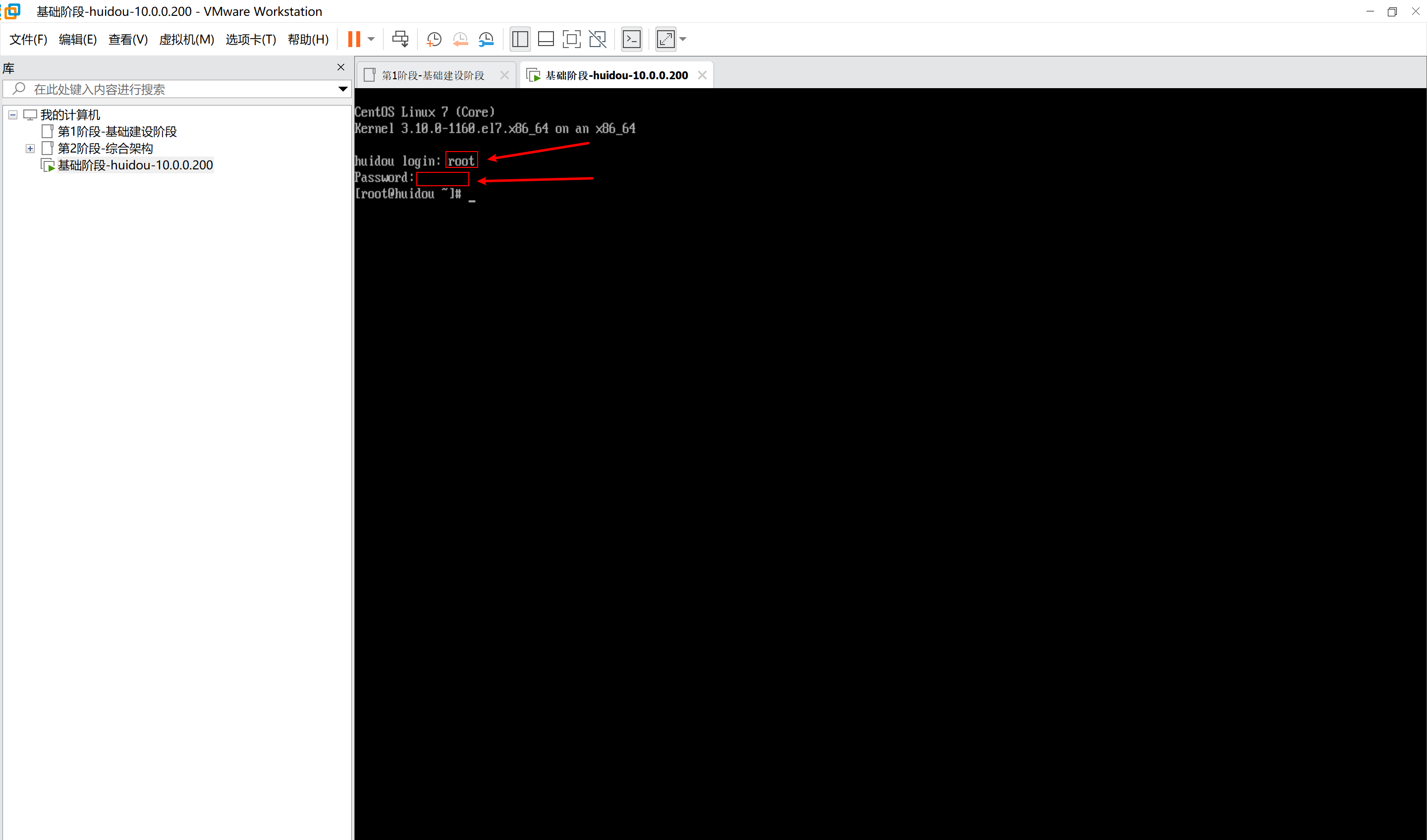
<2>用户名root 密码为之前设置的密码 回车
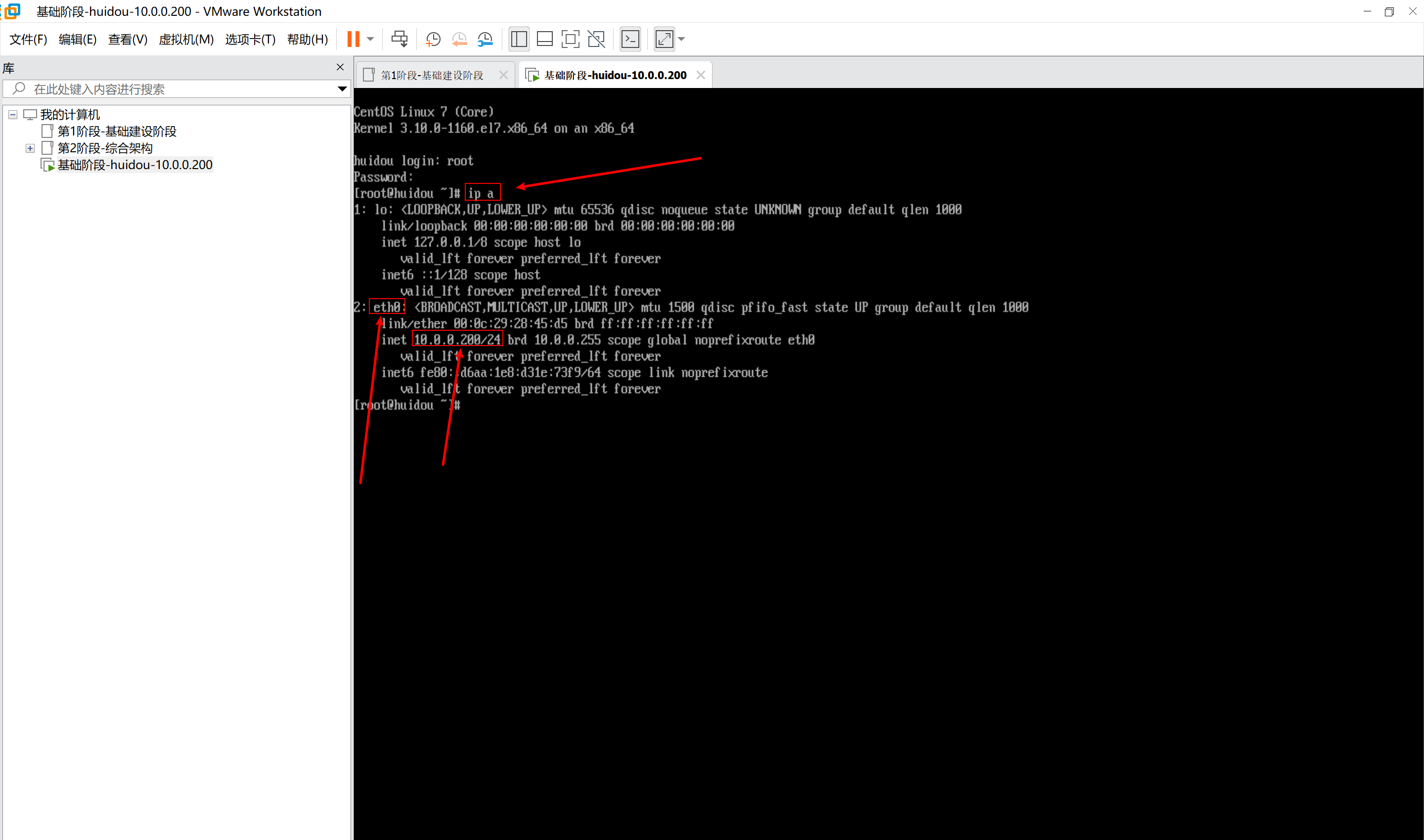
<3>输入第一条命令 ip a 查看网卡名称和ip
感谢观看本教程,如有疑问请留言。
本文来自博客园,作者:茴豆,转载请注明原文链接:https://www.cnblogs.com/huidou-z/p/19462675

 浙公网安备 33010602011771号