
docker实战 (2) window10 下安装docker
引言:
前面我介绍了centos和win7下安装docker .有需要的可以参考:https://www.cnblogs.com/huhongy/p/9171977.html
win10下安装docker:
关于win10本身就支持的虚拟化,所以在docker官网也出现一种支持win10安装方式,下面跟着我来看一下:
Docker for Windows是一个Docker Community Edition(CE)应用程序。Docker for Windows安装包包含了在Windows系统上运行Docker所需的一切。如果你不想装虚拟机,想直接在你的Windows操作系统中安装与学习使用docker,那么你首先得查看你的系统是否满足Docker for Windows的安装与使用要求。
Docker for Windows的当前版本运行在64位Windows 10 Pro,专业版、企业版和教育版(1607年纪念更新,版本14393或更高版本)上。Ps:家庭版是不行的,如果你是家庭版,那么一是升级到专业版,破解专业版推荐个地址:http://blog.csdn.net/SONGCHUNHONG/article/details/78006389 ,二是安装Docker Toolbox,自行网上百度http://blog.csdn.net/tina_ttl/article/details/51372604
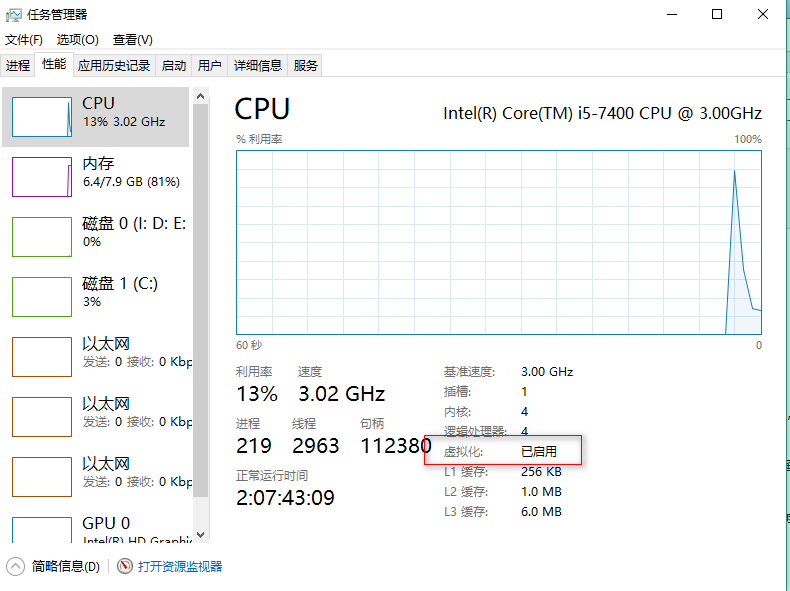
如果你满足Docker for Windows的环境条件了,那么首先检查电脑的虚拟化开启了没有:进入任务管理器(ctrl+alt+delete),点击性能->cpu ,查看虚拟化是否已启用,如果虚拟化是已禁用,那么你需要重启电脑进入bios开启虚拟化(我们的发的笔记本cpu都是支持虚拟化的,重启时进入bios按esc -> 再按f12 -> 去开启虚拟化)
然后再是进入电脑的控制面板->程序->启用或关闭Windows功能->把Hyper-v勾上,启用后电脑会重启,后面就可以下载并安装Docker for Windows了。
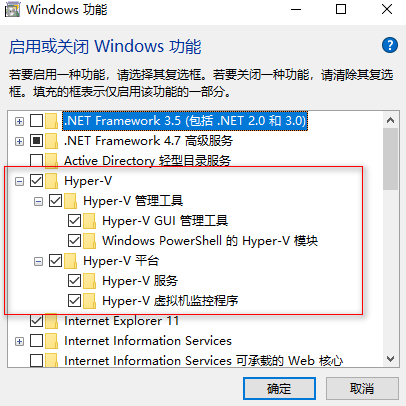
到这win10安装docker的准备工作就搞好了。
下载安装:
1> 进入网址https://docs.docker.com/docker-for-windows/install/#download-docker-for-windows 下载并安装。我安装的是稳定版。傻瓜式安装。
2>启动以后会出现在桌面的右下角区域,鼠标放上去以后显示Docker is running表示启动成功,第一次安装启用好像是会弹出个Docker Cloud登录界面,去注册然后登录
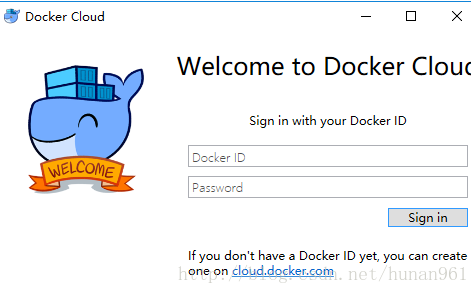
到这docker就安装成功了,我们电脑右下角会出现docker标志:
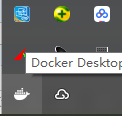
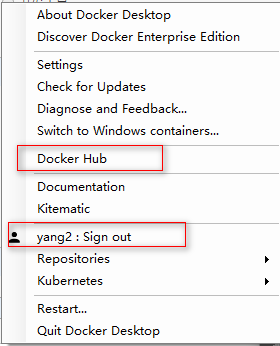
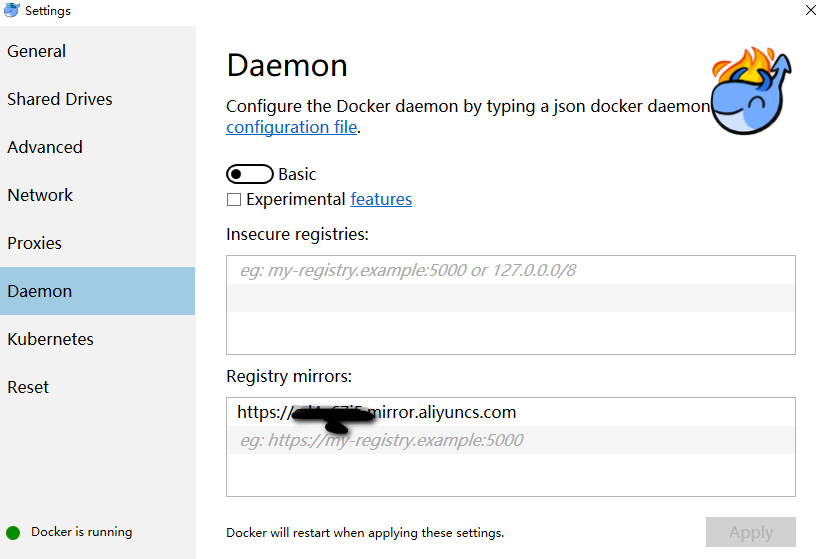
注意这里面的东西我就不详细介绍啥含义了,当用到的时候就明白了。我这里用的是阿里的加速器。我可以给大家看一下:
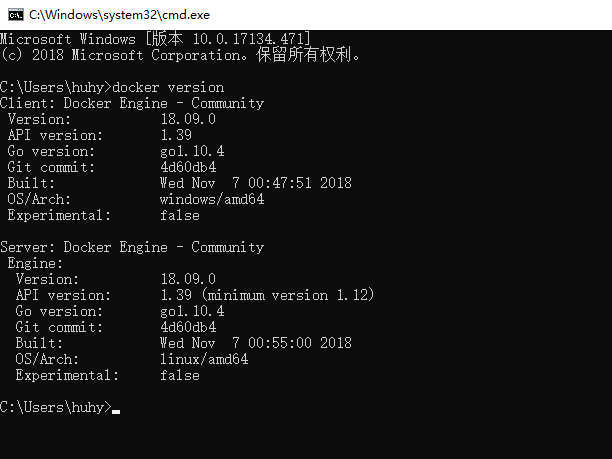
docker 验证:
推荐一个入门的docker文档:https://files-cdn.cnblogs.com/files/huhongy/docker%E5%AD%A6%E4%B9%A0.pdf
本文来自博客园,作者:huhy,转载请注明原文链接:https://www.cnblogs.com/huhongy/p/10174512.html

 浙公网安备 33010602011771号