
qemu安装aix7.2
最近想玩玩IBM的AIX系统,由于AIX系统只能运行在IBM的power cpu上,VMware、VirtualBox只支持X86架构,QEMU全仿真的特点可以模拟出power cpu实现系统安装。
AIX系统是IBM开发的一套UNIX操作系统,它可以在所有的IBM p系列和IBM RS/6000工作站、服务器和大型并行超级计算机上运行。
QEMU是一种通用的开源计算机仿真器和虚拟机。通过动态二进制转换来模拟CPU,并提供一系列的硬件模型。
环境介绍:
宿主机操作系统:Red Hat Enterprise Linux release 7.9
虚拟机软件:https://download.qemu.org/qemu-5.1.0.tar.xz
AIX 系统安装包: AIX 7.2 TL3 SP1及以上版本(AIX 7.1内核不支持QEMU引导所需的virtio驱动程序,可能无法正常启动)
- 安装QEMU软件:
![image]()

通过以下命令进行编译安装:(在编译前需要安装python3、gcc、make和gtk2-devel)
yum install -y python3 gcc make gtk2-devel bzip2
tar -xvJf qemu-5.1.0.tar.xz
cd qemu-5.1.0
./configure
make && make install
经过漫长的编译安装过程,qemu终于安装完成了,

-
安装AIX 系统
在/virtvm目录下创建一个空的100GB qcow2磁盘映像文件
qemu-img create -f qcow2 AIX7204.qcow2 100G
此命令将创建具有指定设置的AIX VM,并从光驱动启动它
qemu-system-ppc64 -cpu POWER8 \
-machine pseries -m 4096 -serial stdio \
-drive file=/virtvm/AIX7204.qcow2,if=none,id=drive-virtio-disk0 \
-device virtio-scsi-pci,id=scsi \
-device scsi-hd,drive=drive-virtio-disk0 \
-cdrom /mnt/software/aix_7200-04-02-2027_1of2_072020.iso \
-prom-env "boot-command=boot cdrom:" \
-prom-env "input-device=/vdevice/vty@71000000" \
-prom-env "output-device=/vdevice/vty@71000000"
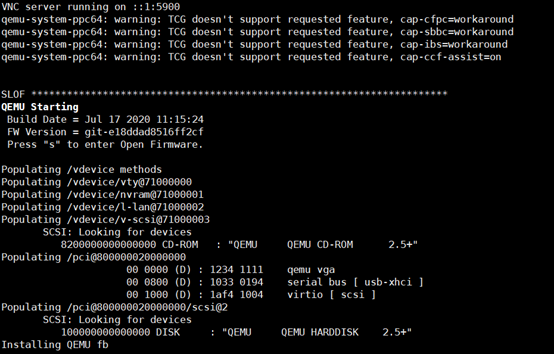
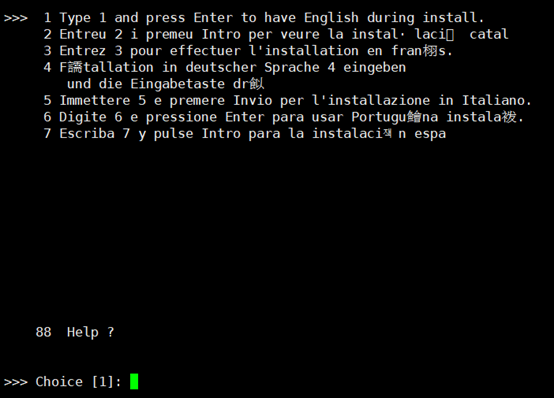
进入如下界面等待大约5,6分钟
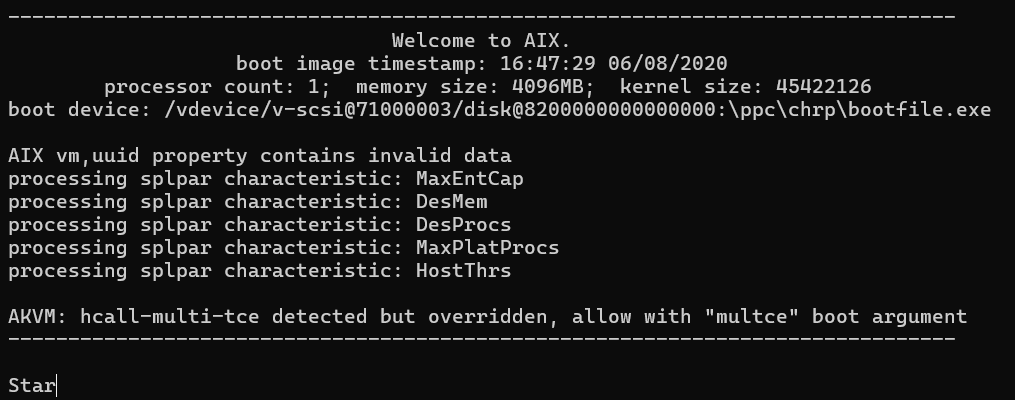
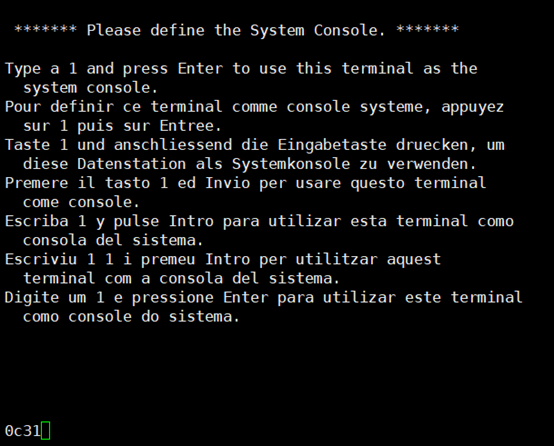
在此处,输入1(输入的数字是无显示的),回车
直接回车
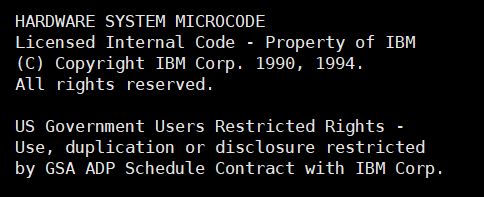
现在就可以看到aix的安装提示了,然后就可以进行正常的系统安装了。
经过漫长的安装过程,现在提示进行最后的引导设置
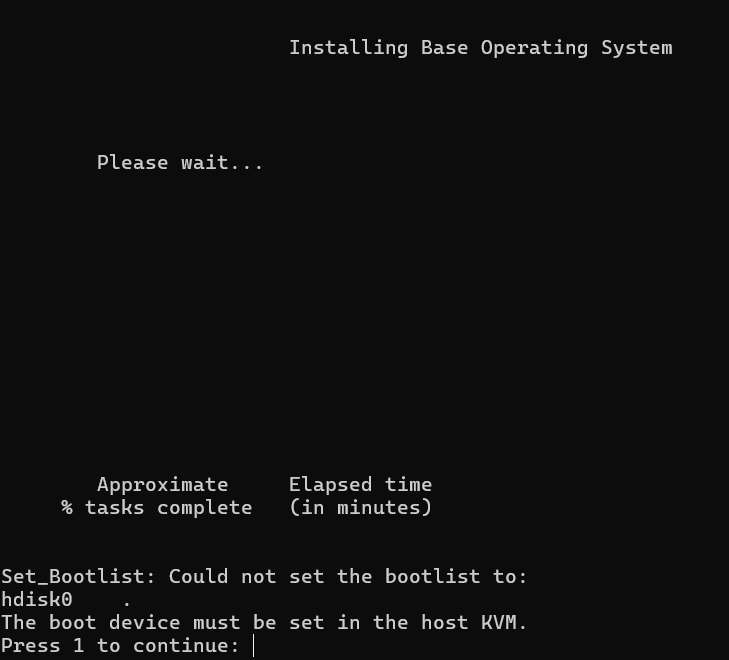
设置完成后,会自动进行重启,此时,通过ctrl+c 结束进程,

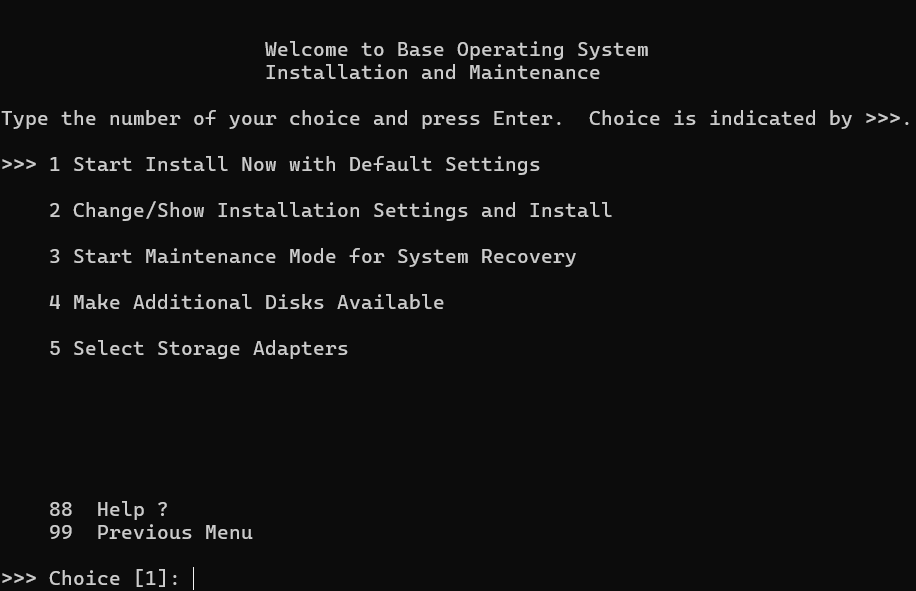
重新启动AIX虚拟机,从光驱引导启动,在"Welcome to Base Operating System" 菜单时,选择 3 (Start Maintenance Mode) --> 1 (Access a Root VG) --> 0 Continue --> 1 (VG on hdisk0) --> 1 (Access this VG and start a shell)
在维护状态,修改fsck64文件,修复引导问题,
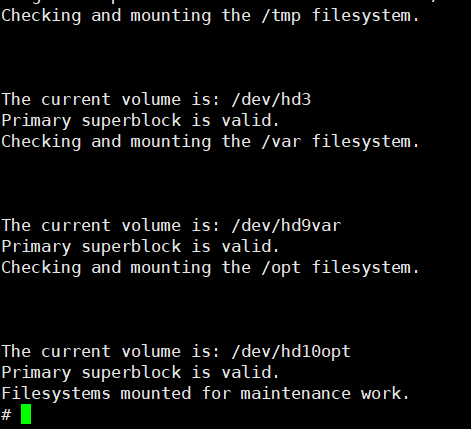
cat << EOF > /sbin/helpers/jfs2/fsck64
#!/bin/ksh
exit 0
EOF
关闭虚拟机,修改从磁盘进行引导,重新启动
qemu-system-ppc64 -cpu POWER8 \
-machine pseries -m 4096 -serial stdio \
-drive file=/virtvm/AIX7204.qcow2,if=none,id=drive-virtio-disk0 \
-device virtio-scsi-pci,id=scsi \
-device scsi-hd,drive=drive-virtio-disk0 \
-cdrom /mnt/software/aix_7200-04-02-2027_1of2_072020.iso \
-prom-env "boot-command=boot disk:"
此时可以看到,aix的console控制台界面,输入vt100,登录aix系统,
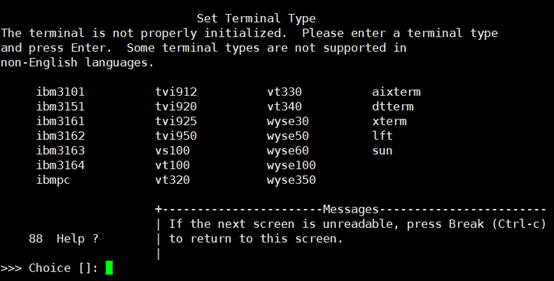
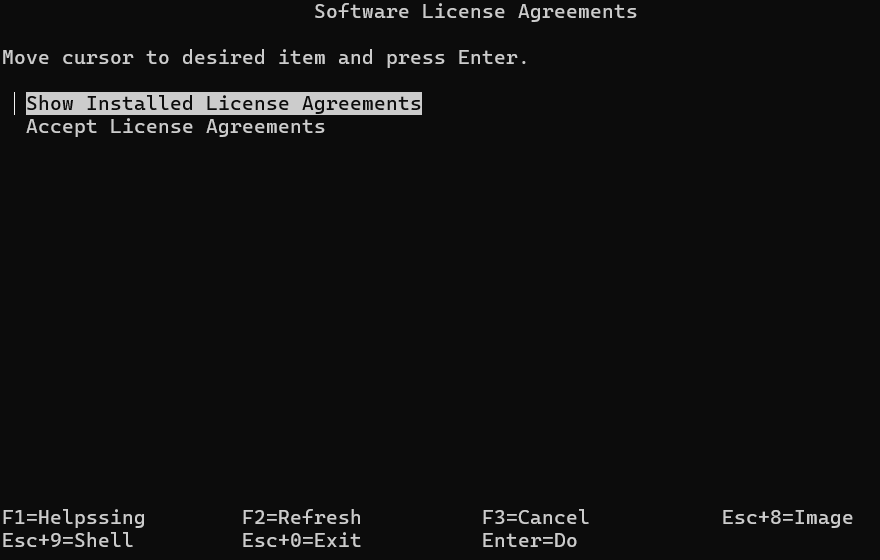
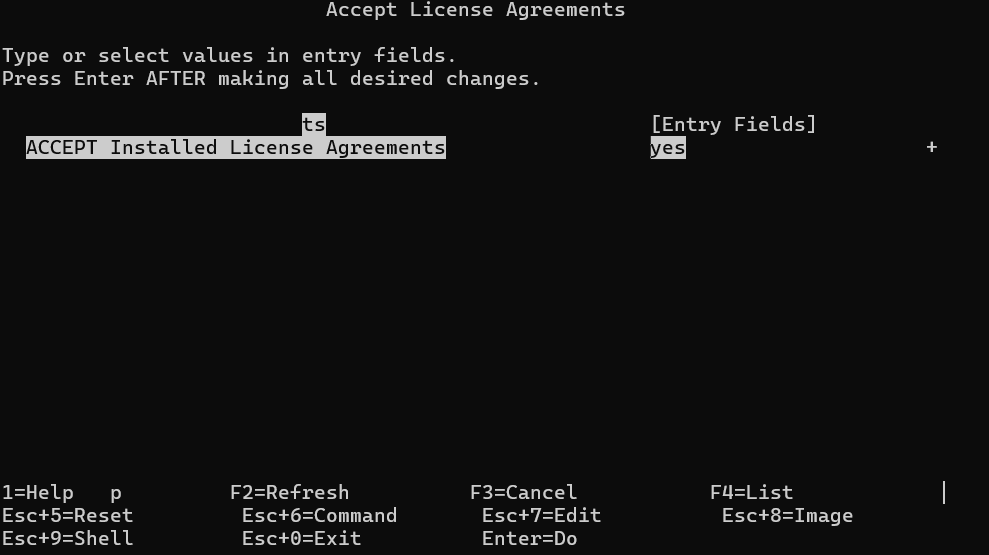
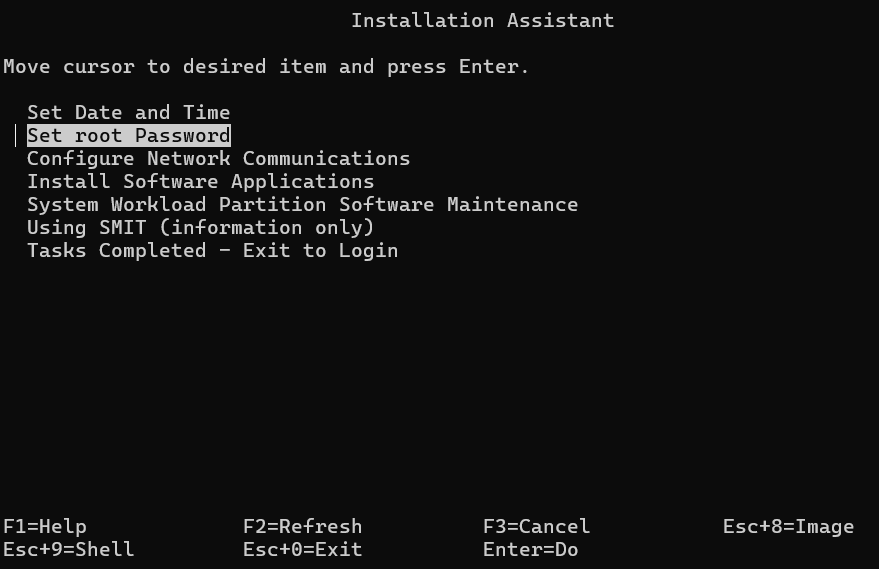
选择最后一项 Task Completed - Exit to Login,安装完成后,会重新启动。
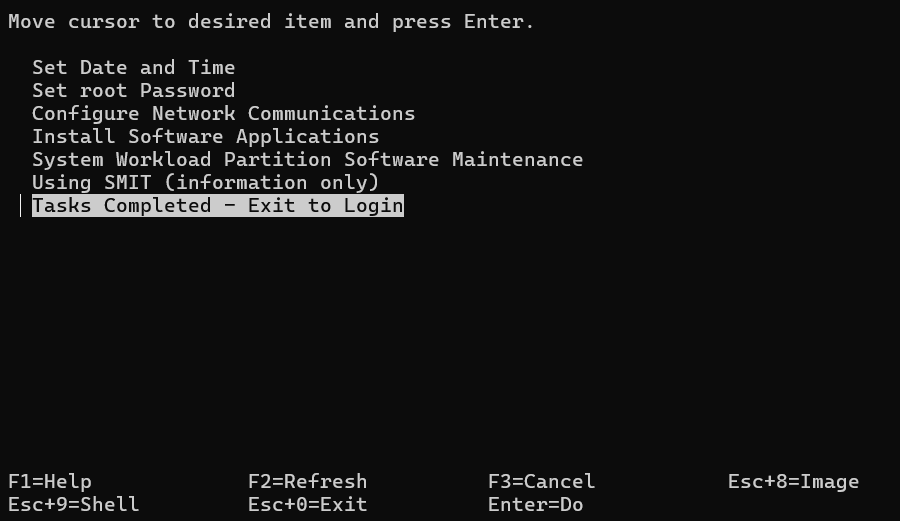
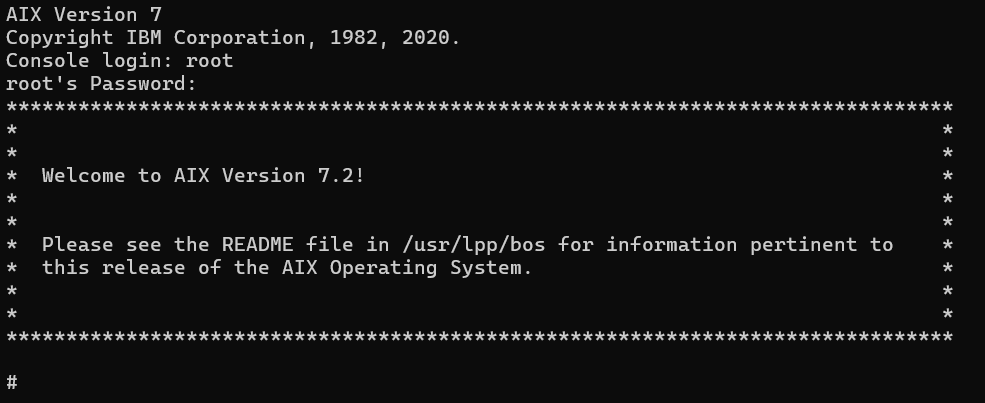
配置完一些许可信息,root密码等信息后,就可以正式进入aix系统了
-
网络桥接
在宿主机上配置网络桥接
tunctl -t tap0 -u user
ifconfig tap0 up
brctl addbr br0
brctl setfd br0 0
ifconfig br0 192.168.150.10 netmask 255.255.255.0 broadcast 192.168.150.255 up
brctl addif br0 tap0
ifconfig tap0 0.0.0.0
sysctl net.ipv4.ip_forward=1
启动aix虚拟机
qemu-system-ppc64 -cpu POWER8 \
-machine pseries -m 4096 \
-serial mon:stdio \
-drive file=/virtvm/AIX7204.qcow2,if=none,id=drive-virtio-disk0 \
-device virtio-scsi-pci,id=scsi \
-device scsi-hd,drive=drive-virtio-disk0 \
-cdrom /mnt/software/aix_7200-04-02-2027_1of2_072020.iso \
-prom-env "boot-command=boot disk:" \
-net nic -net tap,script=no,ifname=tap0
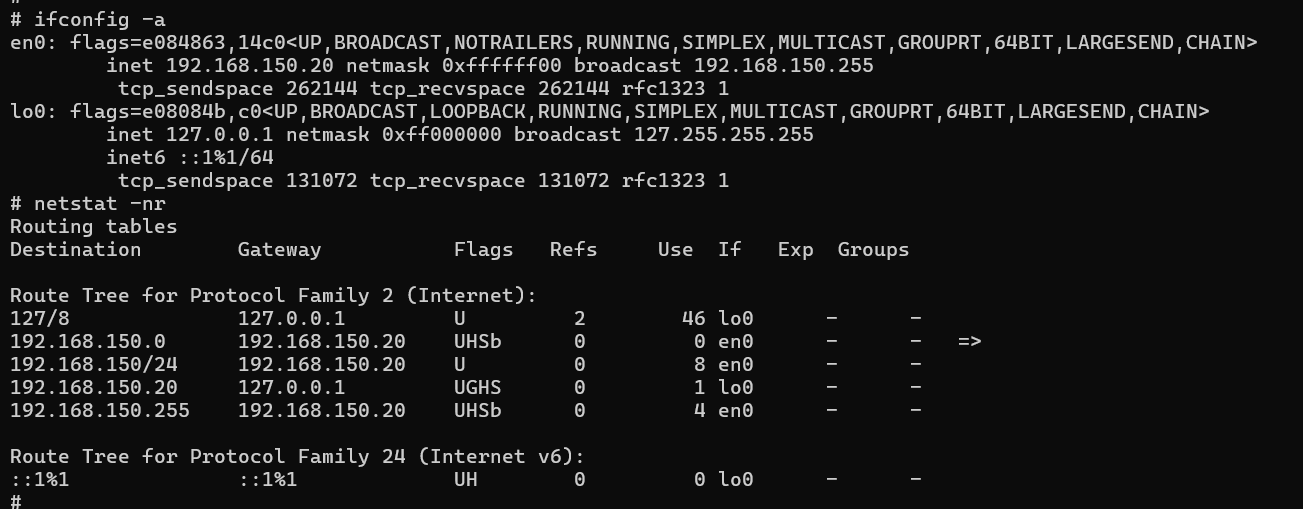
aix启动完成后,进行ip地址配置
#chdev -l en0 -a netaddr=192.168.150.20 -a netmask=255.255.255.0 -a state=up
#chdev -l inet0 -a hostname=AIX7.2
#route add 0 192.168.150.10
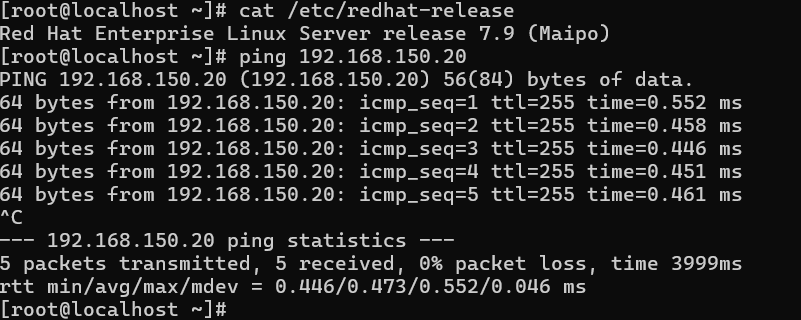
从宿主机ping测试能通AIX7.2
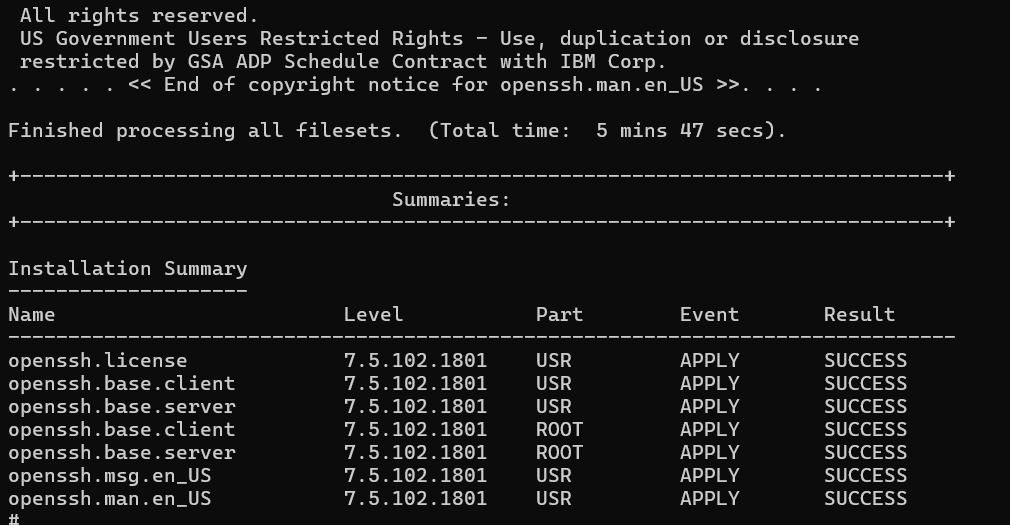
因为aix默认没有安装openssh,现在通过挂载iso进行安装
# mount -v cdrfs -o ro /dev/cd0 /mnt
# mkdir /home/ssh; cd /mnt/installp/ppc; cp openssh.base openssh.license openssh.man.en_US openssh.msg.en_US /home/ssh; umount /mnt
# cd /home/ssh; installp -acXY -d . all
安装完成后就可以从外部进行ssh登录
从宿主机ssh连接AIX7.2
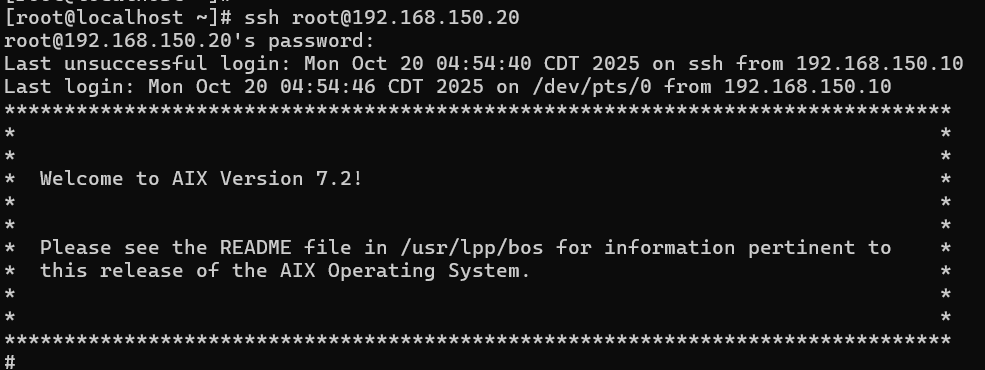
至此可以ssh连接AIX7.2进行其他的操作了。

 浙公网安备 33010602011771号