


Jmeter安装与实例
安装步骤:
安装环境:Windows7
安装包:JDK安装包;Jmeter安装包;
环境变量配置:变量名JAVA_HOME 值:jdk的安装路径
变量名CLASSPATH值:.;%JAVA_HOME%\lib;%JAVA_HOME%\lib\tools.jar
变量名Path值:追加;%JAVA_HOME%\bin;%JAVA_HOME%\jre\bin
1.创建线程组:
右击“测试计划”-选择“添加”-“Threads(Users)”-“线程组”:
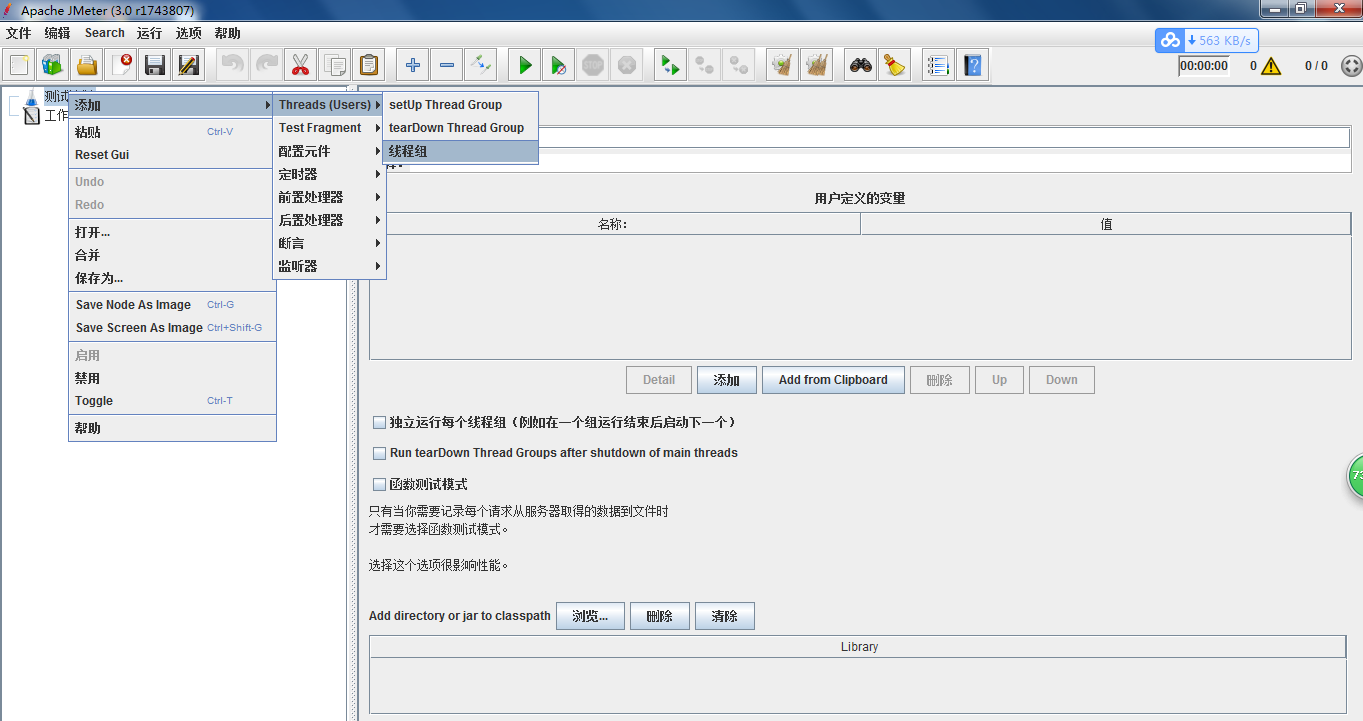
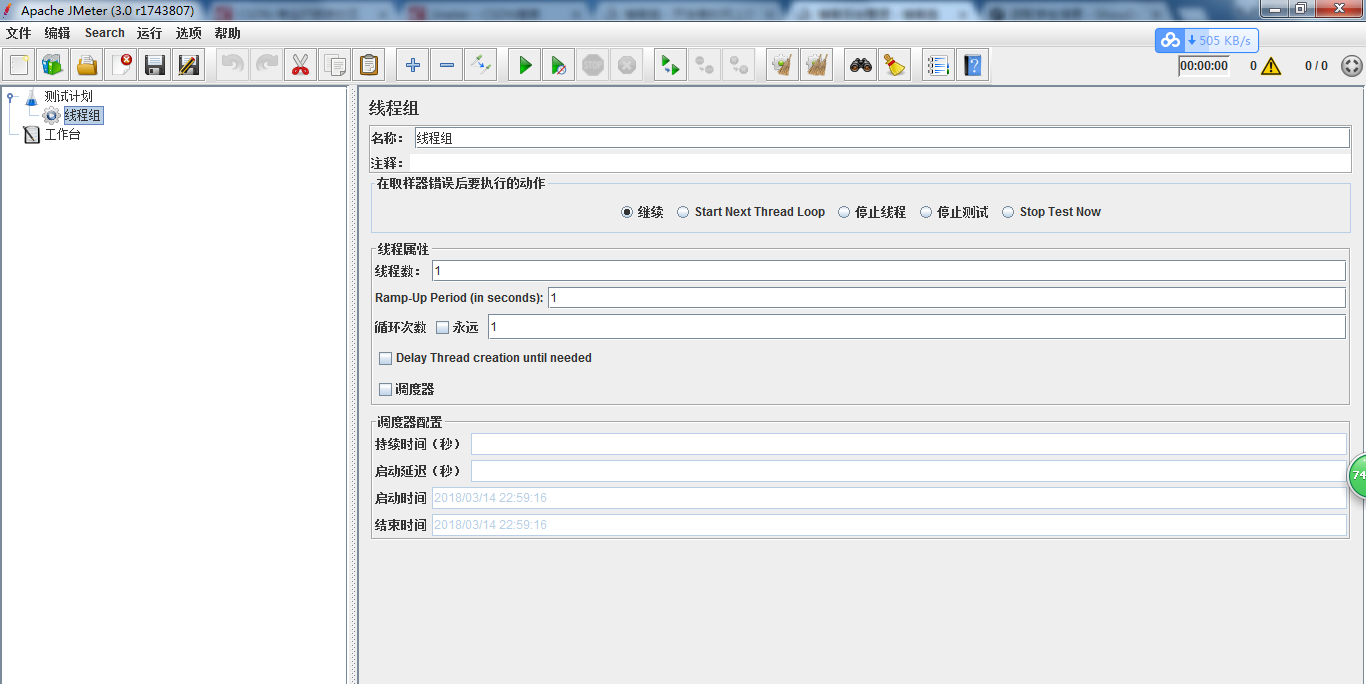
- 线程组:测试里每个任务都要线程去处理,所有任务必须在线程组下面创建。
-
线程数:设置发送请求的用户数。
-
Ramp-Up Period(in seconds):创建完所有线程的时间,防止对服务器有太大的负载。【如果选择了10个线程,并且ramp-up period是2秒,那么JMeter将使用2秒使10个线程启动并运行。每个线程将在前一个线程启动后0.2(2/10)秒后启动。如果将此设置为0,则表示并发,也就是所有线程在统一时间启动。Ramp-up需要足够长的时间来避免在开始测试时产生太大的负荷,并且有足够短的时间使最后一个线程在第一个线程结束之前运行】
-
循环次数:请求的重复次数。【如果次数设置为1,那么JMeter在停止前只执行测试计划一次】
-
启动时间:测试计划的启动时间【如果你设置了开始测试时间,就算是你在Jmeter上运行了测试,如果没有到你设置的开始时间,jmeter是不会执行测试的,直到到了你设置的开始时间,才会开始执行测试】
-
结束时间:测试计划的结束时间【如果你设置了结束时间,一旦到了结束时间,不管当前执行的循环有没有结束,jmeter都会停止执行】
-
持续时间:测试计划持续时间
-
启动延迟:测试计划延迟启动时间
Jmeter数据库:
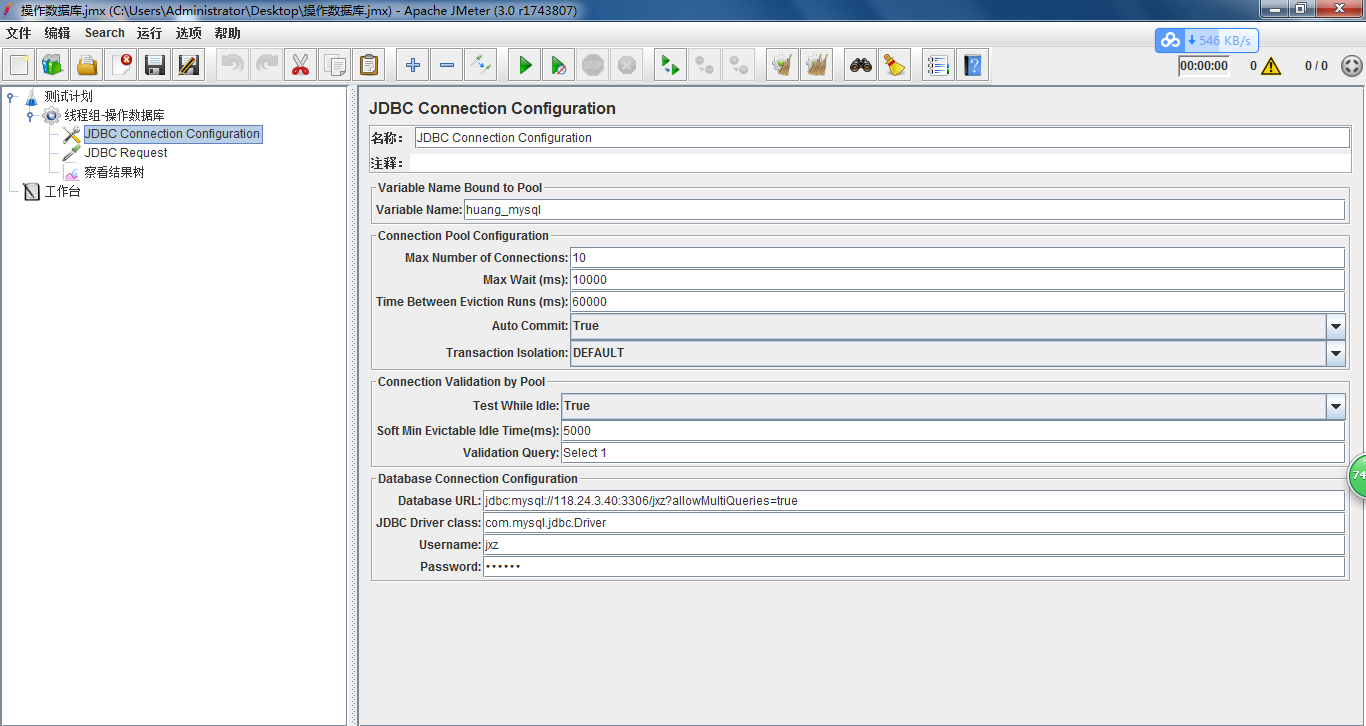
右击“线程组”-选择“添加”-“配置原件”-“JDBC Connection Configuration”
右击“线程组”-选择“添加”-“配置原件”-“JDBC Request”
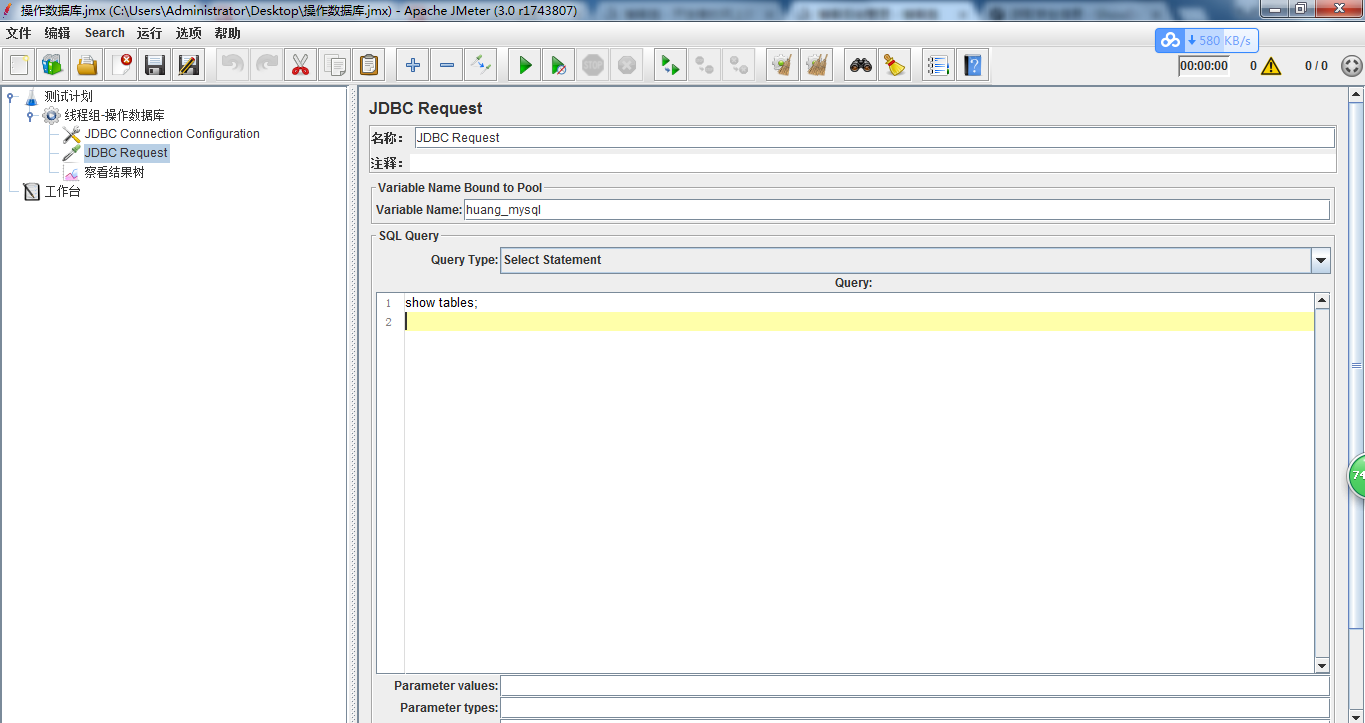
- Variable Name:数据库连接池的名称,“JDBC Connection Configuration”和“JDBC Request”的Variable Name名称一致。
- Database URL:数据库url,jdbc:mysql://主机ip或者机器名称:mysql监听的端口号/数据库名称
- JDBC Driver class:JDBC驱动
- username:数据库登陆的用户名
- passwrod:数据库登陆的密码
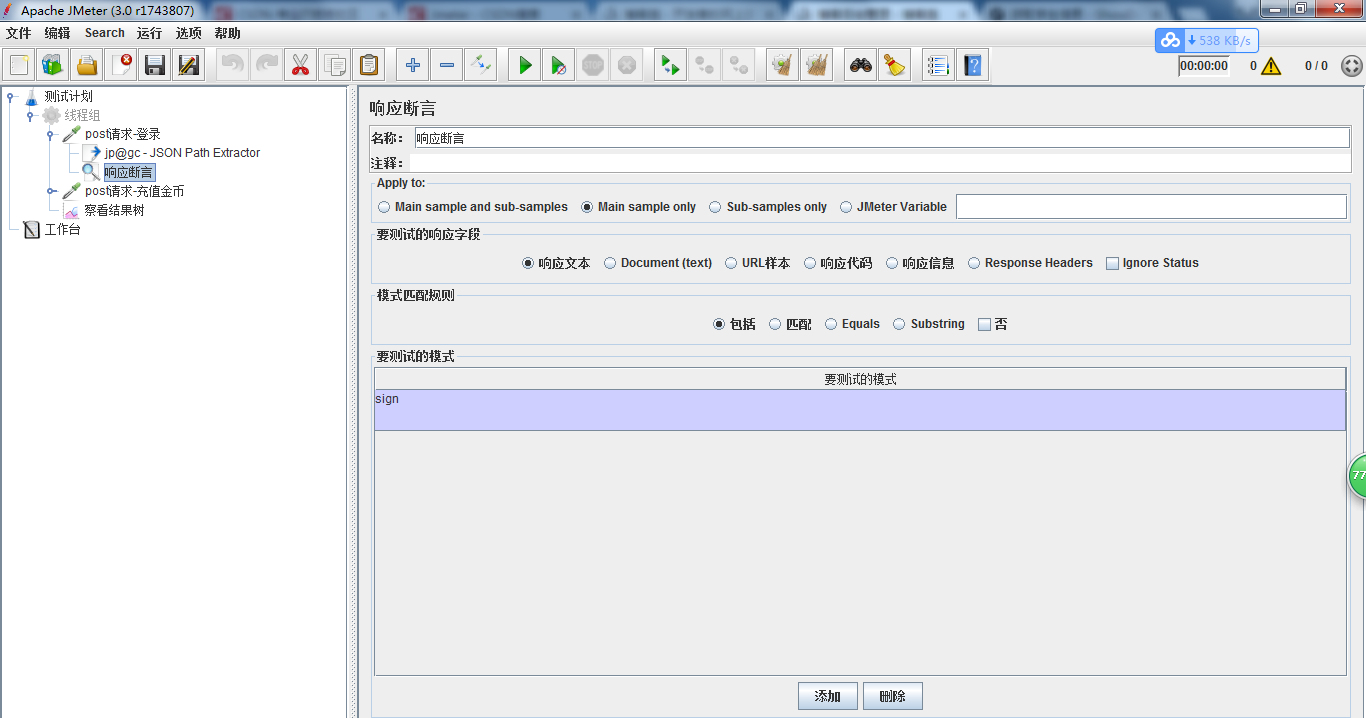
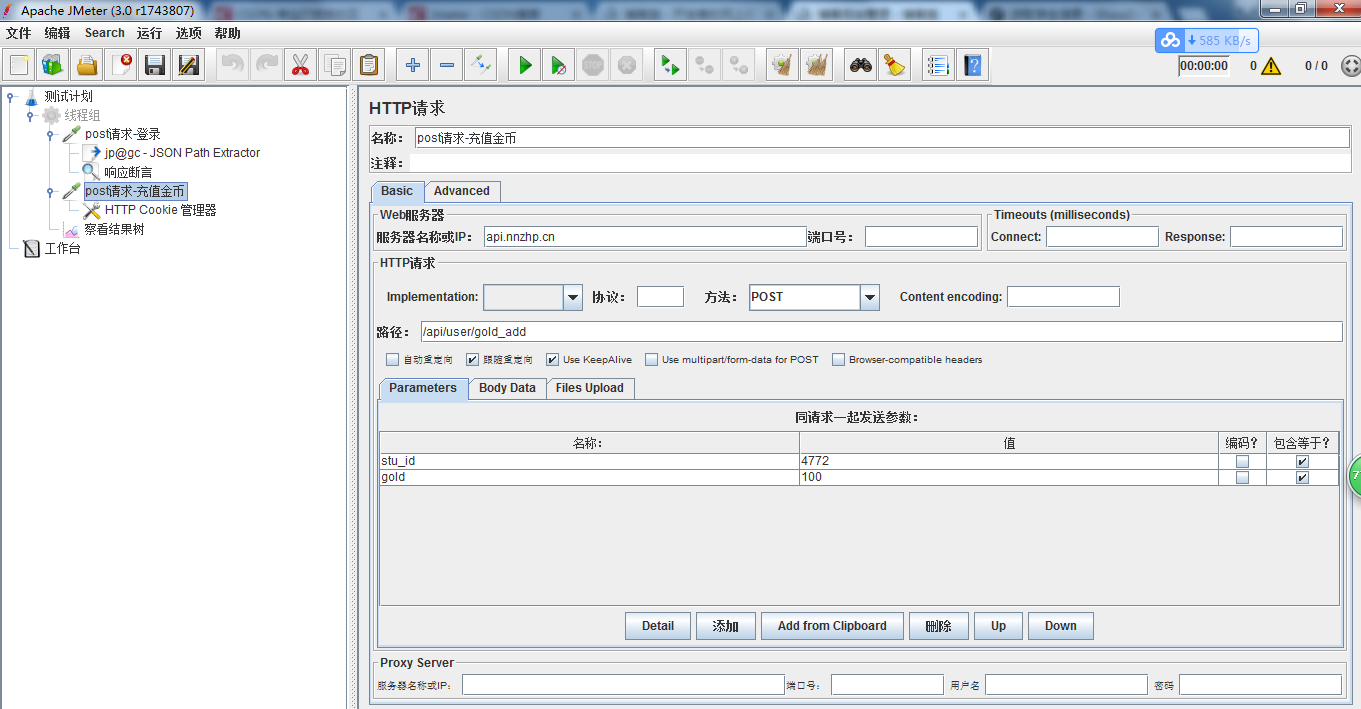
Jmeter通过JSON path Extractor插件来提取响应结果:
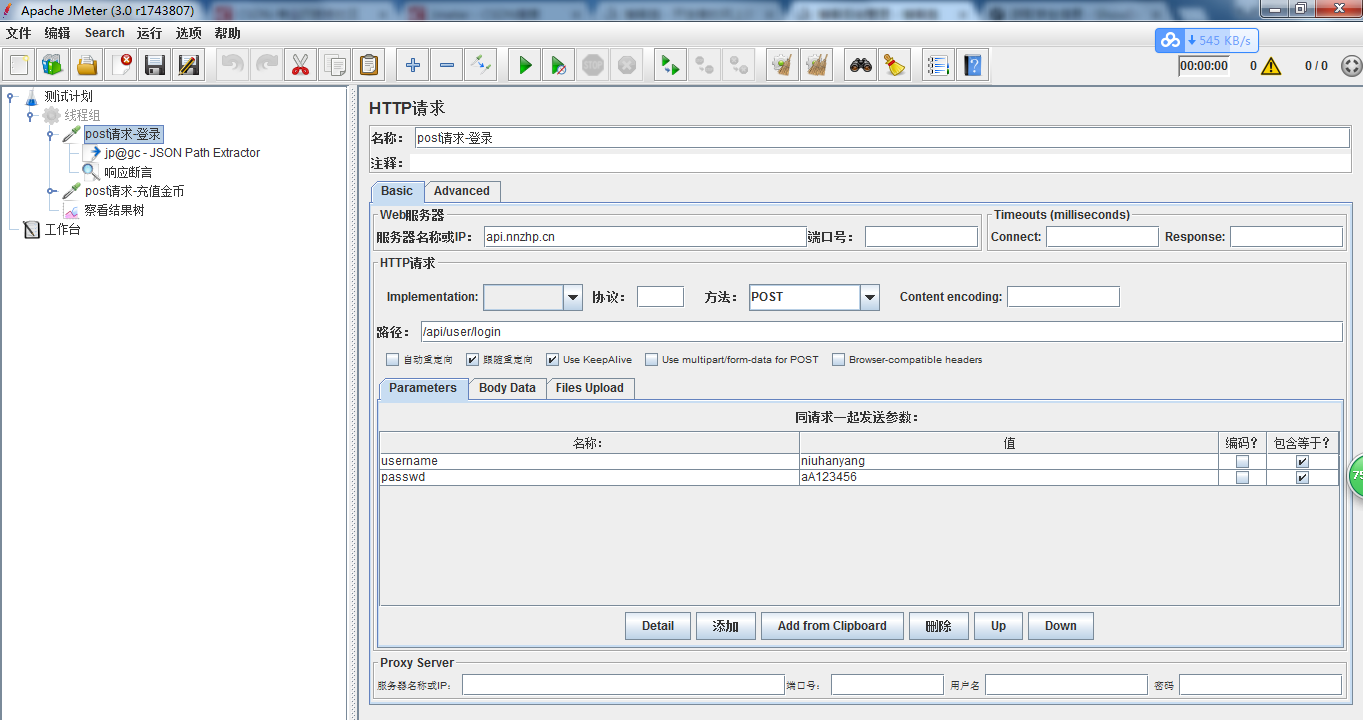
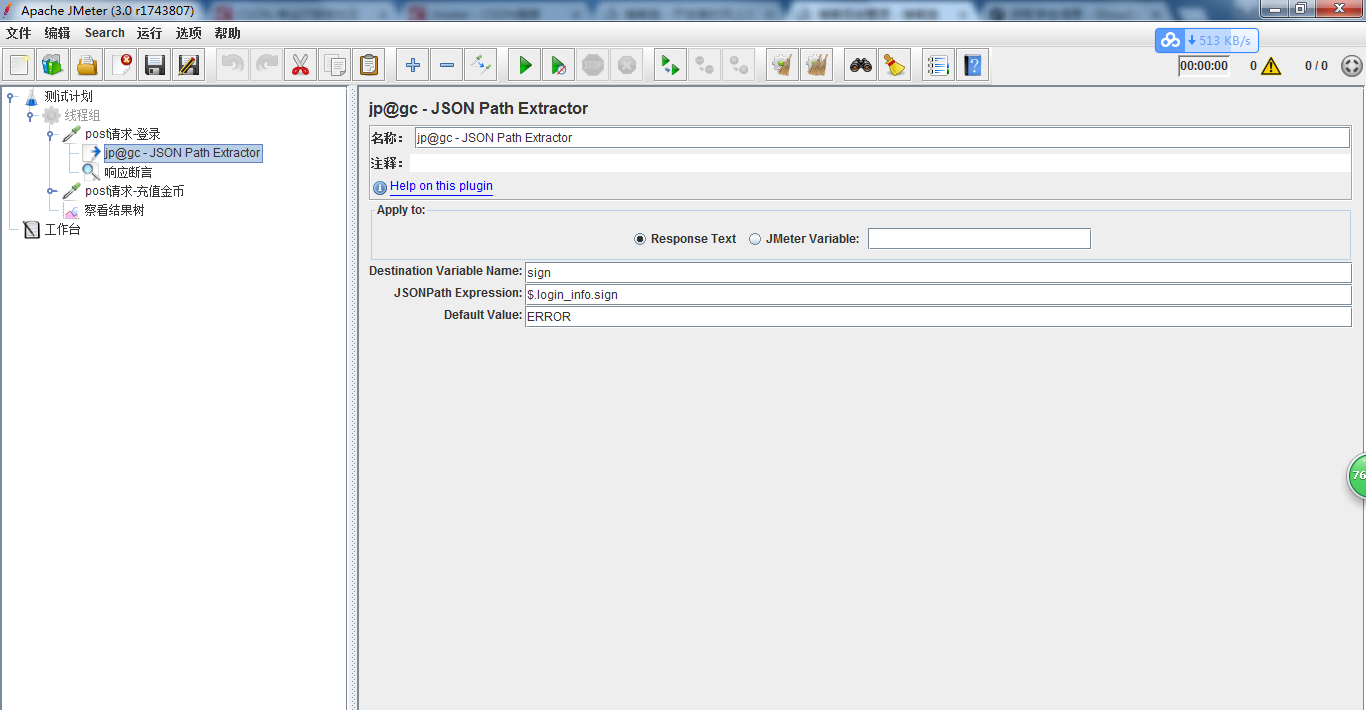
- Destination Variable Name:变量名
- JSONPath Expression:JSON表达式
- Default Value:未取到值的时候默认值

 浙公网安备 33010602011771号