
Window环境下Mongodb下载及安装
Window环境下Mongodb下载及安装
一.下载地址
https://www.mongodb.com/try/download/community
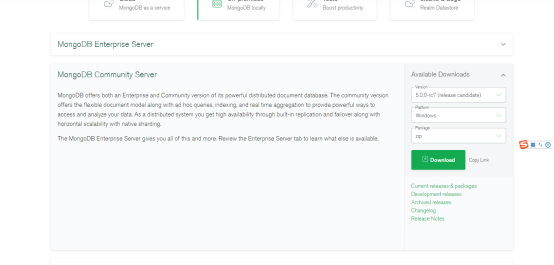
- MongoDB for Windows 64-bit 适合 64 位的 Windows Server 2008 R2, Windows 7 , 及最新版本的 Window 系统。
- MongoDB for Windows 32-bit 适合 32 位的 Window 系统及最新的 Windows Vista。 32 位系统上 MongoDB 的数据库最大为 2GB。
- MongoDB for Windows 64-bit Legacy 适合 64 位的 Windows Vista, Windows Server 2003, 及 Windows Server 2008 。
这儿我们下载zip包即可。
二.解压安装包
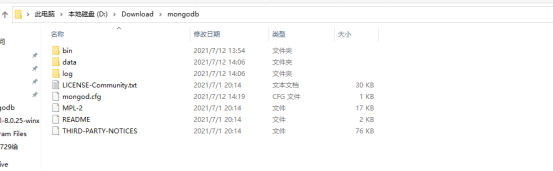
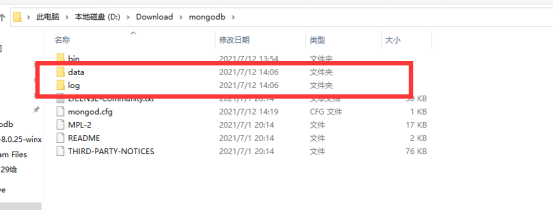
在mongodb文件夹所在盘符的根目录下,创建Download文件夹,在Download
文件下创建db子文件夹、log子文件。
可以鼠标右键新建,也可以命令行下:
mkdir 盘符:\Download\db
mkdir 盘符:\Download\log
将MongoDB安装为Windows服务
(1)在mongodb文件夹下新建文本文件 mongod.cfg,mongod指的是MongoDB的服务器端程序mongod.exe,后缀cfg即config,表示这是一个配置文件。文件中输入:
systemLog:
destination: file
path: D:\Download\mongodb\log\mongod.log
storage:
dbPath: D:\Download\mongodb\data\db
net:
port: 27017
bindIp: 0.0.0.0
注意:一共有3个小的配置项,小配置项的冒号后面有一个空格。建议直接复制代码。
说明:使用zip压缩包方式安装,必须创建data、db文件夹,并指定data目录。
命令行下,执行:
第一步 D:
第二步骤 Cd \Download\mongodb\bin\
第三步 mongod.exe --config D:\Download\mongodb\mongod.cfg --install
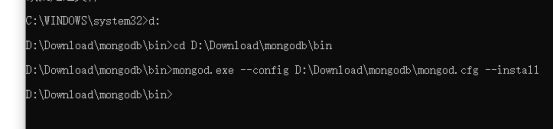
此句命令是将MongoDB安装为Windows服务,并根据mongod.cfg文件设置data、log目录。里面的路径要换为你自己的路径.
并不会提示安装是否成功,如果命令行下提示“Unrecognized option: systemLog”,是因为你的mongod.cfg中的配置有问题,一般是小配置项的冒号后面少了一个空格,建议直接复制我的配置代码。
如果命令行下没有提示,则Ctrl+S 输入“服务”,打开Windows服务,查看是否有MongoDB服务,有则安装服务成功,无则安装失败。
安装失败时,打开 盘符\data\log\mongod.log文件中的日志查看原因,这是MongoDB服务器mongod.exe的日志文件。如果文件中是“Error connecting to the Service Control Manager: 拒绝访问。”,这是因为普通命令行权限不够,不能将MongoDB安装为WIndows服务。
查看服务,已安装MongoDB服务,默认自动启动,但现在没有正在运行状态。
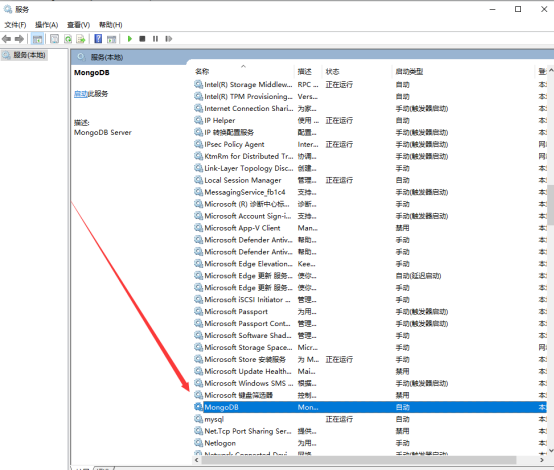
启动服务

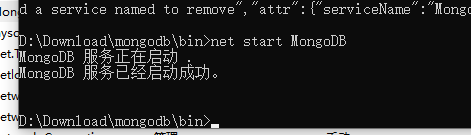
或者 net start MongoDB
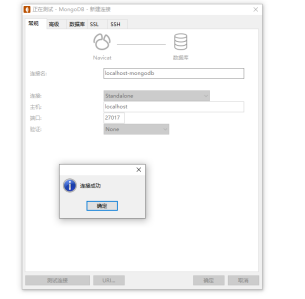
连接mongodb
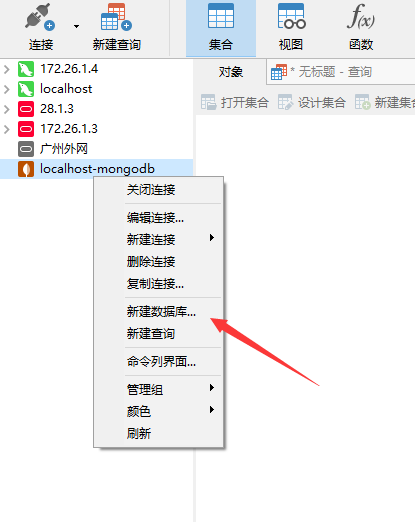
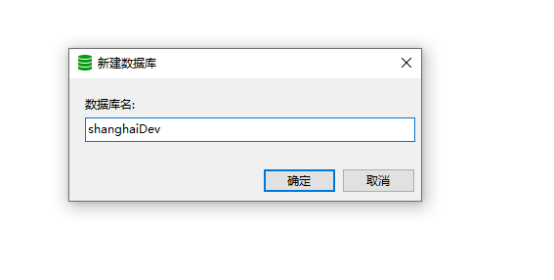
新建数据库
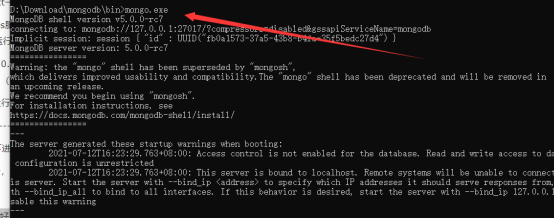
创建用户: bin 目录下 执行mongo.exe
切换到 admin,创建用户
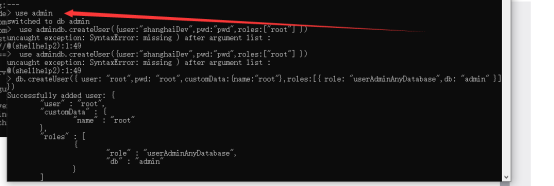
db.createUser({user:"shanghaiDev",pwd:"shanghaiDev",customData:{name:"shanghaiDev"},roles:[{ role:"userAdminAnyDatabase",db: "shanghaiDev" }]}) 注:创建一个用户名和密码为shanghaiDev的管理员
创建数据库拥有者
db.createUser({user:"shanghaitest",pwd:"shanghaitest",customData:{name:"shanghaitest"},roles:[{ role: "dbOwner",db: "shanghaitest" }]})
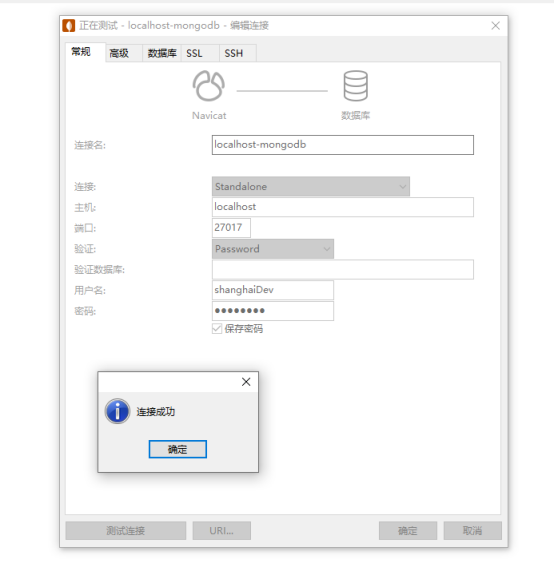
测试连接
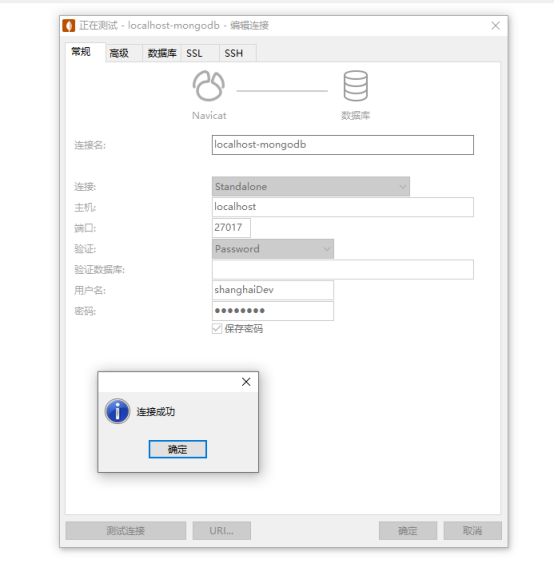
配置环境变量
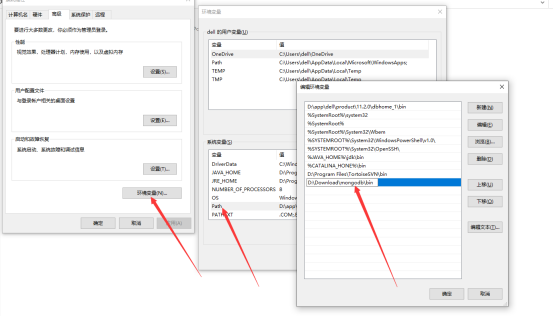
测试配置完成:mongo

导出命令:
mongodump -h IP --port 27017 -u shanghaiDev -p shanghaiDev -d shanghaiDev -0 文件存放路径
导入命令:
mongorestore -h 192.168.16.134:27017 -u shanghaiDev -p shanghaiDev -d shanghaiDev D:\data\shanghaitest
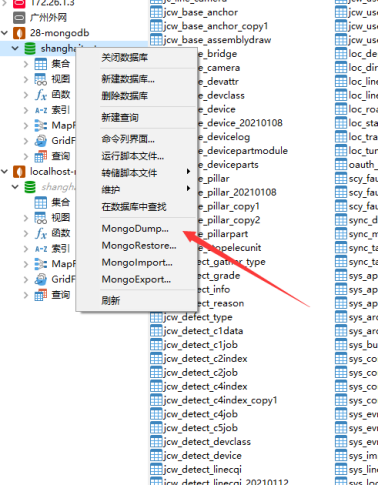
或者使用工具直接进行导出导入

 浙公网安备 33010602011771号