
android studio常用控件
1.Button设置不同的样式
<?xml version="1.0" encoding="utf-8"?>
<selector xmlns:android="http://schemas.android.com/apk/res/android"
    android:layout_width="match_parent"
    android:layout_height="match_parent">

    <!--android:drawable="@drawable/ic_launcher"-->
    <item android:state_pressed="true" >


        <shape>

              <solid android:color="#ff1234"></solid>
              <corners android:topLeftRadius="5dp"
                android:topRightRadius="5dp"
                android:bottomRightRadius="5dp"
                android:bottomLeftRadius="5dp"
                />

        </shape>


    </item>
    <item android:state_focused="true"
        android:drawable="@drawable/ic_launcher" >


        <shape>

            <solid android:color="#ffaeff5d"></solid>
            <corners android:topLeftRadius="5dp"
                android:topRightRadius="5dp"
                android:bottomRightRadius="5dp"
                android:bottomLeftRadius="5dp"
                />

        </shape>

        </item>
    <item>
        <shape>

            <solid android:color="#ffffb757"></solid>
            <corners android:topLeftRadius="5dp"
                android:topRightRadius="5dp"
                android:bottomRightRadius="5dp"
                android:bottomLeftRadius="5dp"
                />

        </shape>


    </item>


</selector>
如果是加载图片,item代码更改
<item android:state_pressed="true" android:drawable="@drawable/ic_launcher">
2.EditText xml: android:hint="type something here"提示语句 获取text:oast.makeText(this,inputText,Toast.LENGTH_SHORT).show();如果edittext被键盘挡住,需要在androidmanifest中加一句:android:windowSoftInputMode="adjustPan|stateHidden"
<activity
            android:name="******"
            android:configChanges="keyboardHidden|orientation|screenSize"
            android:screenOrientation="portrait"
            android:theme="@style/AppTheme.NoActionBar">
            android:windowSoftInputMode="adjustPan|stateHidden"
        </activity>
editText显示多行
textMultiLine显示多行 minLines最小行数 gravity="left|top"光标置顶
<EditText
                    android:layout_width="match_parent"
                    android:layout_height="match_parent"
                    android:layout_margin="10dp"
                    android:background="null"
                    android:inputType="textMultiLine"
                    android:minLines="6"
                    android:gravity="left|top"
                    android:hint="变更事项"/>
3.ImageView:xml需要:android:src="@drawable/ic_launcher" 代码:imgView.setImageResource(R.drawable.ic_launcher);
4.ProgressBar 加载进度提示,就是进度条
<ProgressBar
        android:id="@+id/progressBar1"
        android:layout_width="fill_parent"
        android:layout_height="fill_parent"
        android:layout_centerHorizontal="true"
        android:layout_centerVertical="true"

        />
progressBar.setVisibility(View.GONE);
5.TextView:跑马灯效果
android:ellipsize="marquee"
android:focusable="true"
android:focusableInTouchMode="true"
android:singleLine="true"
android:marqueeRepeatLimit="marquee_forever"
如果有文本框焦点将会没有,跑马灯效果就会停止,所以需要增加一句
<requestFocus/>
5.AlertDialog,样式很多,写一个
dialog.setPositiveButton方法是确定按钮的点击事件
dialog.setNegativeButton取消按钮的点击事件
dialog.setCancelable(false);
dialog弹出后会点击屏幕或物理返回键,dialog不消失
dialog.setCanceledOnTouchOutside(false);
dialog弹出后会点击屏幕,dialog不消失;点击物理返回键dialog消失
 AlertDialog.Builder dialog = new AlertDialog.Builder(main.this);
                dialog.setTitle("this is a dialog");
                dialog.setMessage("something important");
                dialog.setCancelable(false);
                dialog.setPositiveButton("ok",new DialogInterface.OnClickListener(){
                    @Override
                    public void onClick(DialogInterface dialog, int which){

                    }
                });

                dialog.setNegativeButton("cancel",new DialogInterface.OnClickListener() {
                    @Override
                    public void onClick(DialogInterface dialog, int which){

                    }
                });
                dialog.show();
使用alertview创建一个简单的选择列表
第一步:在xml中创建一个Button 和一个TextView
第二步:创建选择数组的数据源
private String []fruits = new String[]{"苹果","香蕉","橘子","凤梨","芒果"};
第三步:展示
 AlertDialog.Builder builder = new AlertDialog.Builder(MainActivity.this);

                builder.setTitle("请选择你喜欢吃的水果");
                builder.setItems(fruits,new DialogInterface.OnClickListener() {
                    @Override
                    public void onClick(DialogInterface dialog, int which) {
                        textView.setText(fruits[which]);
                    }
                });


                builder.show();
6.ProgressDialog
ProgressDialog progressDialog = new ProgressDialog(main.this);
                progressDialog.setTitle("this is a progressDialog");
                progressDialog.setMessage("load...");
                progressDialog.setCancelable(true);
                progressDialog.show();;

 停止显示progressDialog.dismiss();
7.ImageView加载网络图片
package com.android.antking.imageview;

import java.io.InputStream;
import java.net.HttpURLConnection;
import java.net.MalformedURLException;
import java.net.URL;

import android.app.Activity;
import android.graphics.Bitmap;
import android.graphics.BitmapFactory;
import android.os.Bundle;
import android.util.Log;
import android.view.View;
import android.widget.ImageView;

public class MainActivity extends Activity {
    //定义一个图片显示控件
    private ImageView imageView;
    /** Called when the activity is first created. */
    @Override
    public void onCreate(Bundle savedInstanceState) {
        super.onCreate(savedInstanceState);
        setContentView(R.layout.main);
        //图片资源
        String url = "http://s16.sinaimg.cn/orignal/89429f6dhb99b4903ebcf&690";
        //得到可用的图片
        Bitmap bitmap = getHttpBitmap(url);
        imageView = (ImageView)this.findViewById(R.id.imageViewId);
        //显示
        imageView.setImageBitmap(bitmap);

    }
    /**
     * 获取网落图片资源
     * @param url
     * @return
     */
    public static Bitmap getHttpBitmap(String url){
        URL myFileURL;
        Bitmap bitmap=null;
        try{
            myFileURL = new URL(url);
            //获得连接
            HttpURLConnection conn=(HttpURLConnection)myFileURL.openConnection();
            //设置超时时间为6000毫秒,conn.setConnectionTiem(0);表示没有时间限制
            conn.setConnectTimeout(6000);
            //连接设置获得数据流
            conn.setDoInput(true);
            //不使用缓存
            conn.setUseCaches(false);
            //这句可有可无,没有影响
            //conn.connect();
            //得到数据流
            InputStream is = conn.getInputStream();
            //解析得到图片
            bitmap = BitmapFactory.decodeStream(is);
            //关闭数据流
            is.close();
        }catch(Exception e){
            e.printStackTrace();
        }

        return bitmap;

    }
}
第二种方式:使用ImageLoader库文件,第一步gitup下载 https://github.com/nostra13/Android-Universal-Image-Loader,导入jar包文件
androidmanifest ,注册
<uses-permission android:name="android.permission.WRITE_EXTERNAL_STORAGE" />
<uses-permission android:name="android.permission.READ_EXTERNAL_STORAGE" />
dependencies声明
compile 'com.nostra13.universalimageloader:universal-image-loader:1.9.5'
使用代码
 DisplayImageOptions options;

        options = new DisplayImageOptions.Builder().showImageOnLoading(R.drawable.ic_launcher) // 设置图片在下载期间显示的图片
                .showImageForEmptyUri(R.drawable.ic_launcher)// 设置图片Uri为空或是错误的时候显示的图片
                .showImageOnFail(R.drawable.ic_launcher) // 设置图片加载/解码过程中错误时候显示的图片
                .cacheInMemory(true)// 设置下载的图片是否缓存在内存中
                .cacheOnDisk(true)// 设置下载的图片是否缓存在SD卡中
                .imageScaleType(ImageScaleType.EXACTLY_STRETCHED)// 设置图片以如何的编码方式显示
                .bitmapConfig(Bitmap.Config.RGB_565)// 设置图片的解码类型//
                .resetViewBeforeLoading(true)// 设置图片在下载前是否重置,复位
                .build();// 构建完成

        String uri = this.list1.get(position);

         ImageLoader imageLoader;

        imageLoader = ImageLoader.getInstance();
        imageLoader.init(ImageLoaderConfiguration.createDefault(this.context));
//        imageLoader.init(ImageLoaderConfiguration.createDefault(this));
        imageLoader.displayImage(uri, holder.imageView, options);
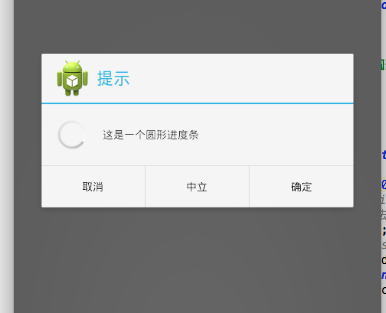
8.progressdialog
final ProgressDialog dialog = new ProgressDialog(this);
        dialog.setProgressStyle(ProgressDialog.STYLE_SPINNER);// 设置进度条的形式为圆形转动的进度条
        dialog.setCancelable(true);// 设置是否可以通过点击Back键取消
        dialog.setCanceledOnTouchOutside(false);// 设置在点击Dialog外是否取消Dialog进度条
        dialog.setIcon(R.drawable.ic_launcher);//
        // 设置提示的title的图标,默认是没有的,如果没有设置title的话只设置Icon是不会显示图标的
        dialog.setTitle("提示");
        // dismiss监听
        dialog.setOnDismissListener(new DialogInterface.OnDismissListener() {

            @Override
            public void onDismiss(DialogInterface dialog) {
                // TODO Auto-generated method stub

            }
        });
        // 监听Key事件被传递给dialog
        dialog.setOnKeyListener(new DialogInterface.OnKeyListener() {

            @Override
            public boolean onKey(DialogInterface dialog, int keyCode,
                    KeyEvent event) {
                // TODO Auto-generated method stub
                return false;
            }
        });
        // 监听cancel事件
        dialog.setOnCancelListener(new DialogInterface.OnCancelListener() {

            @Override
            public void onCancel(DialogInterface dialog) {
                // TODO Auto-generated method stub

            }
        });
        //设置可点击的按钮,最多有三个(默认情况下)
        dialog.setButton(DialogInterface.BUTTON_POSITIVE, "确定",
                new DialogInterface.OnClickListener() {

                    @Override
                    public void onClick(DialogInterface dialog, int which) {
                        // TODO Auto-generated method stub

                    }
                });
        dialog.setButton(DialogInterface.BUTTON_NEGATIVE, "取消",
                new DialogInterface.OnClickListener() {

                    @Override
                    public void onClick(DialogInterface dialog, int which) {
                        // TODO Auto-generated method stub

                    }
                });
        dialog.setButton(DialogInterface.BUTTON_NEUTRAL, "中立",
                new DialogInterface.OnClickListener() {

                    @Override
                    public void onClick(DialogInterface dialog, int which) {
                        // TODO Auto-generated method stub

                    }
                });
        dialog.setMessage("这是一个圆形进度条");
        dialog.show();
        new Thread(new Runnable() {

            @Override
            public void run() {
                // TODO Auto-generated method stub
                try {
                    Thread.sleep(5000);
                    // cancel和dismiss方法本质都是一样的,都是从屏幕中删除Dialog,唯一的区别是
                    // 调用cancel方法会回调DialogInterface.OnCancelListener如果注册的话,dismiss方法不会回掉
                    dialog.cancel();
                    // dialog.dismiss();
                } catch (InterruptedException e) {
                    // TODO Auto-generated catch block
                    e.printStackTrace();
                }

            }
        }).start();
dialog.setProgressStyle(ProgressDialog.STYLE_SPINNER);// 设置进度条的形式为圆形转动的进度条
dialog.setCancelable(true);// 设置是否可以通过点击Back键取消
dialog.setCanceledOnTouchOutside(false);// 设置在点击Dialog外是否取消Dialog进度条
dialog.setIcon(R.drawable.ic_launcher);//
- // 设置提示的title的图标,默认是没有的,如果没有设置title的话只设置Icon是不会显示图标的
- dialog.setTitle("提示");

 浙公网安备 33010602011771号