
性能测试jmeter工具
性能测试jmeter工具
性能测试的官方定义: 性能测试是通过自动化的测试工具模拟多种正常、峰值以及异常负载条件来对系统的各项性能指标进行测试。
性能测试指标: 吞吐量(Tps)、响应时间、服务器占用情况(CPU、内存、磁盘等)
性能测试的目的: 降低系统上线的风险、评估系统最大的处理能力、 发现系统的瓶颈、优化应用系统的逻辑、 优化数据库索引,存储过程、 优化操作系统,应用服务器、数据库的参数配置、 规划硬件资源的投入、 发现应用程序内存泄漏等
性能测试的流程
性能测试一般可分为四个阶段:调研阶段、准备阶段、执行阶段、报告阶段
调研阶段: 需求分析,实施计划等
准备阶段: 环境准备、测试方案案例、脚本、监控
执行阶段: 测试执行、监控结果收集
报告阶段: 结果整理、总结报告
性能测试工具jmeter
jmeter的安装部署
1、安装包: 前置条件安装 jdk1.8 apache-jmeter-5.1.1 录制脚本软件BadboyInstaller-2.1.1(可装可不装)
2、解压apache-jmeter-5.1.1
3、进入目录apache-jmeter-5.1.1\bin下双击jmeter.bat打开jmeter
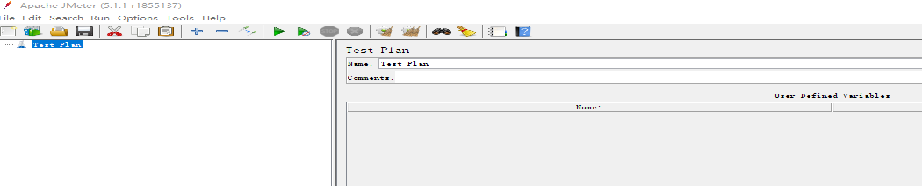
jmeter脚本创建
1、在测试计划下创建线程组
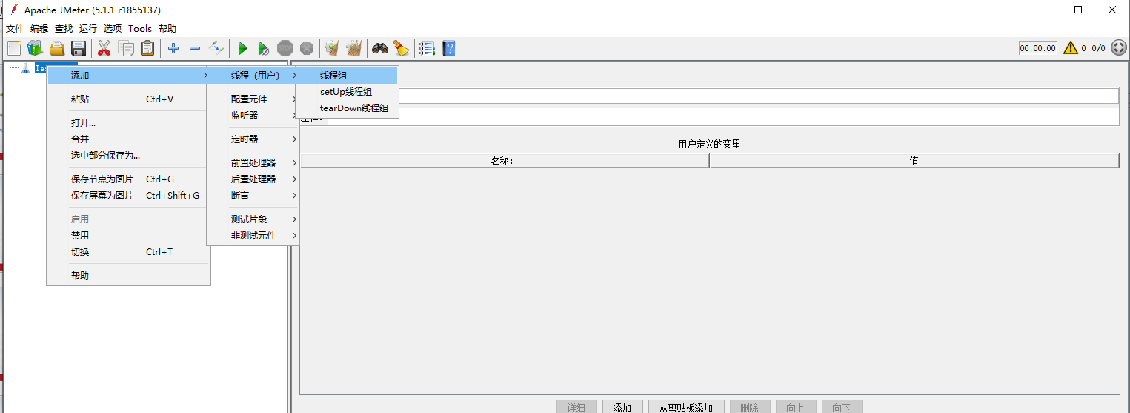
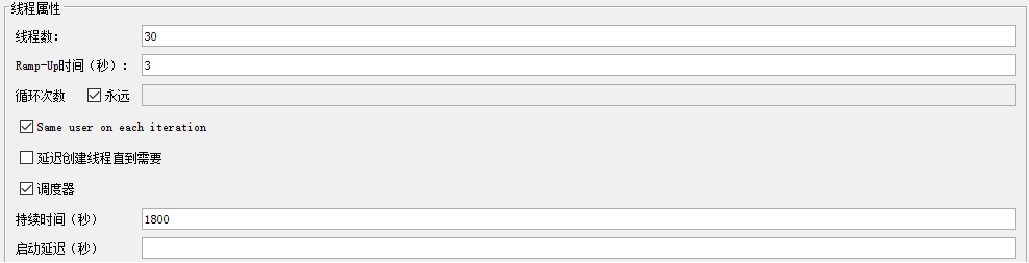
线程组
主要包含三个参数:线程数、准备时长(Ramp-Up Period(in seconds))、循环次数。 线程数:虚拟用户数。一个虚拟用户占用一个线程。设置多少虚拟用户数在这里也就是设置多少个线程数。 准备时长: 设置的虚拟用户数需要多长时间全部启动。如果线程数为30 ,准备时长为3 ,那么需要3秒钟启动30个线程。也就是每秒钟启动10个线程。 循环次数:每个线程发送请求的次数。如果线程数为30 ,循环次数为100 ,那么每个线程发送100次请求。总请求数为30*100=3000 。如果勾选了“永远”,那么所有线程会一直发送请求,一到选择停止运行脚本。 性能测试需选中调度器 持续时间(秒):脚本执行的时间,如果线程数为30,持续时间为1800秒,那么这30个线程执行30分钟后停止运行脚本。

添加HTTP请求
添加完成线程组后,在线程组上右键菜单(添加--->取样器--->HTTP请求)选择HTTP请求。对于jmeter来说,取样器是与服务器进行交互的单元。一个取样器通常进行三部分的工作: 向服务器发送请求 记录服务器的响应数据 记录相应时间信息
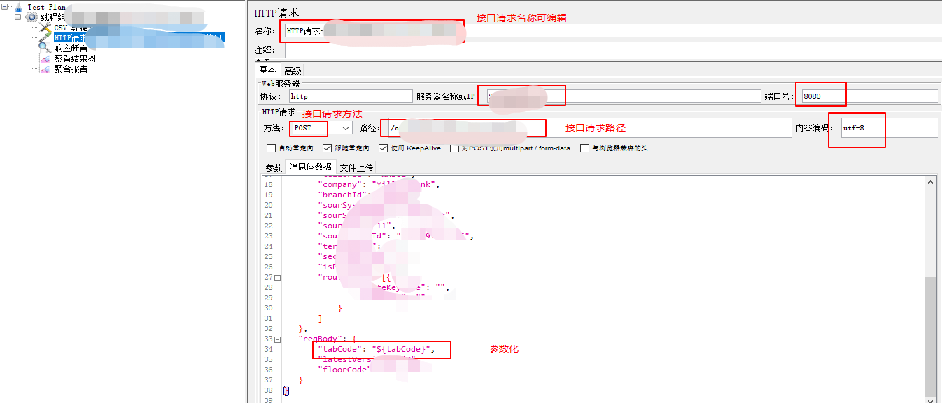
HTTP请求内容
服务器名称或IP、端口号:访问接口IP地址及端口号
方法:接口请求方法通常为get、post
路径:接口访问路径
消息体数据:接口请求的报文体具体内容。如方法为get,则选用参数进行添加接口请求参数,如方法为post,则一般选用消息体数据添加报文体
参数tabCode可在CSV 数据文件设置中添加多个参数值。
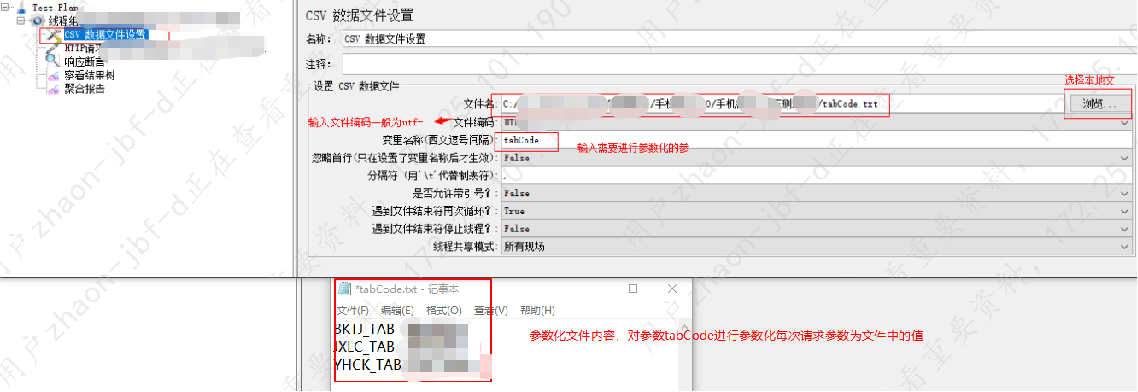
CSV 数据文件设置
参数tabCode可在CSV 数据文件设置中添加多个参数值。
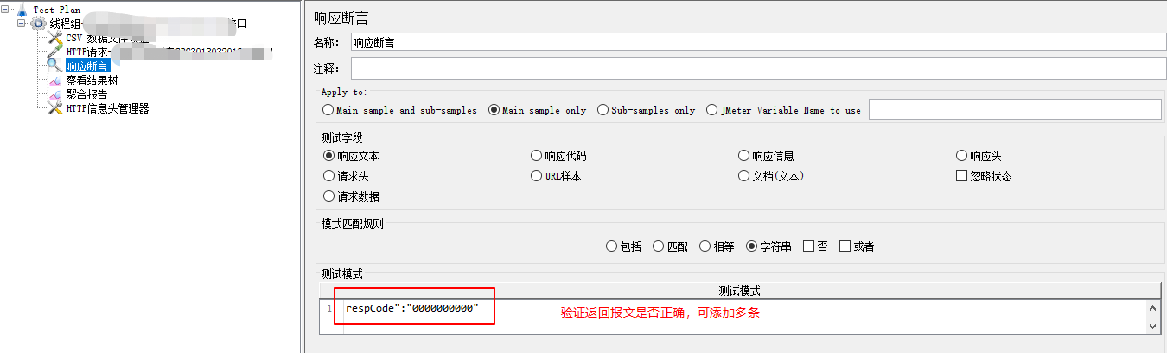
响应断言
判断接口返回结果是否正确,这里验证respCode":"0000000000"是否包含在返回报文中且标志返回报文正确。
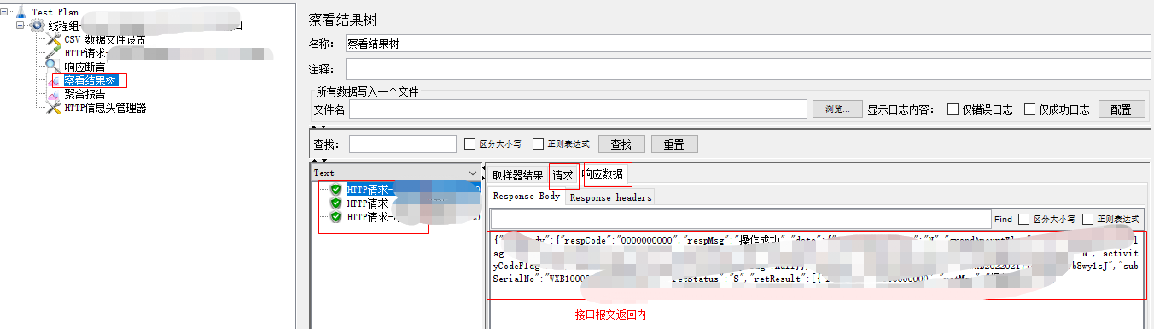
查看结果树
在结果树中查看运行结果,通过请求及响应数据可脚本进行调试。
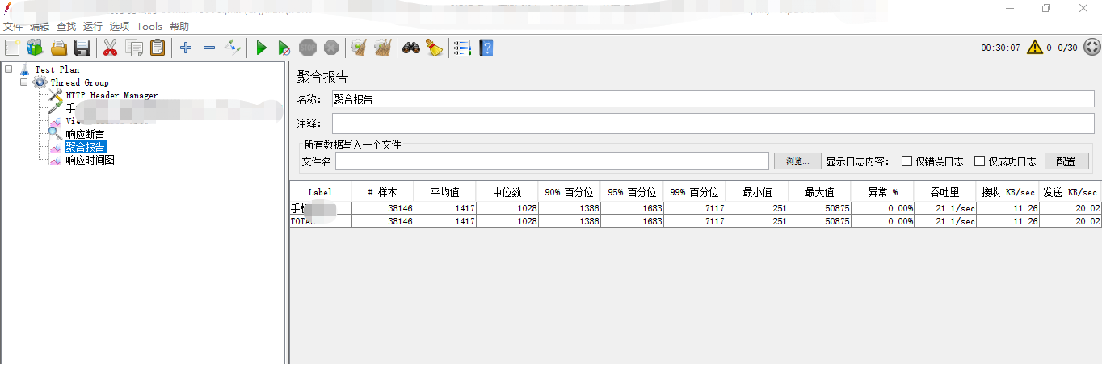
Label:每个请求的名称
#样本:各请求发出的数量
平均值:平均响应时间(单位:毫秒)
中位数:50%用户的响应时间在小于该值
90%百分位:90%用户的响应时间小于该值
95%百分位:95%用户的响应时间小于该值
99%百分位:99%用户的响应时间小于该值
最小值:最小响应时间
最大值:最大响应时间
异常%:请求的错误率
吞吐量:默认情况下表示每秒通过的请求数
KB/sec:每秒从服务器接受/发送的数据量
badboy录制脚本
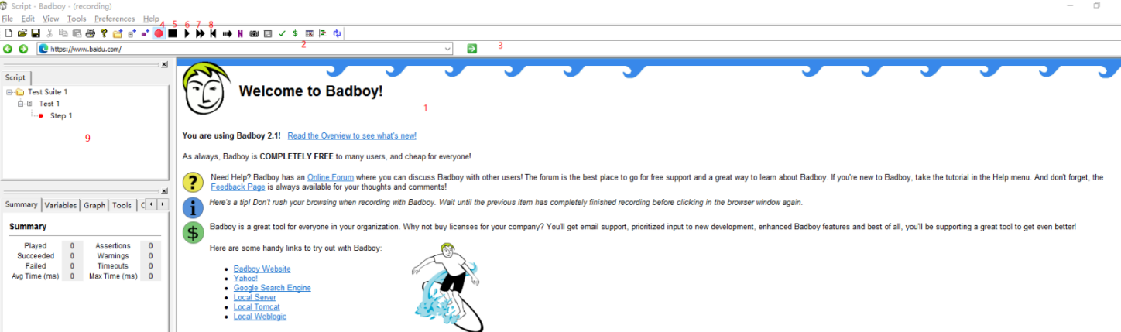
1. 界面视图,模拟浏览器能够进行操作
2. 需要录制脚本的URL
3. 点击运行URL
4. 录制按钮,点击之后记录操作
5. 停止按钮,在停止途中不会记录操作,如果需要再次开始再次点击录制按钮,会继续录制。
6. 回放按钮
7. 回放所有
8. 倒回按钮,退回到前一步操作
9. 目录树,记录录制到的每一个操作

 浙公网安备 33010602011771号