
hj_20251215
按量收费腾讯云服务器2c8g 操作系统: OpenCloudOS Server 9 磁盘30g
docker 版:


#!/bin/bash
set -e

echo ">>> Step 0: 卸载残留 Docker"
sudo systemctl stop docker || true
sudo systemctl disable docker || true
sudo dnf remove -y docker docker-client docker-client-latest docker-common docker-latest docker-latest-logrotate docker-logrotate docker-engine docker-ce docker-ce-cli containerd.io docker-buildx-plugin docker-compose-plugin || true
sudo rm -rf /var/lib/docker /var/run/docker /etc/docker /usr/bin/docker /usr/bin/dockerd /usr/lib/systemd/system/docker* /etc/systemd/system/docker* /etc/systemd/system/multi-user.target.wants/docker*
sudo systemctl daemon-reload

echo ">>> Step 1: 安装 dnf 插件管理器"
sudo dnf install -y dnf-plugins-core

echo ">>> Step 2: 添加阿里云 Docker CE 镜像仓库"
sudo tee /etc/yum.repos.d/docker-ce.repo <<'EOF'
[docker-ce-stable]
name=Docker CE Stable - aliyun
baseurl=https://mirrors.aliyun.com/docker-ce/linux/centos/9/x86_64/stable/
enabled=1
gpgcheck=1
gpgkey=https://mirrors.aliyun.com/docker-ce/linux/centos/gpg
EOF

echo ">>> Step 3: 清理缓存并安装 Docker"
sudo dnf clean all
sudo dnf makecache
sudo dnf install -y docker-ce docker-ce-cli containerd.io docker-buildx-plugin docker-compose-plugin

echo ">>> Step 4: 配置国内镜像加速"
sudo mkdir -p /etc/docker
sudo tee /etc/docker/daemon.json <<'EOF'
{
  "registry-mirrors": ["https://mirror.ccs.tencentyun.com"],
  "exec-opts": ["native.cgroupdriver=systemd"],
  "storage-driver": "overlay2"
}
EOF

echo ">>> Step 5: 修正 systemd 启动参数加载 daemon.json"
sudo mkdir -p /etc/systemd/system/docker.service.d
sudo tee /etc/systemd/system/docker.service.d/override.conf <<'EOF'
[Service]
ExecStart=
ExecStart=/usr/bin/dockerd --config-file=/etc/docker/daemon.json -H fd:// --containerd=/run/containerd/containerd.sock
EOF

echo ">>> Step 6: 重载 systemd 并启动 Docker"
sudo systemctl daemon-reload
sudo systemctl enable --now docker

echo ">>> Step 7: 验证 Docker"
docker version
docker info | grep -A 5 "Registry Mirrors"
docker run --rm mirror.ccs.tencentyun.com/library/hello-world

echo ">>> ✅ Docker 安装完成并启用国内镜像加速!"
验证: docker run --rm mirror.ccs.tencentyun.com/library/hello-world
https://www.azul.com/downloads/?package=jdk

https://mirrors.edge.kernel.org/pub/software/scm/git/git-2.47.1.tar.gz

https://archive.apache.org/dist/maven/maven-3/3.9.6/binaries/apache-maven-3.9.6-bin.tar.gz

https://github.com/adoptium/temurin8-binaries/releases/download/jdk8u402-b06/OpenJDK8U-jdk_x64_linux_hotspot_8u402b06.tar.gz

  这些下载链接,可以下载对应文件上传到服务器,然后安装;

#!/bin/bash
# hj_install_env.sh
# 一键安装 JDK8 / JDK17 / Maven / Git
# 默认 JDK: jdk17
# 安装目录: /home/install
# 离线包目录: /home/install/packages

set -e

INSTALL_DIR="/home/install"
PACKAGE_DIR="/home/install/packages"

echo "===================================="
echo "   🚀 开始离线安装 JDK17 / JDK8 / Maven / Git"
echo "===================================="
echo "📁 安装目录: $INSTALL_DIR"
echo "📦 包目录: $PACKAGE_DIR"

mkdir -p $INSTALL_DIR

# ----------------- 安装 JDK 17 -----------------
echo "===================================="
echo "  🔧 开始安装 JDK 17"
echo "===================================="
if [ ! -d "$INSTALL_DIR/jdk17" ]; then
    tar -xzf "$PACKAGE_DIR/jdk17.tar.gz" -C $INSTALL_DIR
    mv $INSTALL_DIR/$(ls $INSTALL_DIR | grep -E 'jdk.*17') $INSTALL_DIR/jdk17 || true
    echo "JDK17 安装到: $INSTALL_DIR/jdk17"
else
    echo "✔ JDK17 已存在,跳过"
fi

# ----------------- 安装 JDK 8 -----------------
echo "===================================="
echo "  🔧 开始安装 JDK 8"
echo "===================================="
if [ ! -d "$INSTALL_DIR/jdk8" ]; then
    tar -xzf "$PACKAGE_DIR/jdk8.tar.gz" -C $INSTALL_DIR
    mv $INSTALL_DIR/$(ls $INSTALL_DIR | grep -E 'jdk.*8') $INSTALL_DIR/jdk8 || true
    echo "JDK8 安装到: $INSTALL_DIR/jdk8"
else
    echo "✔ JDK8 已存在,跳过"
fi

# ----------------- 安装 Maven -----------------
echo "===================================="
echo "  🔧 开始安装 Maven"
echo "===================================="
if [ ! -d "$INSTALL_DIR/maven" ]; then
    tar -xzf "$PACKAGE_DIR/maven.tar.gz" -C $INSTALL_DIR
    mv $INSTALL_DIR/$(ls $INSTALL_DIR | grep -E 'apache-maven') $INSTALL_DIR/maven || true
    echo "Maven 安装到: $INSTALL_DIR/maven"
else
    echo "✔ Maven 已存在,跳过"
fi

# ----------------- 安装 Git -----------------
echo "===================================="
echo "  🔧 开始安装 Git"
echo "===================================="
if [ ! -d "$INSTALL_DIR/git" ]; then
    tar -xzf "$PACKAGE_DIR/git.tar.gz" -C $INSTALL_DIR
    mv $INSTALL_DIR/$(ls $INSTALL_DIR | grep -E '^git') $INSTALL_DIR/git || true
    echo "Git 安装到: $INSTALL_DIR/git"
else
    echo "✔ Git 已存在,跳过"
fi

# ----------------- 配置环境变量 -----------------
echo "===================================="
echo "  📝 配置环境变量"
echo "===================================="

ENV_FILE="/etc/profile.d/hj_env.sh"

cat > $ENV_FILE <<EOF
# hj_install_env
export JAVA_HOME=${INSTALL_DIR}/jdk17
export PATH=\$JAVA_HOME/bin:${INSTALL_DIR}/maven/bin:${INSTALL_DIR}/git/bin:\$PATH
EOF

chmod +x $ENV_FILE

# 当前 shell 立即生效
export JAVA_HOME=${INSTALL_DIR}/jdk17
export PATH=$JAVA_HOME/bin:${INSTALL_DIR}/maven/bin:${INSTALL_DIR}/git/bin:$PATH

# ----------------- 验证安装 -----------------
echo "===================================="
echo "  🔍 验证安装"
echo "===================================="
echo "➡ java -version"
java -version || echo "❌ java 未生效"
echo "➡ mvn -v"
mvn -v || echo "❌ Maven 未生效"
echo "➡ git --version"
git --version || echo "❌ Git 未生效"

echo "===================================="
echo "  🎉 安装完成!"
echo "===================================="


source /etc/profile.d/hj_env.sh
 这个使环境变量生效
#!/bin/bash
# 一键安装 MySQL 9.4 (Docker 版),默认字符集 utf8mb4

MYSQL_VERSION=9.4
MYSQL_PORT=3311
MYSQL_ROOT_PASSWORD="Jens20250826001hjIsOk"
MYSQL_DATA_DIR="/home/jens/mysql"

# 创建数据目录
mkdir -p ${MYSQL_DATA_DIR}
chmod -R 777 ${MYSQL_DATA_DIR}

# 停掉并删除可能已有的容器
docker stop mysql9.4 >/dev/null 2>&1
docker rm mysql9.4 >/dev/null 2>&1

# 拉取镜像
echo "正在拉取 MySQL ${MYSQL_VERSION} 镜像..."
docker pull mysql:${MYSQL_VERSION}

# 启动容器
echo "正在启动 MySQL 容器..."
docker run -d \
  --name mysql9.4 \
  -p ${MYSQL_PORT}:3306 \
  -e MYSQL_ROOT_PASSWORD=${MYSQL_ROOT_PASSWORD} \
  -v ${MYSQL_DATA_DIR}:/var/lib/mysql \
  mysql:${MYSQL_VERSION} \
  --character-set-server=utf8mb4 \
  --collation-server=utf8mb4_general_ci

# 检查运行状态
sleep 3
docker ps | grep mysql9.4 && echo "✅ MySQL ${MYSQL_VERSION} 已经启动成功,端口 ${MYSQL_PORT}" || echo "❌ MySQL 启动失败"
#!/bin/bash
# 一键安装 Redis 7.4.1 (Docker 版)
# 端口: 6380
# 密码: Jens20250826001hjIsOk
# 数据保存路径: /home/jens/redis

REDIS_VERSION="7.4.1"
REDIS_PORT=6380
REDIS_PASSWORD="Jens20250826001hjIsOk"
REDIS_DATA_DIR="/home/jens/redis"
REDIS_CONTAINER_NAME="redis7.4.1_6380"

echo ">>> Step 1: 创建数据和日志目录"
mkdir -p ${REDIS_DATA_DIR}/data
mkdir -p ${REDIS_DATA_DIR}/logs
chmod -R 777 ${REDIS_DATA_DIR}

echo ">>> Step 2: 创建 Redis 配置文件"
cat > ${REDIS_DATA_DIR}/redis.conf <<EOF
# 数据目录
dir /data

# 密码
requirepass ${REDIS_PASSWORD}

# 日志目录
logfile /logs/redis.log

# 开发环境关闭保护模式
protected-mode no

# 数据持久化配置
save 900 1
save 300 10
save 60 10000

# 绑定地址和端口
bind 0.0.0.0
port 6379
EOF

# 设置权限给 Redis 容器默认 UID
sudo chown -R 999:999 ${REDIS_DATA_DIR}/data
sudo chown -R 999:999 ${REDIS_DATA_DIR}/logs
sudo chown 999:999 ${REDIS_DATA_DIR}/redis.conf

echo ">>> Step 3: 停掉并删除已有容器"
docker stop ${REDIS_CONTAINER_NAME} >/dev/null 2>&1
docker rm ${REDIS_CONTAINER_NAME} >/dev/null 2>&1

echo ">>> Step 4: 拉取 Redis 镜像"
docker pull redis:${REDIS_VERSION}

echo ">>> Step 5: 启动 Redis 容器"
docker run -d \
  --name ${REDIS_CONTAINER_NAME} \
  -p ${REDIS_PORT}:6379 \
  -v ${REDIS_DATA_DIR}/data:/data \
  -v ${REDIS_DATA_DIR}/logs:/logs \
  -v ${REDIS_DATA_DIR}/redis.conf:/usr/local/etc/redis/redis.conf \
  redis:${REDIS_VERSION} \
  redis-server /usr/local/etc/redis/redis.conf

sleep 3

echo ">>> Step 6: 检查运行状态"
docker ps | grep ${REDIS_CONTAINER_NAME} && echo "✅ Redis ${REDIS_VERSION} 已启动成功,端口 ${REDIS_PORT}" || echo "❌ Redis 启动失败"

echo ">>> Step 7: 测试 Redis"
echo "使用以下命令测试:"
echo "redis-cli -h 127.0.0.1 -p ${REDIS_PORT} -a ${REDIS_PASSWORD} ping"
#!/bin/bash
# ===================================================
# 一键安装 Node Exporter(系统监控插件)
# 适用于:OpenCloudOS / CentOS / TencentOS / 其他 Linux
# 监控端口:9100
# 版本号:v1.8.2(非 latest,稳定)
# ===================================================

NODE_EXPORTER_VERSION="v1.8.2"
NODE_EXPORTER_NAME="node_exporter"
NODE_EXPORTER_PORT=9100

echo ">>> 停止并删除旧容器..."
docker stop ${NODE_EXPORTER_NAME} >/dev/null 2>&1
docker rm ${NODE_EXPORTER_NAME} >/dev/null 2>&1

echo ">>> 拉取 Node Exporter 镜像..."
docker pull prom/node-exporter:${NODE_EXPORTER_VERSION}

echo ">>> 启动 Node Exporter 容器..."
docker run -d \
  --name ${NODE_EXPORTER_NAME} \
  --add-host=host.docker.internal:host-gateway \
  --restart=always \
  -p ${NODE_EXPORTER_PORT}:9100 \
  -v "/proc:/host/proc:ro" \
  -v "/sys:/host/sys:ro" \
  -v "/:/rootfs:ro" \
  prom/node-exporter:${NODE_EXPORTER_VERSION} \
  --path.rootfs=/rootfs

sleep 3
echo ">>> 检查容器状态:"
docker ps | grep node_exporter && echo "✅ Node Exporter 已启动成功!访问: http://服务器IP:9100/metrics" || echo "❌ 启动失败"
1 下载源码 修改properties里面的配置文件打成jar包
2  Dockerfile
# 基础镜像使用java
FROM openjdk:17
# 作者
MAINTAINER hj
# VOLUME 容器挂载目录/tmp。
VOLUME /root/hj/container/xxl-job/tmp
# 将jar包添加到容器中并更名为admin.jar
ADD xxl-job-admin-3.2.1-SNAPSHOT.jar xxlJob.jar
#将配置文件放到容器里
ADD application.yml application.yml
# 时区
RUN ln -sf /usr/share/zoneinfo/Asia/Shanghai /etc/localtime
RUN echo 'Asia/Shanghai' >/etc/timezone
# 暴露端口
EXPOSE 8989
# 包前面的add命令把jar复制添加,这个touch命令的作用是修改这个文件的(访问,修改时间)为当前时间,可有可无
RUN bash -c 'touch /xxlJob.jar'
# 运行jar
ENTRYPOINT ["java","-jar","-Dspring.config.additional-location=application.yml","/xxlJob.jar"]

3 xxl_job.sh
app_name='xxl_job_admin'
app_port='8989'

# 停止正在运行的容器
echo '......stop container  xxl_job_admin......'
docker stop ${app_name}

# 删除容器
echo '......rm container  xxl_job_admin......'
docker rm ${app_name}

# 删除 名称为 app_name 镜像
echo '......rmi none images  xxl_job_admin......'
docker rmi `docker images | grep ${app_name} | awk '{print $3}'`

# 构建镜像

docker build -f Dockerfile  -t ${app_name} .

# 重新生成并运行容器
echo '......start container xxl_job_admin......'
# 挂载日志文件到外部
docker run -d \
--name ${app_name} -p ${app_port}:${app_port} \
--restart=always \
--privileged=true \
-v /etc/localtime:/etc/localtime \
-v /data/tmp:/data/tmp \
-v /root/hj/xxl_job/logs:/logs \
${app_name}
# 重新生成并运行容器
echo '......Success xxl_job_admin......'

4 application.yml
server:
  port: 8989
spring:
  datasource:
    url: jdbc:mysql://1.13.163.82:3311/xxl_job?useUnicode=true&characterEncoding=UTF-8&autoReconnect=true&serverTimezone=Asia/Shanghai
    username: root
    password: Jens20250826001hjIsOk

  mail:
    host: smtp.qq.com
    port: 465
    username: 836403311@qq.com
    from: 836403311@qq.com
    password: vlawossizkmdbcgj
    properties:
      mail:
        smtp:
          auth: true
          ssl:
            enable: true

xxl:
  job:
    accessToken: default_token


5 一键启动 .sh
pom 引入
 <dependency>
            <groupId>com.xuxueli</groupId>
            <artifactId>xxl-job-core</artifactId>
            <version>3.2.0</version>
  </dependency>

yml配置
xxl:
  job:
    enable: true
    admin-addresses: http://1.13.163.82:8989/xxl-job-admin
    username: admin
    password: Jens20250826001hjIsOk
    accessToken: default_token
    timeout: 3
    app-name: hj-server
    log-retention-days: 30
    port: 7707
    failRetryCount: 1

配置文件类
XxlJobConfig
package com.hj.server.config.xxl;

import lombok.Data;
import org.springframework.boot.autoconfigure.condition.ConditionalOnProperty;
import org.springframework.boot.context.properties.ConfigurationProperties;
import org.springframework.context.annotation.Configuration;

@Data
@Configuration
@ConfigurationProperties(prefix = "xxl.job")
@ConditionalOnProperty(name = "xxl.job.enable", havingValue = "true")
public class XxlJobConfig {

    private String adminAddresses;

    private String username;

    private String password;

    private String addresses;

    private String accessToken;

    private int timeout;

    private String appName;

    private String ip;

    private int port;

    private String logPath;

    private int logRetentionDays;

    private int failRetryCount;
}
XxlJobInintConfig
package com.hj.server.config.xxl;

import com.xxl.job.core.executor.impl.XxlJobSpringExecutor;
import jakarta.annotation.Resource;
import lombok.extern.slf4j.Slf4j;
import org.springframework.boot.autoconfigure.condition.ConditionalOnBean;
import org.springframework.context.annotation.Bean;
import org.springframework.context.annotation.Configuration;

@Slf4j
@Configuration
@ConditionalOnBean(value = {XxlJobConfig.class})
public class XxlJobInitConfig {

    @Resource
    XxlJobConfig xxlJobConfig;

    @Bean
    public XxlJobSpringExecutor xxlJobExecutor() {
        log.info(">>>>>>>>>>> xxl-job config init.");
        XxlJobSpringExecutor xxlJobSpringExecutor = new XxlJobSpringExecutor();
        xxlJobSpringExecutor.setAdminAddresses(xxlJobConfig.getAdminAddresses());
        xxlJobSpringExecutor.setAppname(xxlJobConfig.getAppName());
        xxlJobSpringExecutor.setAddress(xxlJobConfig.getAddresses());
        xxlJobSpringExecutor.setIp(xxlJobConfig.getIp());
        xxlJobSpringExecutor.setPort(xxlJobConfig.getPort());
        xxlJobSpringExecutor.setAccessToken(xxlJobConfig.getAccessToken());
        xxlJobSpringExecutor.setTimeout(xxlJobConfig.getTimeout());
        xxlJobSpringExecutor.setLogPath(xxlJobConfig.getLogPath());
        xxlJobSpringExecutor.setLogRetentionDays(xxlJobConfig.getLogRetentionDays());

        return xxlJobSpringExecutor;
    }
}

TestClass
 @XxlJob("testXxlJob")
#!/bin/bash
# 一键安装 Prometheus v3.1.0 (Docker 版)
# 安装目录: /home/jens/prometheus
# 访问端口: 7090

PROMETHEUS_VERSION="v3.1.0"
PROMETHEUS_PORT=7090
PROMETHEUS_DIR="/home/jens/prometheus"

echo "📦 创建 Prometheus 数据目录..."
mkdir -p ${PROMETHEUS_DIR}/data
mkdir -p ${PROMETHEUS_DIR}/config

echo "🧾 生成默认配置文件 prometheus.yml ..."
cat > ${PROMETHEUS_DIR}/config/prometheus.yml <<EOF
global:
  scrape_interval: 15s
  evaluation_interval: 15s

scrape_configs:
  - job_name: 'prometheus'
    static_configs:
      - targets: ['localhost:7090']

  # 示例:监控 Spring Boot 应用(暴露 prometheus 端点)
  - job_name: 'hj-server'
    metrics_path: '/actuator/prometheus'
    static_configs:
      - targets: ['host.docker.internal:8081']  # 替换为实际服务地址或IP
EOF

echo "🔐 设置目录权限..."
sudo chown -R 65534:65534 ${PROMETHEUS_DIR}

echo "🛑 停止并删除旧容器(如果存在)..."
docker stop prometheus >/dev/null 2>&1
docker rm prometheus >/dev/null 2>&1

echo "⬇️ 拉取 Prometheus 镜像 (${PROMETHEUS_VERSION})..."
docker pull prom/prometheus:${PROMETHEUS_VERSION}

echo "🚀 启动 Prometheus 容器..."
docker run -d \
  --name prometheus \
  -p ${PROMETHEUS_PORT}:9090 \
  --restart=always \
  -v ${PROMETHEUS_DIR}/config/prometheus.yml:/etc/prometheus/prometheus.yml \
  -v ${PROMETHEUS_DIR}/data:/prometheus \
  prom/prometheus:${PROMETHEUS_VERSION} \
  --config.file=/etc/prometheus/prometheus.yml \
  --storage.tsdb.path=/prometheus \
  --web.enable-lifecycle

sleep 3
docker ps | grep prometheus && echo "✅ Prometheus ${PROMETHEUS_VERSION} 已启动成功,访问:http://<服务器IP>:${PROMETHEUS_PORT}" || echo "❌ Prometheus 启动失败"
#!/bin/bash
# 一键安装 Grafana(Docker 版),默认端口 7300

GRAFANA_VERSION="12.2.1"
GRAFANA_PORT=7300
GRAFANA_NAME="grafana"
GRAFANA_DATA_DIR="/home/jens/grafana"

# 创建数据目录
mkdir -p ${GRAFANA_DATA_DIR}
chmod -R 777 ${GRAFANA_DATA_DIR}

echo "🧹 停止并删除旧容器..."
docker stop ${GRAFANA_NAME} >/dev/null 2>&1
docker rm ${GRAFANA_NAME} >/dev/null 2>&1

echo "📦 拉取 Grafana 镜像(版本 ${GRAFANA_VERSION})..."
docker pull grafana/grafana:${GRAFANA_VERSION}

echo "🚀 启动 Grafana 容器..."
docker run -d \
  --name ${GRAFANA_NAME} \
  -p ${GRAFANA_PORT}:3000 \
  -v ${GRAFANA_DATA_DIR}:/var/lib/grafana \
  --restart=always \
  grafana/grafana:${GRAFANA_VERSION}

sleep 3
docker ps | grep ${GRAFANA_NAME} && echo "✅ Grafana 已启动成功,访问地址:http://<服务器IP>:${GRAFANA_PORT}" || echo "❌ Grafana 启动失败"
http://119.45.240.223:7300/  admin/admin 登录后修改密码,配置Prometheus数据源

 <!-- Spring Boot Actuator -->
            <dependency>
                <groupId>org.springframework.boot</groupId>
                <artifactId>spring-boot-starter-actuator</artifactId>
            </dependency>

            <!-- Micrometer Prometheus 适配器 -->
            <dependency>
                <groupId>io.micrometer</groupId>
                <artifactId>micrometer-registry-prometheus</artifactId>
            </dependency>

management:
  server:
    port: 7778  # 可选:如果你希望管理端口与业务端口分离,可打开这个配置
  endpoints:
    web:
      exposure:
#        include: '*'
        include: health,info,prometheus,metrics  # 顺序不重要,但保持规范可读性更好
  endpoint:
    prometheus:
      enabled: true
    health:
      show-details: always
  prometheus:
    metrics:
      export:
        enabled: true

cmd
curl http://localhost:7778/actuator/prometheus


prometheus.yml

global:
  scrape_interval: 15s  # 默认15秒抓取一次
  evaluation_interval: 15s

scrape_configs:
  # 监控 Prometheus 自身
  - job_name: 'prometheus'
    static_configs:
      - targets: ['localhost:9090']

  # 监控 Spring Boot 应用(hj-server)
  - job_name: 'hj-server'
    metrics_path: '/actuator/prometheus'
    static_configs:
      - targets: ['119.45.240.223:7778']
global:
  scrape_interval: 15s  # 默认15秒抓取一次
  evaluation_interval: 15s

scrape_configs:
  # 监控 Prometheus 自身
  - job_name: 'prometheus'
    static_configs:
      - targets: ['localhost:9090']

  # 监控 Spring Boot 应用(hj-server)
  - job_name: 'hj-server'
    metrics_path: '/actuator/prometheus'
    static_configs:
      - targets: ['175.27.241.201:7778']

  - job_name: 'hj-server2'
    metrics_path: '/actuator/prometheus'
    static_configs:
      - targets: ['175.27.241.201:7776']

  - job_name: 'xxl-job'
    metrics_path: '/xxl-job-admin/actuator/prometheus'
    static_configs:
      - targets: ['175.27.241.201:8989']

  - job_name: 'server-metrics'
    static_configs:
      - targets: ['175.27.241.201:9100']

promethesu配置如上, xxl-job的注意前缀

grafana页面配置好Prometheus数据源,然后仪表板引入模板就好.按需修改模板,下面放三个模板链接
1 Spring Boot 3.x Statistics
https://grafana.com/grafana/dashboards/19004-spring-boot-statistics/?utm_source=chatgpt.com

2 Node Exporter Full
https://grafana.com/grafana/dashboards/1860-node-exporter-full/

3 SpringBoot APM Dashboard(中文版本)
https://grafana.com/grafana/dashboards/21319-springboot-apm-dashboard/
#!/bin/bash
# 一键安装并启动 Grafana(Docker 版),自动初始化配置文件

GRAFANA_VERSION="12.2.1"
GRAFANA_PORT=7300
GRAFANA_NAME="grafana"

GRAFANA_BASE_DIR="/home/jens/grafana"
GRAFANA_DATA_DIR="${GRAFANA_BASE_DIR}/data"
GRAFANA_CONF_DIR="${GRAFANA_BASE_DIR}/conf"

echo "📁 创建目录..."
mkdir -p ${GRAFANA_DATA_DIR}
mkdir -p ${GRAFANA_CONF_DIR}

chmod -R 777 ${GRAFANA_BASE_DIR}

echo "🧹 停止并删除旧容器..."
docker stop ${GRAFANA_NAME} >/dev/null 2>&1
docker rm ${GRAFANA_NAME} >/dev/null 2>&1

echo "📦 拉取 Grafana 镜像(版本 ${GRAFANA_VERSION})..."
docker pull grafana/grafana:${GRAFANA_VERSION}

# 如果配置文件不存在,则从临时容器中拷贝默认配置
if [ ! -f "${GRAFANA_CONF_DIR}/grafana.ini" ]; then
    echo "📄 配置文件为空,准备从临时容器复制默认配置..."

    docker run --name grafana_temp -d grafana/grafana:${GRAFANA_VERSION}
    sleep 3

    echo "➡️ 复制 /etc/grafana 到 ${GRAFANA_CONF_DIR}"
    docker cp grafana_temp:/etc/grafana/. ${GRAFANA_CONF_DIR}

    docker stop grafana_temp >/dev/null
    docker rm grafana_temp >/dev/null

    chmod -R 777 ${GRAFANA_CONF_DIR}

    echo "✔ 默认配置复制完成"
fi

echo "🚀 启动 Grafana 容器..."
docker run -d \
  --name ${GRAFANA_NAME} \
  --add-host=host.docker.internal:host-gateway \
  -p ${GRAFANA_PORT}:3000 \
  -v ${GRAFANA_DATA_DIR}:/var/lib/grafana \
  -v ${GRAFANA_CONF_DIR}:/etc/grafana \
  --restart=always \
  grafana/grafana:${GRAFANA_VERSION}

sleep 2

if docker ps | grep -q ${GRAFANA_NAME}; then
    echo "✅ Grafana 启动成功"
    echo "🌐 访问地址: http://<你的公网IP>:${GRAFANA_PORT}"
    echo "👤 默认账号: admin / admin"
else
    echo "❌ Grafana 启动失败,请检查日志"
    docker logs ${GRAFANA_NAME}
fi


配置 grafana.ini
[smtp]
enabled = true
host = smtp.qq.com:465
user = 8364658511@qq.com

# QQ 邮箱授权码(不是登录密码)
password = vladdwossizkmdgdadb

from_address = 8364655811@qq.com
from_name = Grafana
skip_verify = true

# 465 端口必须使用 smtps(SSL)
startTLS_policy = NoStartTLS


;enabled = false
;host = localhost:25
;user =
# If the password contains # or ; you have to wrap it with triple quotes. Ex """#password;"""
;password =
;cert_file =
;key_file =
配置警报规则
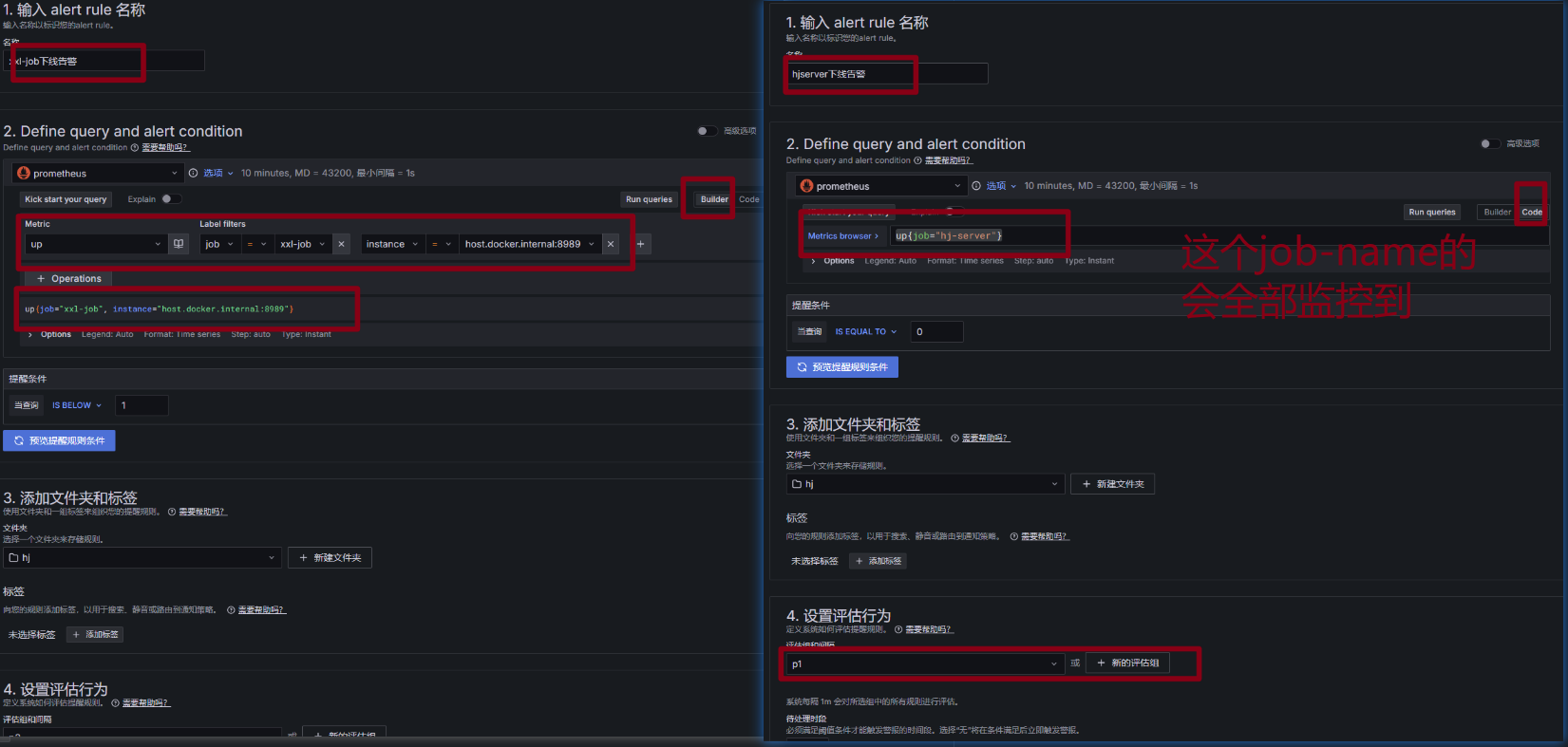
1 cpu使用率告警
100 - (avg by (instance)(irate(node_cpu_seconds_total{mode="idle"}[5m])) * 100)
  IS ABOVE   70  CPU 使用率高于70%,请检查!

2 内存使用率告警
(1 - (node_memory_MemAvailable_bytes / (node_memory_MemTotal_bytes)))* 100
   IS  ABOVE  70  内存使用率高于70%,请检查!

3 磁盘使用率告警
(node_filesystem_size_bytes{fstype=~"ext.*|xfs",mountpoint !~".*pod.*"}-node_filesystem_free_bytes{fstype=~"ext.*|xfs",mountpoint !~".*pod.*"}) *100/(node_filesystem_avail_bytes {fstype=~"ext.*|xfs",mountpoint !~".*pod.*"}+(node_filesystem_size_bytes{fstype=~"ext.*|xfs",mountpoint !~".*pod.*"}-node_filesystem_free_bytes{fstype=~"ext.*|xfs",mountpoint !~".*pod.*"}))
  IS ABOVE      70   磁盘使用率高于70%,请检查!


4 磁盘IO利用率告警
100 * (rate(node_disk_io_time_seconds_total{instance != "3.78.34.82:9100"}[5m]))
 IS ABOVE  70    磁盘IO利用率高于70%,请检查!

5 网络上传流量告警
irate(node_network_transmit_bytes_total{device=~"ens5|eth0"}[5m])*8/1024/1024
  IS ABOVE  1024    网络上传流量超过1 Gbps,请检查!

6 网络下载流量告警
irate(node_network_receive_bytes_total{device=~"ens5|eth0"}[5m])*8/1024/1024
  IS ABOVE  1024    网络下载流量超过1 Gbps,请检查!


7 MySQL 磁盘IO利用率告警
100 * (rate(node_disk_io_time_seconds_total{instance = "3.78.34.82:9100"}[5m]))
  IS ABOVE  80  MySql Temp库磁盘IO利用率高于80%,请检查!
#!/bin/bash
# 一键安装 Jenkins (Docker 2.528.2-lts-jdk17) 并挂载宿主机 JDK/Maven/Git

JENKINS_NAME="jenkins"
JENKINS_PORT=8800
JENKINS_VERSION="2.528.2-lts-jdk17"
JENKINS_HOME="/home/jens/jenkins"

# 宿主机工具目录
HOST_INSTALL="/home/install"

echo "🧹 清理旧 Jenkins..."
docker stop ${JENKINS_NAME} >/dev/null 2>&1
docker rm ${JENKINS_NAME} >/dev/null 2>&1

echo "📁 创建持久化目录..."
mkdir -p ${JENKINS_HOME}
chmod -R 777 ${JENKINS_HOME}

echo "📦 拉取 Jenkins 镜像: ${JENKINS_VERSION}"
docker pull jenkins/jenkins:${JENKINS_VERSION}

echo "🚀 启动 Jenkins..."
docker run -d \
    --name ${JENKINS_NAME} \
    --user=root \
    --add-host=host.docker.internal:host-gateway \
    -p ${JENKINS_PORT}:8080 \
    -p 50000:50000 \
    -v ${JENKINS_HOME}:/var/jenkins_home \
    -v /var/run/docker.sock:/var/run/docker.sock \
    -v ${HOST_INSTALL}/jdk17:/opt/jdk17:ro \
    -v ${HOST_INSTALL}/maven:/opt/maven:ro \
    -v ${HOST_INSTALL}/git:/opt/git:ro \
    -e JAVA_HOME=/opt/jdk17 \
    -e PATH=/opt/jdk17/bin:/opt/maven/bin:/opt/git/bin:$PATH \
    --restart=always \
    jenkins/jenkins:${JENKINS_VERSION}

sleep 5
echo ""
echo "🎉 Jenkins 2.528.2-lts 已启动!访问: http://你的IP:${JENKINS_PORT}"
echo "初始密码:"
echo "docker exec -it jenkins cat /var/jenkins_home/secrets/initialAdminPassword"
echo ""


安装推荐的插件,如果网络慢,也可以下载好文件上传安装

全局工具配置
JDK  JAVA_HOME                    /opt/java/openjdk
GIT Path to Git executable      /usr/bin/git
MAVEN MAVEN_HOME           /opt/maven
 用docker部署的Jenkins再部署项目,好麻烦,还得各种挂载目录,最后还得写监听程序,监听到jar包变化,再自动重启服务,直接宿主机装Jenkins比较好


#!/bin/bash
# 一键安装 Jenkins (Docker 2.528.2-lts-jdk17) 并挂载宿主机 JDK/Maven/Git

JENKINS_NAME="jenkins"
JENKINS_PORT=8800
JENKINS_VERSION="2.528.2-lts-jdk17"
JENKINS_HOME="/home/jens/jenkins"

# 宿主机工具目录
HOST_INSTALL="/home/install"
# 宿主机项目目录
HOST_SPRING="/root/hj"

echo "🧹 清理旧 Jenkins..."
docker stop ${JENKINS_NAME} >/dev/null 2>&1
docker rm ${JENKINS_NAME} >/dev/null 2>&1

echo "📁 创建持久化目录..."
mkdir -p ${JENKINS_HOME}
chmod -R 777 ${JENKINS_HOME}

echo "📦 拉取 Jenkins 镜像: ${JENKINS_VERSION}"
docker pull jenkins/jenkins:${JENKINS_VERSION}

echo "🚀 启动 Jenkins..."
docker run -d \
    --name ${JENKINS_NAME} \
    --user=root \
    --add-host=host.docker.internal:host-gateway \
    -p ${JENKINS_PORT}:8080 \
    -p 50000:50000 \
    -v ${JENKINS_HOME}:/var/jenkins_home \
    -v /var/run/docker.sock:/var/run/docker.sock \
    -v ${HOST_INSTALL}/jdk17:/opt/jdk17:ro \
    -v ${HOST_INSTALL}/maven:/opt/maven:ro \
    -v ${HOST_INSTALL}/maven_repo:/home/install/maven_repo \
    -v ${HOST_SPRING}/:/root/hj \
    -v ${HOST_INSTALL}/git:/opt/git:ro \
    -e JAVA_HOME=/opt/jdk17 \
    -e PATH=/opt/jdk17/bin:/opt/maven/bin:/opt/git/bin:$PATH \
    --restart=always \
    jenkins/jenkins:${JENKINS_VERSION}

sleep 5
echo ""
echo "🎉 Jenkins 2.528.2-lts 已启动!访问: http://你的IP:${JENKINS_PORT}"
echo "初始密码:"
echo "docker exec -it jenkins cat /var/jenkins_home/secrets/initialAdminPassword"
echo ""


autoRestart.sh
#!/bin/bash

TARGET_JAR="hj-server-0.0.1-SNAPSHOT.jar"
JAR_PATH="/root/hj/hj_boot/${TARGET_JAR}"
START_SCRIPT="/root/hj/hj_boot/hjServer.sh"

echo "=============================="
echo "🔄 检测到新 JAR:${TARGET_JAR}"
echo "🔧 自动执行:hjServer.sh"
echo "=============================="

if [ ! -f "$JAR_PATH" ]; then
    echo "❌ JAR 文件不存在:$JAR_PATH"
    exit 1
fi

if [ ! -x "$START_SCRIPT" ]; then
    echo "❌ 启动脚本不可执行,自动添加权限"
    chmod +x "$START_SCRIPT"
fi

echo "🚀 正在执行 hjServer.sh ..."
$START_SCRIPT

echo "🎉 服务重启完成!"


watchJar.sh
#!/bin/bash

WATCH_DIR="/root/hj/hj_boot"
TARGET_JAR="hj-server-0.0.1-SNAPSHOT.jar"

echo "👀 正在监听目录:$WATCH_DIR"

inotifywait -m -e modify,create "$WATCH_DIR" | while read path action file; do
    if [[ "$file" == "$TARGET_JAR" ]]; then
        echo "🔔 检测到 JAR 更新:$file"
        /root/hj/hj_boot/autoRestart.sh
    fi
done


/etc/systemd/system/hj-watch.service
[Unit]
Description=Watch hj-server JAR update and auto restart
After=network.target

[Service]
ExecStart=/root/hj/watchJar.sh
Restart=always
User=root

[Install]
WantedBy=multi-user.target

systemctl daemon-reload
systemctl enable hj-watch
systemctl start hj-watch

Jenkins构建脚本
echo "=== 复制 hj-server jar 到宿主机 ==="

JAR="hj-server/target/hj-server-0.0.1-SNAPSHOT.jar"

if [ ! -f "$JAR" ]; then
    echo "❌ 未找到 JAR"
    exit 1
fi

cp "$JAR" /root/hj/hj_boot/

echo "🎉 JAR 已复制到宿主机 → 自动触发重启流程!"


这一套没有实践,放这而已,不一定可行,因为实际上真没必要这样来玩
#!/bin/bash
##############################################################
#   🚀 一键部署 Loki + Promtail
#   所有运行参数集中在顶部,方便统一修改
##############################################################

########## 基础配置(修改这里) ##########
# 部署根目录
BASE_DIR="/home/jens"

# Loki
LOKI_NAME="loki"
LOKI_PORT="3100"
LOKI_VERSION="2.9.1"

# Promtail
PROMTAIL_NAME="promtail"
PROMTAIL_PORT="9080"
PROMTAIL_VERSION="2.9.1"

# SpringBoot 日志目录(宿主机)
HJ_SERVER_LOG="/app/hj/hj_boot/logs/hjBoot"
HJ_SERVER2_LOG="/app/hj/hj_boot2/logs/hjBoot"


########## 运行目录 ##########
LOKI_DIR="${BASE_DIR}/loki"
PROMTAIL_DIR="${BASE_DIR}/promtail"
PROMTAIL_CONF="${PROMTAIL_DIR}/promtail.yml"

echo "==== 创建目录 ===="
mkdir -p ${LOKI_DIR}
mkdir -p ${PROMTAIL_DIR}

##############################################################
# 2️⃣ 停止旧 Loki
##############################################################
echo "==== 停止并删除旧 Loki ===="
docker stop ${LOKI_NAME} >/dev/null 2>&1
docker rm ${LOKI_NAME} >/dev/null 2>&1

##############################################################
# 3️⃣ 启动 Loki
##############################################################
echo "==== 启动 Loki ${LOKI_VERSION} ===="

docker run -d \
  --name ${LOKI_NAME} \
  --add-host=host.docker.internal:host-gateway \
  -p ${LOKI_PORT}:3100 \
  -v ${LOKI_DIR}:/data \
  -v ${LOKI_DIR}/loki.yaml:/etc/loki/loki.yaml \
  --restart=always \
  grafana/loki:${LOKI_VERSION} \
  -config.file=/etc/loki/local-config.yaml


##############################################################
# 4️⃣ 停止旧 Promtail
##############################################################
echo "==== 停止并删除旧 Promtail ===="
docker stop ${PROMTAIL_NAME} >/dev/null 2>&1
docker rm ${PROMTAIL_NAME} >/dev/null 2>&1

##############################################################
# 5️⃣ 启动 Promtail
##############################################################
echo "==== 启动 Promtail ${PROMTAIL_VERSION} ===="

docker run -d \
  --name ${PROMTAIL_NAME} \
  --add-host=host.docker.internal:host-gateway \
  -p ${PROMTAIL_PORT}:${PROMTAIL_PORT} \
  -v ${PROMTAIL_CONF}:/etc/promtail/promtail.yml \
  -v ${HJ_SERVER_LOG}:/logs/hj-server \
  -v ${HJ_SERVER2_LOG}:/logs/hj-server2 \
  --restart=always \
  grafana/promtail:${PROMTAIL_VERSION} \
  -config.file=/etc/promtail/promtail.yml


##############################################################
# 6️⃣ 完成
##############################################################
echo ""
echo "=================================================="
echo "  🚀 Loki + Promtail 已启动成功"
echo "--------------------------------------------------"
echo "  Loki:"
echo "      http://<服务器IP>:${LOKI_PORT}"
echo ""
echo "  Promtail:"
echo "      http://<服务器IP>:${PROMTAIL_PORT}"
echo ""
echo "  Grafana 数据源配置:"
echo "      类型:Loki"
echo "      URL:http://host.docker.internal:${LOKI_PORT}"
echo "=================================================="


promatail.yml

server:
  http_listen_port: 9080
  grpc_listen_port: 0

positions:
  filename: /tmp/promtail_position.yaml

clients:
  - url: http://host.docker.internal:3100/loki/api/v1/push

scrape_configs:

  # ==========================================================================
  # 🟢 hj-server 日志采集
  # ==========================================================================
  - job_name: hj-server
    static_configs:
      - targets:
          - localhost
        labels:
          job: hj-server
          service: hj-server
          __path__: /logs/hj-server/*.log

    pipeline_stages:
      - regex:
          # 捕获 TRACE/DEBUG/INFO/WARN/ERROR/FATAL
          expression: "(?P<severity>TRACE|DEBUG|INFO|WARN|ERROR|FATAL)"

  # ==========================================================================
  # 🔵 hj-server2 日志采集
  # ==========================================================================
  - job_name: hj-server2
    static_configs:
      - targets:
          - localhost
        labels:
          job: hj-server2
          service: hj-server2
          __path__: /logs/hj-server2/*.log

    pipeline_stages:
      - regex:
          expression: "(?P<severity>TRACE|DEBUG|INFO|WARN|ERROR|FATAL)"


loki.ymal
auth_enabled: false

server:
  http_listen_port: 3100

ingester:
  lifecycler:
    ring:
      kvstore:
        store: inmemory
  chunk_idle_period: 1h

schema_config:
  configs:
    - from: 2024-01-01
      store: boltdb-shipper
      object_store: filesystem
      schema: v13
      index:
        prefix: index_
        period: 24h

storage_config:
  filesystem:
    directory: /loki/data
  boltdb_shipper:
    active_index_directory: /loki/index
    shared_store: filesystem

limits_config:
  retention_period: 7d

table_manager:
  retention_deletes_enabled: true
  retention_period: 7d


C:\Users\Administrator>curl http://119.45.127.57:3100/loki/api/v1/labels
http://146.56.196.100:3100/metrics
http://146.56.196.100:3100/ready
http://146.56.196.100:9080/targets


grafana 配置数据源 loki 在探索那数据源选成loki即可查看日志
仪表盘
https://grafana.com/grafana/dashboards/13359-logs/?utm_source=chatgpt.com
  --这个模板 Container 这个在json模型那改成 job即可,因为现在项目配置的标签是job,service


日志配置文件

<?xml version="1.0" encoding="UTF-8"?>
<Configuration status="ERROR" monitorInterval="1800">

    <!--
        status="ERROR":Log4j2 启动时的内部日志级别,仅打印 ERROR 及以上级别
        monitorInterval="1800":每 1800 秒(30 分钟)监控一次配置文件变化并自动重新加载
    -->

    <Properties>
        <!-- 应用名称 -->
        <property name="APP_NAME">hjBoot</property>

        <!-- 日志主目录 -->
        <property name="LOG_PATH">./logs/${APP_NAME}</property>

        <!-- 日志备份目录(存放归档文件) -->
        <property name="LOG_BACKUP_PATH">${LOG_PATH}/backup</property>

        <!-- 日志文件归档命名规则:按月归档,每天一个日志文件,支持压缩归档 -->
        <property name="FILE_PATTERN">${LOG_BACKUP_PATH}/${date:yyyy-MM}/${APP_NAME}-%d{yyyy-MM-dd}_%i.log.zip</property>

        <!-- 控制台日志输出格式 -->
        <property name="PATTERN_CONSOLE">%d{yyyy-MM-dd HH:mm:ss.SSS} | %-5level | %msg%n</property>

        <!-- 文件日志输出格式 -->
        <property name="PATTERN_FILE">%d{yyyy-MM-dd HH:mm:ss} %-5level %logger{36} - %msg%n</property>
    </Properties>

    <Appenders>

        <!-- 控制台输出,适合开发调试和 Promtail 采集 -->
        <Console name="ConsolePrint" target="SYSTEM_OUT">
            <PatternLayout pattern="${PATTERN_CONSOLE}"/>
        </Console>

        <!-- INFO 日志文件 -->
        <RollingFile name="RollingFileInfo"
                     fileName="${LOG_PATH}/${APP_NAME}-info.log"
                     filePattern="${FILE_PATTERN}">
            <Filters>
                <!-- 仅采集 INFO 级别日志 -->
                <ThresholdFilter level="WARN" onMatch="DENY" onMismatch="NEUTRAL"/>
                <ThresholdFilter level="INFO" onMatch="ACCEPT" onMismatch="DENY"/>
            </Filters>
            <PatternLayout pattern="${PATTERN_FILE}"/>
            <Policies>
                <!-- 按天归档 -->
                <TimeBasedTriggeringPolicy interval="1" modulate="true"/>
                <!-- 文件超过 16MB 也触发归档 -->
                <SizeBasedTriggeringPolicy size="16MB"/>
            </Policies>
            <!-- 保留最近 30 个归档文件 -->
            <DefaultRolloverStrategy max="30"/>
        </RollingFile>

        <!-- WARN 日志文件 -->
        <RollingFile name="RollingFileWarn"
                     fileName="${LOG_PATH}/${APP_NAME}-warn.log"
                     filePattern="${FILE_PATTERN}">
            <Filters>
                <!-- 仅采集 WARN 级别日志 -->
                <ThresholdFilter level="ERROR" onMatch="DENY" onMismatch="NEUTRAL"/>
                <ThresholdFilter level="WARN" onMatch="ACCEPT" onMismatch="DENY"/>
            </Filters>
            <PatternLayout pattern="${PATTERN_FILE}"/>
            <Policies>
                <TimeBasedTriggeringPolicy interval="1" modulate="true"/>
                <SizeBasedTriggeringPolicy size="16MB"/>
            </Policies>
            <DefaultRolloverStrategy max="30"/>
        </RollingFile>

        <!-- ERROR 日志文件 -->
        <RollingFile name="RollingFileError"
                     fileName="${LOG_PATH}/${APP_NAME}-error.log"
                     filePattern="${FILE_PATTERN}">
            <Filters>
                <!-- 仅采集 ERROR 级别日志 -->
                <ThresholdFilter level="FATAL" onMatch="DENY" onMismatch="NEUTRAL"/>
                <ThresholdFilter level="ERROR" onMatch="ACCEPT" onMismatch="DENY"/>
            </Filters>
            <PatternLayout pattern="${PATTERN_FILE}"/>
            <Policies>
                <TimeBasedTriggeringPolicy interval="1" modulate="true"/>
                <SizeBasedTriggeringPolicy size="16MB"/>
            </Policies>
            <DefaultRolloverStrategy max="30"/>
        </RollingFile>

        <!-- FATAL 日志文件 -->
        <RollingFile name="RollingFileFatal"
                     fileName="${LOG_PATH}/${APP_NAME}-fatal.log"
                     filePattern="${FILE_PATTERN}">
            <Filters>
                <!-- 仅采集 FATAL 级别日志 -->
                <ThresholdFilter level="FATAL" onMatch="ACCEPT" onMismatch="DENY"/>
            </Filters>
            <PatternLayout pattern="${PATTERN_FILE}"/>
            <Policies>
                <TimeBasedTriggeringPolicy interval="1" modulate="true"/>
                <SizeBasedTriggeringPolicy size="16MB"/>
            </Policies>
            <DefaultRolloverStrategy max="30"/>
        </RollingFile>

    </Appenders>

    <Loggers>
        <!-- Root Logger,默认 INFO 级别,所有高于 INFO 的日志也会输出 -->
        <Root level="INFO" includeLocation="true">
            <!-- 输出到控制台 -->
            <Appender-ref ref="ConsolePrint"/>
            <!-- 输出到 INFO/WARN/ERROR/FATAL 文件 -->
            <Appender-ref ref="RollingFileInfo"/>
            <Appender-ref ref="RollingFileWarn"/>
            <Appender-ref ref="RollingFileError"/>
            <Appender-ref ref="RollingFileFatal"/>
        </Root>
    </Loggers>

</Configuration>

./hj_loki_promtail.sh
~~~~宿主机~~~~
jenkins_start.sh
#!/bin/bash

JENKINS_HOME=/home/jens/jenkins
JENKINS_WAR=/home/install/packages/jenkins.war
JAVA=/home/install/jdk17/bin/java
LOG=/home/install/jenkins/jenkins.log
PID_FILE=/home/install/jenkins/jenkins.pid

# 创建必要目录
mkdir -p $(dirname $LOG)
mkdir -p $JENKINS_HOME

# 检查 Jenkins 是否已在运行
if [ -f "$PID_FILE" ] && kill -0 $(cat "$PID_FILE") 2>/dev/null; then
    echo "⚠ Jenkins 已经在运行,PID: $(cat $PID_FILE)"
    exit 1
fi

echo "🚀 启动 Jenkins..."

nohup $JAVA -DJENKINS_HOME=$JENKINS_HOME \
     -jar $JENKINS_WAR \
     --httpPort=8800 \
     > $LOG 2>&1 &

PID=$!
echo $PID > $PID_FILE

sleep 1

if kill -0 $PID 2>/dev/null; then
    echo "✔ Jenkins 启动成功!PID: $PID"
    echo "🌐 访问地址:http://你的服务器IP:8800"
    echo "📄 日志路径:$LOG"
else
    echo "❌ Jenkins 启动失败,请检查日志:$LOG"
fi


jenkins_stop.sh
#!/bin/bash

PID_FILE=/home/install/jenkins/jenkins.pid

if [ ! -f "$PID_FILE" ]; then
    echo "⚠ Jenkins PID 文件不存在,可能未启动。"
    exit 1
fi

PID=$(cat $PID_FILE)

echo "🛑 停止 Jenkins (PID=$PID)..."

kill $PID

sleep 2

if kill -0 $PID 2>/dev/null; then
    echo "⚠ 杀不死,强制 kill -9"
    kill -9 $PID
fi

rm -f $PID_FILE

echo "✔ Jenkins 已停止"


jenkins_restart.sh
#!/bin/bash
/home/install/jenkins/jenkins_stop.sh
sleep 2
/home/install/jenkins/jenkins_start.sh

全局工具配置
jdk                /home/install/jdk17
maven           /home/install/maven
git                /home/install/git/bin/git


构建项目

源码管理
https://gitee.com/huajian2018/boot.git
Credentials 选中配置的账号密码

Build Steps 执行shell

#!/bin/bash
set -e

WORKSPACE=$WORKSPACE
DEPLOY_DIR1="/app/hj/hj_boot"
DEPLOY_DIR2="/app/hj/hj_boot2"
MODULE_NAME="hj-server"

# ===============================
echo "📦 构建 Maven 项目..."
/home/install/maven/bin/mvn clean package -Dmaven.test.skip=true

JAR_FILE="$WORKSPACE/$MODULE_NAME/target/$MODULE_NAME-0.0.1-SNAPSHOT.jar"

if [ ! -f "$JAR_FILE" ]; then
    echo "❌ 未找到打包文件: $JAR_FILE"
    exit 1
fi
echo "✔ Jar 文件: $JAR_FILE"

# ===============================
for DEPLOY_DIR in "$DEPLOY_DIR1" "$DEPLOY_DIR2"; do
    echo "🚀 部署到 $DEPLOY_DIR ..."
    mkdir -p $DEPLOY_DIR/history
    # 备份旧 jar
    if [ -f "$DEPLOY_DIR/$MODULE_NAME-0.0.1-SNAPSHOT.jar" ]; then
        mv $DEPLOY_DIR/$MODULE_NAME-0.0.1-SNAPSHOT.jar \
           $DEPLOY_DIR/history/$MODULE_NAME-0.0.1-SNAPSHOT.jar_$(date +%Y%m%d_%H%M%S)
    fi
    # 复制新 jar
    cp $JAR_FILE $DEPLOY_DIR/
    # 启动服务
    cd $DEPLOY_DIR
    chmod +x ./hjServer.sh
    ./hjServer.sh
done

echo "🎉 部署完成!"
部署到其他服务器上,与对方服务器建立shh连接

 ssh-keygen -t rsa

ssh-copy-id user@TARGET_IP

 ssh-keygen -t rsa

ssh-copy-id root@1.13.247.96
ssh-copy-id root@1.13.247.97
ssh-copy-id root@1.13.247.98


实施
ssh-keygen -t rsa
ssh-copy-id root@119.45.26.162
ssh -i /root/.ssh/id_rsa root@119.45.26.162

Jenkins  build step  执行 shell 自由风项目

#!/bin/bash
set -e

# 本地 Maven 构建环境
WORKSPACE=$WORKSPACE
DEPLOY_DIR="/app/hjserver"  # 只有一个部署目录
MODULE_NAME="hj-server"

# 远程服务器 IP 地址
REMOTE_SERVER="119.45.26.162"
REMOTE_USER="root"  # 远程服务器的 SSH 用户名
REMOTE_DIR="/tmp/hj_deploy"  # 远程临时目录,用来存放上传的 JAR 文件
REMOTE_SSH_KEY="/root/.ssh/id_rsa"  # 你的 SSH 私钥路径

# ===============================
echo "📦 构建 Maven 项目..."
/home/install/maven/bin/mvn clean package -Dmaven.test.skip=true

JAR_FILE="$WORKSPACE/$MODULE_NAME/target/$MODULE_NAME-0.0.1-SNAPSHOT.jar"

if [ ! -f "$JAR_FILE" ]; then
    echo "❌ 未找到打包文件: $JAR_FILE"
    exit 1
fi
echo "✔ Jar 文件: $JAR_FILE"

# ===============================
echo "🚀 开始上传 JAR 文件到远程服务器 $REMOTE_SERVER..."

# 使用 SCP 上传 JAR 文件到远程服务器的临时目录
# 确保远程目录存在,且有写权限
ssh -i "$REMOTE_SSH_KEY" "$REMOTE_USER@$REMOTE_SERVER" "mkdir -p $REMOTE_DIR"

# 上传 JAR 文件
scp -i "$REMOTE_SSH_KEY" "$JAR_FILE" "$REMOTE_USER@$REMOTE_SERVER:$REMOTE_DIR/"

# ===============================
# 在远程服务器上部署
echo "🚀 开始在远程服务器 $REMOTE_SERVER 部署..."

# 执行远程脚本
ssh -i "$REMOTE_SSH_KEY" "$REMOTE_USER@$REMOTE_SERVER" <<EOF
    # 设置部署目录
    DEPLOY_DIR="/app/hjserver"
    MODULE_NAME="hj-server"
    BACKUP_DIR="\$DEPLOY_DIR/history"

    # 创建历史备份目录(如果不存在)
    mkdir -p \$BACKUP_DIR

    # 进入部署目录并备份旧的 JAR 文件
    echo "🚀 部署到 \$DEPLOY_DIR ..."
    if [ -f "\$DEPLOY_DIR/\$MODULE_NAME-0.0.1-SNAPSHOT.jar" ]; then
        mv \$DEPLOY_DIR/\$MODULE_NAME-0.0.1-SNAPSHOT.jar \
           \$BACKUP_DIR/\$MODULE_NAME-0.0.1-SNAPSHOT.jar_\$(date +%Y%m%d_%H%M%S)
    fi

    # 复制新 jar 文件
    cp "$REMOTE_DIR/$MODULE_NAME-0.0.1-SNAPSHOT.jar" \$DEPLOY_DIR/

    # 启动服务
    cd \$DEPLOY_DIR
    chmod +x ./hjserver.sh
    ./hjserver.sh

    echo "🎉 部署完成!"
EOF

# ===============================
echo "🎉 部署到远程服务器完成!"
#!/bin/bash
# ===============================================
#  hj_install_env.sh
#  离线安装 JDK17 / JDK8 / Maven / Git
#  AUTHOR: HJ
# ===============================================

set -e

INSTALL_DIR="/home/install"
PACKAGE_DIR="/home/install/packages"
ENV_FILE="/etc/profile.d/hj_env.sh"

echo "===================================="
echo "  🚀 开始离线安装开发环境"
echo "===================================="
echo "📁 安装目录:   $INSTALL_DIR"
echo "📦 包目录:     $PACKAGE_DIR"
echo

mkdir -p "$INSTALL_DIR"

# ----------------- 工具函数 -----------------

install_pkg() {
    local pkg_name="$1"
    local pkg_pattern="$2"
    local install_path="$3"
    local pkg_tar="$PACKAGE_DIR/${pkg_name}.tar.gz"

    echo "------------------------------------"
    echo "  🔧 安装 ${pkg_name}"

    if [ -d "$install_path" ]; then
        echo "✔ ${pkg_name} 已存在,跳过"
        return
    fi

    if [ ! -f "$pkg_tar" ]; then
        echo "❌ 找不到安装包:$pkg_tar"
        exit 1
    fi

    tar -xzf "$pkg_tar" -C "$INSTALL_DIR"

    pkg_dir=$(ls "$INSTALL_DIR" | grep -E "$pkg_pattern" | head -n 1 || true)

    if [ -z "$pkg_dir" ]; then
        echo "❌ 未找到解压后的目录,pattern=$pkg_pattern"
        exit 1
    fi

    mv "$INSTALL_DIR/$pkg_dir" "$install_path"
    echo "✔ 安装成功 → $install_path"
    echo
}

append_env_once() {
    local line="$1"
    local file="$2"
    grep -F "$line" "$file" >/dev/null 2>&1 || echo "$line" >> "$file"
}

# ----------------- 安装 JDK / Maven -----------------

install_pkg "jdk17"  "jdk.*17"      "$INSTALL_DIR/jdk17"
install_pkg "jdk8"   "jdk.*8"       "$INSTALL_DIR/jdk8"
install_pkg "maven"  "apache-maven" "$INSTALL_DIR/maven"


# ----------------- 安装 Git(源码编译安装,支持 HTTPS,无 gitweb) -----------------
echo "------------------------------------"
echo "  🔧 安装 Git(源码编译,支持 HTTPS & 无 gitweb)"

GIT_INSTALL_DIR="$INSTALL_DIR/git"
GIT_TAR="$PACKAGE_DIR/git.tar.gz"

# 如果 Git 已存在,则跳过
if [ -d "$GIT_INSTALL_DIR" ] && [ -f "$GIT_INSTALL_DIR/bin/git" ]; then
    echo "✔ Git 已存在,跳过安装"
    exit 0
fi

# 检查 Git 源码包
if [ ! -f "$GIT_TAR" ]; then
    echo "❌ 未找到 Git 安装包:$GIT_TAR"
    exit 1
fi

echo "📌 安装依赖(确保 HTTPS 可用)..."
yum install -y \
    gcc gcc-c++ make \
    curl curl-devel expat-devel \
    openssl openssl-devel zlib-devel \
    perl-ExtUtils-MakeMaker \
    gettext-devel autoconf

# -------- 🚨 磁盘空间检测,避免无空间中断 ----------
REQUIRED_MB=1536
AVAILABLE_MB=$(df -m / | awk 'NR==2{print $4}')
if [ "$AVAILABLE_MB" -lt "$REQUIRED_MB" ]; then
    echo "❌ 磁盘空间不足!至少需要 ${REQUIRED_MB}MB,当前仅 ${AVAILABLE_MB}MB"
    exit 1
fi
# ----------------------------------------------------

echo "📦 解压 Git 源码..."
tar -xzf "$GIT_TAR" -C "$INSTALL_DIR"

GIT_SRC_DIR=$(ls "$INSTALL_DIR" | grep -E "^git" | head -n 1)
if [ -z "$GIT_SRC_DIR" ]; then
    echo "❌ Git 源码解压失败"
    exit 1
fi

echo "➡ 进入源码目录:$INSTALL_DIR/$GIT_SRC_DIR"
cd "$INSTALL_DIR/$GIT_SRC_DIR"

echo "🧱 生成 configure..."
make configure

echo "⚙️ 配置编译参数..."
./configure \
    --prefix="$GIT_INSTALL_DIR" \
    --with-openssl \
    --with-curl \
    CURL_LIBS="-lcurl" \
    OPENSSL_LIBS="-lssl -lcrypto" \
    --without-tcltk \
    --without-python


echo "🧩 开始编译..."
make NO_GITWEB=YesPlease -j$(nproc)

echo "📥 安装 Git..."
make NO_GITWEB=YesPlease install


# ----------------- 写入环境变量 -----------------
echo "===================================="
echo "  📝 写入环境变量"
echo "===================================="

cat > "$ENV_FILE" <<EOF
# hj_install_env
export JAVA_HOME=${INSTALL_DIR}/jdk17
export MAVEN_HOME=${INSTALL_DIR}/maven
export GIT_HOME=${INSTALL_DIR}/git

export PATH=\$JAVA_HOME/bin:\$MAVEN_HOME/bin:\$GIT_HOME/bin:\$PATH
EOF

chmod +x "$ENV_FILE"

# shell 启动自动加载
if [ -f ~/.bashrc ]; then
    append_env_once "source $ENV_FILE" ~/.bashrc
fi

source "$ENV_FILE"

# ----------------- 验证安装 -----------------
echo "===================================="
echo "  🔍 验证安装"
echo "===================================="

echo
echo "➡ Java:"
java -version || echo "❌ Java 未生效"

echo
echo "➡ Maven:"
mvn -v || echo "❌ Maven 未生效"

echo
echo "➡ Git:"
if ! command -v git >/dev/null; then
    echo "❌ Git 未找到(可能编译失败或 PATH 未生效)"
else
    git --version
fi


echo
echo "===================================="
echo "  🎉 全部安装完成!"
echo "===================================="
echo "已经写入环境变量:$ENV_FILE"

jdk17,jdk8,maven,git
验证  git ls-remote -h https://gitee.com/huajian2018/boot.git
https://nodejs.org/en/download
   Linux x64 Standalone Binary(.xz)


install_nodejs.sh

#!/bin/bash

# 定义变量
NODE_PACKAGE_PATH="/home/install/packages/node-v24.11.1-linux-x64.tar.xz"  # Node.js 安装包路径
INSTALL_DIR="/home/install/nodejs"  # Node.js 安装目录
NODE_BIN_DIR="$INSTALL_DIR/bin"  # Node.js 可执行文件目录

# 创建安装目录
echo "🚀 创建安装目录: $INSTALL_DIR"
mkdir -p $INSTALL_DIR

# 解压 Node.js 安装包
echo "📦 解压 Node.js 安装包..."
tar -xJf $NODE_PACKAGE_PATH -C $INSTALL_DIR --strip-components=1

# 配置环境变量
echo "📈 配置环境变量..."

# 将环境变量添加到 /etc/profile
echo "export PATH=\$PATH:$NODE_BIN_DIR" | sudo tee -a /etc/profile

# 重新加载环境变量
source /etc/profile

# 验证 Node.js 和 npm 是否安装成功
echo "✅ 验证 Node.js 和 npm..."
node -v
npm -v
http://nginx.org/download/nginx-1.2460.tar.gz
[root@VM-0-8-opencloudos nginx]# sudo fuser -n tcp 80
80/tcp:              167495 167496
[root@VM-0-8-opencloudos nginx]# kill -9 167495
[root@VM-0-8-opencloudos nginx]# kill -9 167496
[root@VM-0-8-opencloudos nginx]# sudo systemctl stop nginx
[root@VM-0-8-opencloudos nginx]# sudo systemctl start nginx
[root@VM-0-8-opencloudos nginx]#


install_nginx.sh


#!/bin/bash

# 定义安装包路径、源代码解压目录和目标安装目录
NODE_PACKAGE_PATH="/home/install/packages/nginx-1.26.0.tar.gz"
SOURCE_DIR="/home/install/nginx-src"  # 用于解压源代码的目录
INSTALL_DIR="/usr/local/nginx"        # Nginx 安装目录
NGINX_BIN_DIR="$INSTALL_DIR/sbin"     # Nginx 可执行文件目录
NGINX_CONF_DIR="$INSTALL_DIR/conf"    # Nginx 配置文件目录
NGINX_LOG_DIR="$INSTALL_DIR/logs"     # Nginx 日志文件目录
NGINX_HTML_DIR="$INSTALL_DIR/html"    # Nginx HTML 文件目录

# 更新系统
echo "🚀 更新系统..."
sudo yum -y update  # 对于 CentOS/RHEL 系统
# sudo apt-get update  # 对于 Ubuntu/Debian 系统

# 安装依赖包
echo "📦 安装依赖包..."
sudo yum install -y gcc pcre-devel zlib-devel make  # 对于 CentOS/RHEL
# sudo apt-get install -y gcc make libpcre3 libpcre3-dev zlib1g zlib1g-dev  # 对于 Ubuntu/Debian

# 创建源代码解压目录和安装目录
echo "🚀 创建源代码解压目录和安装目录..."
mkdir -p $SOURCE_DIR
mkdir -p $INSTALL_DIR

# 解压 Nginx 安装包到源代码目录
echo "📦 解压 Nginx 安装包到 $SOURCE_DIR ..."
tar -zxvf $NODE_PACKAGE_PATH -C $SOURCE_DIR --strip-components=1

# 编译安装 Nginx
echo "🔨 编译安装 Nginx..."
cd $SOURCE_DIR
sudo ./configure --prefix=$INSTALL_DIR --with-http_ssl_module
sudo make
sudo make install

# 配置环境变量
echo "📈 配置环境变量..."
echo "export PATH=\$PATH:$NGINX_BIN_DIR" >> ~/.bashrc
source ~/.bashrc

# 检查 Nginx 是否安装成功
echo "✅ 检查 Nginx 版本..."
$NGINX_BIN_DIR/nginx -v

# 启动 Nginx 服务
echo "🚀 启动 Nginx..."
$NGINX_BIN_DIR/nginx

# 配置 Nginx 开机自启
echo "🛠 配置 Nginx 开机自启..."
if [ ! -f $NGINX_CONF_DIR/nginx.conf ]; then
    echo "❌ 找不到 nginx.conf 文件,请检查编译过程是否成功!"
    exit 1
fi

# 创建符号链接
if [ -f /usr/bin/nginx ]; then
    echo "⚠️ /usr/bin/nginx 已经存在,删除它并创建新的符号链接..."
    sudo rm -f /usr/bin/nginx
fi
sudo ln -s $NGINX_BIN_DIR/nginx /usr/bin/nginx

# 配置 systemd 服务文件
cat <<EOF | sudo tee /etc/systemd/system/nginx.service
[Unit]
Description=The Nginx HTTP and Reverse Proxy Server
After=network.target

[Service]
Type=forking
ExecStart=$NGINX_BIN_DIR/nginx
ExecReload=$NGINX_BIN_DIR/nginx -s reload
ExecStop=$NGINX_BIN_DIR/nginx -s quit
PIDFile=$NGINX_LOG_DIR/nginx.pid
Restart=on-failure

[Install]
WantedBy=multi-user.target
EOF

# 启动并启用 systemd 服务
sudo systemctl daemon-reload
sudo systemctl start nginx
sudo systemctl enable nginx

# 输出安装相关信息
echo "✅ Nginx 安装完成,服务已启动并设置为开机自启!"
echo "Nginx 安装目录: $INSTALL_DIR"
echo "Nginx 可执行文件目录: $NGINX_BIN_DIR"
echo "Nginx 配置文件目录: $NGINX_CONF_DIR"
echo "Nginx 日志目录: $NGINX_LOG_DIR"
echo "Nginx HTML 文件目录: $NGINX_HTML_DIR"
echo "Nginx 源代码目录: $SOURCE_DIR"
#!/bin/bash
set -e

REDIS_PORT=6380
REDIS_PASS="Jens20250826001hjIsOk"
REDIS_CONF_DIR="/etc/redis"
REDIS_CONF_FILE="${REDIS_CONF_DIR}/redis.conf"
REDIS_DATA_DIR="/var/lib/redis"
REDIS_LOG_FILE="/var/log/redis.log"

echo "======================================"
echo "       Redis OC9 干净重装脚本"
echo "======================================"

# 1️⃣ 停止 Redis 并清理残留进程
echo "停止 Redis 服务并清理残留进程..."
systemctl stop redis || true
pkill redis-server || true

# 2️⃣ 清理 systemd 状态
systemctl daemon-reload
systemctl reset-failed redis || true

# 3️⃣ 卸载旧 Redis
if rpm -q redis >/dev/null 2>&1; then
    echo "卸载旧 Redis..."
    yum remove -y redis
fi

# 4️⃣ 安装 Redis
echo "安装 Redis..."
yum install -y redis

# 5️⃣ 备份原配置
if [ -f "$REDIS_CONF_FILE" ]; then
    cp $REDIS_CONF_FILE ${REDIS_CONF_FILE}.bak.$(date +%F_%T)
fi

# 6️⃣ 创建数据目录和日志文件,并设置权限
mkdir -p $REDIS_DATA_DIR
chown redis:redis $REDIS_DATA_DIR
chmod 755 $REDIS_DATA_DIR

touch $REDIS_LOG_FILE
chown redis:redis $REDIS_LOG_FILE
chmod 644 $REDIS_LOG_FILE

# 7️⃣ 生成干净配置文件
echo "生成干净配置..."
cat > $REDIS_CONF_FILE <<EOF
bind 0.0.0.0
port ${REDIS_PORT}
requirepass ${REDIS_PASS}
daemonize no
supervised systemd
pidfile /var/run/redis_6380.pid
logfile ${REDIS_LOG_FILE}
dir ${REDIS_DATA_DIR}
dbfilename dump.rdb
appendonly yes
appendfilename "appendonly.aof"
save 900 1
save 300 10
save 60 10000
maxmemory 1gb
maxmemory-policy allkeys-lru
tcp-backlog 511
timeout 0
tcp-keepalive 300
EOF

# 8️⃣ 启动 Redis 并开机自启
systemctl daemon-reload
systemctl enable redis
systemctl restart redis
sleep 2

# 9️⃣ 检查端口是否生效
if ss -tunlp | grep -q ":${REDIS_PORT}"; then
    echo "✔ Redis 已启动,端口 ${REDIS_PORT} 生效"
else
    echo "❌ Redis 启动失败,请检查日志:${REDIS_LOG_FILE} 或 journalctl -u redis"
    exit 1
fi

# 🔟 防火墙放行
if command -v firewall-cmd &>/dev/null && systemctl is-active firewalld &>/dev/null; then
    firewall-cmd --permanent --add-port=${REDIS_PORT}/tcp
    firewall-cmd --reload
    echo "✔ 防火墙已放行端口 ${REDIS_PORT}"
else
    echo "⚠ 未检测到 firewalld 或未运行,跳过放行"
fi

echo "======================================"
echo "✅ Redis 干净重装完成!"
echo "- 端口:${REDIS_PORT}"
echo "- 密码:${REDIS_PASS}"
echo "- 配置文件:${REDIS_CONF_FILE}"
echo "- 数据目录:${REDIS_DATA_DIR}"
echo "- 日志文件:${REDIS_LOG_FILE}"
echo "本机测试:redis-cli -p ${REDIS_PORT} -a ${REDIS_PASS} ping"
echo "======================================"
#!/bin/bash
set -e

INSTALL_DIR="/usr/local/node_exporter"
USER="node_exporter"
PORT=9100

# 可指定版本,否则自动获取最新
NODE_EXPORTER_VERSION=${1:-}

echo "======================================"
echo "       Node Exporter 安装/更新脚本"
echo "======================================"

# 1️⃣ 获取最新版本(如果没有指定)
if [ -z "$NODE_EXPORTER_VERSION" ]; then
    echo "检测 GitHub 最新版本..."
    NODE_EXPORTER_VERSION=$(curl -s https://api.github.com/repos/prometheus/node_exporter/releases/latest | grep '"tag_name":' | sed -E 's/.*"v([^"]+)".*/\1/')
    echo "最新版本:$NODE_EXPORTER_VERSION"
fi

# 2️⃣ 创建用户(如果不存在)
id -u $USER &>/dev/null || useradd -rs /bin/false $USER

# 3️⃣ 下载 Node Exporter(如果不存在)
DOWNLOAD_FILE="/tmp/node_exporter-${NODE_EXPORTER_VERSION}.linux-amd64.tar.gz"
if [ ! -f "$DOWNLOAD_FILE" ]; then
    echo "下载 Node Exporter ${NODE_EXPORTER_VERSION}..."
    curl -Lo $DOWNLOAD_FILE https://github.com/prometheus/node_exporter/releases/download/v${NODE_EXPORTER_VERSION}/node_exporter-${NODE_EXPORTER_VERSION}.linux-amd64.tar.gz
else
    echo "下载包已存在,跳过下载:$DOWNLOAD_FILE"
fi

# 4️⃣ 解压并安装(如果已存在则覆盖)
if [ -d "$INSTALL_DIR" ]; then
    echo "安装目录已存在,覆盖更新..."
    rm -rf "$INSTALL_DIR"
fi
tar xzf $DOWNLOAD_FILE -C /tmp
mv /tmp/node_exporter-${NODE_EXPORTER_VERSION}.linux-amd64 "$INSTALL_DIR"
chown -R $USER:$USER "$INSTALL_DIR"

# 5️⃣ 创建 systemd 服务(覆盖旧服务)
echo "创建/更新 systemd 服务..."
cat >/etc/systemd/system/node_exporter.service <<EOF
[Unit]
Description=Node Exporter
Wants=network-online.target
After=network-online.target

[Service]
User=${USER}
Group=${USER}
Type=simple
ExecStart=${INSTALL_DIR}/node_exporter

[Install]
WantedBy=multi-user.target
EOF

# 6️⃣ 启动并开机自启
systemctl daemon-reload
systemctl enable node_exporter
systemctl restart node_exporter || true
sleep 2

# 7️⃣ 防火墙放行端口
if command -v firewall-cmd &>/dev/null && systemctl is-active firewalld &>/dev/null; then
    firewall-cmd --permanent --add-port=${PORT}/tcp || true
    firewall-cmd --reload || true
    echo "✔ 防火墙已放行端口 ${PORT}"
else
    echo "⚠ 未检测到 firewalld 或未运行,跳过放行"
fi

# 8️⃣ 检查端口是否生效
if ss -tunlp | grep -q ":${PORT}"; then
    echo "✔ Node Exporter 已启动,端口 ${PORT} 生效"
else
    echo "❌ Node Exporter 启动失败,请检查 systemctl status node_exporter"
fi

echo "======================================"
echo "✅ Node Exporter 安装/更新完成!"
echo "访问:http://<服务器IP>:${PORT}/metrics"
echo "服务管理:systemctl {start|stop|status} node_exporter"
echo "======================================"


卸载脚本
#!/bin/bash
set -e

INSTALL_DIR="/usr/local/node_exporter"
SERVICE_FILE="/etc/systemd/system/node_exporter.service"
DOWNLOAD_DIR="/tmp"
DOWNLOAD_PREFIX="node_exporter-"
USER="node_exporter"

echo "======================================"
echo "       Node Exporter 停止与卸载脚本"
echo "======================================"

# 1️⃣ 停止服务
if systemctl is-active node_exporter &>/dev/null; then
    echo "停止 Node Exporter 服务..."
    systemctl stop node_exporter
else
    echo "Node Exporter 服务未运行,跳过停止"
fi

# 2️⃣ 禁用开机自启
if systemctl is-enabled node_exporter &>/dev/null; then
    echo "禁用开机自启..."
    systemctl disable node_exporter
else
    echo "Node Exporter 服务未设置开机自启,跳过"
fi

# 3️⃣ 删除 systemd 服务文件
if [ -f "$SERVICE_FILE" ]; then
    echo "删除 systemd 服务文件..."
    rm -f "$SERVICE_FILE"
    systemctl daemon-reload
    systemctl reset-failed node_exporter || true
else
    echo "systemd 服务文件不存在,跳过"
fi

# 4️⃣ 删除安装目录
if [ -d "$INSTALL_DIR" ]; then
    echo "删除安装目录 $INSTALL_DIR..."
    rm -rf "$INSTALL_DIR"
else
    echo "安装目录不存在,跳过"
fi

# 5️⃣ 删除下载包(可选)
DOWNLOAD_FILE=$(ls ${DOWNLOAD_DIR}/${DOWNLOAD_PREFIX}* 2>/dev/null || true)
if [ -n "$DOWNLOAD_FILE" ]; then
    echo "删除下载包 $DOWNLOAD_FILE..."
    rm -f ${DOWNLOAD_DIR}/${DOWNLOAD_PREFIX}*
else
    echo "下载包不存在,跳过"
fi

# 6️⃣ 删除系统用户(可选)
if id -u $USER &>/dev/null; then
    echo "删除 Node Exporter 用户 $USER..."
    userdel -r $USER || true
else
    echo "用户 $USER 不存在,跳过"
fi

# 7️⃣ 防火墙清理端口
if command -v firewall-cmd &>/dev/null && systemctl is-active firewalld &>/dev/null; then
    echo "移除防火墙端口 9100..."
    firewall-cmd --permanent --remove-port=9100/tcp || true
    firewall-cmd --reload || true
else
    echo "未检测到 firewalld 或未运行,跳过防火墙清理"
fi

echo "======================================"
echo "✅ Node Exporter 已彻底停止并卸载完成"
echo "======================================"
#!/bin/bash
set -e

PROMTAIL_DIR="/usr/local/promtail"
CONFIG_DIR="/etc/promtail"
SERVICE_FILE="/etc/systemd/system/promtail.service"
PROMTAIL_VERSION=${1:-}

echo "======================================"
echo "        Promtail 安装/部署脚本"
echo "======================================"

# 1️⃣ 获取最新版本(如果没有指定)
if [ -z "$PROMTAIL_VERSION" ]; then
    echo "检测 GitHub 最新版本..."
    PROMTAIL_VERSION=$(curl -s https://api.github.com/repos/grafana/loki/releases/latest \
        | grep '"tag_name":' | sed -E 's/.*"v([^"]+)".*/\1/')
    echo "最新版本:$PROMTAIL_VERSION"
fi

# 2️⃣ 创建目录
mkdir -p "$PROMTAIL_DIR" "$CONFIG_DIR"
echo "✔ 安装目录:$PROMTAIL_DIR"
echo "✔ 配置目录:$CONFIG_DIR"

# 3️⃣ 下载 Promtail(如果不存在)
TAR_FILE="/tmp/promtail-${PROMTAIL_VERSION}.linux-amd64.tar.gz"
if [ ! -f "$TAR_FILE" ]; then
    echo "下载 Promtail ${PROMTAIL_VERSION}..."
    curl -Lo $TAR_FILE https://github.com/grafana/loki/releases/download/v${PROMTAIL_VERSION}/promtail-linux-amd64.zip
else
    echo "下载包已存在,跳过下载:$TAR_FILE"
fi

# 4️⃣ 解压并安装
unzip -o $TAR_FILE -d /tmp
mv /tmp/promtail-linux-amd64 "$PROMTAIL_DIR/promtail"
chmod +x "$PROMTAIL_DIR/promtail"

# 5️⃣ 创建 systemd 服务
cat > "$SERVICE_FILE" <<EOF
[Unit]
Description=Promtail Service
After=network.target

[Service]
Type=simple
ExecStart=$PROMTAIL_DIR/promtail -config.file=$CONFIG_DIR/promtail.yml
Restart=on-failure

[Install]
WantedBy=multi-user.target
EOF

# 6️⃣ 创建默认配置(如果不存在)
if [ ! -f "$CONFIG_DIR/promtail.yml" ]; then
cat > "$CONFIG_DIR/promtail.yml" <<EOC
server:
  http_listen_port: 9080
  grpc_listen_port: 0

positions:
  filename: /tmp/positions.yaml

clients:
  - url: http://175.27.133.137:3100/loki/api/v1/push

scrape_configs:
  - job_name: system
    static_configs:
      - targets:
          - localhost
        labels:
          job: varlogs
          __path__: /var/log/*.log
  - job_name: hjboot
    static_configs:
      - targets:
          - localhost
        labels:
          job: hjboot-job
          service: hjboot-ser
          __path__: /app/hjserver/logs/hjBoot/*.log

    pipeline_stages:
      - regex:
          # 捕获 TRACE/DEBUG/INFO/WARN/ERROR/FATAL
          expression: "(?P<severity>TRACE|DEBUG|INFO|WARN|ERROR|FATAL)"

EOC
fi

# 7️⃣ systemd 启动
systemctl daemon-reload
systemctl enable promtail
systemctl restart promtail || true
sleep 2

# 8️⃣ 检查状态
systemctl status promtail --no-pager

echo "======================================"
echo "✅ Promtail 安装完成"
echo "安装目录:$PROMTAIL_DIR"
echo "配置文件:$CONFIG_DIR/promtail.yml"
echo "服务管理:systemctl {start|stop|status} promtail"
echo "======================================"


/etc/promtail/promtail.yml

server:
  http_listen_port: 9080
  grpc_listen_port: 0

positions:
  filename: /tmp/positions.yaml

clients:
  - url: http://175.27.133.137:3100/loki/api/v1/push

scrape_configs:
  - job_name: system
    static_configs:
      - targets:
          - localhost
        labels:
          job: varlogs
          __path__: /var/log/*.log
  - job_name: hjboot
    static_configs:
      - targets:
          - localhost
        labels:
          job: hjboot-job
          service: hjboot-ser
          __path__: /app/hjserver/logs/hjBoot/*.log

    pipeline_stages:
      - regex:
          # 捕获 TRACE/DEBUG/INFO/WARN/ERROR/FATAL
          expression: "(?P<severity>TRACE|DEBUG|INFO|WARN|ERROR|FATAL)"
#!/bin/bash

echo "=== 1. 写入国内 Grafana Yum 源(清华镜像) ==="
cat >/etc/yum.repos.d/grafana.repo <<EOF
[grafana]
name=Grafana
baseurl=https://mirrors.tuna.tsinghua.edu.cn/grafana/yum/rpm
repo_gpgcheck=0
enabled=1
gpgcheck=0
EOF

echo "=== 2. 清理缓存并生成新的 Yum 缓存 ==="
yum clean all
yum makecache -y

echo "=== 3. 安装 Grafana ==="
yum install grafana -y

if [ $? -ne 0 ]; then
  echo "!!! 安装失败,请检查网络或源配置 !!!"
  exit 1
fi

echo "=== 4. 设置 Grafana 开机启动并启动服务 ==="
systemctl enable grafana-server
systemctl restart grafana-server

echo "=== 5. 安装完成 ==="
echo "默认访问地址: http://<服务器IP>:3000"
echo "默认账号:admin"
echo "默认密码:admin(首次登录会强制修改)"

echo "=== 服务状态检查 ==="
systemctl status grafana-server --no-pager

echo "=== 📁 Grafana 路径说明 ==="
echo "程序目录:    /usr/share/grafana"
echo "配置文件:    /etc/grafana/grafana.ini"
echo "数据目录:    /var/lib/grafana/"
echo "日志目录:    /var/log/grafana/"
echo "系统服务:    grafana-server.service"
echo ""

echo "=== 🔧 常用命令 ==="
echo "查看状态: systemctl status grafana-server"
echo "启动服务: systemctl start grafana-server"
echo "重启服务: systemctl restart grafana-server"
echo "停止服务: systemctl stop grafana-server"
echo ""
echo "✨ Enjoy Monitoring!"


loki   http://175.27.133.137:3100
prometheus  http://175.27.133.137:7090
模板ID
grafana页面配置好Prometheus数据源,然后仪表板引入模板就好.按需修改模板,下面放三个模板链接
1 Spring Boot 3.x Statistics
https://grafana.com/grafana/dashboards/19004-spring-boot-statistics/?utm_source=chatgpt.com

2 Node Exporter Full
https://grafana.com/grafana/dashboards/1860-node-exporter-full/

3 SpringBoot APM Dashboard(中文版本)
https://grafana.com/grafana/dashboards/21319-springboot-apm-dashboard/

4 https://grafana.com/grafana/dashboards/13359-logs/?utm_source=chatgpt.com
  --这个模板 Container 这个在json模型那改成 job即可,因为现在项目配置的标签是job,service
#!/bin/bash

PROM_VERSION="3.7.3"

echo "=== ⏳ 创建安装目录 ==="
mkdir -p /app/prometheus
cd /app/prometheus

echo "=== 🚀 下载 Prometheus ${PROM_VERSION}(清华镜像)==="
if [ ! -f prometheus-${PROM_VERSION}.linux-amd64.tar.gz ]; then
  wget https://mirrors.tuna.tsinghua.edu.cn/github-release/prometheus/prometheus/LatestRelease/prometheus-${PROM_VERSION}.linux-amd64.tar.gz
  if [ $? -ne 0 ]; then
    echo "❌ 下载失败,请检查网络!"
    exit 1
  fi
else
  echo "✔ 已检测到安装包,无需重新下载。"
fi

echo "=== 📦 解压并安装 ==="
tar -xzf prometheus-${PROM_VERSION}.linux-amd64.tar.gz
cp -r prometheus-${PROM_VERSION}.linux-amd64/* /app/prometheus/
rm -rf prometheus-${PROM_VERSION}.linux-amd64

echo "=== ⚙️ 创建 systemd 服务 ==="
cat >/usr/lib/systemd/system/prometheus.service <<EOF
[Unit]
Description=Prometheus Server
After=network.target

[Service]
ExecStart=/app/prometheus/prometheus \
  --config.file=/app/prometheus/prometheus.yml \
  --storage.tsdb.path=/app/prometheus/data
Restart=on-failure

[Install]
WantedBy=multi-user.target
EOF

echo "=== 🔄 重新加载 systemd ==="
systemctl daemon-reload

echo "=== 🚀 启动 Prometheus 并设置开机自启 ==="
systemctl enable prometheus
systemctl restart prometheus

echo ""
echo "======================================="
echo "🎉 Prometheus 安装完成"
echo "======================================="
echo "📍 安装目录:"
echo "   /app/prometheus/"
echo ""
echo "📄 配置文件:"
echo "   /app/prometheus/prometheus.yml"
echo ""
echo "💾 数据目录:"
echo "   /app/prometheus/data"
echo ""
echo "🔧 systemd 服务文件:"
echo "   /usr/lib/systemd/system/prometheus.service"
echo ""
echo "📢 Web 访问地址:"
echo "   http://<服务器IP>:9090"
echo ""
echo "🧪 健康检查命令:"
echo "   curl http://localhost:9090/-/healthy"
echo ""
echo "🕹 常用命令:"
echo "   systemctl start prometheus"
echo "   systemctl stop prometheus"
echo "   systemctl restart prometheus"
echo "   systemctl status prometheus"
echo ""
echo "📜 查看日志:"
echo "   journalctl -u prometheus -f"
echo ""
systemctl status prometheus --no-pager


/app/prometheus/prometheus.yml

# my global config
global:
  scrape_interval: 15s
  evaluation_interval: 15s

# Alertmanager configuration
alerting:
  alertmanagers:
    - static_configs:
        - targets: []

rule_files: []

scrape_configs:

  # Prometheus 自身
  - job_name: "prometheus"
    static_configs:
      - targets: ["localhost:9090"]
        labels:
          app: "prometheus-label"

  # 监控 Spring Boot 应用(hj-server)
  - job_name: 'hj-server'
    metrics_path: '/actuator/prometheus'
    static_configs:
      - targets: ['127.0.0.1:7780']
        labels:
          app: "hjServer-label"

  # XXL-JOB
  - job_name: 'xxl-job'
    metrics_path: '/xxl-job-admin/actuator/prometheus'
    static_configs:
      - targets: ['127.0.0.1:8989']
        labels:
          app: "xxlJob-label"

  # Node Exporter(服务器指标)
  - job_name: 'server-metrics'
    static_configs:
      - targets: ['127.0.0.1:9100']
        labels:
          app: "serverMetrics-label"
1  https://github.com/grafana/loki/releases/download/v3.6.1/loki-linux-amd64.zip
     下载,上传到/home/install/loki目录下
2  unzip loki-linux-amd64.zip
     cd到目录下 解压文件
3 chmod 777 loki-linux-amd64
    赋予执行权限
4 ./loki-linux-amd64 -config.file=loki-config.yaml
    执行文件,访问 curl http://localhost:3100/metrics 验证
5 sudo vi /etc/systemd/system/loki.service
    配置到系统服务里面去
  [Unit]
Description=Loki
After=network.target

[Service]
User=root
ExecStart=/home/install/loki/loki-linux-amd64 -config.file=/home/install/loki/loki-config.yaml
Restart=on-failure
LimitNOFILE=4096

[Install]
WantedBy=multi-user.target


6  systemctl daemon-reload
7  systemctl start loki.service
8  systemctl enable loki.service


loki-config.yaml

auth_enabled: false

server:
  http_listen_port: 3100
  grpc_listen_port: 9096
  log_level: info
  grpc_server_max_concurrent_streams: 1000

common:
  instance_addr: 0.0.0.0
  path_prefix: /home/install/loki
  storage:
    filesystem:
      chunks_directory: /home/install/loki/chunks
      rules_directory: /home/install/loki/rules
  replication_factor: 1
  ring:
    kvstore:
      store: inmemory

query_range:
  results_cache:
    cache:
      embedded_cache:
        enabled: true
        max_size_mb: 100

limits_config:
  metric_aggregation_enabled: true
  enable_multi_variant_queries: true

schema_config:
  configs:
    - from: 2020-10-24
      store: tsdb
      object_store: filesystem
      schema: v13
      index:
        prefix: index_
        period: 24h

pattern_ingester:
  enabled: true
  metric_aggregation:
    loki_address: localhost:3100

ruler:
  alertmanager_url: http://localhost:9093

frontend:
  encoding: protobuf


# By default, Loki will send anonymous, but uniquely-identifiable usage and configuration
# analytics to Grafana Labs. These statistics are sent to https://stats.grafana.org/
#
# Statistics help us better understand how Loki is used, and they show us performance
# levels for most users. This helps us prioritize features and documentation.
# For more information on what's sent, look at
# https://github.com/grafana/loki/blob/main/pkg/analytics/stats.go
# Refer to the buildReport method to see what goes into a report.
#
# If you would like to disable reporting, uncomment the following lines:
#analytics:
#  reporting_enabled: false


install_loki.sh
#!/bin/bash

# 配置 Loki 相关路径
LOKI_BIN="/home/install/loki/loki-linux-amd64"
LOKI_CONFIG="/home/install/loki/loki-config.yaml"
SYSTEMD_SERVICE="/etc/systemd/system/loki.service"

# 检查 Loki 是否已在运行,如果在运行则停止
if systemctl is-active --quiet loki; then
    echo "Loki is running, stopping it first..."
    sudo systemctl stop loki.service
else
    echo "Loki is not running, proceeding with setup..."
fi

# 创建 systemd 服务文件
echo "Creating systemd service..."
sudo tee $SYSTEMD_SERVICE > /dev/null <<EOF
[Unit]
Description=Loki
After=network.target

[Service]
User=root
ExecStart=$LOKI_BIN -config.file=$LOKI_CONFIG
Restart=on-failure
LimitNOFILE=4096

[Install]
WantedBy=multi-user.target
EOF

# 重新加载 systemd 配置
sudo systemctl daemon-reload

# 启动 Loki 服务
echo "Starting Loki service..."
sudo systemctl start loki.service

# 设置开机自启
sudo systemctl enable loki.service

echo "Loki service setup complete."
echo "You can check the service status with: systemctl status loki.service"
echo "Verify Loki metrics: curl http://localhost:3100/metrics"
install_mysql_rpm.sh


#!/bin/bash
set -e

MYSQL_PORT=3311
MYSQL_ROOT_PASS="${MYSQL_ROOT_PASS:-Jens20250826001hjIsOk}"
MYSQL_DATA_DIR="/var/lib/mysql"
MYSQL_REPO_URL="https://dev.mysql.com/get/mysql80-community-release-el9-1.noarch.rpm"

echo "============== 0. 基础校验 =============="

if [ "$(id -u)" != "0" ]; then
  echo "❌ ERROR: 必须以 root 身份执行"
  exit 1
fi

if [[ -z "$MYSQL_DATA_DIR" || "$MYSQL_DATA_DIR" == "/" ]]; then
  echo "❌ 危险的数据目录:${MYSQL_DATA_DIR},脚本退出"
  exit 2
fi

echo "============== 1. 卸载老旧 MySQL / MariaDB =============="
systemctl stop mysqld >/dev/null 2>&1 || true
yum remove -y mysql* mariadb* >/dev/null 2>&1 || true

echo "============== 2. 清理旧数据(谨慎) =============="
# rm -rf ${MYSQL_DATA_DIR}/*
rm -f /var/log/mysqld.log || true

echo "============== 3. 导入 GPG Key =============="
rpm --import https://repo.mysql.com/RPM-GPG-KEY-mysql-2023

echo "============== 4. 安装 MySQL 官方 Repo =============="
yum install -y ${MYSQL_REPO_URL}

echo "============== 5. 清理 Yum 缓存 =============="
yum clean all

echo "============== 6. 安装 MySQL 服务端 =============="
yum install -y mysql-community-server

echo "============== 7. 生成 MySQL 配置文件 /etc/my.cnf.d/my.cnf =============="
cat > /etc/my.cnf <<EOF
[client]
port=${MYSQL_PORT}
default-character-set=utf8mb4

[mysql]
default-character-set=utf8mb4

[mysqld]
port=${MYSQL_PORT}
basedir=/usr
datadir=${MYSQL_DATA_DIR}
socket=${MYSQL_DATA_DIR}/mysql.sock
user=mysql
symbolic-links=0
skip-name-resolve
bind-address=0.0.0.0
character-set-server=utf8mb4
collation-server=utf8mb4_general_ci
init_connect='SET NAMES utf8mb4'
default-storage-engine=INNODB
innodb_file_per_table=1
innodb_default_row_format=DYNAMIC
lower_case_table_names=1
max_connections=2000
log-error=/var/log/mysqld.log
pid-file=/var/run/mysqld/mysqld.pid
EOF

echo "============== 8. 初始化 MySQL 数据目录 =============="
mysqld --initialize-insecure --user=mysql --datadir=${MYSQL_DATA_DIR}

echo "============== 9. 启动 MySQL 服务并开机自启 =============="
systemctl enable mysqld
systemctl start mysqld

echo "============== 10. 等待 MySQL 启动 =============="
for i in {1..30}; do
    if mysqladmin ping &>/dev/null; then
        echo "✔ MySQL 已启动"
        break
    fi
    echo "等待 MySQL 启动中..."
    sleep 1
done

if ! mysqladmin ping &>/dev/null; then
    echo "❌ ERROR: MySQL 启动失败"
    exit 3
fi

# 设置 root 用户密码,并允许远程连接
echo "使用的 root 密码:${MYSQL_ROOT_PASS}"  # 打印密码以确保它被正确读取
mysql -uroot <<EOF
ALTER USER 'root'@'localhost' IDENTIFIED BY '${MYSQL_ROOT_PASS}';
CREATE USER IF NOT EXISTS 'root'@'%' IDENTIFIED BY '${MYSQL_ROOT_PASS}';
GRANT ALL PRIVILEGES ON *.* TO 'root'@'%' WITH GRANT OPTION;
FLUSH PRIVILEGES;
EOF


echo "============== 12. 开放防火墙端口(若启用) =============="
if systemctl is-active --quiet firewalld; then
  firewall-cmd --permanent --add-port=${MYSQL_PORT}/tcp >/dev/null 2>&1
  firewall-cmd --reload >/dev/null 2>&1
else
  echo "⚠ firewalld 未运行,跳过开放端口"
fi

echo "============== 13. 重启 MySQL 应用配置 =============="
systemctl restart mysqld

echo "============== MySQL 安装完成 🎉 =============="
echo "端口       : ${MYSQL_PORT}"
echo "root 密码  : ${MYSQL_ROOT_PASS}"
echo "数据目录   : ${MYSQL_DATA_DIR}"
echo "字符集     : utf8mb4"
echo "表名大小写 : lower_case_table_names=1"
echo "==============================================="


uninstall_mysql.sh


#!/bin/bash
set -e

MYSQL_PORT=3311
MYSQL_DATA_DIR="/var/lib/mysql"
MYSQL_LOG_FILE="/var/log/mysqld.log"

echo "======================================"
echo " MySQL 卸载脚本开始执行"
echo "======================================"

# -------------------------------
# 1. 停止 MySQL 服务
# -------------------------------
echo "【1】停止 MySQL 服务..."
if systemctl list-unit-files | grep -q mysqld; then
    systemctl stop mysqld || true
    systemctl disable mysqld || true
    echo "   → MySQL 服务已停止并禁用"
else
    echo "   → 未检测到 mysqld 服务"
fi

# -------------------------------
# 2. 卸载 MySQL 软件包
# -------------------------------
echo "【2】卸载 MySQL RPM 包..."
MYSQL_RPMS=$(rpm -qa | grep -E 'mysql|mariadb' || true)

if [[ -n "$MYSQL_RPMS" ]]; then
    echo "   → 检测到以下 MySQL/MariaDB 包:"
    echo "$MYSQL_RPMS"
    yum remove -y $MYSQL_RPMS || true
else
    echo "   → 系统中未安装 MySQL 或 MariaDB"
fi

# -------------------------------
# 3. 删除 MySQL 数据目录
# -------------------------------
echo "【3】检查并删除 MySQL 数据目录..."
if [[ -d "$MYSQL_DATA_DIR" ]]; then
    rm -rf "$MYSQL_DATA_DIR"
    echo "   → 数据目录已删除:$MYSQL_DATA_DIR"
else
    echo "   → 数据目录不存在,跳过"
fi

# -------------------------------
# 4. 删除 MySQL 日志文件
# -------------------------------
echo "【4】删除 MySQL 日志文件..."
if [[ -f "$MYSQL_LOG_FILE" ]]; then
    rm -f "$MYSQL_LOG_FILE"
    echo "   → 日志文件已删除"
else
    echo "   → 日志文件不存在,跳过"
fi

# -------------------------------
# 5. 删除 MySQL 配置文件
# -------------------------------
echo "【5】删除 MySQL 配置文件..."
[[ -f /etc/my.cnf ]] && rm -f /etc/my.cnf && echo "   → 删除 /etc/my.cnf"
[[ -d /etc/my.cnf.d ]] && rm -rf /etc/my.cnf.d && echo "   → 删除 /etc/my.cnf.d"

# -------------------------------
# 6. 清理 MySQL Yum 仓库
# -------------------------------
echo "【6】清理 MySQL Yum Repo..."

for repo in mysql80-community-release mysql84-community-release mysql57-community-release mysql-community-release; do
    if rpm -qa | grep -q "$repo"; then
        yum remove -y "$repo" || true
        echo "   → 已删除 Yum 仓库:$repo"
    fi
done

# 彻底清理 /etc/yum.repos.d 下的 MySQL repo
find /etc/yum.repos.d -name "*mysql*" -exec rm -f {} \; && echo "   → MySQL repo 文件已清理"

# -------------------------------
# 7. 清理 Yum 缓存
# -------------------------------
echo "【7】清理 Yum 缓存..."
yum clean all
echo "   → Yum 缓存已清理"

# -------------------------------
# 8. 移除 Firewall 端口
# -------------------------------
echo "【8】检查防火墙状态..."
if command -v firewall-cmd &>/dev/null && systemctl is-active firewalld &>/dev/null; then
    echo "   → 防火墙运行中,尝试删除端口:$MYSQL_PORT"
    firewall-cmd --remove-port=${MYSQL_PORT}/tcp --permanent || true
    firewall-cmd --reload
    echo "   → 防火墙端口删除完成"
else
    echo "   → firewalld 未运行或未安装,跳过"
fi

# -------------------------------
# 9. 删除 MySQL 用户
# -------------------------------
echo "【9】删除 mysql 用户和组..."
getent passwd mysql &>/dev/null && userdel -r mysql && echo "   → mysql 用户已删除"

echo "======================================"
echo " MySQL 卸载完成!"
echo "======================================"


backup_mysql.sh

#!/bin/bash
set -e

###########################################
# 配置区域
###########################################
BACKUP_DIR="/home/install/mysql/backup"
DB_NAMES=("hjtemp" "hj_boot" "xxl_job")  # 需要备份的数据库
MYSQL_USER="root"
MYSQL_PASS="Jens20250826001hjIsOk"
DATE=$(date +'%Y%m%d_%H%M%S')
LOG_FILE="${BACKUP_DIR}/backup.log"

###########################################
# 必须先创建目录,否则 log 会报错
###########################################
mkdir -p "$BACKUP_DIR"
touch "$LOG_FILE"

###########################################
# log 函数
###########################################
log() {
    echo "$(date +'%Y-%m-%d %H:%M:%S') $1" | tee -a "$LOG_FILE"
}

log "=== MySQL 备份任务开始 ==="

###########################################
# 开始执行
###########################################
log "=== MySQL 备份任务开始 ==="

# 1. 检查 mysqldump 是否存在
if ! command -v mysqldump &>/dev/null; then
    log "[错误] 系统未安装 mysqldump"
    exit 1
fi

# 2. 检查 MySQL 是否运行
if ! systemctl is-active mysqld &>/dev/null; then
    log "[错误] MySQL 服务未运行"
    exit 1
fi

# 3. 创建备份目录(如果不存在)
mkdir -p "$BACKUP_DIR"

# 4. 循环检查每个数据库并执行备份
for DB_NAME in "${DB_NAMES[@]}"; do
    # 检查数据库是否存在
    DB_EXISTS=$(mysql -u"$MYSQL_USER" -p"$MYSQL_PASS" -e "SHOW DATABASES LIKE '${DB_NAME}'" 2>/dev/null | wc -l)
    if [[ $DB_EXISTS -eq 0 ]]; then
        log "[错误] 数据库 ${DB_NAME} 不存在,跳过备份"
        continue
    fi

    # 5. 执行备份
    BACKUP_FILE="${BACKUP_DIR}/${DB_NAME}_backup_${DATE}.sql.gz"
    log "开始备份数据库:${DB_NAME}"
    if mysqldump -u"$MYSQL_USER" -p"$MYSQL_PASS" "$DB_NAME" 2>>"$LOG_FILE" | gzip > "$BACKUP_FILE"; then
        log "数据库 ${DB_NAME} 成功备份到:$BACKUP_FILE"
    else
        log "[错误] mysqldump 备份 ${DB_NAME} 失败"
        continue
    fi
done

# 6. 删除 7 天前的备份文件
log "清理 7 天前的备份"
find "$BACKUP_DIR" -name "*_backup_*.sql.gz" -type f -mtime +7 -exec rm -f {} \;

log "=== MySQL 备份任务完成 ==="


加入到自动每天早上3点备份一次
1 创建 Service 文件
sudo vi /etc/systemd/system/mysql-backup.service

[Unit]
Description=MySQL Database Backup

[Service]
Type=oneshot
ExecStart=/home/install/mysql/backup_mysql.sh

2 创建 Timer 文件
sudo vi /etc/systemd/system/mysql-backup.timer

[Unit]
Description=Run MySQL backup every day at 03:00

[Timer]
OnCalendar=*-*-* 03:00:00
Persistent=true

[Install]
WantedBy=timers.target

3 启动 Timer
systemctl daemon-reload
systemctl enable mysql-backup.timer
systemctl start mysql-backup.timer
systemctl status mysql-backup.timer
journalctl -u mysql-backup.service -n 100 --no-pager


[root@VM-0-8-opencloudos ~]# sudo vi /etc/systemd/system/mysql-backup.service
[root@VM-0-8-opencloudos ~]# sudo vi /etc/systemd/system/mysql-backup.timer
[root@VM-0-8-opencloudos ~]# systemctl daemon-reload
[root@VM-0-8-opencloudos ~]# systemctl enable mysql-backup.timer
Created symlink /etc/systemd/system/timers.target.wants/mysql-backup.timer → /etc/systemd/system/mysql-backup.timer.
[root@VM-0-8-opencloudos ~]# systemctl start mysql-backup.timer
[root@VM-0-8-opencloudos ~]# systemctl status mysql-backup.timer
● mysql-backup.timer - Run MySQL backup every day at 03:00
     Loaded: loaded (/etc/systemd/system/mysql-backup.timer; enabled; preset: disabled)
     Active: active (waiting) since Sat 2025-11-22 09:18:10 CST; 17s ago
    Trigger: Sun 2025-11-23 03:00:00 CST; 17h left
   Triggers: ● mysql-backup.service

Nov 22 09:18:10 VM-0-8-opencloudos systemd[1]: Started mysql-backup.timer - Run MySQL backup every day at 03:00.
[root@VM-0-8-opencloudos ~]#

mysql
[root@VM-0-8-opencloudos mysql]# mysql --help | grep -A 1 "Default options"
Default options are read from the following files in the given order:
/etc/my.cnf /etc/mysql/my.cnf /usr/etc/my.cnf ~/.my.cnf
[root@VM-0-8-opencloudos mysql]# which mysqld
/usr/sbin/mysqld
[root@VM-0-8-opencloudos mysql]# ps aux | grep mysqld
mysql 234649 2.4 7.7 1759852 598384 ? Ssl 10:33 0:28 /usr/sbin/mysqld
root 279171 0.0 0.0 6460 2148 pts/4 S+ 10:53 0:00 grep --color=auto mysqld
[root@VM-0-8-opencloudos mysql]# rpm -qa | grep -i mysql
mysql80-community-release-el9-1.noarch
mysql-community-common-8.0.44-1.el9.x86_64
mysql-community-client-plugins-8.0.44-1.el9.x86_64
mysql-community-libs-8.0.44-1.el9.x86_64
mysql-community-client-8.0.44-1.el9.x86_64
mysql-community-icu-data-files-8.0.44-1.el9.x86_64
mysql-community-server-8.0.44-1.el9.x86_64
[root@VM-0-8-opencloudos mysql]#
war包下载链接
https://updates.jenkins.io/download/war/2.528.2/jenkins.war

https://www.jenkins.io/doc/book/platform-information/support-policy-java/

https://plugins.jenkins.io/locale/  How to install
下载文件 .hpi  https://plugins.jenkins.io/locale/releases/
 Advanced settings 上传次.hpi 文件

安装脚本

#!/bin/bash

### ================================
### Jenkins 一键安装 + systemd 自启脚本
### 目录结构:
###   /home/install/jenkins
###   /home/install/packages/jenkins.war
### 使用默认端口:8080
### ================================

BASE=/home/install
JENKINS_HOME=$BASE/jenkins
JENKINS_WAR=$BASE/packages/jenkins.war
JAVA=$BASE/jdk17/bin/java
LOG_DIR=$JENKINS_HOME/logs
START_SCRIPT=$JENKINS_HOME/jenkins.sh
SERVICE_FILE=/etc/systemd/system/jenkins.service

echo "🚀 开始初始化 Jenkins 环境..."

# 检查 Jenkins WAR 文件
if [ ! -f "$JENKINS_WAR" ]; then
    echo "❌ Jenkins WAR 不存在:$JENKINS_WAR"
    exit 1
fi

# 检查 Java
if [ ! -x "$JAVA" ]; then
    echo "❌ Java 不存在:$JAVA"
    exit 1
fi

echo "📁 创建目录..."
mkdir -p $JENKINS_HOME
mkdir -p $LOG_DIR

### ========== 创建 Jenkins 启动脚本 ==========
echo "📝 生成启动脚本:$START_SCRIPT"

cat > $START_SCRIPT << 'EOF'
#!/bin/bash

JENKINS_HOME=/home/install/jenkins
JENKINS_WAR=/home/install/packages/jenkins.war
JAVA=/home/install/jdk17/bin/java
LOG_DIR=/home/install/jenkins/logs
LOG=$LOG_DIR/jenkins.log
PID_FILE=/home/install/jenkins/jenkins.pid

mkdir -p $LOG_DIR
mkdir -p $JENKINS_HOME

# 检查 Java
if [ ! -x "$JAVA" ]; then
    echo "❌ Java 不存在:$JAVA"
    exit 1
fi

# 检查 Jenkins WAR
if [ ! -f "$JENKINS_WAR" ]; then
    echo "❌ Jenkins WAR 不存在:$JENKINS_WAR"
    exit 1
fi

# 检查是否已运行
if [ -f "$PID_FILE" ]; then
    PID=$(cat $PID_FILE)
    if kill -0 $PID 2>/dev/null; then
        echo "⚠ Jenkins 正在运行中,PID: $PID"
        exit 1
    else
        rm -f $PID_FILE
    fi
fi

echo "🚀 启动 Jenkins..."

nohup $JAVA -DJENKINS_HOME=$JENKINS_HOME \
      -jar $JENKINS_WAR \
      --httpPort=8080 \
      > $LOG 2>&1 &

PID=$!
echo $PID > $PID_FILE

sleep 1

if kill -0 $PID 2>/dev/null; then
    echo "✔ Jenkins 启动成功!PID: $PID"
    echo "🌐 访问地址:http://你的服务器IP:8080"
else
    echo "❌ Jenkins 启动失败,请查看日志:$LOG"
fi
EOF

chmod +x $START_SCRIPT

### ========== 创建 systemd 服务 ==========
echo "📝 创建 systemd 服务:$SERVICE_FILE"

cat > $SERVICE_FILE << EOF
[Unit]
Description=Jenkins Service
After=network.target

[Service]
Type=forking
User=root
ExecStart=$START_SCRIPT
PIDFile=$JENKINS_HOME/jenkins.pid
Restart=on-failure

[Install]
WantedBy=multi-user.target
EOF

### ========== systemd 生效 ==========
echo "🔄 重新加载 systemd..."
systemctl daemon-reload

echo "⚙ 设置开机自启..."
systemctl enable jenkins

echo "▶ 启动 Jenkins 服务..."
systemctl start jenkins

echo "✔ Jenkins 状态:"
systemctl status jenkins --no-pager

echo
echo "🎉 Jenkins 已安装并开启自启动!访问地址:http://你的服务器IP:8080"
echo "📄 日志文件:$LOG_DIR/jenkins.log"

初始密码:  /home/install/jenkins/secrets/initialAdminPassword
prometheus.yml


# my global config
global:
  scrape_interval: 15s # Set the scrape interval to every 15 seconds. Default is every 1 minute.
  evaluation_interval: 15s # Evaluate rules every 15 seconds. The default is every 1 minute.
  # scrape_timeout is set to the global default (10s).

# Alertmanager configuration
alerting:
  alertmanagers:
    - static_configs:
        - targets:
          # - alertmanager:9093

# Load rules once and periodically evaluate them according to the global 'evaluation_interval'.
rule_files:
  # - "first_rules.yml"
  # - "second_rules.yml"

# A scrape configuration containing exactly one endpoint to scrape:
# Here it's Prometheus itself.
scrape_configs:
  # The job name is added as a label `job=<job_name>` to any timeseries scraped from this config.
  - job_name: "prometheus-node"

    # metrics_path defaults to '/metrics'
    # scheme defaults to 'http'.

    static_configs:
      - targets: ["localhost:9090"]
  - job_name: node
    static_configs:
      - targets:
        - 10.0.6.21:9100
        - 10.0.12.60:9100
        - 10.0.15.236:9100
        - 10.0.13.251:9100
        - 10.0.9.161:9100
        - 10.0.3.11:9100
        - 10.0.12.56:9100
        - 10.0.9.135:9100
        - 10.0.13.227:9100
        - 10.0.6.103:9100
        - 10.0.1.112:9100
        - 10.0.13.255:9100
        - 10.0.15.142:9100
        - 10.0.11.127:9100
        - 3.78.34.82:9100

  - job_name: 'emqx_stats'
    static_configs:
      - targets: ['10.0.12.60:18083', '10.0.15.236:18083']
    metrics_path: '/api/v5/prometheus/stats'
    scheme: 'http'
    basic_auth:
      username: 'd1a29ffc0c004008'
      password: 'dj6QySjNcrqWvF77SP5OQpCGy7HVRtAj6rCuXh6Ig9CF'

  - job_name: 'emqx_auth'
    static_configs:
      - targets: ['10.0.12.60:18083', '10.0.15.236:18083']
    metrics_path: '/api/v5/prometheus/auth'
    scheme: 'http'
    basic_auth:
      username: 'd1a29ffc0c004008'
      password: 'dj6QySjNcrqWvF77SP5OQpCGy7HVRtAj6rCuXh6Ig9CF'

  - job_name: 'emqx_data_integration'
    static_configs:
      - targets: ['10.0.12.60:18083', '10.0.15.236:18083']
    metrics_path: '/api/v5/prometheus/data_integration'
    scheme: 'http'
    basic_auth:
      username: 'd1a29ffc0c004008'
      password: 'dj6QySjNcrqWvF77SP5OQpCGy7HVRtAj6rCuXh6Ig9CF'


  - job_name: 'adminApp'
    metrics_path: '/actuator/prometheus'
    scrape_interval: 15s
    static_configs:
      - targets:
        - 10.0.3.11:7072
        - 10.0.12.56:7072

  - job_name: 'apiApp'
    metrics_path: '/actuator/prometheus'
    scrape_interval: 15s
    static_configs:
      - targets:
        - 10.0.9.135:7073
        - 10.0.13.227:7073


  - job_name: 'nettyApp'
    metrics_path: '/actuator/prometheus'
    scrape_interval: 15s
    static_configs:
      - targets:
        - 10.0.6.103:7074
        - 10.0.1.112:7074
        - 10.0.13.255:7074
        - 10.0.15.142:7074
        - 10.0.11.127:7074

  - job_name: 'xxl-job'
    metrics_path: '/xxl-job-admin/actuator/prometheus'
    static_configs:
      - targets:
        - 10.0.13.251:8989
        - 10.0.9.161:8989

  - job_name: 'hjber'
    metrics_path: '/actuator/prometheus'
    static_configs:
      - targets:
        - 10.0.13.251:8010
        - 10.0.9.161:8010


emqx---acl.conf

%%-------------- Default ACL rules -------------------------------------------------------

{allow, {username, {re, "^dashboard$"}}, subscribe, ["$SYS/#"]}.

{allow, {ipaddr, "127.0.0.1"}, all, ["$SYS/#", "#"]}.

{allow, all, subscribe, ["$SYS/brokers/+/clients/#", {eq, "#"}]}.

{deny, all, subscribe, ["$SYS/#", {eq, "#"}]}.

{allow, all}.
%% NOTE! when deploy in production:
%% - Change the last rule to `{deny, all}.`
%% - Set config `authorization.no_match = deny`

%% See docs below
%%
%% ------------ The formal spec ----------------------------------------------------------
%%
%% -type ipaddr() :: {ipaddr, string()}.
%% -type ipaddrs() :: {ipaddrs, [string()]}.
%% -type username() :: {user | username, string()} | {user | username, {re, regex()}}.
%% -type clientid() :: {client | clientid, string()} | {client | clientid, {re, regex()}}.
%% -type client_attr() :: {client_attr, string(), string()} | {client_attr, string(), {re, regex()}}.
%% -type who() :: all |
%%                ipaddr() | ipaddrs() | username() | clientid() | client_attr() |
%%                {'and', [ipaddr() | ipaddrs() | username() | clientid() | client_attr()]} |
%%                {'or',  [ipaddr() | ipaddrs() | username() | clientid() | client_attr()]}.
%% -type simple_action() :: subscribe | publish | all.
%% -type complex_action() :: {simple_action(), [{qos, 0..2}, {retain, true|false|all}]}.
%% -type action() :: simple_action() | complex_action().
%% -type topic() :: string().
%% -type topic_filter() :: string().
%% -type topic_match() :: topic() | topic_filter() | {eq, topic() | topic_filter()}.
%% -type perm() :: allow | deny.
%% -type rule() :: {perm(), who(), action(), [topic_match()]} | {perm(), all}.

%%-------------- Viusal aid for the spec -------------------------------------------------
%%
%% rule()
%% ├── {perm(), who(), action(), [topic_match()]}
%% │    │       │      │          ├── topic() :: string()
%% │    │       │      │          ├── topic_filter() :: string()
%% │    │       │      │          └── {eq, topic() | topic_filter()}
%% │    │       │      │
%% │    │       │      ├── simple_action()
%% │    │       │      │   ├── publish
%% │    │       │      │   ├── subscribe
%% │    │       │      │   └── all
%% │    │       │      └── {simple_action(), [{qos,0..2},{retain,true|false|all}]}
%% │    │       │
%% │    │       ├── ipaddr()
%% │    │       │   └── {ipaddr, string()}
%% │    │       ├── ipaddrs()
%% │    │       │   └── {ipaddrs, [string()]}
%% │    │       ├── username()
%% │    │       │   ├── {user | username, string()}
%% │    │       │   └── {user | username, {re, regex()}}
%% │    │       ├── clientid()
%% │    │       │   ├── {client | clientid, string()}
%% │    │       │   └── {client | clientid, {re, regex()}}
%% │    │       ├── client_attr()
%% │    │       │   ├── {client_attr, Name :: string(), Value :: string()}
%% │    │       │   └── {client_attr, Name :: string(), ValuePattern :: {re, regex()}}
%% │    │       ├── {'and', [ipaddr() | ipaddrs() | username() | clientid() | client_attr()]}
%% │    │       ├── {'or', [ipaddr() | ipaddrs() | username() | clientid() | client_attr()]}
%% │    │       └── all
%% │    │
%% │    ├── allow
%% │    └── deny
%% │
%% └── {perm(), all}
%%

%% This file defines a set of ACL rules for MQTT client pub/sub authorization.
%% The content is of Erlang-term format.
%% Each Erlang-term is a tuple `{...}` terminated by dot `.`
%%
%% NOTE: When deploy to production, the last rule should be changed to {deny, all}.
%%
%% NOTE: It's a good practice to keep the nubmer of rules small, because in worst case
%%       scenarios, all rules have to be traversed for each message publish.
%%
%% A rule is a 4-element tuple.
%% For example, `{allow, {username, "Jon"}, subscribe, ["#"]}` allows Jon to subscribe to
%% any topic they want.
%%
%% Below is an explanation:
%%
%% - `perm()`: The permission.
%%   Defines whether this is an `allow` or `deny` rule.
%%
%% - `who()`: The MQTT client matching condition.
%%   - `all`: A rule which applies to all clients.
%%   - `{ipaddr, IpAddress}`: Matches a client by source IP address. CIDR notation is allowed.
%%   - `{ipaddrs, [IpAddress]}`: Matches clients by a set of IP addresses. CIDR notation is allowed.
%%   - `{clientid, ClientID}`: Matches a client by ID.
%%   - `{username, Username}`: Matches a client by username.
%%   - `{client_attr, AttrName, AttrValue}`: Matches a client by client-attribute.
%%   - `{..., {re, ..}}`: Regular expression to match either clientid or username.
%%   - `{'and', [...]}`: Combines a list of matching conditions.
%%   - `{'or', [...]}`: Combines a list of matching conditions.
%%
%% - `action()`: Matches publish or subscribe actions (or both).
%%   Applies the rule to `publish` or `subscribe` actions.
%%   The special value `all` denotes allowing or denying both `publish` and `subscribe`.
%%   It can also be associated with `qos` and `retain` flags to match the action with
%%   more specifics. For example, `{publish, [{qos,0},{retain,false}]}` should only
%%   match the `publish` action when the message has QoS 0, and without retained flag set.
%%
%% - `[topic_match()]`:
%%   A list of topics, topic-filters, or template rendering to match the topic being
%%   subscribed to or published.
%%   For example, `{allow, {username, "Jan"}, publish, ["jan/#"]}` permits Jan to publish
%%   to any topic matching the wildcard pattern "jan/#".
%%   A special tuple `{eq, topic_match()}` is useful to allow or deny the specific wildcard
%%   subscription instead of performing a topic match.
%%   A `topic_match()` can also contain a placeholder rendered with actual value at runtime,
%%   for example, `{allow, all, publish, "${clientid}/#"}` allows all clients to publish to
%%   topics prefixed by their own client ID.
%%
%%   Supported placeholders are:
%%   - `${username}`: The username.
%%   - `${clientid}`: The client ID.
%%   - `${cert_common_name}`: TLS certificate common name.
%%   - `${client_attrs.NAME}`: A client attribute named `NAME`, which can be initialized by
%%     `mqtt.client_attrs_init` config or extended by certain authentication backends.
%%   NOTE: Placeholder is not rendered as empty string if the referencing value is not
%%         foud. For example, `${client_attrs.group}/#` is not rendered as `/#` if the
%%         client does not have a `group` attribute.


emqx--emqx.conf

## Place read-only configurations in this file.
## To define configurations that can later be overridden through UI/API/CLI, add them to `etc/base.hocon`.
##
## Config precedence order:
##   etc/base.hocon < cluster.hocon < emqx.conf < environment variables
##
## See https://www.emqx.io/docs/en/latest/configuration/configuration.html for more information.
## Configuration full example can be found in etc/examples

node {
  name = "emqx@10.0.12.11"
  cookie = "emqxsecretcookie"
  data_dir = "/var/lib/emqx"
}

cluster {
  name = emqxcl
  discovery_strategy = manual
}

dashboard {
    listeners {
        http.bind = 18083
        # https.bind = 18084
        https {
            ssl_options {
                certfile = "${EMQX_ETC_DIR}/certs/cert.pem"
                keyfile = "${EMQX_ETC_DIR}/certs/key.pem"
            }
        }
    }
}

listeners.wss.default {
    bind = "0.0.0.0:8084"
    max_connections = 512000
    websocket.mqtt_path = "/mqtt"
    ssl_options {
        keyfile = "/etc/emqx/certs/hj.key"
        certfile = "/etc/emqx/certs/hj_public.crt"
        cacertfile = "/etc/emqx/certs/hj_chain.crt"
    }
}

listeners.ssl.default {
  bind = "0.0.0.0:8883"
  max_connections = 512000
  ssl_options {

    keyfile = "${EMQX_ETC_DIR}/certs/server.key"
    certfile = "${EMQX_ETC_DIR}/certs/server.crt"
    cacertfile = "${EMQX_ETC_DIR}/certs/rootCA.crt"
    verify = verify_peer
    fail_if_no_peer_cert = true
  }
}


## Place read-only configurations in this file.
## To define configurations that can later be overridden through UI/API/CLI, add them to `etc/base.hocon`.
##
## Config precedence order:
##   etc/base.hocon < cluster.hocon < emqx.conf < environment variables
##
## See https://www.emqx.io/docs/en/latest/configuration/configuration.html for more information.
## Configuration full example can be found in etc/examples

node {
  name = "emqx@10.0.15.12"
  cookie = "emqxsecretcookie"
  data_dir = "/var/lib/emqx"
}

cluster {
  name = emqxcl
  discovery_strategy = manual
}

dashboard {
    listeners {
        http.bind = 18083
        # https.bind = 18084
        https {
            ssl_options {
                certfile = "${EMQX_ETC_DIR}/certs/cert.pem"
                keyfile = "${EMQX_ETC_DIR}/certs/key.pem"
            }
        }
    }
}

listeners.wss.default {
    bind = "0.0.0.0:8084"
    max_connections = 512000
    websocket.mqtt_path = "/mqtt"
    ssl_options {
        keyfile = "/etc/emqx/certs/hj.key"
        certfile = "/etc/emqx/certs/hj_public.crt"
        cacertfile = "/etc/emqx/certs/hj_chain.crt"
    }
}

listeners.ssl.default {
  bind = "0.0.0.0:8883"
  max_connections = 512000
  ssl_options {

    keyfile = "${EMQX_ETC_DIR}/certs/server.key"
    certfile = "${EMQX_ETC_DIR}/certs/server.crt"
    cacertfile = "${EMQX_ETC_DIR}/certs/rootCA.crt"
    verify = verify_peer
    fail_if_no_peer_cert = true
  }
}
emqx 下载链接
https://www.emqx.com/zh/downloads/broker/v5.8.8
    emqx-5.8.8-amzn2023-amd64.tar.gz


install_emqx.sh

#!/bin/bash

# 定义变量
PACKAGE_PATH="/home/install/packages/emqx-5.8.8-amzn2023-amd64.tar.gz"  # EMQX 安装包路径
INSTALL_DIR="/usr/local/emqx"  # 安装目录
EMQX_BIN_DIR="$INSTALL_DIR/bin"  # EMQX 可执行文件目录
EMQX_ETC_DIR="$INSTALL_DIR/etc"  # EMQX 配置文件目录

# 创建安装目录
echo "🚀 创建安装目录: $INSTALL_DIR"
sudo mkdir -p $INSTALL_DIR

# 解压 EMQX 安装包,不使用 --strip-components=1
echo "📦 解压 EMQX 安装包..."
sudo tar -zxvf $PACKAGE_PATH -C $INSTALL_DIR

# 配置环境变量
echo "📈 配置环境变量..."

# 将 EMQX 可执行文件目录添加到 PATH 环境变量
echo "export PATH=\$PATH:$EMQX_BIN_DIR" | sudo tee -a /etc/profile

# 重新加载环境变量
source /etc/profile

# 创建 EMQX 数据和日志目录
echo "📁 创建数据和日志目录..."

# 配置 EMQX 开机自启(创建 systemd 服务)
echo "🛠 配置 EMQX 开机自启..."

# 创建 systemd 服务文件
cat <<EOF | sudo tee /etc/systemd/system/emqx.service
[Unit]
Description=EMQX Broker
After=network.target

[Service]
Type=forking
ExecStart=$EMQX_BIN_DIR/emqx start
ExecStop=$EMQX_BIN_DIR/emqx stop
Restart=on-failure

[Install]
WantedBy=multi-user.target
EOF

# 启动并启用 EMQX 服务
sudo systemctl daemon-reload
sudo systemctl start emqx
sudo systemctl enable emqx

# 提示完成
echo "✅ EMQX 安装完成,服务已启动并设置为开机自启!"
echo "EMQX 安装目录: $INSTALL_DIR"
echo "EMQX 可执行文件目录: $EMQX_BIN_DIR"
echo "EMQX 配置文件目录: $EMQX_ETC_DIR"


修改 emqx.conf

node {
  name = "emqx@146.56.222.23"
  cookie = "emqxsecretcookie"
  data_dir = "data"
}

cluster {
  name = emqxcl
  discovery_strategy = manual
}

dashboard {
  listeners {
    http.bind = 18083
    https {
      ssl_options {
        certfile = "${EMQX_ETC_DIR}/certs/cert.pem"
        keyfile = "${EMQX_ETC_DIR}/certs/key.pem"
      }
    }
  }
}

加入集群
sudo emqx ctl cluster join emqx@146.56.222.23

prometheus.yml

# my global config
global:
  scrape_interval: 15s
  evaluation_interval: 15s

# Alertmanager configuration
alerting:
  alertmanagers:
    - static_configs:
        - targets: []

rule_files: []

scrape_configs:

  # Prometheus 自身
  - job_name: "prometheus"
    static_configs:
      - targets: ["localhost:9090"]
        labels:
          app: "prometheus-label"

  # 监控 Spring Boot 应用(hj-server)
  - job_name: 'hj-server'
    metrics_path: '/actuator/prometheus'
    static_configs:
      - targets: ['127.0.0.1:7780']
        labels:
          app: "hjServer-label"

  # XXL-JOB
  - job_name: 'xxl-job'
    metrics_path: '/xxl-job-admin/actuator/prometheus'
    static_configs:
      - targets: ['127.0.0.1:8989']
        labels:
          app: "xxlJob-label"

  # Node Exporter(服务器指标)
  - job_name: 'server-metrics'
    static_configs:
      - targets: ['127.0.0.1:9100']
        labels:
          app: "serverMetrics-label"

   # emqx的监听
  - job_name: 'emqx_stats'
    static_configs:
      - targets: ['127.0.0.1:18083', '119.45.227.207:18083']
    metrics_path: '/api/v5/prometheus/stats'
    scheme: 'http'
    basic_auth:
      username: 'a3c8575f1239d0e6'
      password: 'sb6yzC3K3Z09CWyl9AC1LHvpZJD3q3uLsgWWvJ9CdbCy2B'

  - job_name: 'emqx_auth'
    static_configs:
      - targets: ['127.0.0.1:18083', '119.45.227.207:18083']
    metrics_path: '/api/v5/prometheus/auth'
    scheme: 'http'
    basic_auth:
      username: 'a3c8575f1239d0e6'
      password: 'sb6yzC3K3Z09CWyl9AC1LHvpZJD3q3uLsgWWvJ9CdbCy2B'

  - job_name: 'emqx_data_integration'
    static_configs:
      - targets: ['127.0.0.1:18083', '119.45.227.207:18083']
    metrics_path: '/api/v5/prometheus/data_integration'
    scheme: 'http'
    basic_auth:
      username: 'a3c8575f1239d0e6'
      password: 'sb6yzC3K3Z09CWyl9AC1LHvpZJD3q3uLsgWWvJ9CdbCy2B'

在emqx18083web页面配置密钥,放入上面的usernam  password
grafana导入模板:
https://grafana.com/grafana/dashboards/17446-emqx/

 浙公网安备 33010602011771号