
图扑 HT 框架 | FBX/glTF 模型渲染与动画技术解析
 图扑软件自研 HT for Web 高性能 Web 3D 渲染框架,针对 Web 3D 开发门槛高、效率低等痛点,提供 FBX/glTF 模型骨骼动画、三层材质体系及自定义 Shader 完整方案。框架封装底层渲染逻辑,简化动画、材质与着色器开发,支持多格式统一配置、全局复用与性能优化,可快速实现专业级 3D 可视化,广泛适配数字孪生、虚拟仿真等场景,助力 Web 3D 技术高效落地。
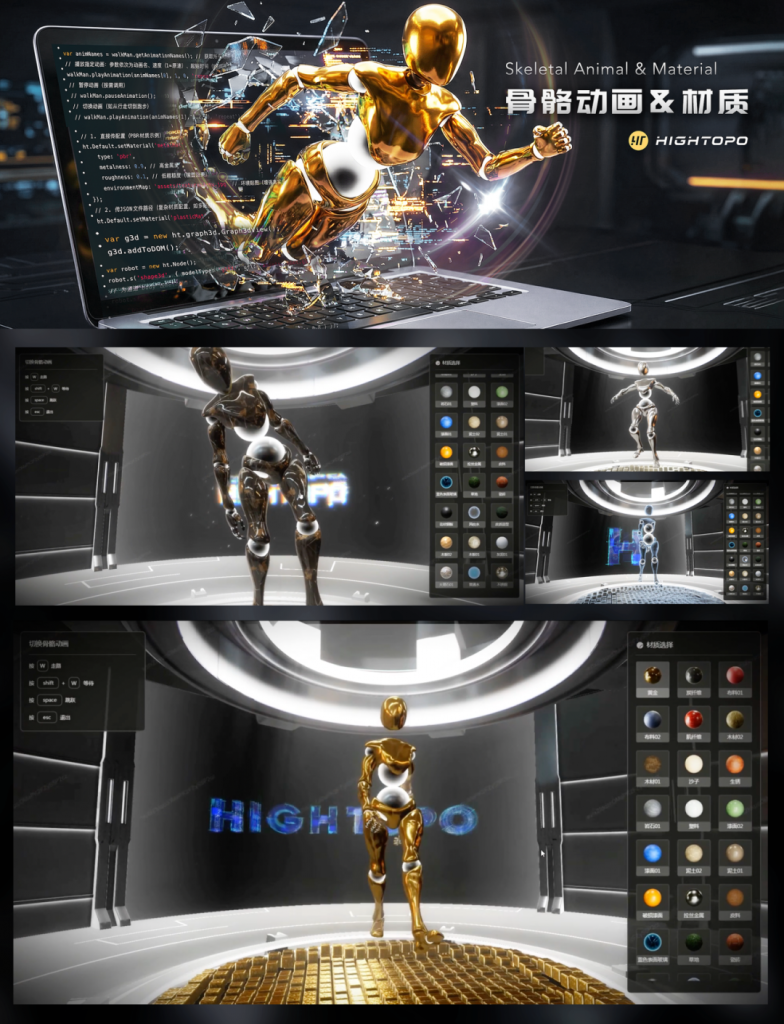
Web 3D 可视化开发中,模型动画、材质质感、渲染扩展性是提升产品体验的关键,但其底层逻辑复杂,如骨骼蒙皮、光照计算,导致开发门槛高、效率低。图扑软件自研 HT for Web(简称 HT)高性能 Web 3D 渲染框架,为 FBX/glTF 模型的骨骼动画、材质切换及自定义 Shader 开发提供完善支持,可大幅降低开发门槛,提升 3D 应用的开发效率与视觉呈现质量。
系统分析
01 FBX/glTF 模型骨骼动画实现
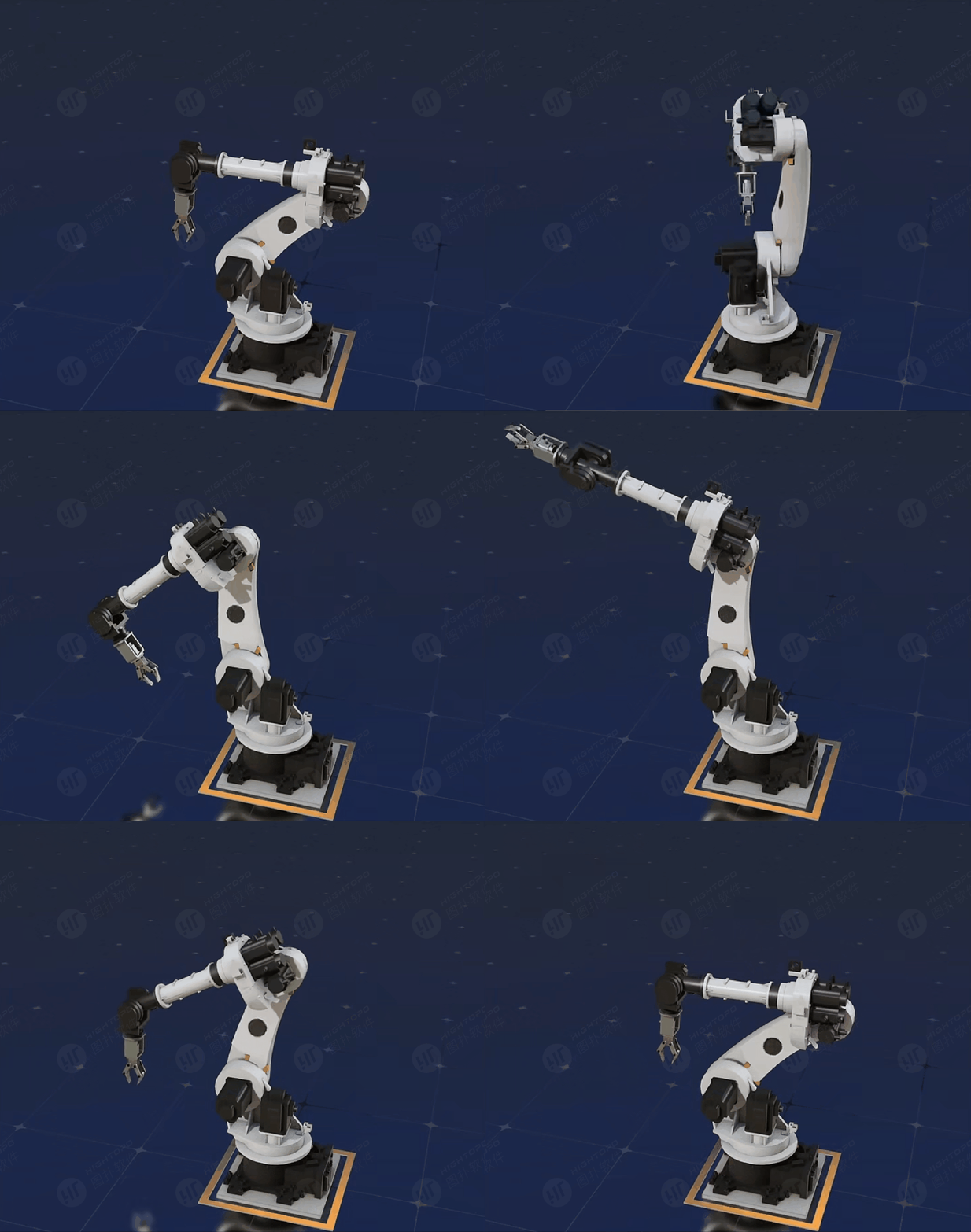
骨骼动画是复杂 3D 模型动态交互的核心能力。HT 框架通过底层渲染逻辑封装,大幅简化骨骼蒙皮、帧插值、动画调度等复杂流程,开发者可通过标准化流程快速实现模型动画。
建模与导出规范
设计师可在 3ds Max、Maya、Blender 等主流工具中完成模型构建、骨骼绑定与权重绘制,并编辑关键帧动画(如机械运动、角色行走、设备动作等)。
模型导出需遵循以下规范(确保动画数据完整、加载高效):
- FBX:保留完整动画通道信息,确保骨骼与动画数据完整;
- glTF:优先使用 .glb 二进制格式,资源打包密度更高、网络加载更快。
动画加载与播放
开发者无需关注底层渲染(如骨骼蒙皮计算、动画帧插值),通过简洁代码即可实现动画,具体步骤如下:
1 创建 3D 视图
初始化视图并挂载到 DOM,为模型加载提供渲染容器。
var g3d = new ht.graph3d.Graph3dView();
g3d.addToDOM();
2 加载模型节点
FBX 与 glTF 仅 modelType 差异,glTF 支持 .gltf/.glb 格式。
var walkMan = new ht.Node();
// FBX配置(glTF设为modelType: "gltf",url对应.gltf/.glb文件)
var modelJson = {
    modelType: "fbx",
    url: 'assets/graph3dView/fbx/walk.fbx',
    cube: true,
     center: true,
    playAutomatically: true
};
walkMan.s('shape3d', modelJson);
g3d.dm().add(walkMan);

3 动画控制
支持播放、暂停、多片段切换,适配所有模型格式。
var animNames = walkMan.getAnimationNames(); // 获取所有动画名(如["walk", "run"])
// 播放指定动画:参数依次为动画名、速度(1=原速)、起始时间(0=从头播)、循环模式walkMan.playAnimation(animNames[0], 1, 0, 'repeat');
// 暂停动画(按需调用)
// walkMan.pauseAnimation();
// 切换动画(如从行走切到跑步)
// walkMan.playAnimation(animNames[1], 1.2, 0, 'repeat');
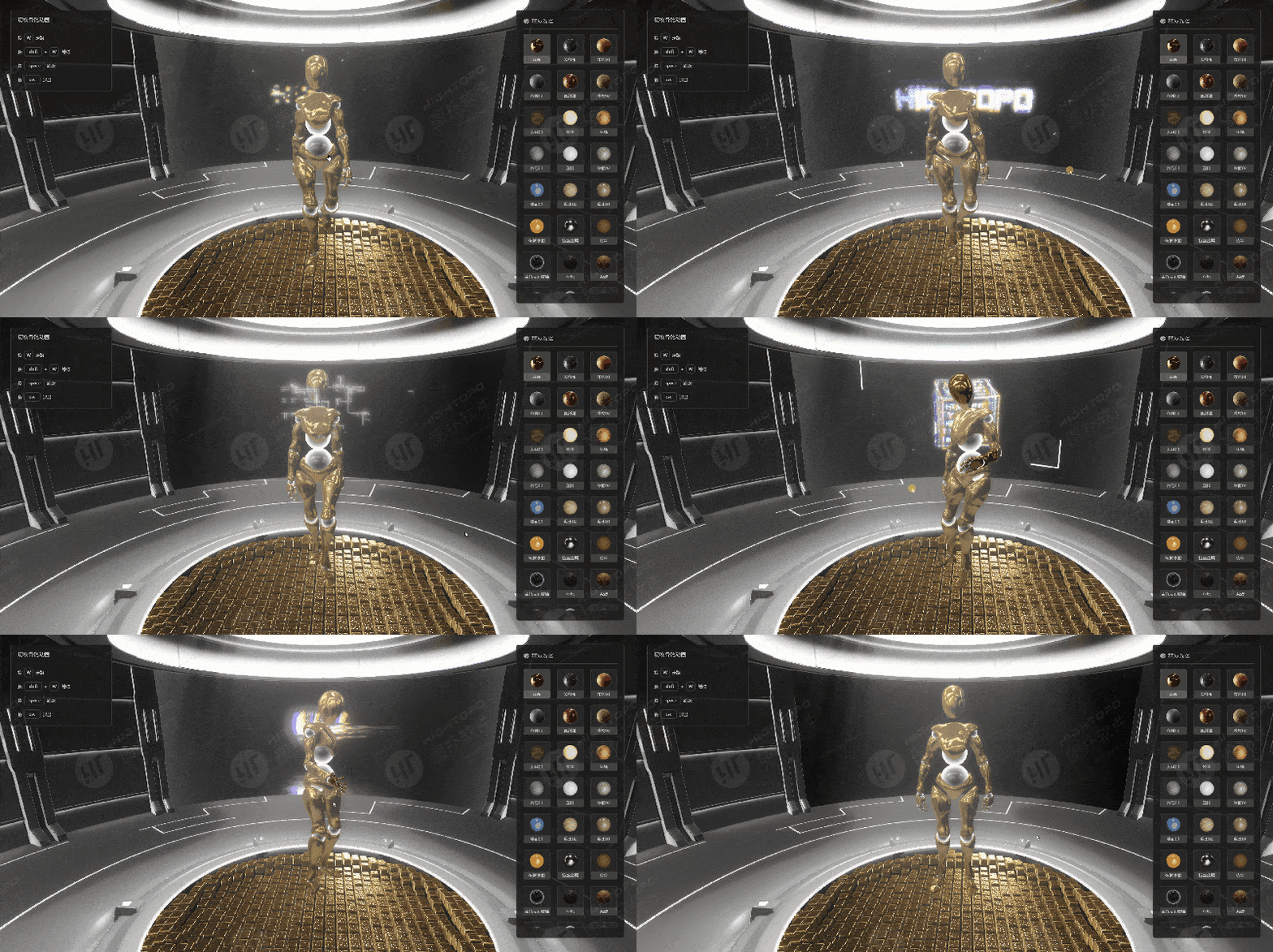
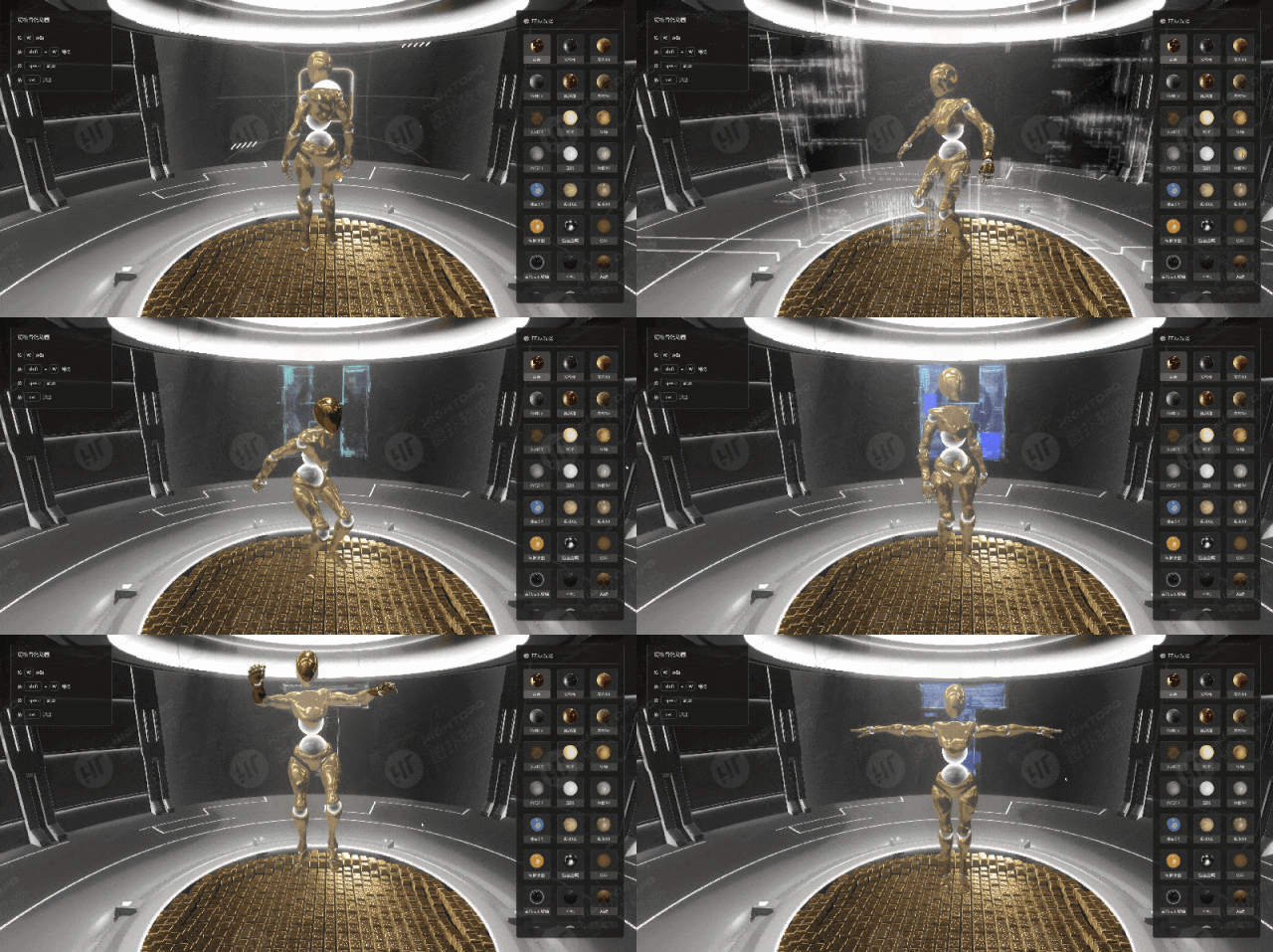
HT 框架封装了底层骨骼蒙皮、帧插值等复杂计算逻辑,开发者无需编写专业蒙皮算法,即可快速实现专业级 3D 动画,且支持与内置动画系统无缝融合,轻松构建复杂动态场景。
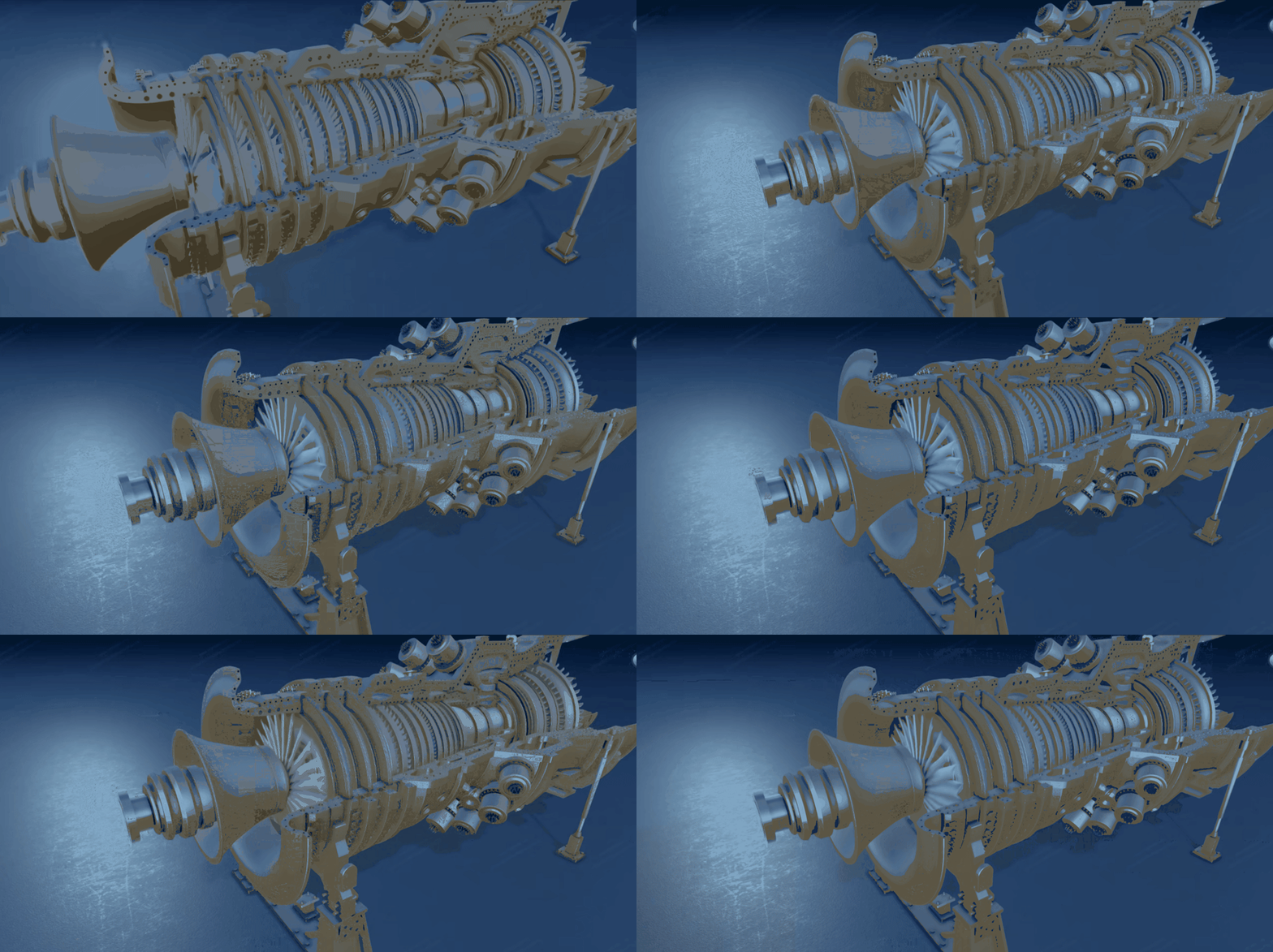
02 HT 框架材质系统解析
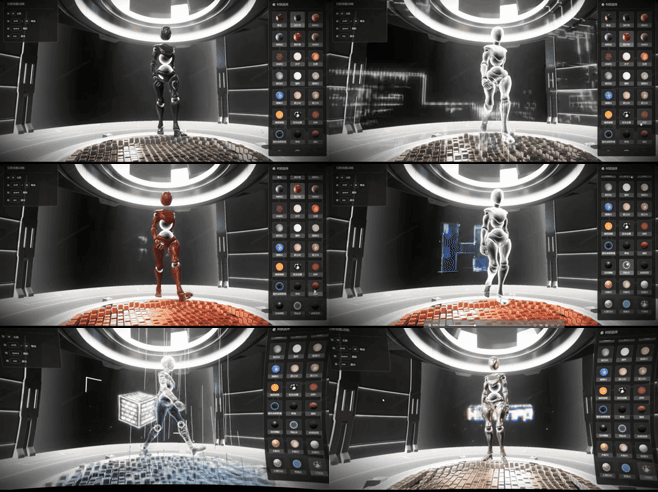
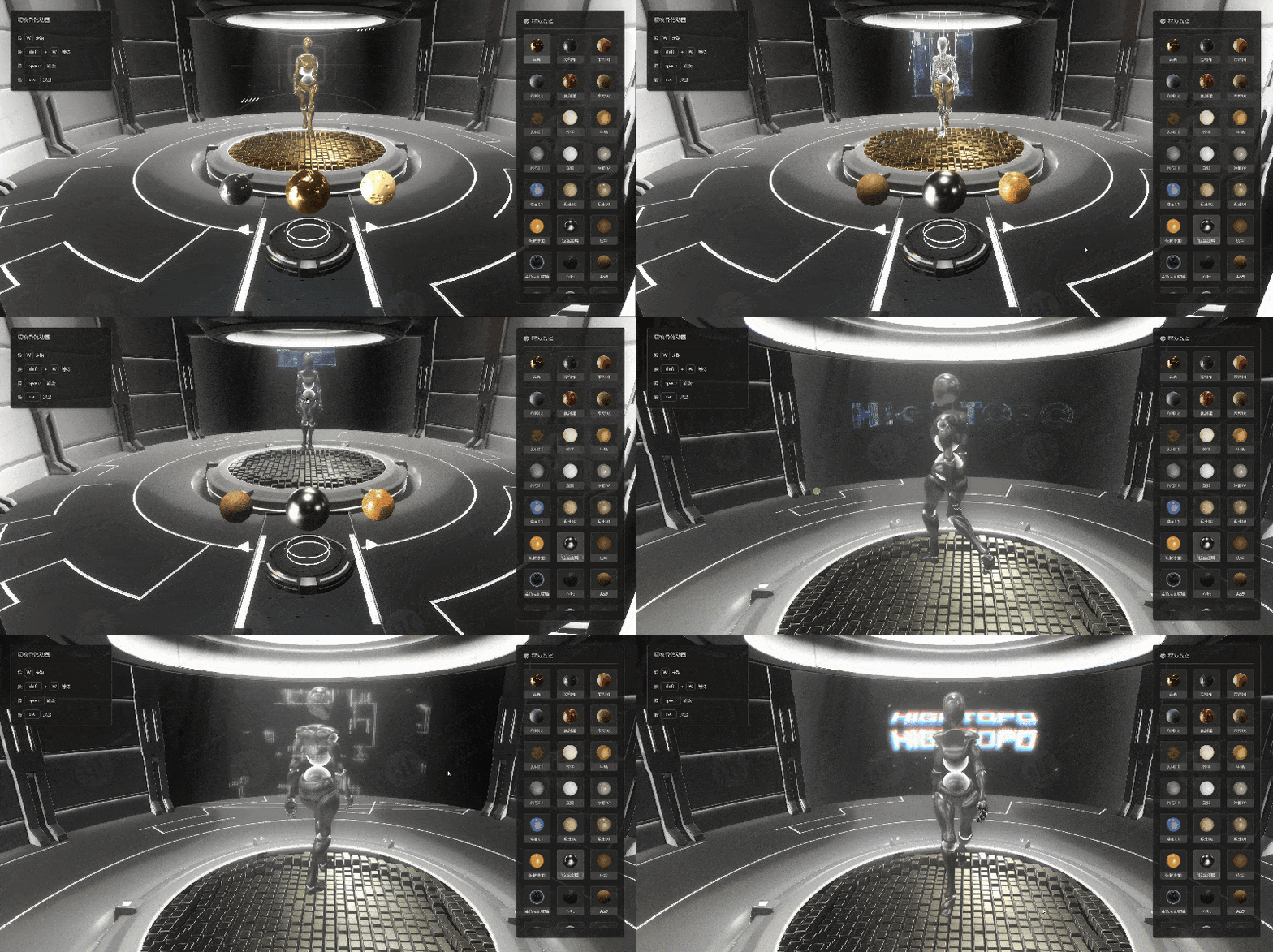
材质是决定模型物理质感与场景氛围的核心要素。HT 提供三层材质体系,并在 FBX/glTF 模型上保持配置逻辑完全统一,具备超强的工程化复用能力。
核心材质类型
1 PBR 物理渲染材质(Physicallly-Based Rendering)
- 原理:基于物理规律模拟光线与物体表面的交互,支持金属度(metalness)、粗糙度(roughness)、环境光反射(environmentMap)等参数;
- 优势:真实感强,在动态光影、多光源场景下,仍能呈现真实质感(如金属反光、玻璃折射);
- 适配:glTF 格式原生支持 PBR,导出时可直接携带 PBR 参数,FBX 需在 HT 中重新配置;
- 场景:数字孪生工厂(设备金属外壳)、3D 产品展示(家电塑料/金属部件)。
2 Blinn-Phong 材质
- 原理:经验光照模型,将光线分为环境光(ambient)、漫反射(diffuse)、高光(specular)三部分;
- 优势:计算开销低、渲染效率高,适合低性能设备(如移动端);
- 场景:轻量化 3D 界面(如设备状态图标)、简单模型展示(如立方体控件)。
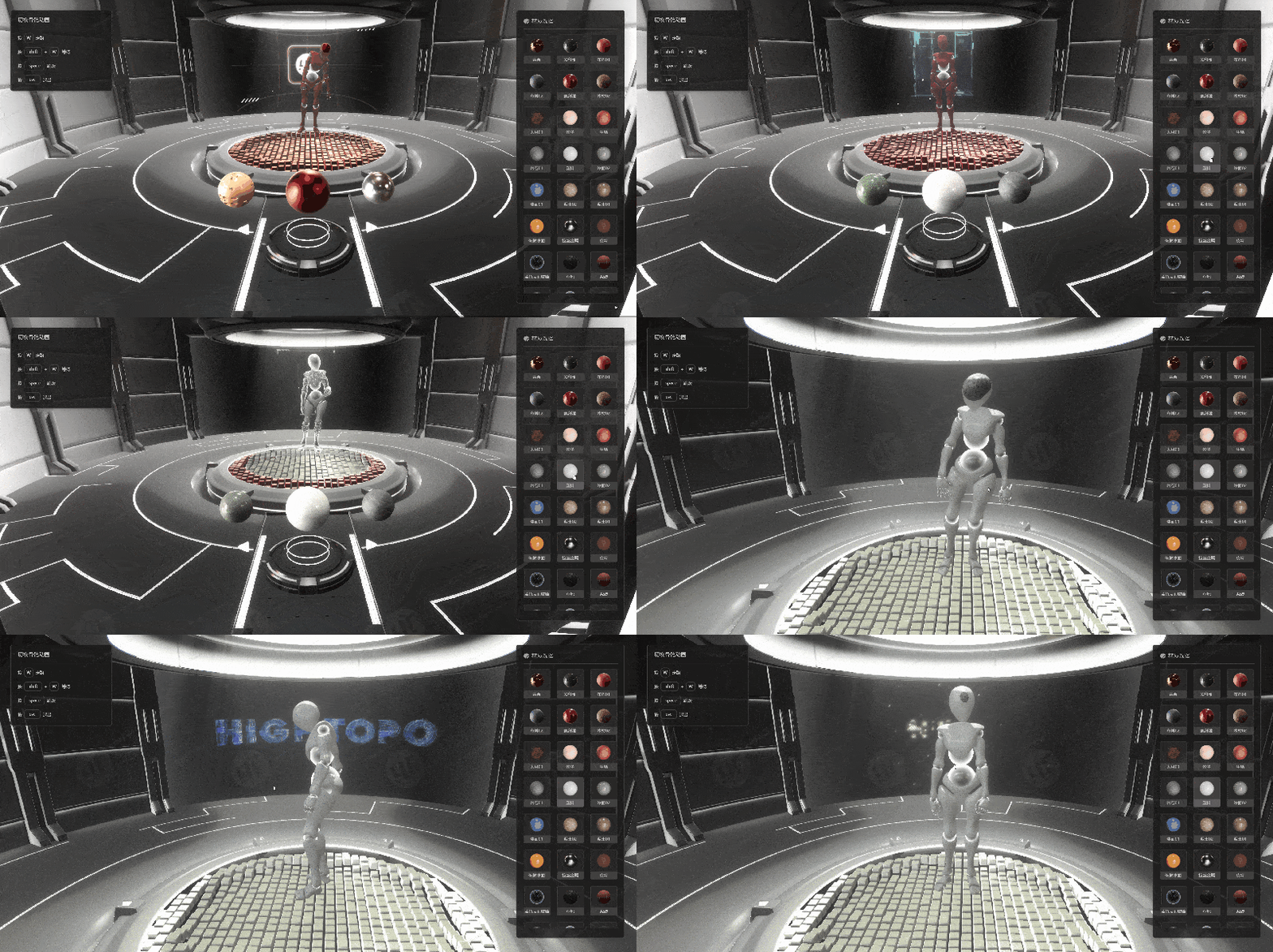
3 litePhong 材质(HT 自研)
- 定位:平衡性能与效果,简化 Blinn-Phong 计算,保留核心参数调整能力;
- 关键参数:
- 漫反射:diffuse(基础颜色,默认 #fff)、map(漫反射贴图,支持 .jpg/.png)
- 自发光:emissive(发光颜色,默认 #000000,设为 #ff0000 可实现红色发光);
- 透明:opacity(0-1 取值,0=完全透明,1=不透明)、transparent(需设为 true 才生效);
- 粗糙度:roughness(0-1 取值,0=镜面反射,1=漫反射);
- 场景:指示灯(自发光)、半透明设备外壳(透明参数)。
材质设置方式
1 材质注册·全局复用
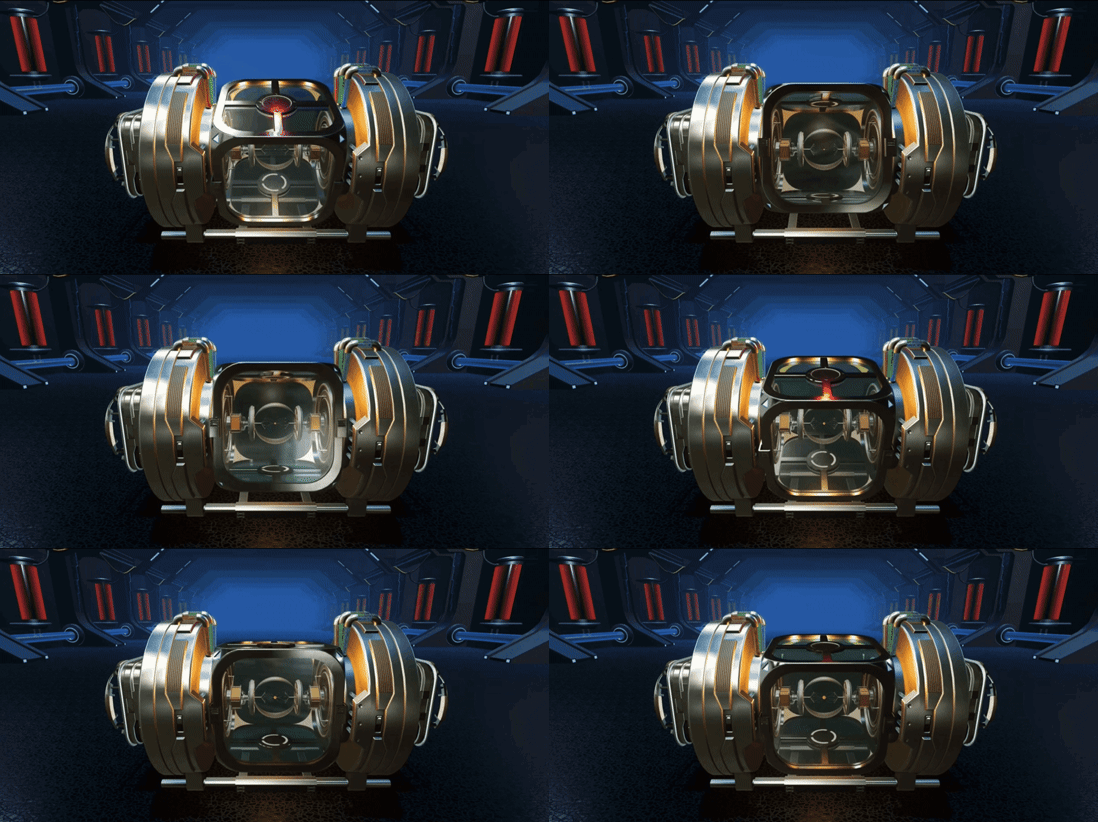
通过 ht.Default.setMaterial 注册材质,支持直接传入配置或 JSON 文件路径,后续可通过名称复用,避免重复编码。
// 1. 直接传配置(PBR材质示例)
ht.Default.setMaterial('metalMat', {
     type: 'pbr',
     metalness: 0.9, // 高金属度
     roughness: 0.1, // 低粗糙度(镜面效果)
     environmentMap: 'assets/textures/env.jpg'// 环境贴图(增强真实感)
});
// 2. 传JSON文件路径(复杂材质配置,如多贴图)
ht.Default.setMaterial('plasticMat', 'materials/plasticMat.json');
2 普通节点材质设置
普通 3D 节点(如立方体、球体)可直接通过 shape3d.material 绑定材质:
var cube = new ht.Node();
cube.s('shape3d', 'cube'); // 设节点为立方体
// 方式1:用已注册的材质名
cube.s('shape3d.material', 'metalMat');
// 方式2:直接传临时材质配置(不复用)
cube.s('shape3d.material', {
     type: 'litePhong',
     diffuse: '#409EFF',
     emissive: '#1E90FF'
});
g3d.dm().add(cube);
3 FBX/glTF 模型材质设置
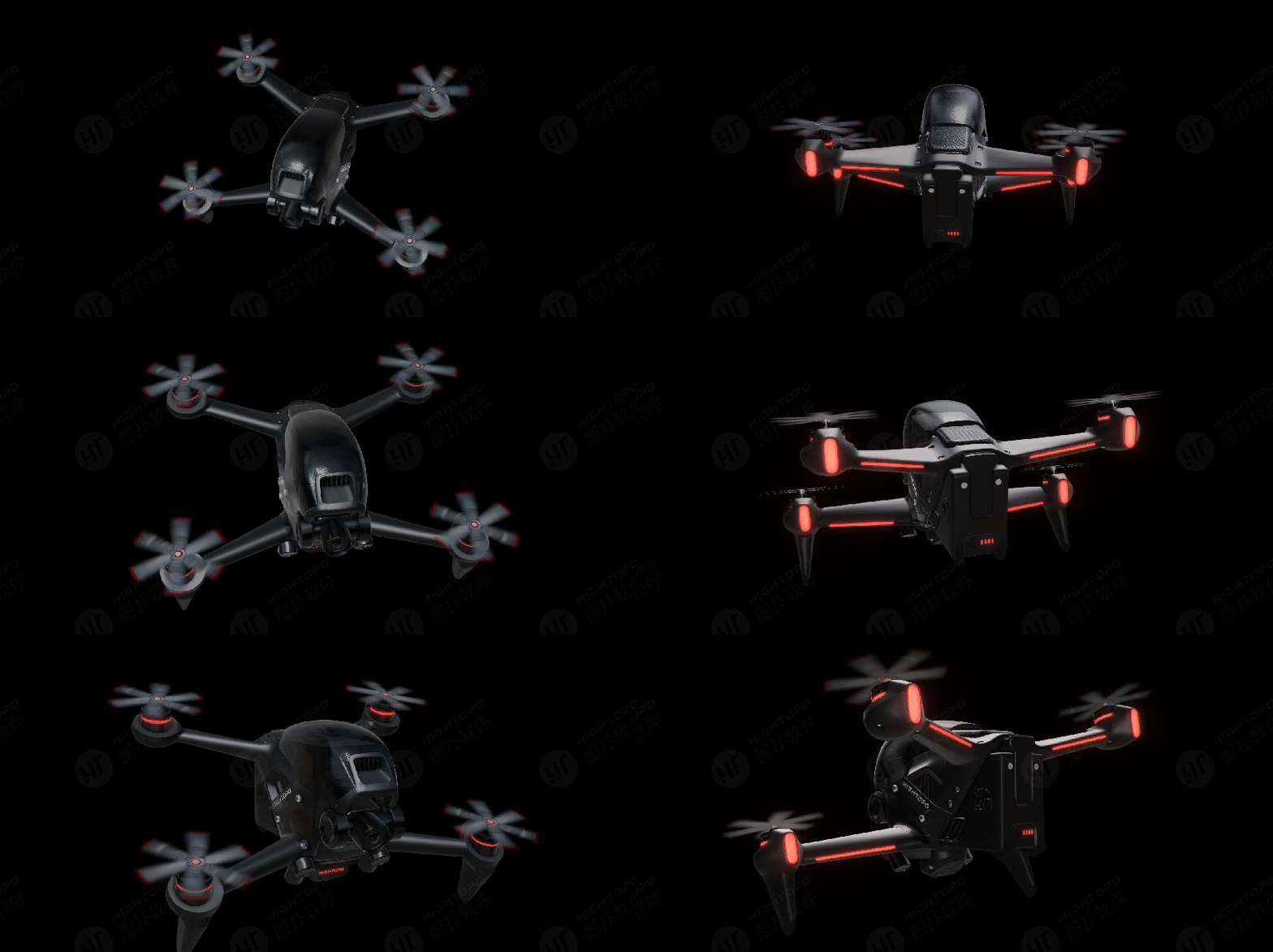
FBX/glTF 模型需依赖设计师在建模软件中预留的材质通道(如通道名 body、arm),通过 matDef 为指定通道绑定材质,实现“局部材质修改”:
var robot = new ht.Node();
robot.s('shape3d', { modelType: 'gltf', url: 'assets/robot.glb' });
// 为通道"body"设metalMat,"arm"设plasticMat
robot.s('matDef', {
    "body": "metalMat",
     "arm": "plasticMat"
});
// 也可直接传材质配置
// robot.s('matDef', { "body": { type: 'pbr', metalness: 0.8 } });
g3d.dm().add(robot);
4 单独节点材质修改·避免复用冲突
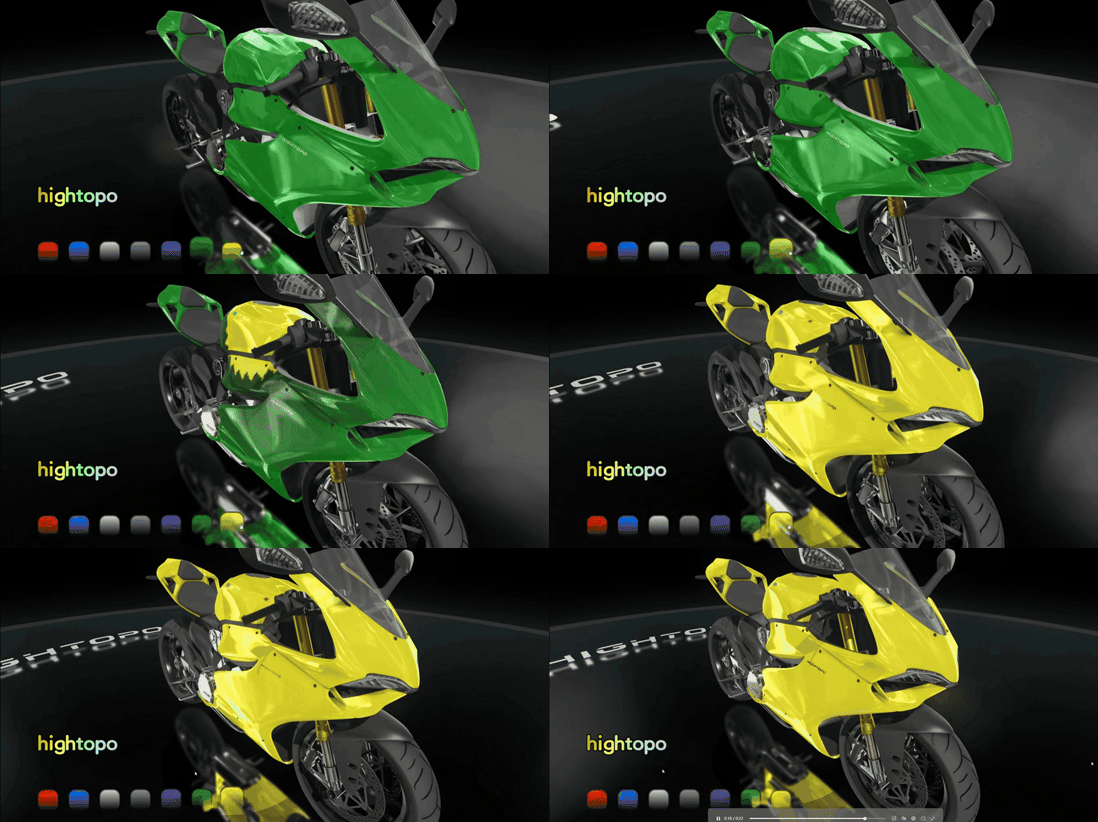
若多个节点复用同一材质,直接修改材质会导致所有节点同步变化,需通过“复制材质”实现单独修改(以调整透明度为例):
// 单独修改节点透明度(FBX/glTF通用)
functionsetNodeOpacity(node, targetOpacity) {
    // 1. 获取节点当前材质定义(matDef)
    var matDef = node.s('matDef');
    // 若节点未自定义matDef,从模型默认配置中获取
    if (!matDef || Object.keys(matDef).length === 0) {
        matDef = ht.Default.getShape3dModelMap()[node.s('shape3d')].matDef;
    }
    // 2. 深拷贝材质配置(避免修改原材质)
    var matDefCopy = {};
    for (var key in matDef) {
        // 克隆已注册的材质(ht.Default.clone确保深拷贝)
        matDefCopy[key] = ht.Default.clone(ht.Default.getMaterialMap()[matDef[key]]);
        // 3. 修改材质参数(设透明)
        matDefCopy[key].transparent = true;
        matDefCopy[key].opacity = targetOpacity;
    }
    // 4. 重新绑定材质到节点
    node.s('matDef', matDefCopy);
}
// 调用:将机器人模型透明度设为0.6(半透明)
setNodeOpacity(robot, 0.6);
03 HT 框架自定义 Shader 开发
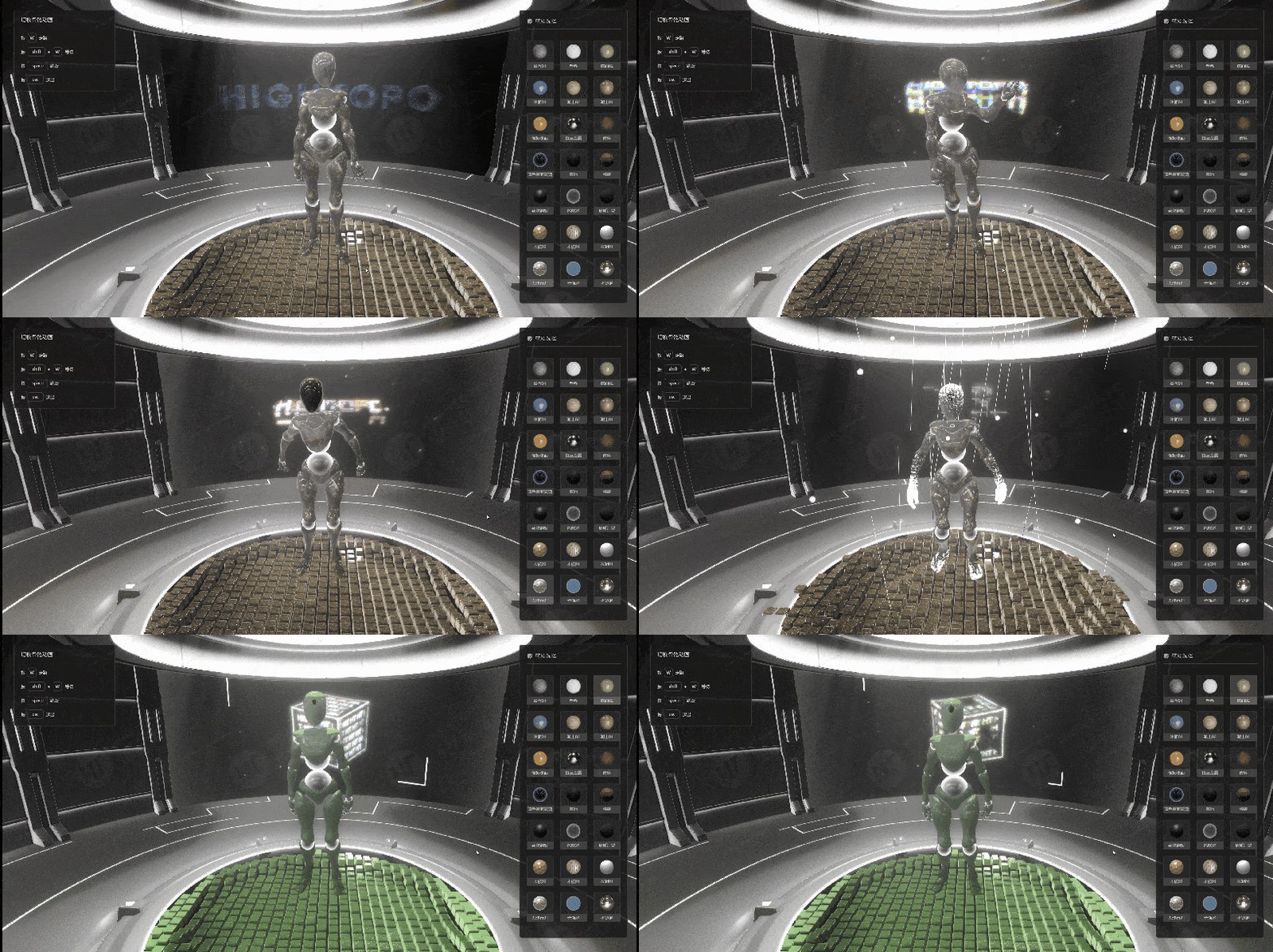
Shader(着色器)可突破固定渲染管线限制,HT 支持自定义顶点着色器(Vertex Shader)与片段着色器(Fragment Shader),实现卡通渲染、溶解、辉光等个性化效果,且 FBX/glTF 模型的适配逻辑统一。
Shader 职责划分
- 顶点着色器:处理顶点的几何信息,如坐标变换(模型→视图→投影)、法线计算,输出最终屏幕坐标;
- 片段着色器:处理像素颜色,如纹理采样、光照计算、透明度叠加,决定模型最终视觉呈现。

自定义 Shader 实现流程
格式规范
- 文件后缀:.glsl;
- 代码分隔:用 // FS 区分顶点着色器与片段着色器;
- 编译选项:通过 // Hints 指定,如 glsl3(使用 WebGL 2.0 语法)、bloomSelective(支持独立辉光)。
示例(红色纯色 Shader):
// Hints: glsl3, bloomSelective
// 顶点着色器(处理顶点坐标)
attribute vec3 aPosition; // HT内置:顶点位置
uniform mat4 uModelViewMatrix; // HT内置:模型视图矩阵
uniform mat4 uProjectMatrix; // HT内置:投影矩阵
voidmain() {
    // 计算顶点最终屏幕坐标
    gl_Position = uProjectMatrix * uModelViewMatrix * vec4(aPosition, 1.0);
}
// FS(分隔标记)
// 片段着色器(处理像素颜色)
uniform vec4 uColor; // 自定义:颜色参数
voidmain() {
    gl_FragColor = uColor; // 设像素颜色
}
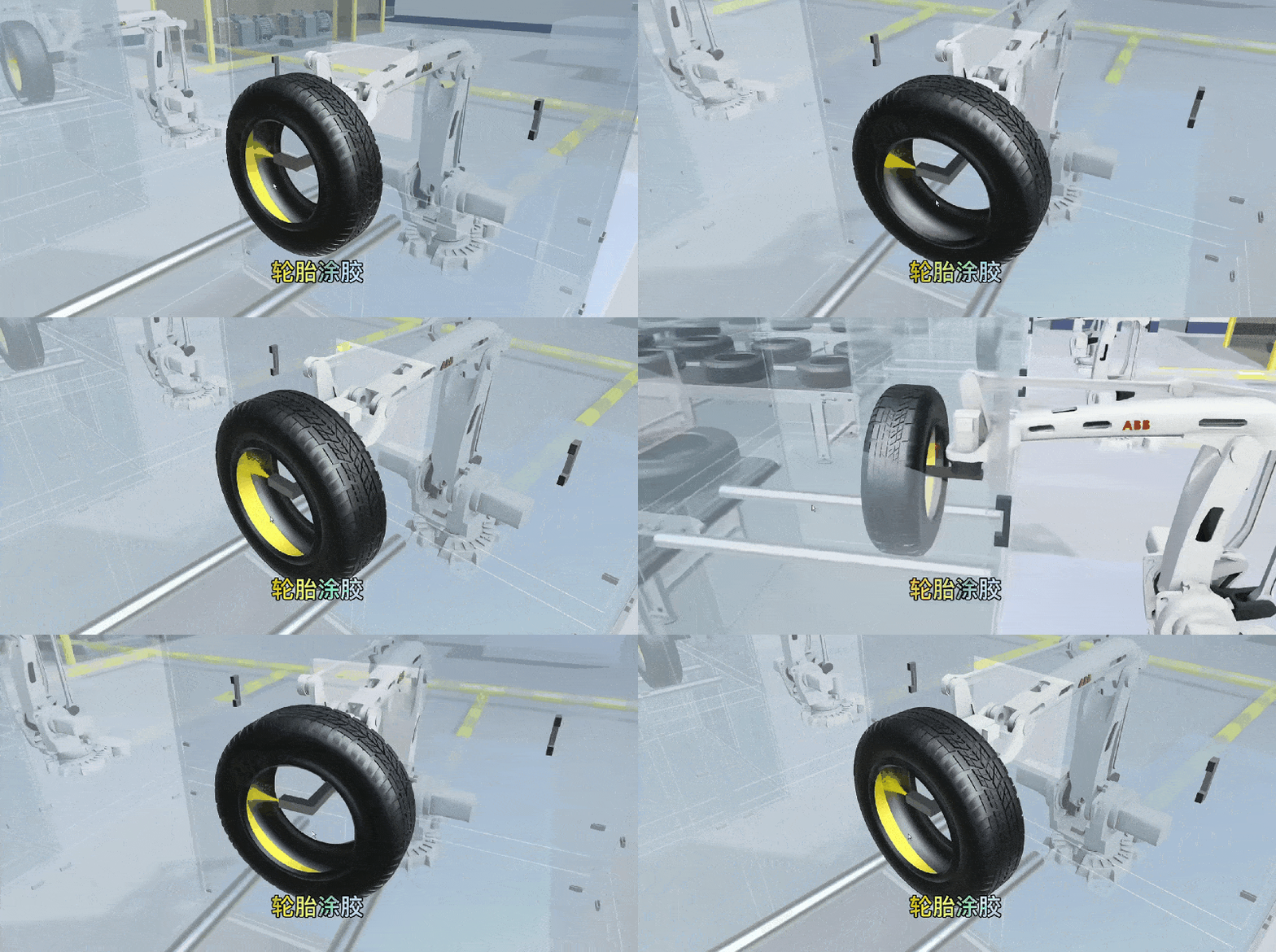
内置变量(无需手动传递)
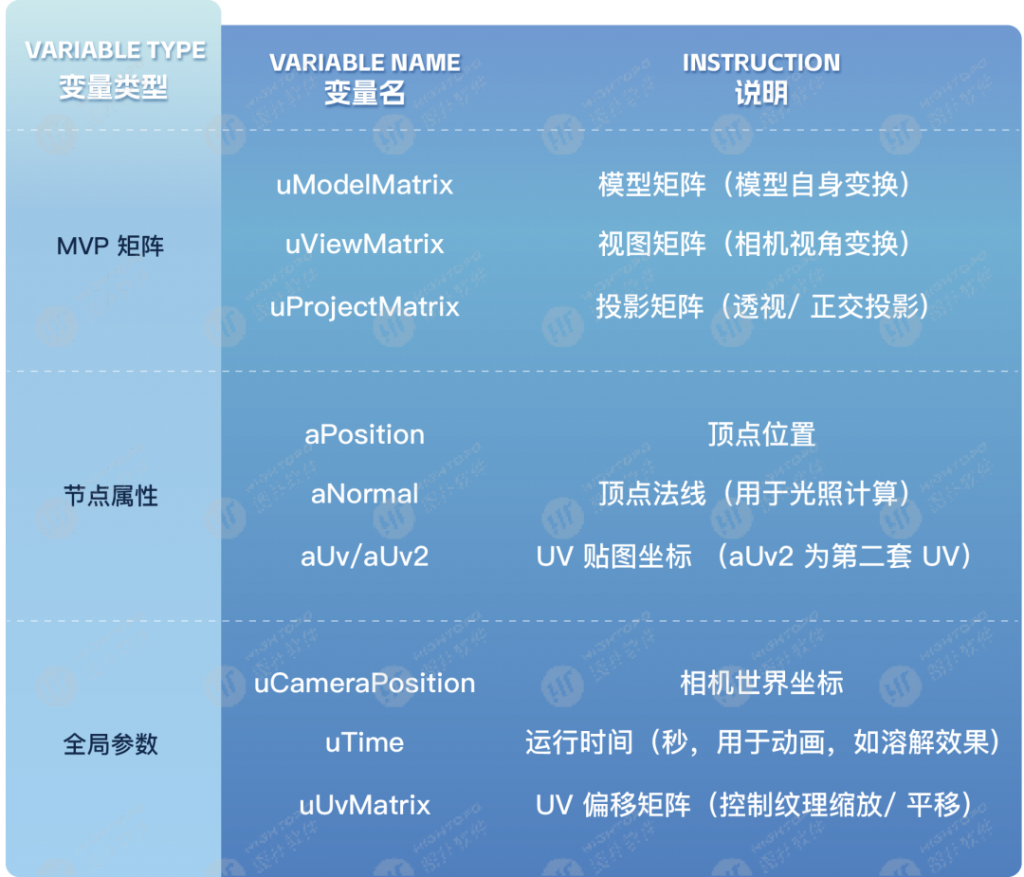
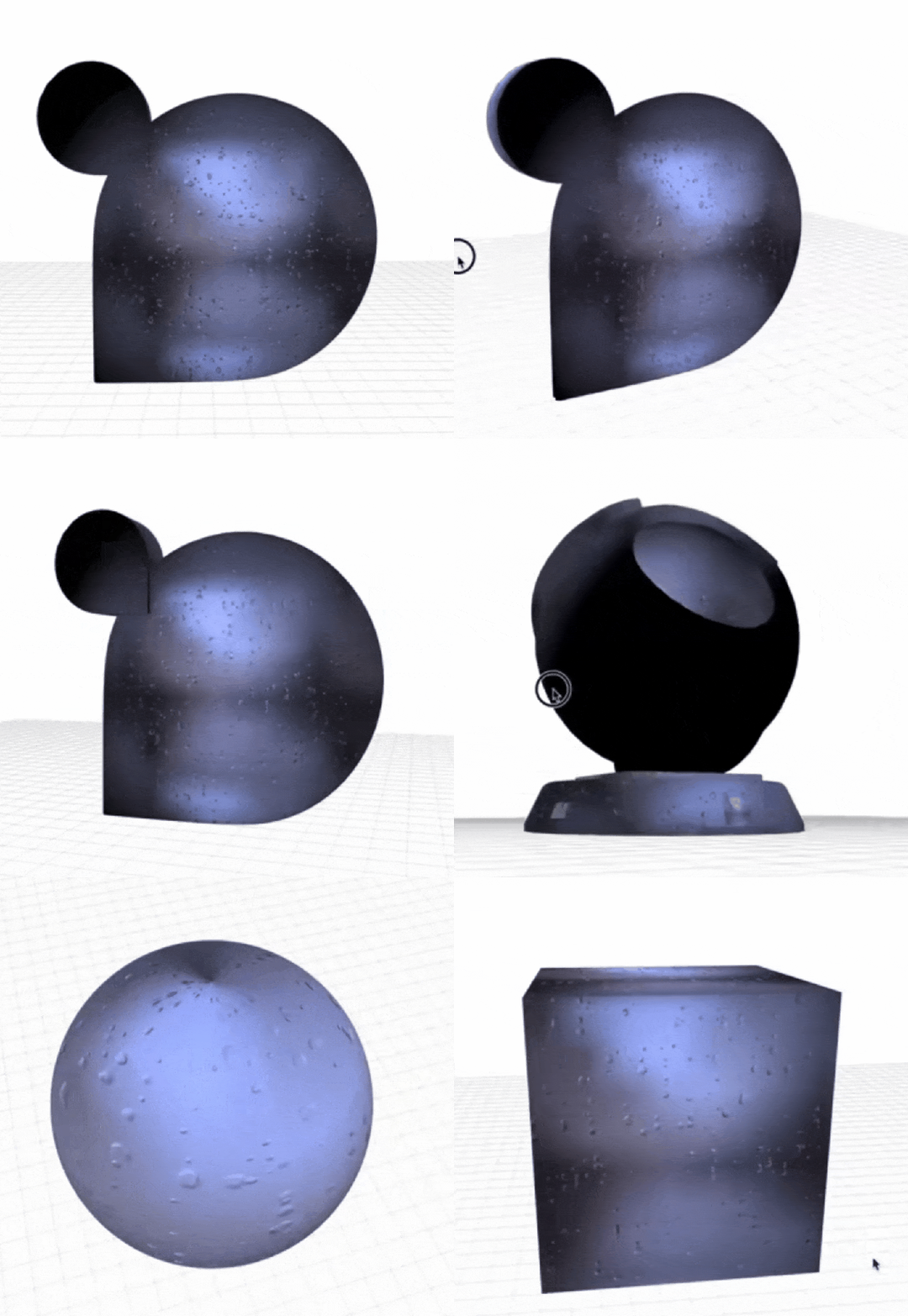
HT 为 Shader 提供丰富内置变量,直接声明即可使用,避免手动传参繁琐,常用变量及作用如下:
Shader 注册与调试
通过 ht.Default.setShader 注册 Shader,支持文件路径或代码字符串,同时提供错误调试工具,便于排查问题:
// 1. 按文件路径注册(复杂Shader,如卡通渲染)
ht.Default.setShader('toonShader', 'assets/shaders/toon.glsl');
// 2. 按代码字符串注册(简单Shader,如红色纯色)
ht.Default.setShader('redShader', `
    // Hints: glsl3
    attribute vec3 aPosition;
    uniform mat4 uModelViewMatrix, uProjectMatrix;
    void main() {
        gl_Position = uProjectMatrix * uModelViewMatrix * vec4(aPosition, 1.0);
    }
    // FS
    uniform vec4 uColor;
    void main() {
        gl_FragColor = uColor;
    }
`);
// 3. 调试:获取Shader编译错误(若报错)
console.log(ht.Default.getShaderErrorLog());
// 4. 监听Shader加载完成(异步加载时用)
ht.Default.handleShaderLoaded = function(name, resource) {
    console.log(`Shader "${name}" 加载完成,可使用`);
};
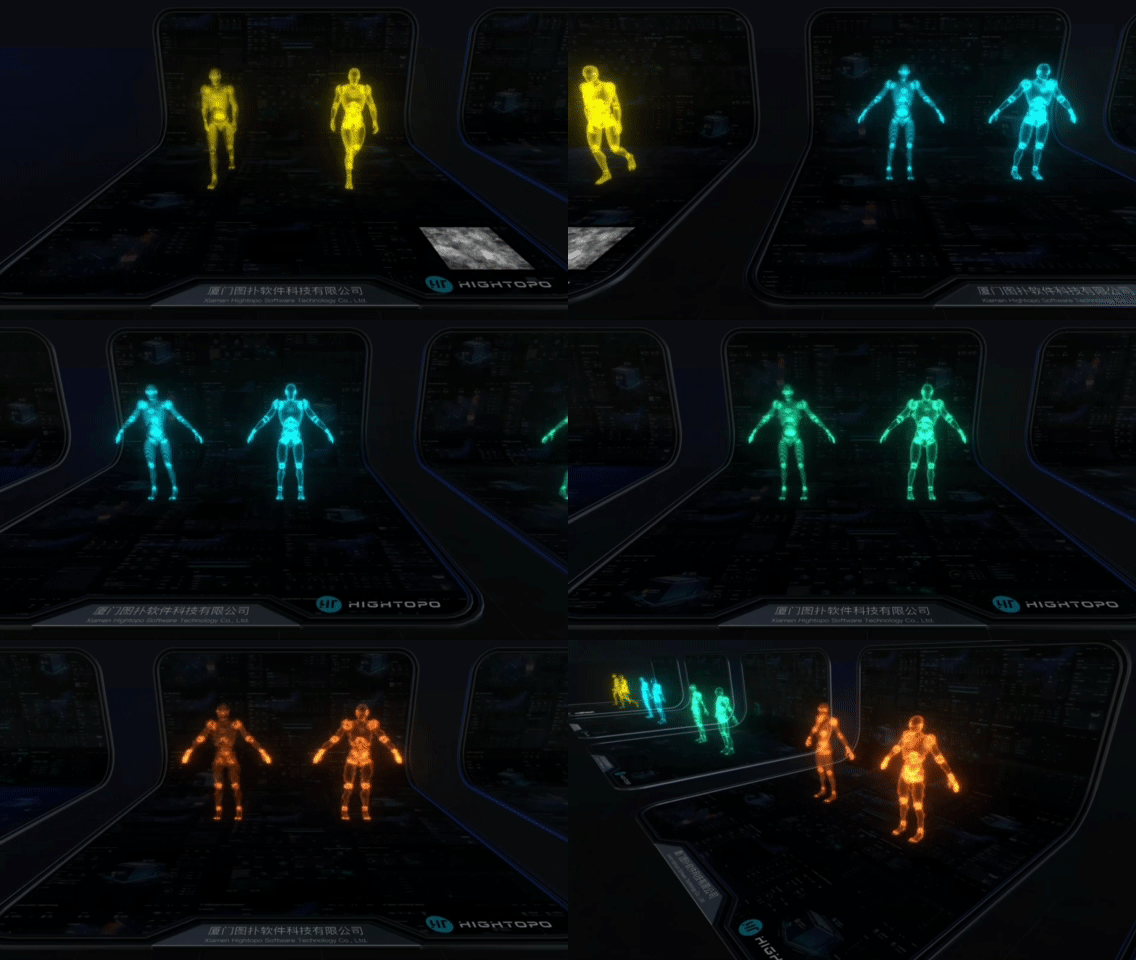
Shader 使用-结合材质
自定义 Shader 需与材质绑定,通过 type 指定 Shader 名称 / 路径,同时传递自定义参数(uniform),适配所有模型格式:
let redMat = {
    type: 'redShader', // 指定已注册的Shader名称
    renderMode: 'triangles', // 绘制模式(默认triangles,支持lines/points等)
    transparent: false, // 是否透明
    cullFace: false, // 是否背面裁切(默认false,复杂模型可设为true优化)
    // 自定义uniform参数(传递给Shader的uColor)
    uColor: [1, 0, 0, 1] // RGBA:红色不透明
};
// 绑定到节点(FBX/glTF通用)
robot.s('matDef', { "body": redMat });
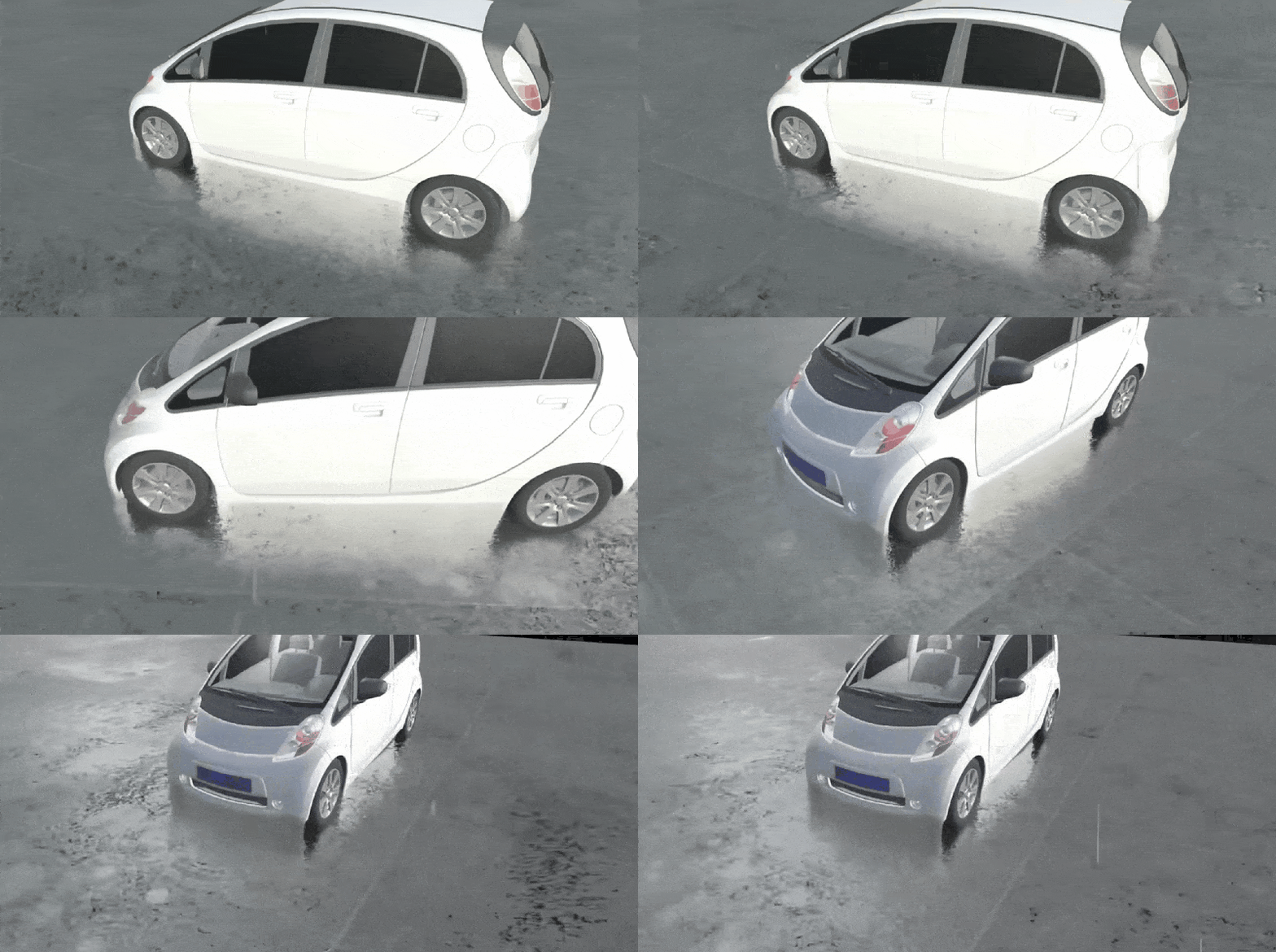
实战案例-溶解效果
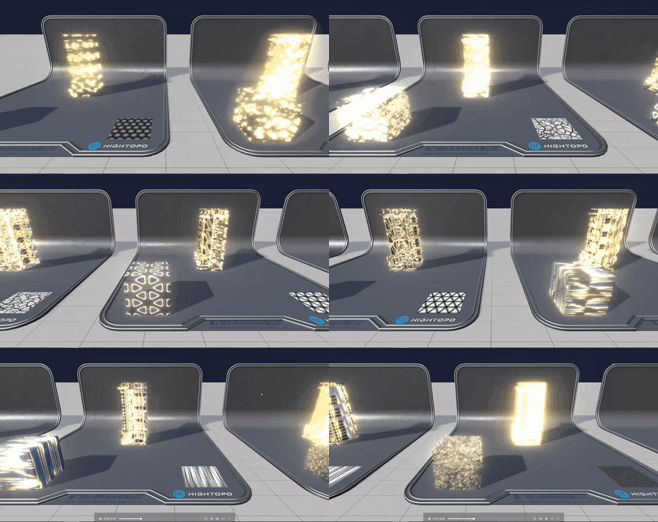
通过 uTime(时间)控制纹理采样,实现模型溶解:
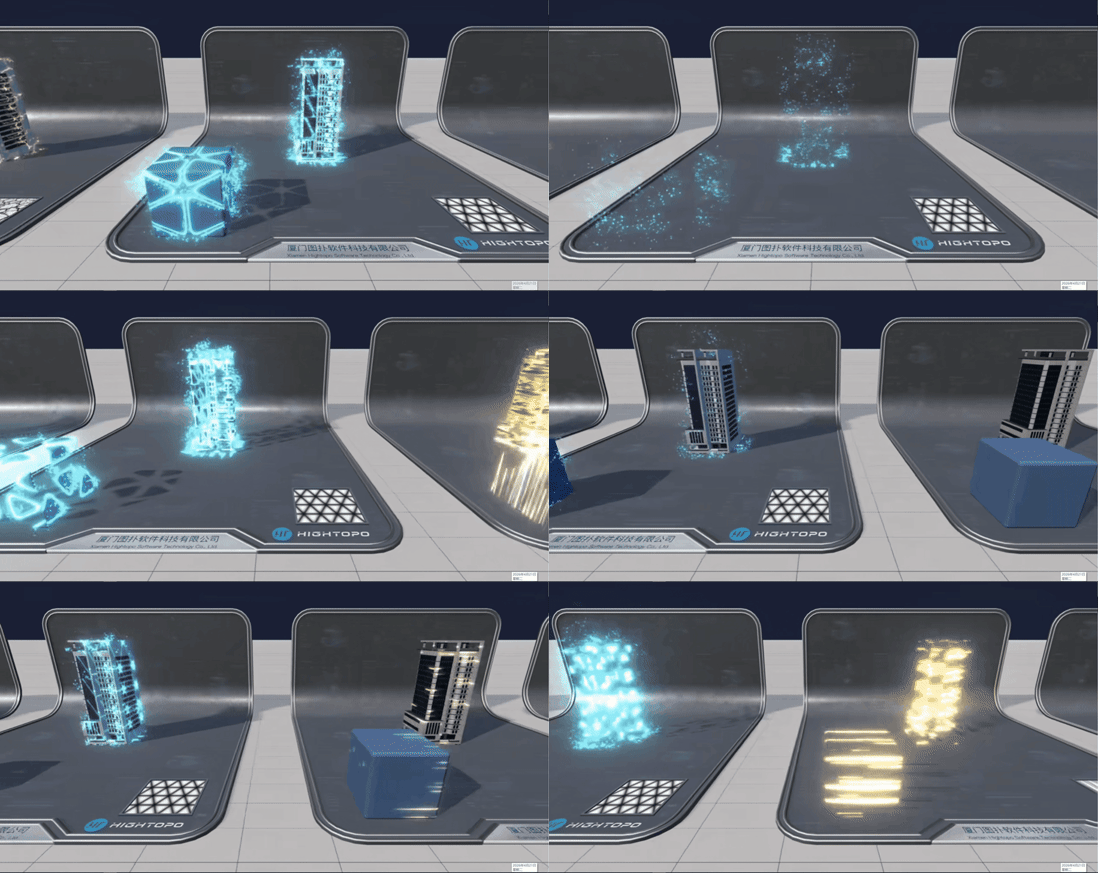
1 Shader 代码-溶解核心逻辑
// Hints: glsl3
attribute vec3 aPosition;
attribute vec2 aUv; // UV坐标
uniform mat4 uModelViewMatrix, uProjectMatrix;
uniform float uTime; // 时间参数
uniform sampler2D uNoiseTex; // 噪声纹理
varying vec2 vUv; // 传递UV到片段着色器
voidmain() {
    vUv = aUv;
    gl_Position = uProjectMatrix * uModelViewMatrix * vec4(aPosition, 1.0);
}
// FS
uniform float uTime;
uniform sampler2D uNoiseTex;
uniform vec4 uDissolveColor; // 溶解边缘颜色
varying vec2 vUv;
voidmain() {
    // 采样噪声纹理
    float noise = texture2D(uNoiseTex, vUv).r;
    // 计算溶解阈值(随时间增加,模型逐渐消失)
    float threshold = 0.5 + sin(uTime) * 0.3;
    // 溶解逻辑:噪声值小于阈值则丢弃像素
    if (noise < threshold) discard;
    // 溶解边缘:接近阈值的像素设为边缘色
    float edge = smoothstep(threshold, threshold + 0.1, noise);
    gl_FragColor = mix(uDissolveColor, vec4(1), edge);
}
2 材质配置
var dissolveMat = {
    type: 'dissolveShader',
    uNoiseTex: 'assets/textures/noise.png', // 噪声纹理
    uDissolveColor: 'rgb(255,85,0)'// 溶解边缘橙红色
};
robot.s('matDef', { "body": dissolveMat });
04 HT 框架技术优势总结
开发效率与工程化能力突出
- 封装底层逻辑:无需编写骨骼蒙皮、光照计算代码,动画加载 3 步完成,材质与 Shader 配置通过简洁 API 实现,大幅降低 3D 开发技术门槛;
- 复用机制:材质、Shader 支持全局注册与复用,适配大型项目与团队协作;
- 调试工具:提供 Shader 编译日志、模型包围盒调试、加载监听等功能,快速定位问题,减少调试时间。
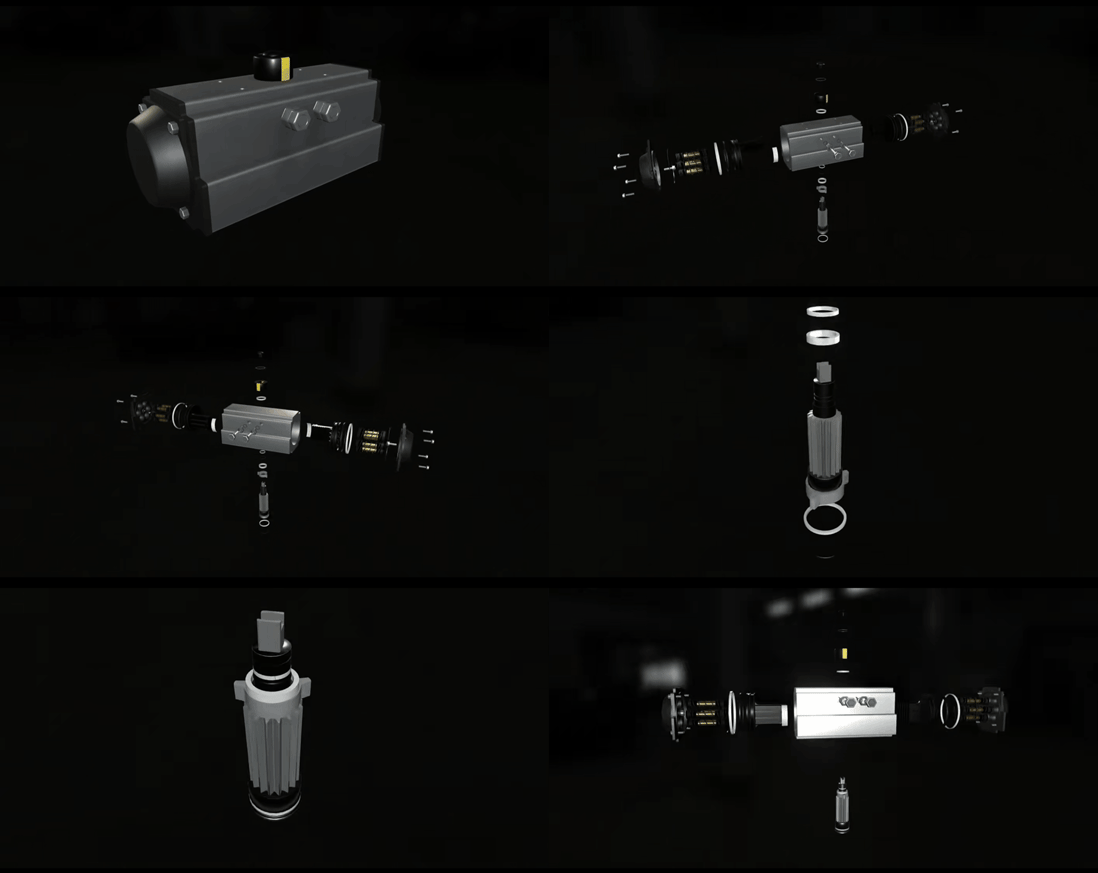
视觉表现力与场景覆盖全面
- 材质覆盖全场景:PBR/Blinn-Phong/litePhong 三级材质体系兼顾真实感与性能;
- 动画控制灵活:支持播放速度调节、循环模式切换(repeat/once)、多动画切换(如行走→跑步),满足复杂交互需求;
- 自定义渲染无限制:通过 Shader 实现卡通渲染、溶解、辉光等个性化效果,突破固定渲染管线,适配虚拟展厅、教育仿真等创意场景。
模型格式兼容性与一致性强
- 支持主流 3D 格式:原生支持 FBX、glTF 2.0、glb 等主流格式;
- 配置逻辑统一:动画、材质、Shader 在不同格式下接口完全统一,降低跨格式开发与维护成本。
Web 端性能优化到位
- 轻量化渲染:litePhong 材质简化光照计算,Blinn-Phong 模型减少 GPU 负载,适配移动端、嵌入式、低性能设备;
- 资源加载优化:资源压缩、异步加载、背面裁切、光照烘焙等优化手段完善;
- 渲染效率提升:复杂数字孪生场景可稳定保持高帧率运行。
总结
图扑软件 HT 框架通过封装底层 3D 渲染逻辑,为 Web 3D 开发提供高效、灵活、高性能的解决方案,降低开发门槛,推动 3D 可视化技术在各行业落地。无论是数字孪生、3D 产品展示,还是虚拟仿真等场景,开发者均可基于 HT 框架快速实现专业级三维可视化效果,同时兼顾 Web 端的兼容性与流畅性。随着 WebGL 技术的发展,HT 框架还将持续优化对 glTF 2.0 新特性(如动画片段、顶点颜色)的支持,进一步降低 Web 3D 开发门槛。

 浙公网安备 33010602011771号