
在 Visual Studio 中使用 SSIS 同步数据到本地数据库的完整指南
一、准备工作:安装必要的扩展插件
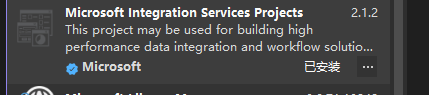
由于 Visual Studio 初始安装时未包含 SSIS 工具,需要先手动安装以下插件:
主要扩展插件:
-
Microsoft Integration Services Projects
-
可选插件(如需要连接 Dynamics CRM):
-
SSIS Integration Toolkit for Microsoft Dynamics CRM
-
二、创建 SSIS 项目
-
安装完成后,在 Visual Studio 中:
-
选择 "新建项目"
-
搜索并选择 "Microsoft Integration Services Projects"
-
为项目命名并创建
-
三、配置连接管理器
3.1 创建源数据连接
-
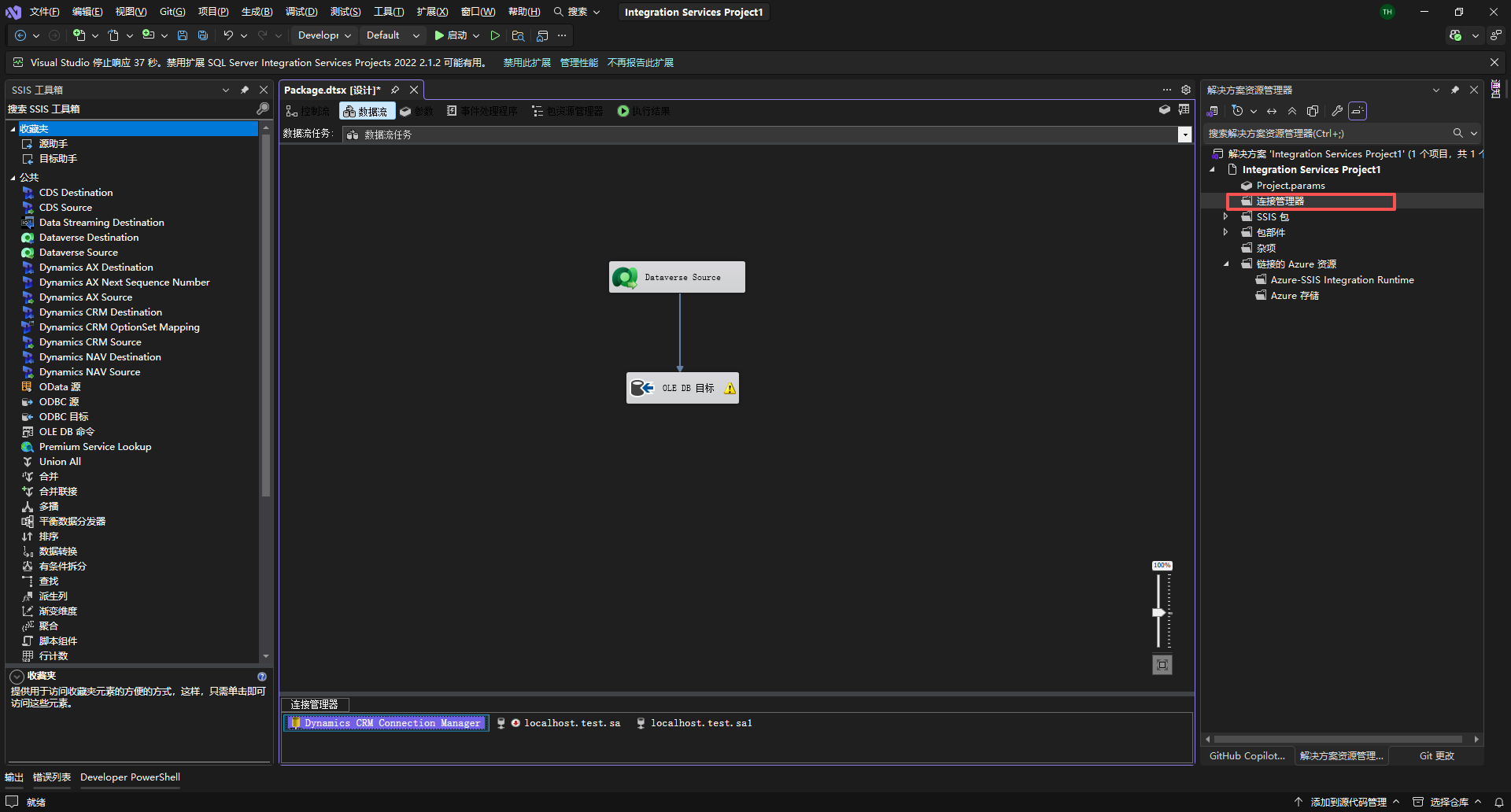
在 "解决方案资源管理器" 中,右键点击 "连接管理器"
-
选择 "新建连接管理器"
![image]()
3.2 配置验证方式
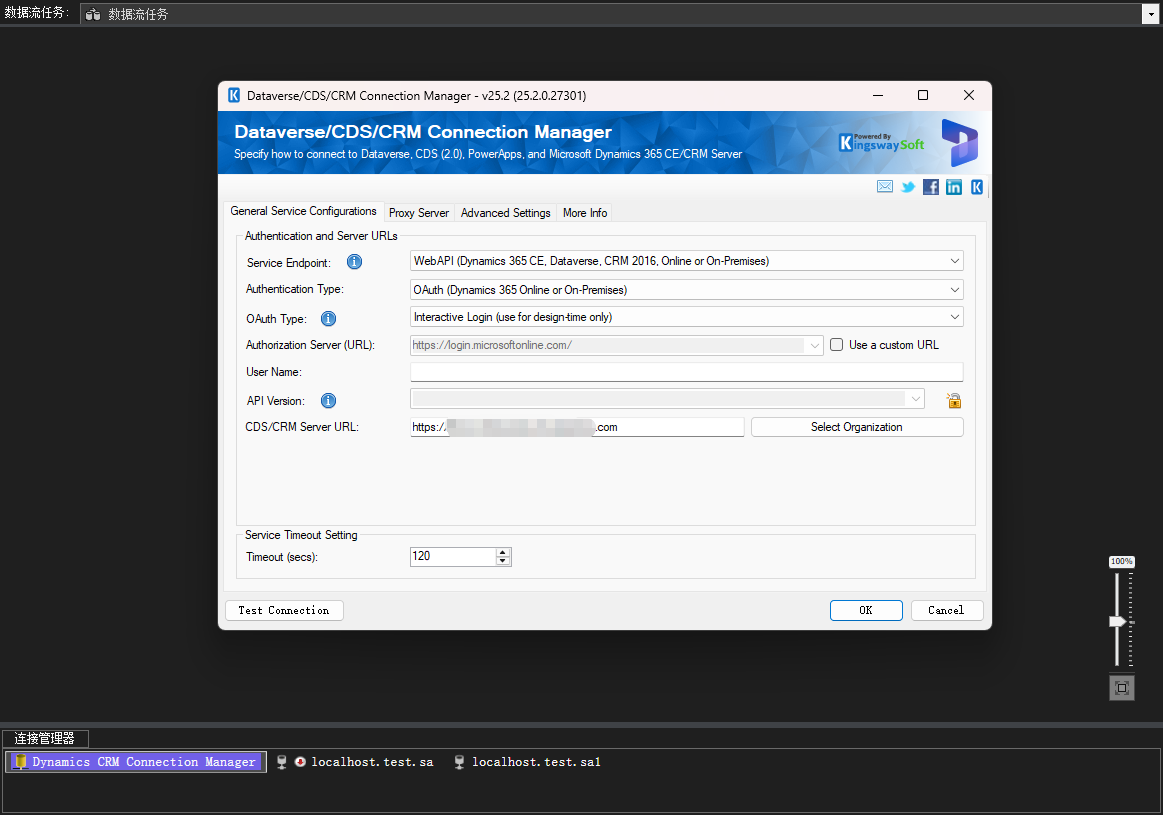
由于大多数情况下不知道系统的 Client App ID/Client Secret,建议使用:
-
验证类型:OAuth Type = Interactive Login (use for designtime only)
-
这种方式适用于设计时的系统验证
![image]()
3.3 创建目标数据库连接
-
添加新的连接管理器
-
配置本地数据库连接信息
四、配置数据流任务
4.1 添加数据流任务
在 SSIS 控制流中:
-
从工具箱拖动两个 "数据流任务" 到设计界面
-
这些任务将负责数据的同步过程
4.2 配置源数据流
-
双击第一个数据流任务
-
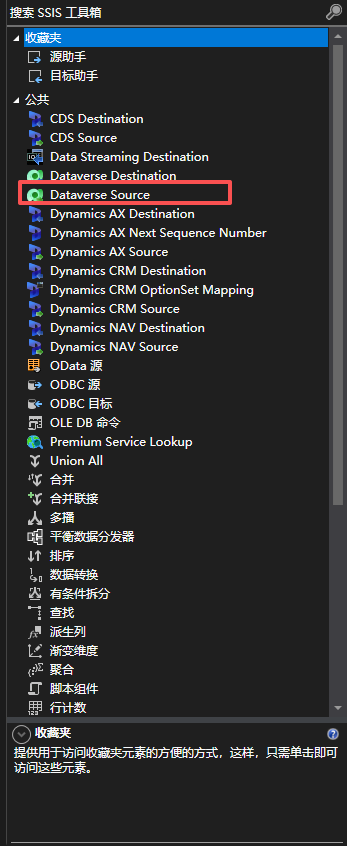
在数据流工具箱中选择:
-
源组件:Dataverse Source
-
配置连接信息和要提取的数据表/视图
![image]()
-
4.3 配置目标数据流
-
在同一个数据流任务中:
-
添加目标组件:
-
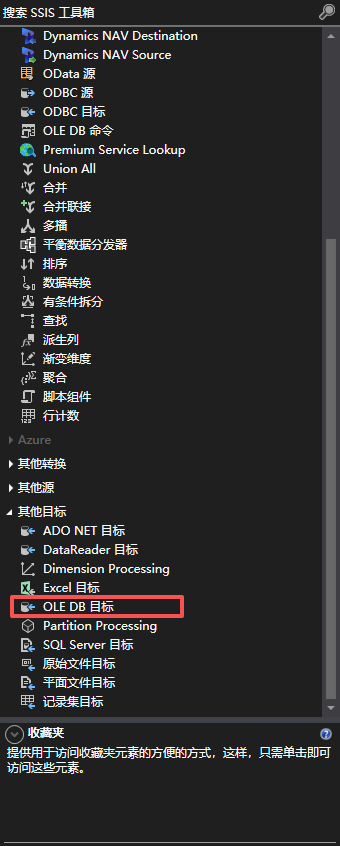
目标组件:OLE DB Destination
-
连接到本地数据库
-
映射源字段到目标表字段
![image]()
-
五、执行和测试
-
配置完成后,保存整个项目
-
点击 "启动" 按钮执行数据同步任务
-
在 "进度" 选项卡中监控执行状态
-
验证数据是否正确同步到本地数据库

 浙公网安备 33010602011771号