0xff01 重庆大学开源下载centos
1、下载地址 http://mirrors.cqu.edu.cn/CentOS/7.4.1708/isos/x86_64/ 选择 CentOS-7-x86_64-DVD-1708.iso
2、阿里源下载
3、腾讯源下载
0xff02 制作U盘启动项
1、下载Rufus 2.18 http://rufus.updatestar.com/
2、准备一个8g以上的U盘
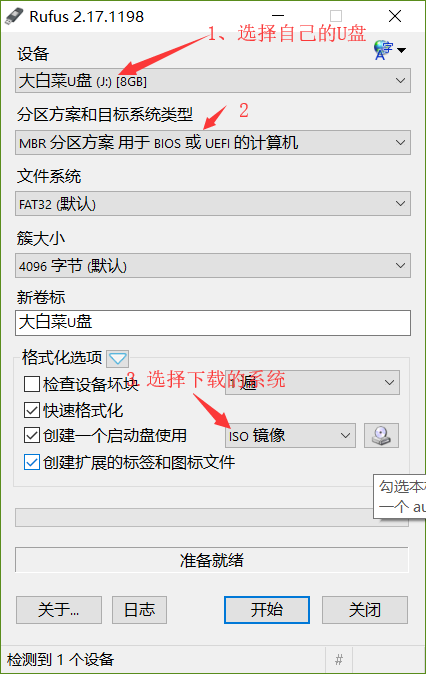
3、按照下列操作制作U盘——最后点击开始哈 O(∩_∩)O哈哈~
0xff03 u盘安装系统
1、ThinkPad的启动项为F12 、bios为del 选择u盘启动即可(win10系统要关闭快速启动注意注意!!)
HP启动项为F9、bios为F10(windos10关闭快速启动)
其他品牌,执行搜索型号查看bios启动项
vm为F2启动bios
2、 U盘安装
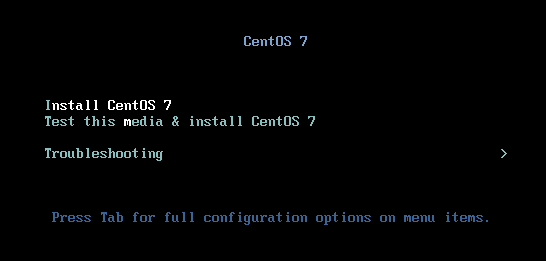
开机设置U盘第一启动,重启之后会出来安装界面,选择install centos 7安装
3、跳转至0xff005看centos7.4安装
0xff004网络安装centos 7.4
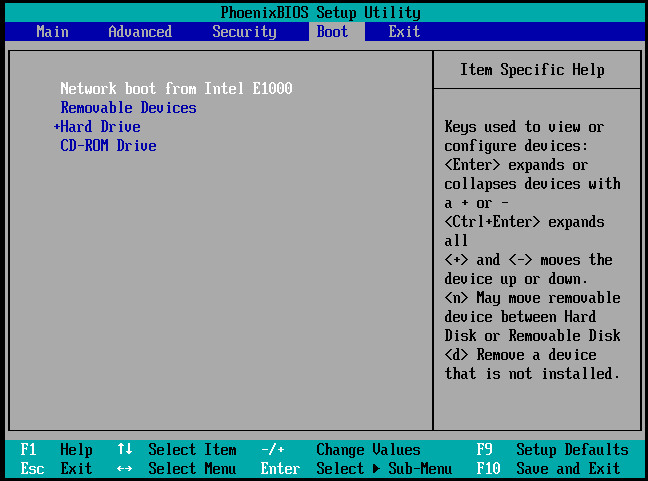
1、vm为例,选择boot启动项,shift+把network 更改为首选项 ,F10保存。(实体机部分 快捷键看帮助吧,有的+-或者F5、F6更改启动项位置。)
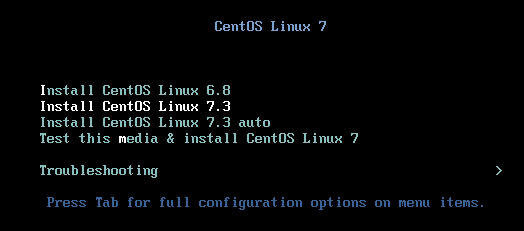
2、启动选择之后界面如下,选择install centos linux 7.3
3、跳转至0xff005看centos7.4安装
0xff005网络安装centos 7.4
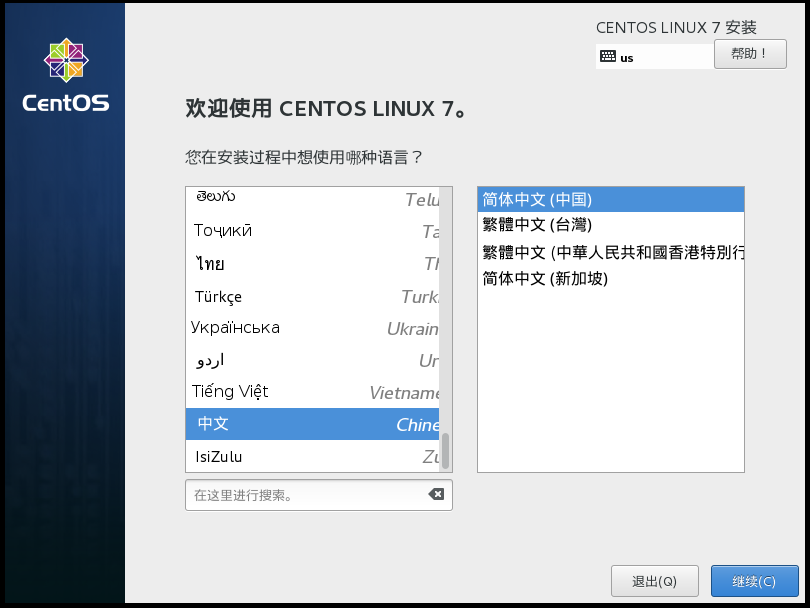
1、选择中文,哈哈学习阶段的安装方式
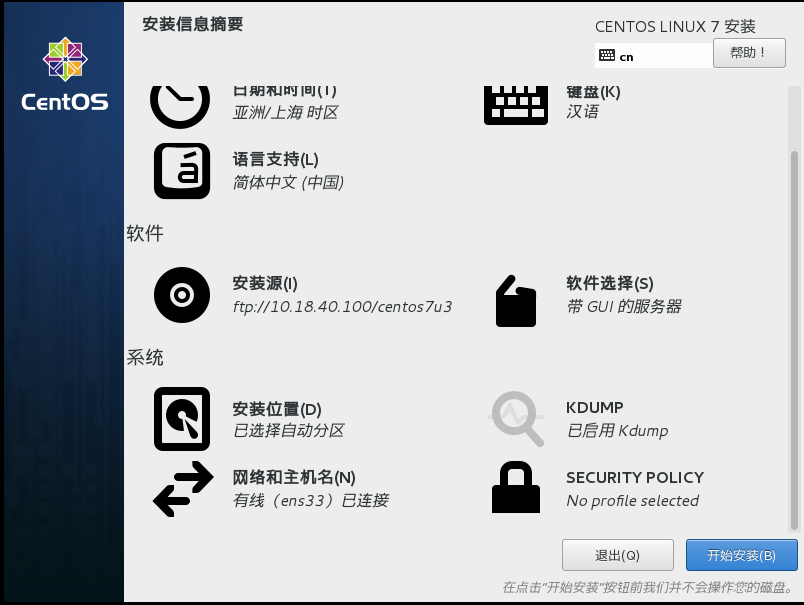
2、安装选择
- 时区选择亚洲上海
- 键盘汉语
- 语音简体中文(谁叫我英文没及格过,哈哈)
- 安装源为两种1.U盘安装显示本地路径啥的不演示了 2.第二种为网络安装现在图片显示的这样

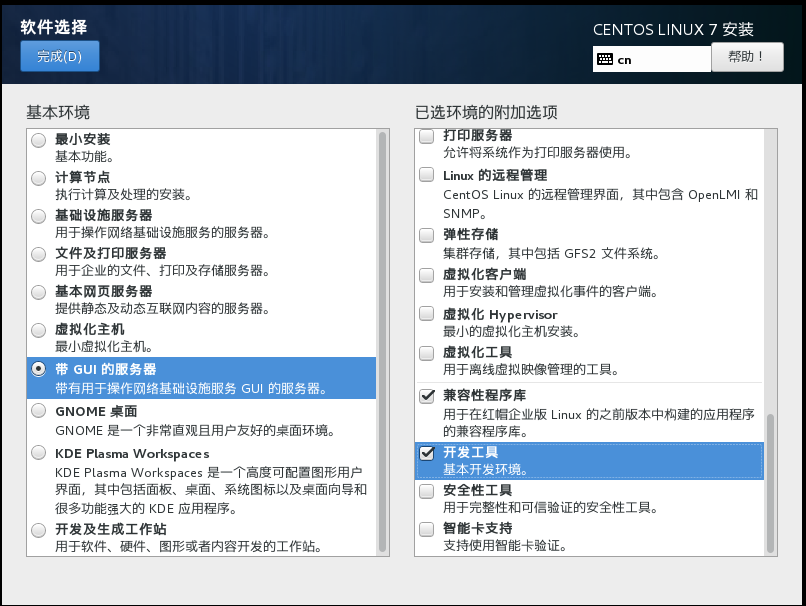
- 软件选择里面点击带GUI的服务器,选择兼容的程序库及开发工具
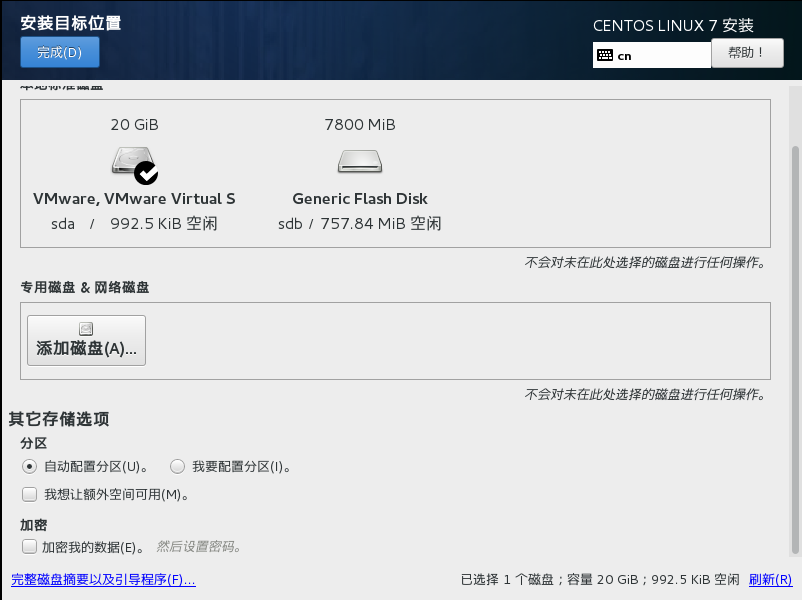
- 其他默认即可
- 用户设置 root密码设置,再设置一个系统用户(基础学习也就这样了)
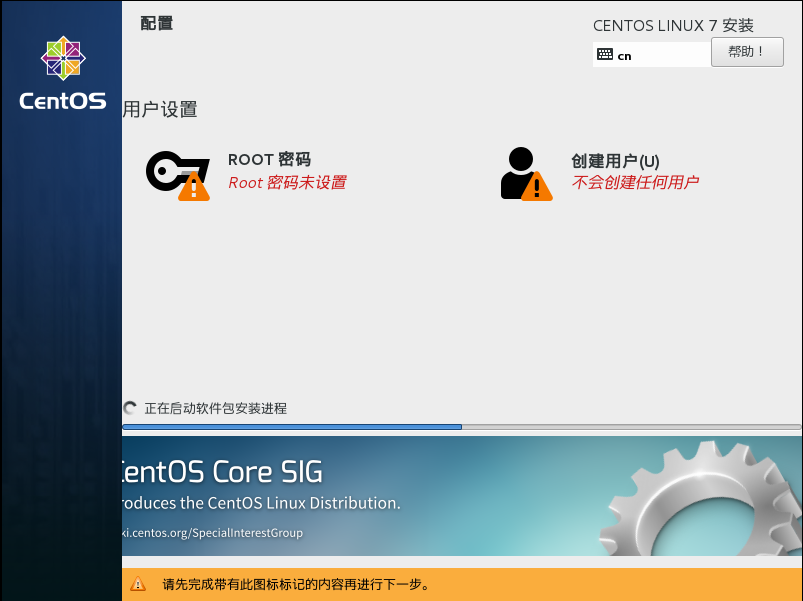

- 确认许可证--完成配置
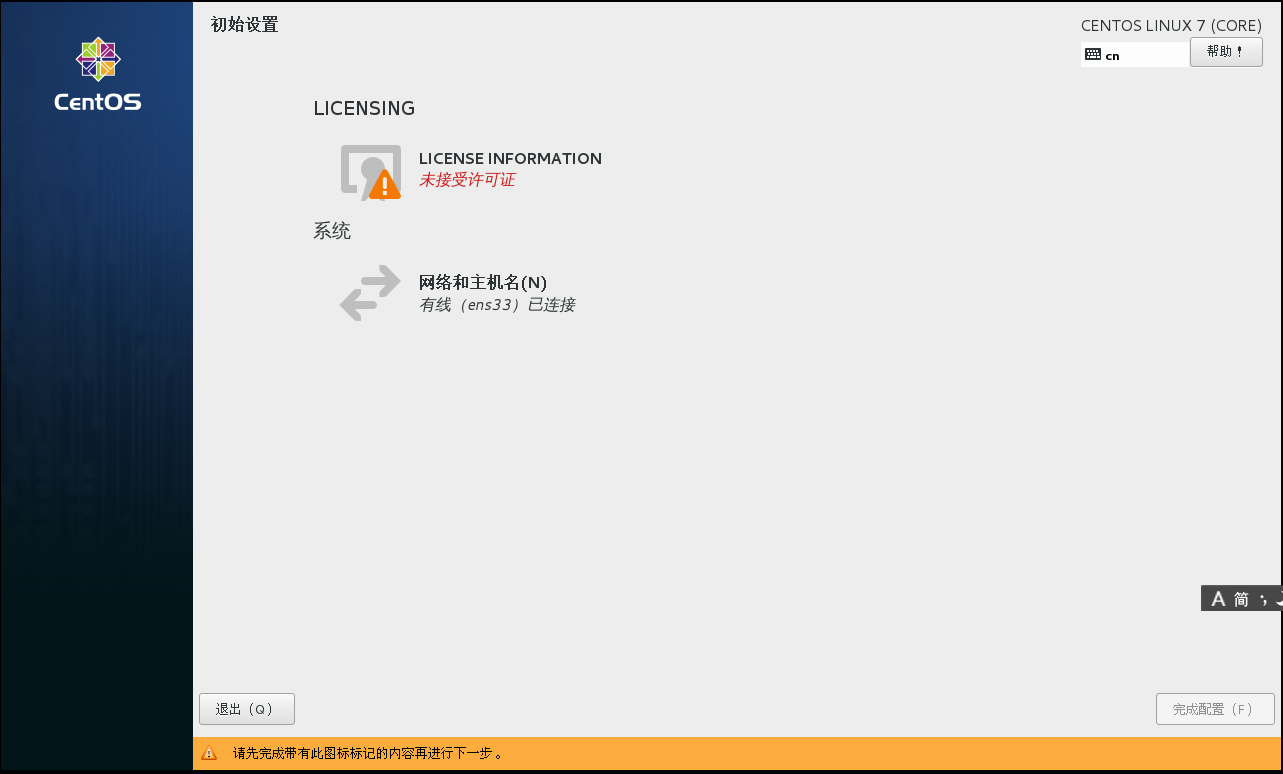
- 按照提示完成即可
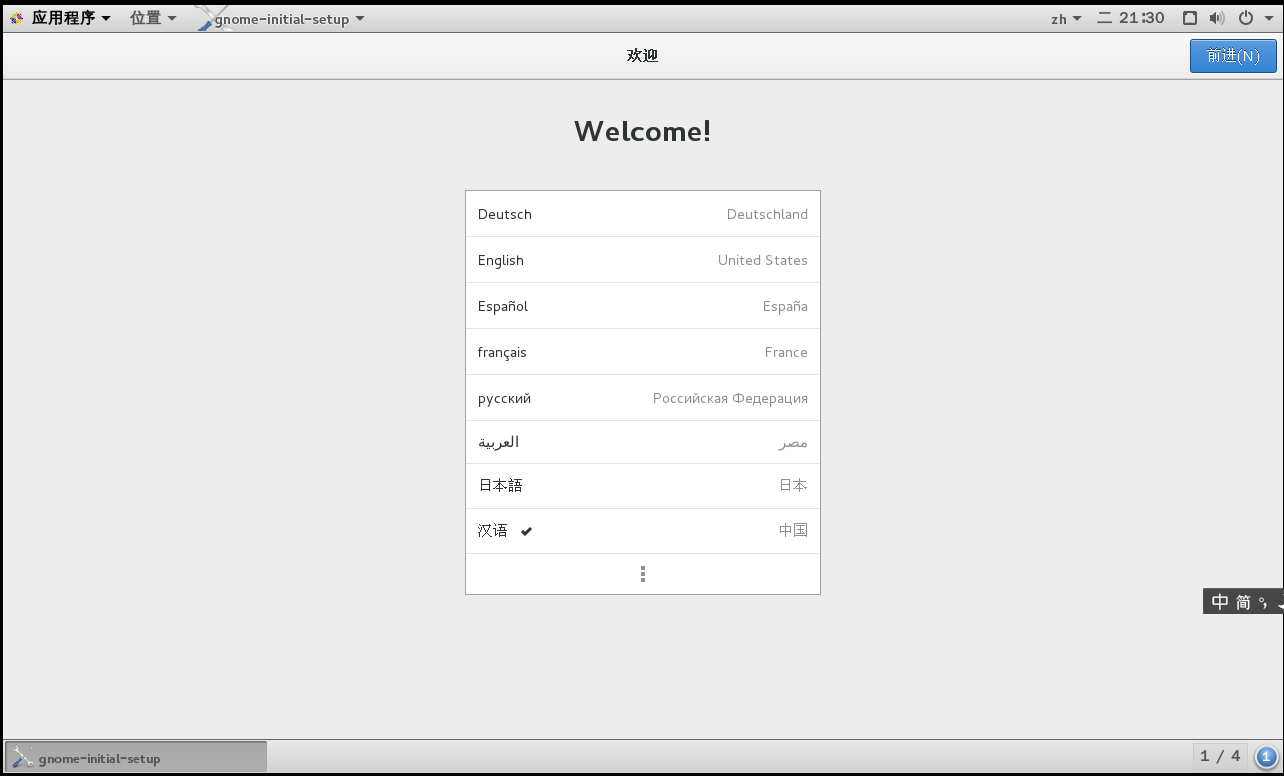
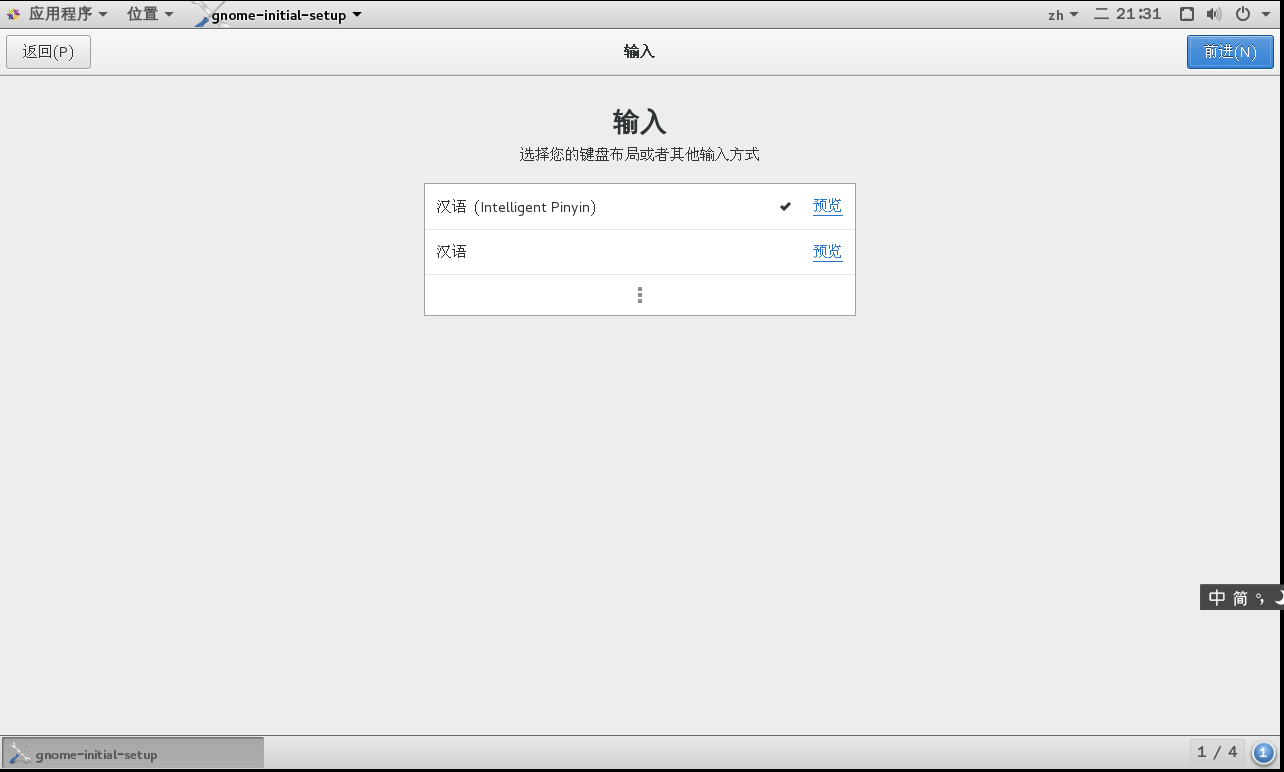
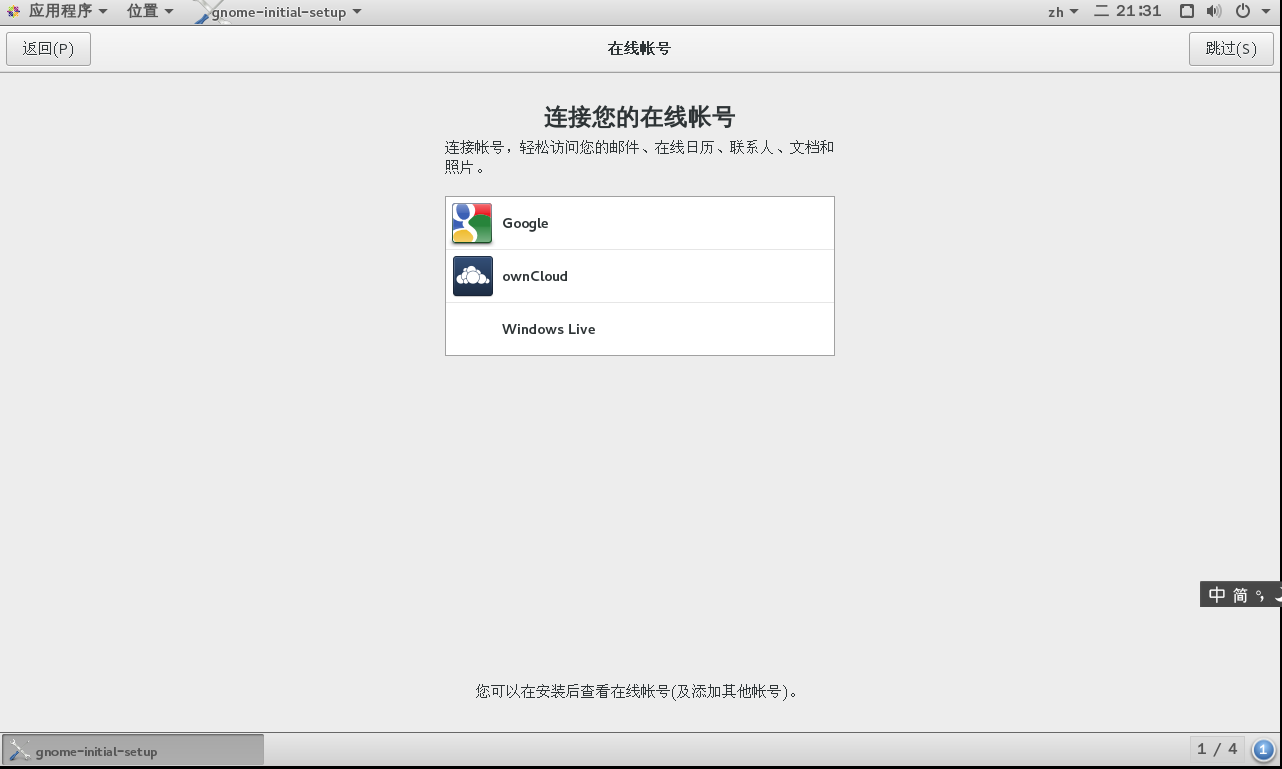
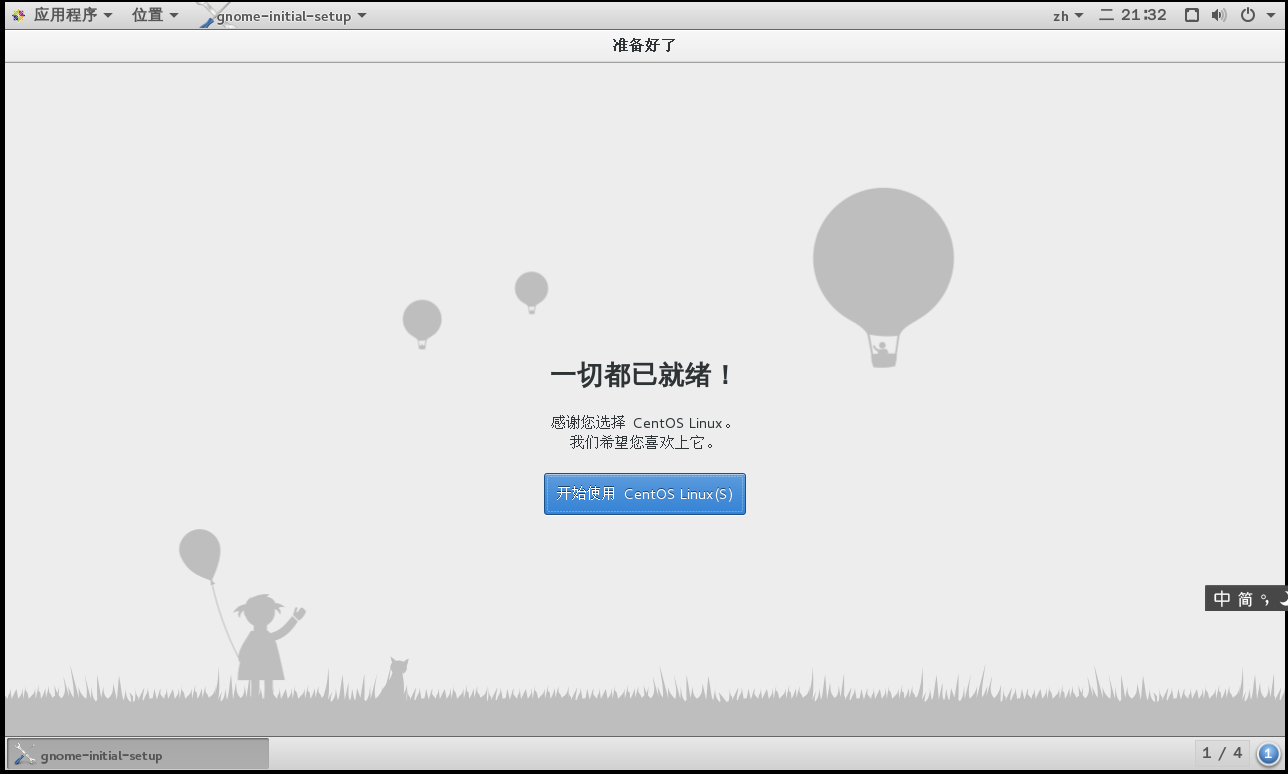
- 完成(以上只是学习的基础安装,后期补全按照项目需求配比安装!!!)
猴赛雷-2018-04-25-1DAY

 浙公网安备 33010602011771号