
Jetbrains CLion 安装与激活 详解
 详细的介绍 CLion 编辑器的安装与使用方法。
这个编辑器呢主要支持C和C ++,包括现代C ++标准,lib c ++ 和 Boost,CLion始终了解您的代码,并在关注重要事项的同时照顾了例程。
实时地识别出您的代码问题并且执行数据流分析,可以查出如编译错误,无限循环,条件为常量等等。当发现问题时提供了多个选项来帮助您修改代码。
提供功能强大的集成调试器(不过现阶段在Mac系统上调试需要密码来控制进程)调试时,将在编辑器中显示变量值,从而获得项目的完整视图。在调试会话期间监视变量/表达式的变化,在调试会话中的某个执行点停止时,评估函数调用或某些复杂表达式的结果。更好的是在运行时错误时指出哪(几)行代码出现了问题。
详细的介绍 CLion 编辑器的安装与使用方法。
这个编辑器呢主要支持C和C ++,包括现代C ++标准,lib c ++ 和 Boost,CLion始终了解您的代码,并在关注重要事项的同时照顾了例程。
实时地识别出您的代码问题并且执行数据流分析,可以查出如编译错误,无限循环,条件为常量等等。当发现问题时提供了多个选项来帮助您修改代码。
提供功能强大的集成调试器(不过现阶段在Mac系统上调试需要密码来控制进程)调试时,将在编辑器中显示变量值,从而获得项目的完整视图。在调试会话期间监视变量/表达式的变化,在调试会话中的某个执行点停止时,评估函数调用或某些复杂表达式的结果。更好的是在运行时错误时指出哪(几)行代码出现了问题。
更新:2022.3.23,突然有人问我为什么不好用了,我去看了一下,在插件原作者的文章里这种方式在2021.3及以后的版本中就已经不适用了。所以,有2021.3版本以前的就可以暂缓升级一下。要不然配置太麻烦了。
1. 下载与安装
1.1 下载
这里提供了三个操作系统的官网下载地址
进入页面后向下拉点击蓝色按钮即可下载。
1.2 安装
这里将用 MacOS 来进行示例,Windows 和 Linux 用户可以同理通过基本安装步骤来安装 CLion。
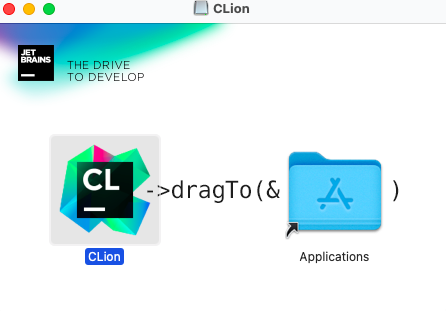
MacOS 下,打开安装包,依照提示,将 CLion 应用程序文件拖入应用程序文件夹即可,Windows 下,可打开安装包,根据向导来进行安装。
2. 激活与配置
2.1 激活

2.1.1 正版激活
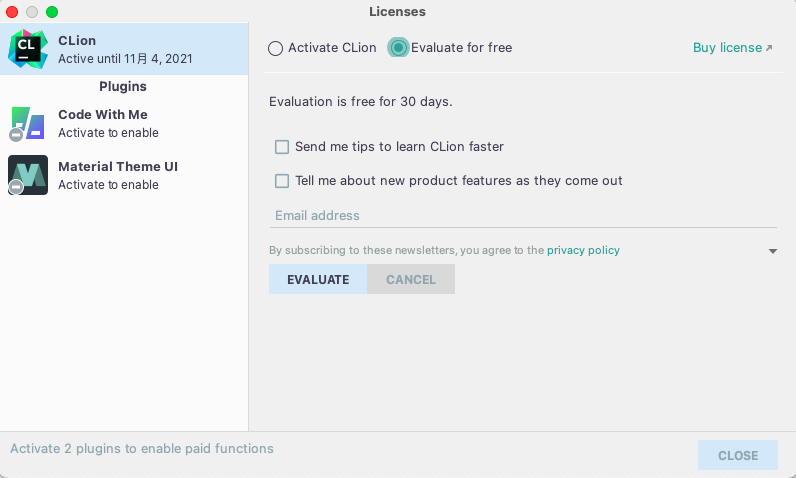
在官网购买许可证后可以在上面的界面中的 Activate CLion 中,登录激活。
2.1.2 无限试用(不推荐)
不推荐破解,有能力的小伙伴一定要支持正版喵!
下面的操作特别麻烦,所以一定要一步一步的来做喵!
打开应用程序(快捷方式),进入到激活环节,点击最上面一栏的免费评估(Evaluate For Free),并点击下面的评估蓝色按钮(EVALUATE),进入编辑器。
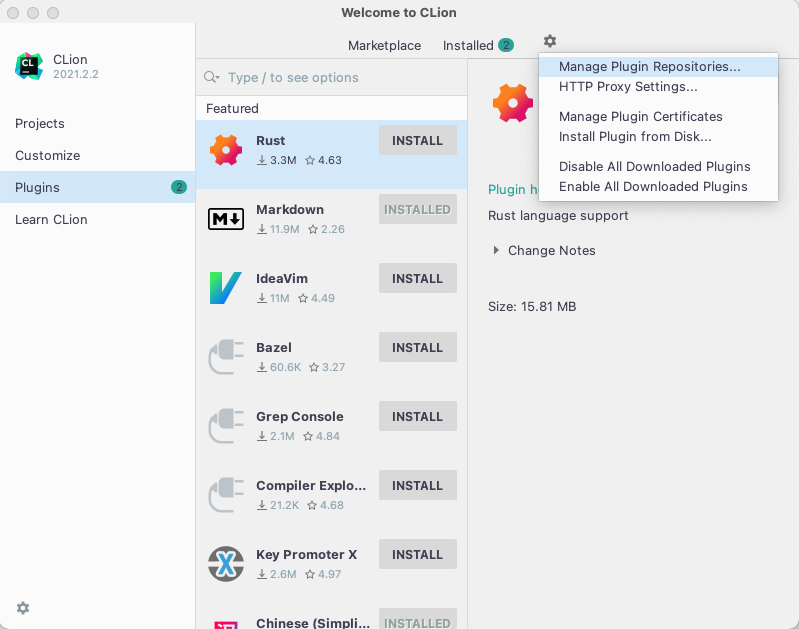
进入编辑器后,点击左边的插件(Plugins),并点击右上方的齿轮,选择第一个 Manage Plugin Repositories... ,
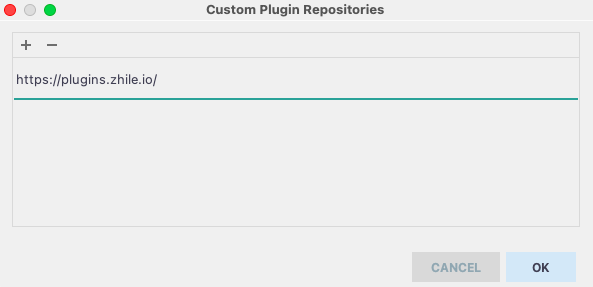
并在弹出的窗口中点击左上角加号添加一个地址,
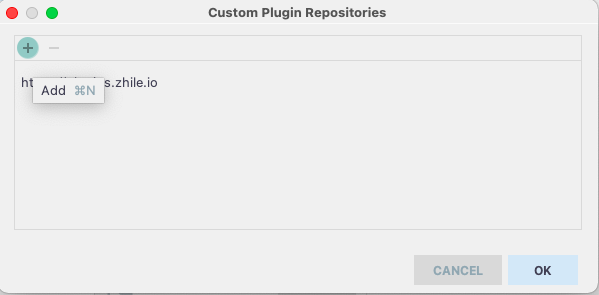
写入https://plugins.zhile.io,并点击OK保存。
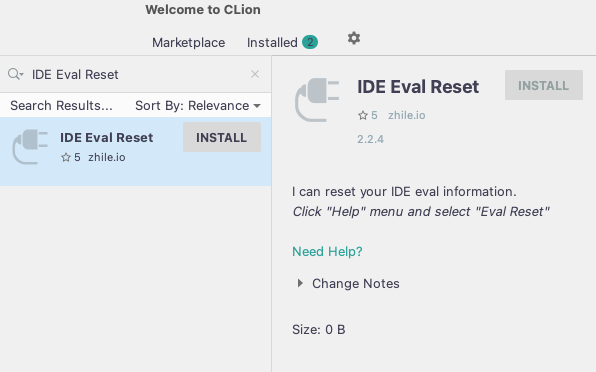
接下来在插件页面的搜索框中输入 IDE Eval Reset,并点击INSTALL安装。
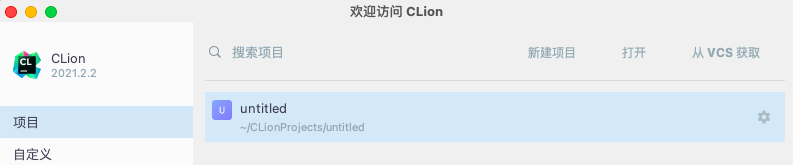
接下来回到项目页面,我们新建一个项目。
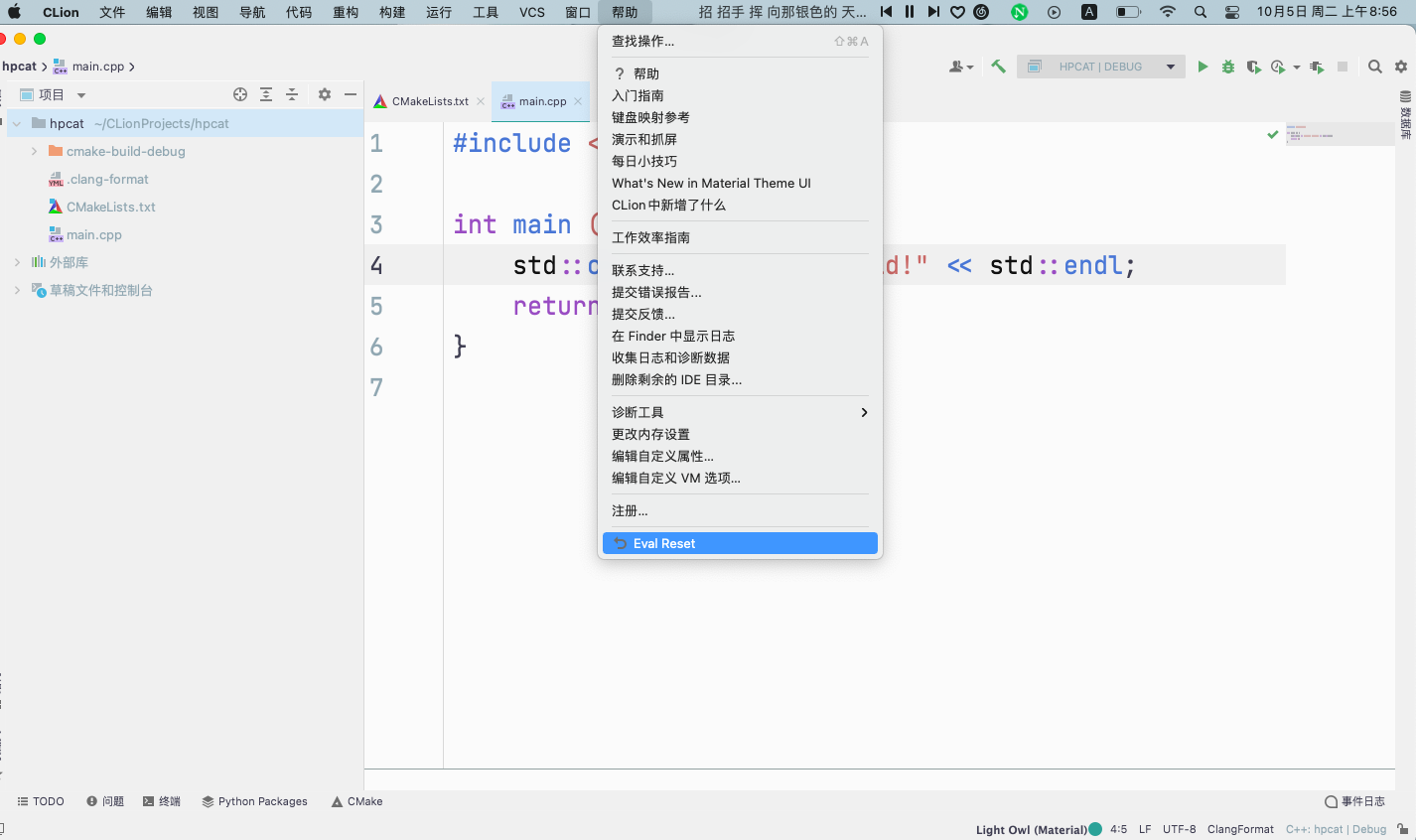
新建项目后,在顶栏帮助中选择 Eval Reset,弹出界面。
在弹出的界面中勾选右下角的 Auto Reset Before Per Start,这样每当打开CLion时,便可以再次拥有30天的免费使用权。

不过这样的方式有一个缺点,一旦关闭CLion后三十天后再进入后,试用便结束了,就进不去编辑器了。
2.1.2.1 应对方法
CLion 重置器
点击上面的链接,在弹出页面中下载自己系统对应的脚本文件,并以管理员身份运行(Mac/Linux 用 终端 sudo 运行)。
重新打开 CLion,并进入项目,试用就会重置。
3. 使用
3.1 汉化
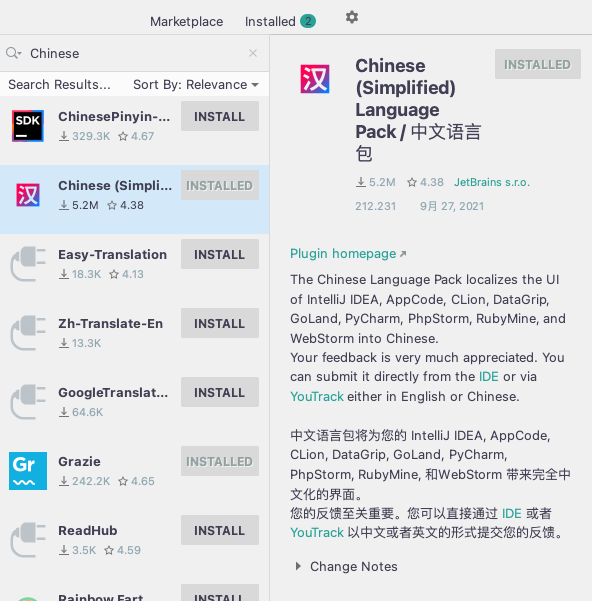
CLion 设置(Preferences)->插件 中,在搜索框中搜索 Chinese,并点击安装 Chinese(Simplified)Language Pack 中文语言包来进行汉化。
3.2 编译、运行与调试
可以参考一下网上的教程,这里系统并不一样,所以不做太多叙述。
3.3 推荐附加功能
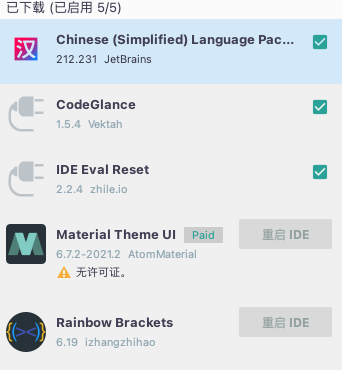
下面的图片展示了我下载的5个插件。
其中第一个插件是汉化插件,第二个插件是代码扫视,可以在编辑器的右边,看到代码的图形化全览。
第四个插件是 Material 的美化主题,安装后可以在设置 -> 编辑器中调整主题。
第五个插件是 对括号的匹配,使相同等级的括号呈现同样的颜色。
4. 探索CLion
介绍就到这里。还有格式化功能等更多功能等你去阅读官方文档(google Chrome 自动翻译了解一下)去探索!

 浙公网安备 33010602011771号