

Piclist上传图床软件,比Picgo更懂我
Piclist上传图床软件,比Picgo更懂我
简介
PicList是一款高效的云存储和图床平台管理工具,在PicGo的基础上经过深度的二次开发,不仅完整保留了PicGo的所有功能,还增添了许多新的feature。
下载地址:https://github.com/Kuingsmile/PicList/releases
优点
1.软件自己集成了压缩图片和打水印功能,无需额外装插件 2.可以同步上传两个图床,其中一个作为备份图床(支持本地图床,也就是说在压缩打水印之后,在本地存一份作为备份)。 3.vscode配套插件可以全部替换MD文章内的图片至云端 4.配置设置可以同步到github,gitee等仓库保存 5.支持15种不同类型的图床 6.云端删除同步开关,打开后可以同时删除相册和云端的数据,关闭后只删除相册内的,云端文件不删除。
配置
同步与配置
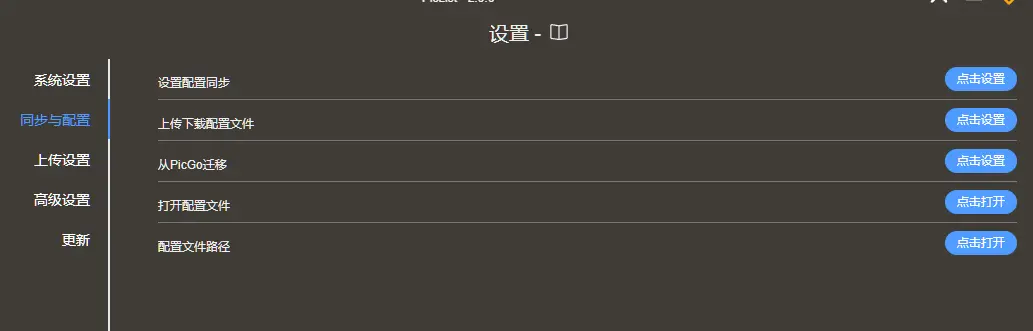 可以一键从picgo中将图盘的配置文件同步过来,注意一但选这个,其他修改过的配置也会变化,慎重!!!
常用上传设置
1. 管理配置自动导入
该配置是方便查看管理,在图床配置好文件后,将配置信息导入到管理界面,统一管理。由于包含密钥等敏感信息,不要泄露给他人。
 #### 2.第二个图床同步上传 {#第二个图床同步上传 }
建议同步图床选择免费的或者本地,将上传内容备份一份,即使第一图床挂了,也可以快速恢复,不影响使用。 
3. 上传前压缩和水印设置
 水印建议用图片添加的方式,文字添加位置是在不好选,而且偶尔有添加失败的情况。exif信息打开移除,防止隐私信息泄露。
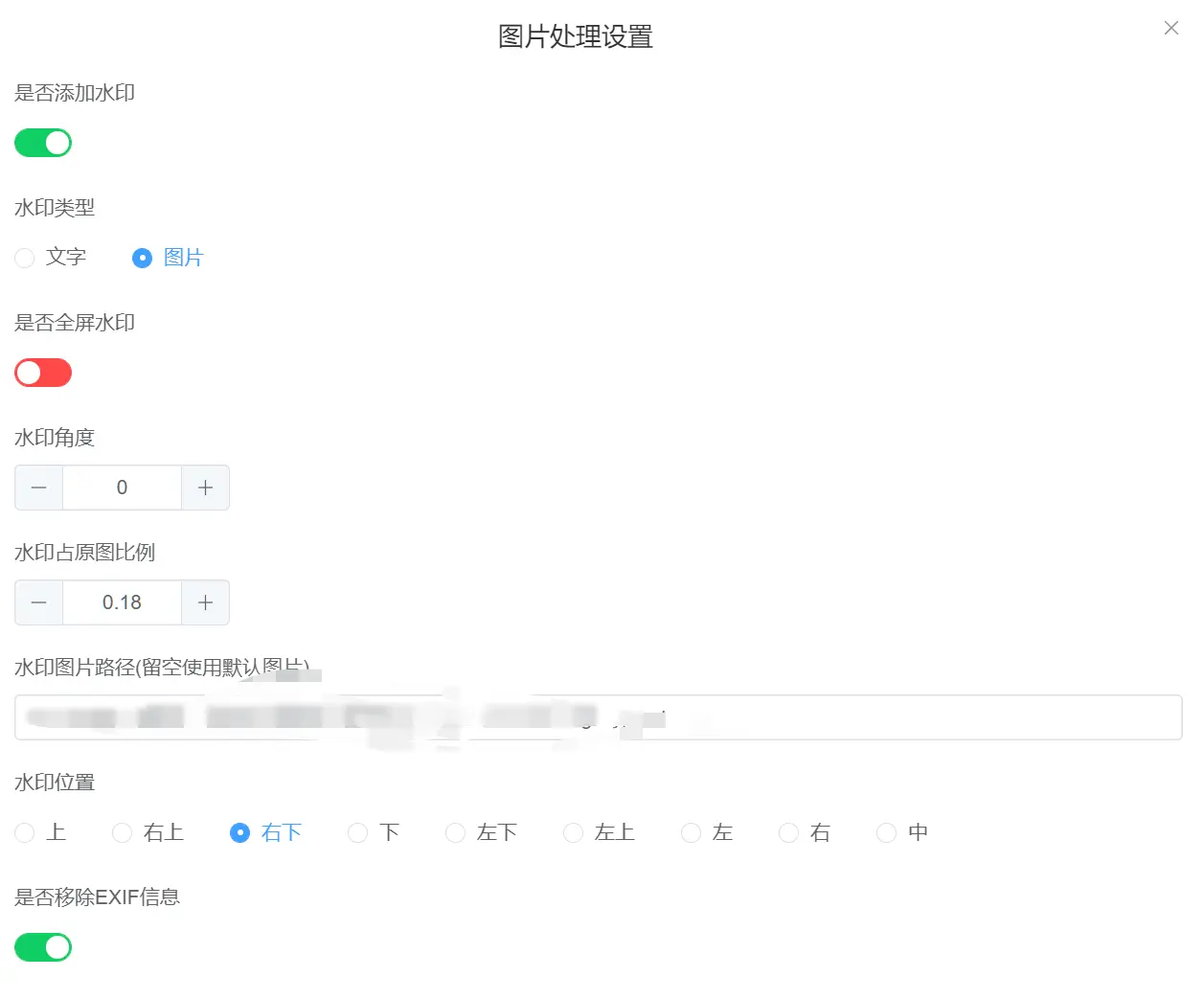 压缩这里选webp。经过测试,压质量在75-80之间,人的肉眼几乎看不出变化,这里选75. 如果有特殊要求,需要指定某一类的图片转换,在精细化里面设置。 其他默认即可。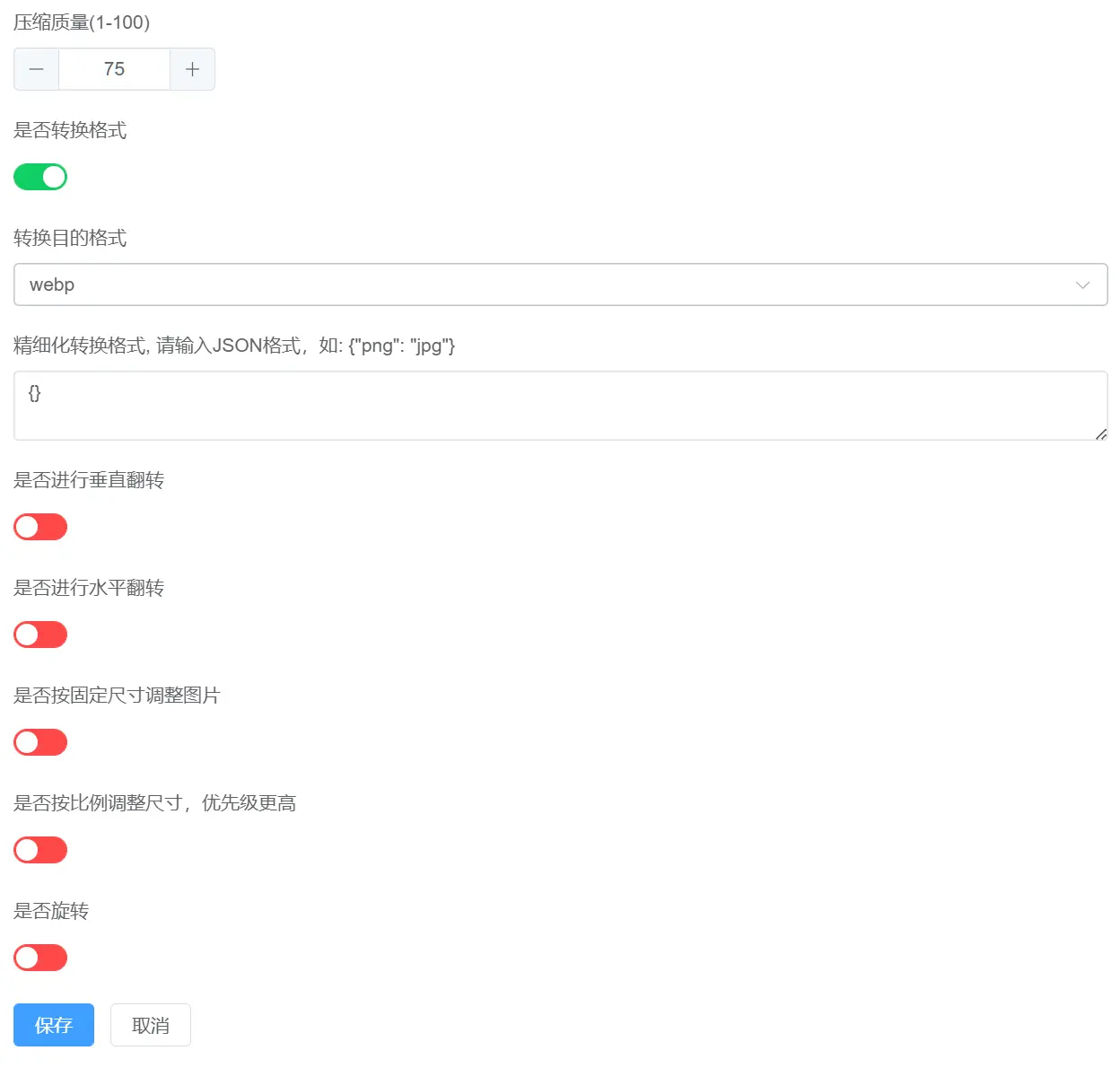
其他设置
剩余设置根据自己的习惯来设置。 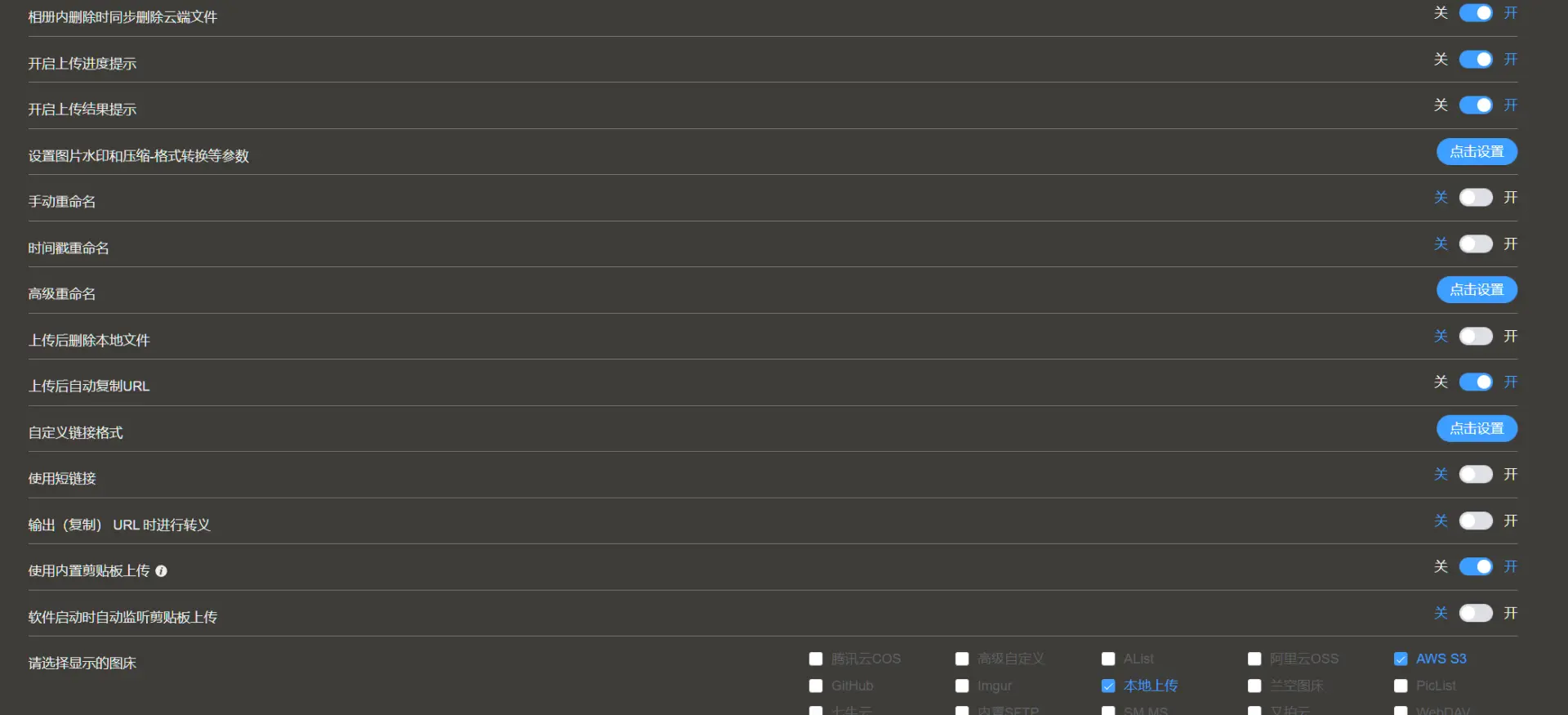 ## VSCODE插件设置 {#vscode插件设置 }
在扩展里面安装piclist 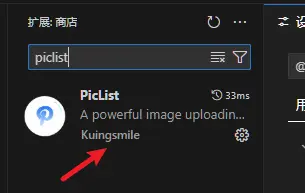
在控制台(快捷键ctrl + ,)输入piclist,打开设置,具体设置如下。 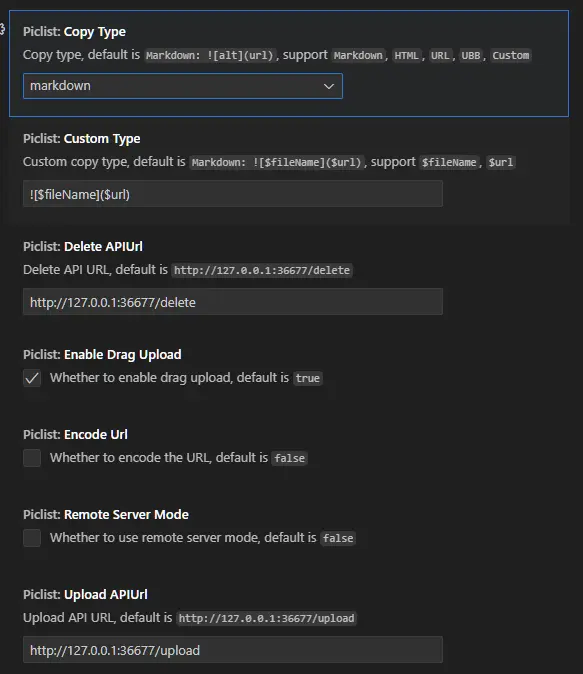 到这里基本上就可以使用了。 随意打开一个MD文件,如下图。
  选中这一行,或者选中全部。右键点击,选择upload image by piclist

 浙公网安备 33010602011771号