
Linux基础与应用:5.添加双网卡并配置IP
给Linux添加多张网卡的目的是为了实现一张网卡用于连外网,另一张网卡用于内部网段通信
举个例子,我想要利用Centos搭建一个DHCP服务器,但问题来了,若是自己成为了DHCP服务器,在NAT情况下,则会出现无法上网的情况(因为网段不同,或因为网段相同,却有两个DHCP。。),若是在桥接模式下,更恐怖,其它物理机可以获取到虚拟机DHCP服务器分配的地址。
总而言之,为了保障服务器能够正常上网(也为了保障我还能正常远程过去)和正常工作,也为了更好地模拟真实的生产环境,需要两个网卡(就像有的主机就有两个网口。)。
基于上面已经搭建好的实验环境 Linux基础与应用:3.Centos7配置静态IP地址
接下来要继续实验
实验环境
- Windows 11 家庭版 22H2版本
- VMware® Workstation 16 Pro 16.2.3 build-19376536
- MobaXterm V23.0
实验准备
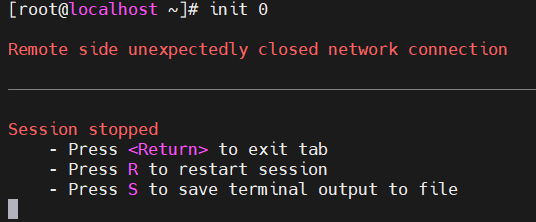
输入init 0命令让系统关机
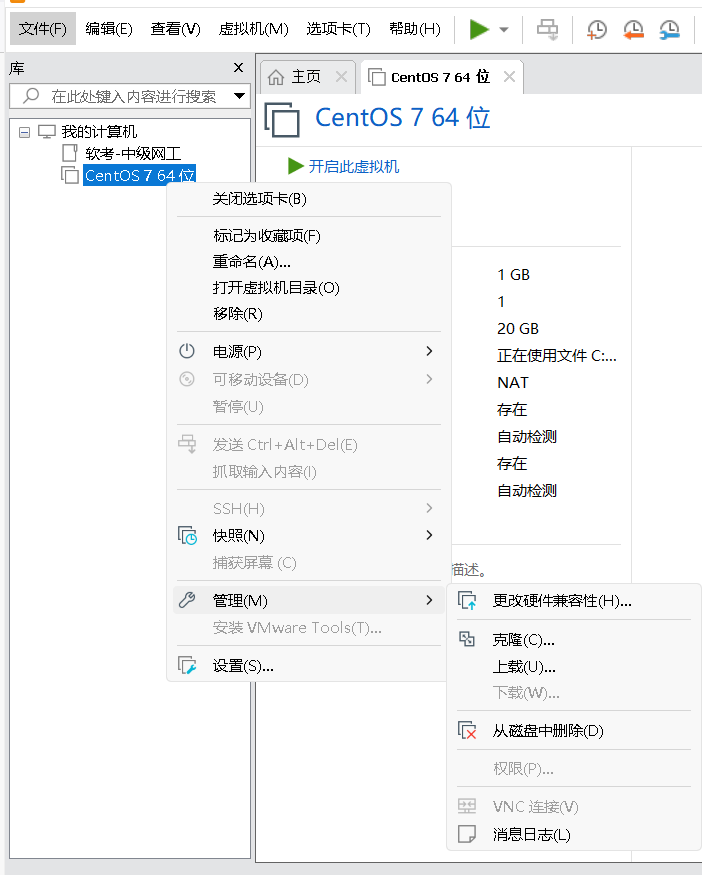
在左侧的库里右击虚拟机,选择管理-克隆-链接克隆
克隆完成后,建立改名,便于区分,这里我给服务器命名Server,客户端命名为client
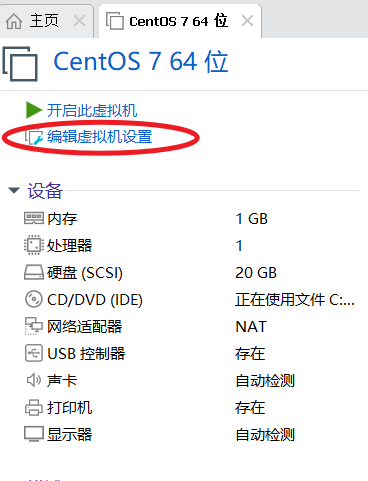
给服务器添加网络适配器并配置
点击编辑虚拟机设置,添加网络适配器,添加完成后,把网络适配器1改为NAT模式(或者桥接也行,但是要重新配网卡配置文件了(我前面改为nat)),网络适配器2改为仅主机模式
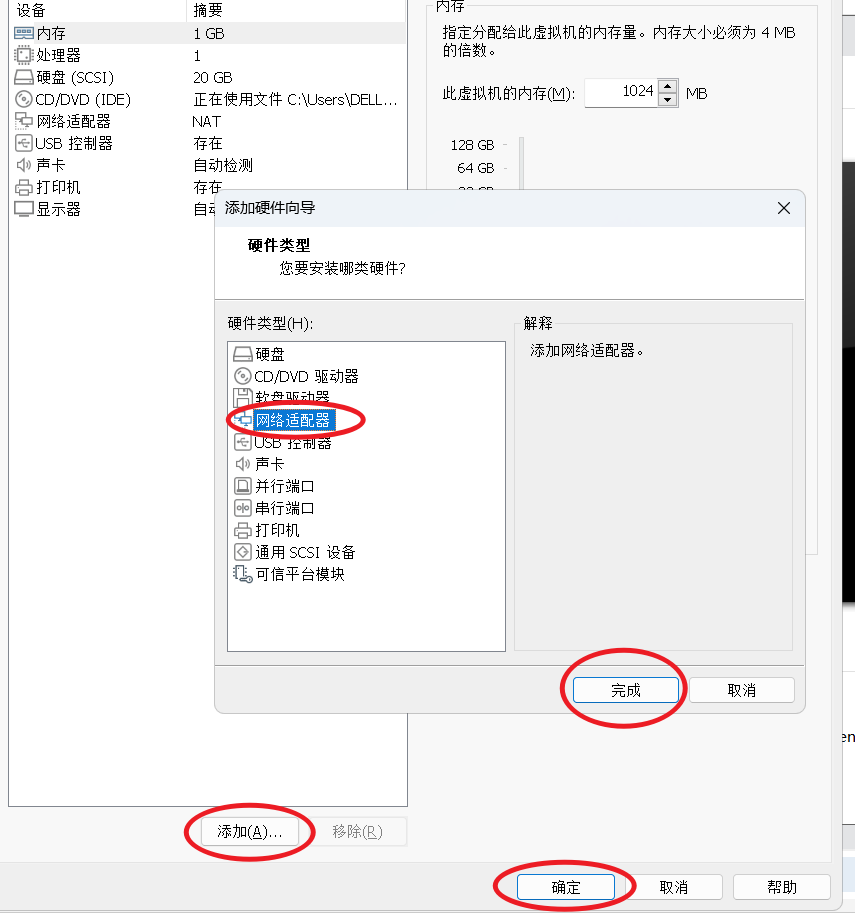
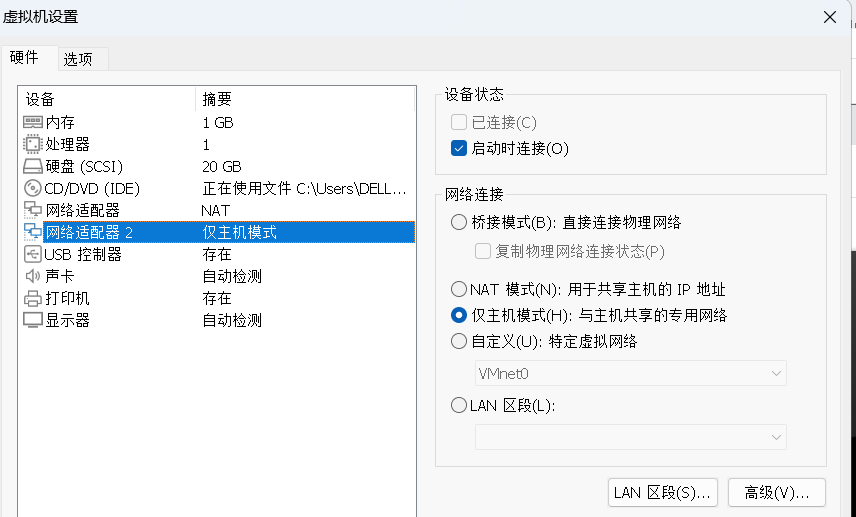
确定,保存设置,然后把已经有两张网卡的服务器端开机
登录上后,输入ip a,可以看到新加一张网卡
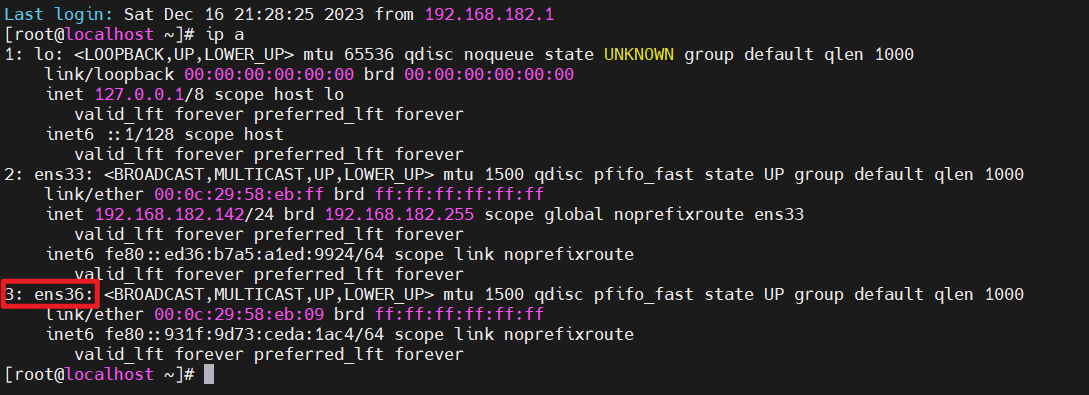
进入网卡配置文件目录
cd /etc/sysconfig/network-scripts/
ll -a
可以看到此时只有一张网卡的配置文件

把第一张网卡(我这里的名字叫ens33)的配置文件复制出来,并新命名为第二张网卡的配置文件(根据ip a的反馈,我第二张网卡的名字叫ens36)
cp ifcfg-ens33 ifcfg-ens36

开始编辑第二张网卡配置
vi ifcfg-ens36
按i进入编辑
改完按wq保存退出
这里解释了,因为是直接复制第一张网卡的,所以为了避免两个网卡之间的冲突,直接把UUID删掉,同时要把网卡名字改为第二张网卡的名字。其它的就正常配置就行了
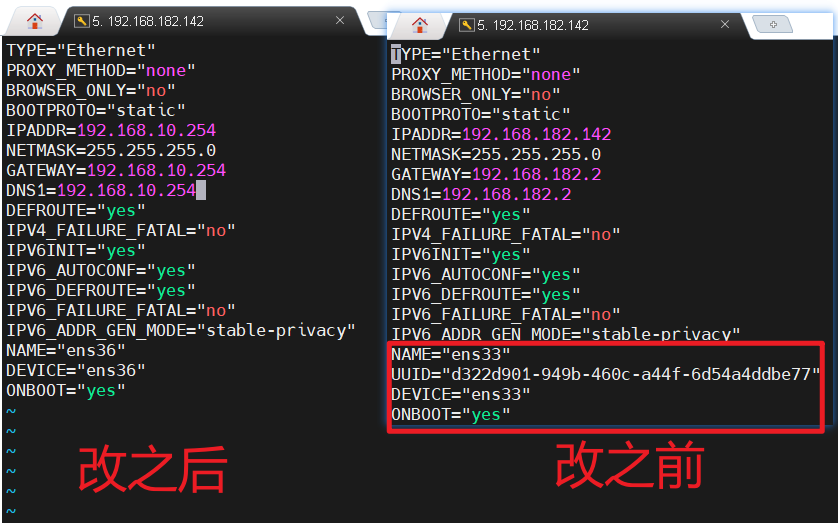
改完后输入
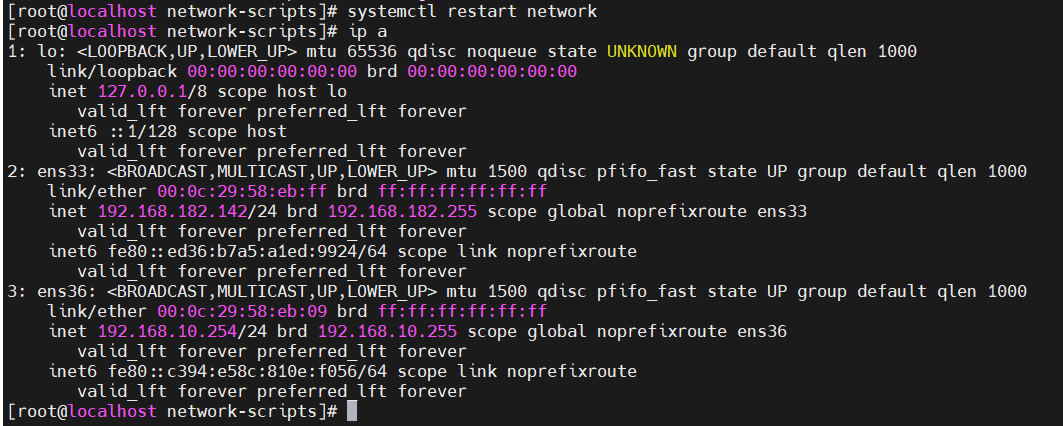
systemctl restart network
ip a
可以看到重启完所有的网络服务后,IP已经成功应用啦。

 浙公网安备 33010602011771号