
git常用命令
https://www.ruanyifeng.com/blog/2015/12/git-cheat-sheet.html
git tag打标签时,需要先commit才有效。
关于git和github的账户:
- 如果git-email和github-email不一致,则即使github-username和git-username用户名相同,用户在本地git和在github上操作也会被认为是不同的用户在操作,意味着:github-email用户创建了仓库,git-email用户从本地上传的代码。
- 如果git-email和github-email一致,则认为是同一用户,意味着:用户在本地git上操作再push到github上,和直接在github上操作没有区别。
这两个账户实质上并没有任何关联,只是git日志里用来标识用户身份的而已,如果用https提交代码,即使两个账户相同,也需要输入账户和密码。
一、概念
1.工作区和暂存区、版本库
首先要明白这3个概念,工作区(working tree),暂存区(index /stage),本地仓库(repository)。
工作区(working tree):即还没有git add的内容。本地电脑里能看到的目录。
暂存区(index /stage):git add后,文件即被存储到暂存区,等待commit。
本地仓库(repository):也称‘’版本库‘’。commit后文件存储的地方。包含了各分支,HEAD是一个指针,指向目标分支的某一个commit提交记录。
Remote:远程仓库
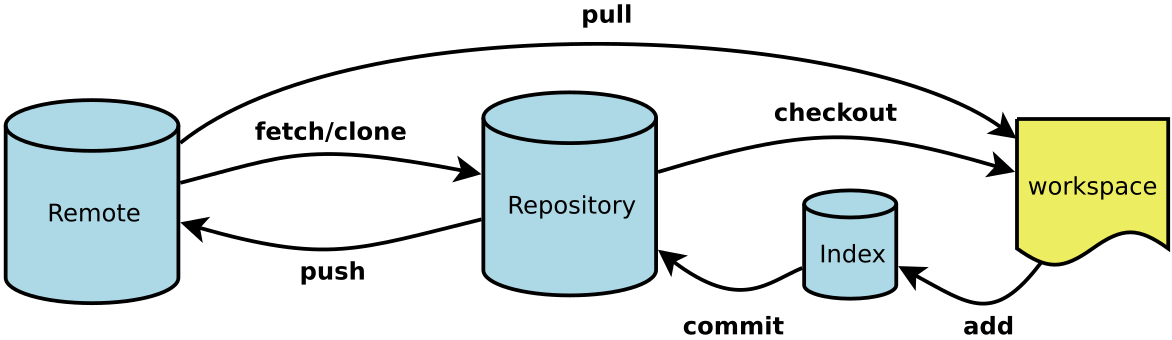
rm
命令git rm用于删除一个文件。如果一个文件已经被提交到版本库,那么你永远不用担心误删,但是要小心,你只能恢复文件到最新版本,你会丢失最近一次提交后你修改的内容。(因为是从版本库恢复的)
第一次推送时
$ git push -u origin master
Counting objects: 20, done.
Delta compression using up to 4 threads.
Compressing objects: 100% (15/15), done.
Writing objects: 100% (20/20), 1.64 KiB | 560.00 KiB/s, done.
Total 20 (delta 5), reused 0 (delta 0)
remote: Resolving deltas: 100% (5/5), done.
To github.com:michaelliao/learngit.git
 * [new branch]      master -> master
Branch 'master' set up to track remote branch 'master' from 'origin'.
把本地库的内容推送到远程,用git push命令,实际上是把当前分支master推送到远程。
由于远程库是空的,我们第一次推送master分支时,加上了-u参数,Git不但会把本地的master分支内容推送的远程新的master分支,还会把本地的master分支和远程的master分支关联起来,在以后的推送或者拉取时就可以简化命令。
Branch 'master' set up to track remote branch 'master' from 'origin'.意思是本地的master被建立去跟踪(关联)远程的master分支。
Fast-forward
两种合并方式的区别?
git stash
先说几个名词 未被追踪的文件:指的是新建的文件或文件夹且还没加入到暂存区(新建的还没有被git add 过得) 未加入到暂存区的文件:指的是已经被追踪过,但是没有加入到暂存区(已经执行过git add/commit的但是这次修改后还没有git add) 举例: readme.md 已经被git add/git commit过,但是呢 我这次只是修改了,而且没有修改完,不能commit test 新建的文件夹,没有被git add/git commit过 有个急事需要处理,这时候我需要切换分支,去处理紧急任务,比如文中的举例去修改bug, 正确的步骤: git add test(让git去追踪这个新文件) git stash保留现场 如果我不执行这两个命令,那么我在修改BUG完成之后 git status,就会发现readme.md 没有添加到暂存区,同时又多了个test文件,但是自己的readme.md没有完成,万万不可以提交,这样导致bug的修改代码也提交不了。所以你需要 git stash,这样你在提交修改bug代码的时候 ,就不会看见readme.md 和 test。可以安心提交修改bug的代码。
ps:如果没有文件没有都add的话,无法直接直接pick
merge或者push出错时
Please enter a commit message to explain why this merge is necessary.
请输入提交消息来解释为什么这种合并是必要的
git 在pull或者合并分支的时候有时会遇到这个界面。可以不管(直接下面3,4步),如果要输入解释的话就需要:
1.按键盘字母 i 进入insert模式
2.修改最上面那行黄色合并信息,可以不修改
3.按键盘左上角"Esc"
4.输入":wq",注意是冒号+wq,按回车键即可
删除为合并的分支解决方法
git 删除分支
git branch -D 分支名

git查看分支
git branch -a

git 删除远程分支
git push origin :分支名

这里注意:git分支提交并且push了,但是把分支删掉了,则分支上提交的东西也一并删掉了

正确顺序是:
git commit ==>git checkout master ==>git merge 分支名 ==>git push解析:git切换到master分支上,
把分支上的东西合并过来,
git push 进行推送,
这时已经合并到了master分支上并且推送了,
则可以正常删除无用的分支了。
如果先删除了git分支,
但是没有合并,
恢复方法:
首先:
git log -g //查看所有日志记录 ,找到刚刚分支提交的时候的commit id ,仅复制id
git branch 新分支名 提交id //新建一个分支,这时候新的分支上就是刚刚提交的版本的内容
然后
git checkout master ==》git merge 分支名 ==> git push
注意:如果直接在当前分支上reset id,会将分支内容与当前分支合并,分支不会重建。如果需要回复原来的分支,需要新建分支 + id。
回滚commit本地却未改
这种情况是git已经回滚成功了,但是本地保留了修改文件,需要用clean命令进行清除。
记得多用git status查看状态,有利于搞清除文件情况。
关于clean命令
# 删除 untracked files
git clean -f
# 连 untracked 的目录也一起删掉
git clean -fd
# 连 gitignore 的untrack 文件/目录也一起删掉 (慎用!一般这个是用来删掉编译出来的 .o之类的文件用的)
git clean -xfd
# 在用上述 git clean 前,建议加上 -n 参数来先看看会删掉哪些文件,防止重要文件被误删
git clean -nxfd
git clean -nf
git clean -nfd
二、常见命令
1. 远程同步
1.1 remote远程信息
1、查看现用的remote地址:
$ git remote -v
origin  http://admin@127.0.0.1:8080/gitblit/r/aaa.git (fetch)
origin  http://admin@127.0.0.1:8080/gitblit/r/aaa.git (push)
2、删除现用的remote地址“origin”:
$ git remote rm origin
3、添加新的remote地址(新的远程仓库)
git remote add origin http://admin@127.0.0.1:8080/gitblit/r/bbb.git
4、更改远程仓库地址
git config remote.origin.url ssh://git@git.welab-inc.com/DevOps/kubernetes/kopsctl.git
1.2 remote 远程分支操作
1、显示远程主机信息
# 显示某个远程仓库的信息
$ git remote show [remote]
# eg: git remote show origin
* remote origin
  Fetch URL: git@git.wolaidai.com:elio.zheng/Git-Test.git
  Push  URL: git@git.wolaidai.com:elio.zheng/Git-Test.git
  HEAD branch: master
  Remote branches:
    elio-bug                       tracked
    elio-test                      tracked
    master                         tracked
    refs/remotes/origin/testBranch stale (use 'git remote prune' to remove)
  Local branches configured for 'git pull':
    elio-test    merges with remote elio-bug
    master       merges with remote master
    mybranch     merges with remote testBranch
  Local refs configured for 'git push':
    elio-test pushes to elio-test (up to date)
    master    pushes to master    (local out of date)
2、同步远程已删除的分支
$ git remote prune origin (主机名)
1.3 fetch拉取远程分支并同步
1、拉取
# 拉取特定分支
git fetch origin dev(dev为远程仓库的分支名)

#拉取全部分支
git fetch origin (origin为远程主机名)
2、在本地创建分支dev并切换到该分支
git checkout -b dev(本地分支名称) origin/dev(远程分支名称)
3、把某个分支上的内容都拉取到本地
git pull origin dev(远程分支名称)
1.4 pull
# 取回远程仓库的变化,并与本地分支合并
$ git pull [remote] [branch]
# eg:git pull origin two
1.5 push
git push的一般形式为 git push <远程主机名> <本地分支名>:<远程分支名> .
例如 git push origin master:origin/master ,即是将本地的master分支推送到远程主机origin上的对应master分支, origin 是远程主机名,第一个master是本地分支名,第二个master是远程分支名。
注意:该命令不需要在当前分支下操作,会默认操作localBranch写明的分支。
1、省略远程分支名
$ git push origin localBranch
# 如果远程分支被省略,如上则表示将本地分支推送到与之存在追踪关系的远程分支(通常两者同名),如果该远程分支不存在,则会被新建

# 实际上,有另一种理解。
# git push origin localBranch 可以上传本地指定分支,也就是,在one分支下,执行 git push origin two,则将two推到远程。如果远程没有two分支,则会被新建。

# eg: git push origin one
remote:
To git.wolaidai.com:elio.zheng/Git-Test.git
 * [new branch]      one -> one
当前分支可以用HEAD代替:
//push该分支到远程仓库的指定仓库
git push origin HEAD:lion

//以该本地分支名push到远程仓库,如果远程没有该分支名,会自动新建
git push origin
2、省略本地分支名
$ git push origin:origin/master
# 如果省略本地分支名,则表示删除指定的远程分支,因为这等同于推送一个空的本地分支到远程分支,等同于 git push origin --delete master
3、全部省略
$ git push origin
# 如果当前分支与远程分支存在追踪关系,则本地分支和远程分支都可以省略,将当前分支推送到origin主机的对应分支

$ git push
# 如果当前分支只有一个远程分支,那么主机名都可以省略,形如 git push,可以使用git branch -r ,查看远程的分支名
# 要想用这个命令,需要设置分支的upstream,如下。
4、设置本地分支追踪
$ git push --set-upstream origin remoteName
5、其他命令
# 强行推送当前分支到远程仓库,即使有冲突
$ git push [remote] --force
# 一般情况,会提示你pull拉取更新,使用该命令可以强制推送

# 推送所有分支到远程仓库
$ git push [remote] --all
eg: git push --all origin

# 推送标签
$ git push origin --tags
1.6 fetch 和 pull 差别
git fetch是将远程主机的最新内容拉到本地,用户在检查了以后决定是否合并到工作本机分支中。
而git pull 则是将远程主机的最新内容拉下来后直接合并,即:git pull = git fetch + git merge,这样可能会产生冲突,需要手动解决。
1.7 git强制覆盖远程
git强制覆盖:
git fetch --all
git reset --hard origin/master
git pull
git强制覆盖本地命令(单条执行):
git fetch --all && git reset --hard origin/master && git pull
第一个是:拉取所有更新,不同步;
第二个是:本地代码同步线上最新版本(会覆盖本地所有与远程仓库上同名的文件);
第三个是:再更新一次(其实也可以不用,第二步命令做过了其实)
备注: 命令连接符 && 的意思是 前一条命令执行成功才执行后一条命令。
扩展:命令连接符 ;; 的意思是 不论前一条是否执行成功都继续执行后一条命令。
2. restore 撤销
新的git使用restore代替了checkout
1、git restore --staged
# 表示从暂存区将文件的状态修改成 unstage 状态。当然,也可以不指定确切的文件
$ git restore --staged [file]
# 例如:git restore --staged *.java 表示将所有暂存区的java文件恢复状态
# git restore --staged . 表示将当前目录所有暂存区文件恢复状态
# --staged 参数就是表示仅仅恢复暂存区的, -s是简写
也可恢复至指定commit:
# 该命名表示将版本回退到当前快照的前一个版本
$ git restore -s HEAD~1 [file] 例如:READEME.md,. 则是全部文件

# 改命令指定明确的 commit id,回退到指定的快照中
$ git restore -s 91410eb9  READEME.md

# 该命令表示撤销 commit 至上一次 commit 的版本
$ git reset --soft HEAD^
2、git restore --worktree
注意:会将本地修改直接删除,慎用
# 表示撤销 README.md 文件工作区的的修改
$ git restore --worktree README.md
3、总结
restore 命令主要有三个参数,默认是带着 --worktree 参数的
| 命令 | 作用 | 备注 |
|---|---|---|
git restore --worktree README.md |
表示撤销 README.md 文件工作区的的修改 | 参数等同于 -w |
git restore --staged README.md |
表示撤销暂存区的修改,将文件状态恢复到未 add 之前 |
参数等同于 -s |
git restore -s HEAD~1 README.md |
表示将当前工作区切换到上个 commit 版本 | |
git restore -s dbv213 README.md |
表示将当前工作区切换到指定 commit id 的版本 |
3. reset 重置
reset完,需要强推才能推送。
git push -f 或者 git push --force
# 重置暂存区的指定文件,与上一次commit保持一致,但工作区不变
$ git reset [file]

# 重置暂存区与工作区,与上一次commit保持一致
$ git reset --hard

# 重置当前分支的指针为指定commit,同时重置暂存区,但工作区不变
$ git reset [commit]

# 重置当前分支的HEAD为指定commit,同时重置暂存区和工作区,与指定commit一致
$ git reset --hard [commit]
3. stash暂存
1、加-u才可以暂存新建文件,不然只会暂存改动的文件内容
git stash -u
2、提取暂存
git stash pop
本地分支和它所对应的远程分支的名字可以不一样的
git push -u origin local_branch_name:romote_branch_name
一般 remote_branch_name为空则远程会创建同名分支
local 和remote可以不一样,当使用了 -u 参数后,push local时候 默认的远程分支就是remote了
4. 查看信息
1、git log 查看完整日志,显示不完全时,按上下方向键显示全部log,按键Q退出log。
2、查看简洁日志。
$ git log --pretty=oneline
3、查看历史操作
$ git reflog
4、显示commit历史,以及每次commit发生变更的文件
$ git log --stat
#示例:
commit 83a4bea3abbc6758c797a2f8013e0446e37467b4 (HEAD -> two, origin/two)
Author: elio.zheng <elio.zheng@welab-inc.com>
Date:   Fri Dec 11 16:16:27 2020 +0800

    like this name

 01-01/01.txt | 4 +++-
 1 file changed, 3 insertions(+), 1 deletion(-)
5、显示某个commit之后的所有变动,每个commit占据一行
$ git log [tag] HEAD --pretty=format:%s
#示例:
git log 27be6cd1d80391c27 --pretty=format:%s
测试
test分支-绑定远程测试
two-最终实践
master 18:16
two第二次实践-18:06
Merge branch 'elio-bug' into 'master'
03-修复bug
02-master修改和增加文件
第一次 01
注意:
-
不写commit值,默认展示所有。
git log --pretty=format:%s -
%s控制显示的记录格式,常用的格式占位符写法及其代表的意义如下:%H 提交对象(commit)的完整哈希字串
%h 提交对象的简短哈希字串
%T 树对象(tree)的完整哈希字串
%t 树对象的简短哈希字串
%P 父对象(parent)的完整哈希字串
%p 父对象的简短哈希字串
%an 作者(author)的名字
%ae 作者的电子邮件地址
%ad 作者修订日期(可以用 -date= 选项定制格式)
%ar 作者修订日期,按多久以前的方式显示
%cn 提交者(committer)的名字
%ce 提交者的电子邮件地址
%cd 提交日期
%cr 提交日期,按多久以前的方式显示
%s 提交说明
6、其他操作
# 显示某个文件的版本历史,包括文件改名
# 两个命令显示一样的,不会显示具体信息。
$ git log --follow [file]
$ git whatchanged [file]

# 显示指定文件相关的每一次diff
$ git log -p [file]

# 显示过去5次提交
$ git log -5 --pretty --oneline

# 显示所有提交过的用户,按提交次数排序
$ git shortlog -sn

# 显示指定文件是什么人在什么时间修改过
$ git blame [file]

# 显示某次提交的元数据和内容变化
$ git show [commit]

# 显示某次提交发生变化的文件
$ git show --name-only [commit]

# 显示某次提交时,某个文件的内容
$ git show [commit]:[filename]

# 显示当前分支的最近几次提交
$ git reflog
5. reset回退
1、回退
git reset --hard HEAD^
上一个版本就是HEAD^,上上一个版本就是HEAD^^。也可以写成HEAD~100。
HEAD^ = HEAD~1
6. diff 查看变更
1、显示暂存区和工作区的差异
git diff
//本地修改 vs 已add
2、显示暂存区和上一个commit的差异
git diff --cached [file]
3、显示工作区与当前分支最新commit之间的差异
git diff HEAD
# 因为head的指针指向了版本库的最新版本,即最新commit
4、显示两次提交之间的差异
git diff [first-branch]..[second-branch]
//[first-branch]为commit 的hash值
//git diff dbb28cf38a32c8..52d78a1d081361a164
5、显示今天你写了多少行代码
$ git diff --shortstat "@{0 day ago}"
# echo:2 files changed, 7 insertions(+), 1 deletion(-)
7. init
1、在当前目录新建一个Git代码库,将其初始化为Git代码库
git init [project-name]
//git init myProject
8. config
Git的设置文件为.gitconfig,它可以在用户主目录下(全局配置),也可以在项目目录下(项目配置)。
1、显示当前的Git配置
git config --list
2、编辑Git配置文件
git config -e --global
:wq 保存并退出,:q 退出
3、用户信息
git config --global user.name "[name]"
git config --global user.email "[email address]"
//git config --global user.name 不加个人信息时是查看。
9. branch分支操作
1、查看本地分支对应的远程分支
git branch -vv

git remote -v //查看分支简要信息
2、分支常用操作
# 列出所有本地分支
$ git branch

# 列出所有远程分支
$ git branch -r

# 列出所有本地分支和远程分支
$ git branch -a

# 新建一个分支,但依然停留在当前分支
$ git branch [branch-name]

# 新建一个分支,并切换到该分支
$ git checkout -b [branch]

# 切换到指定分支,并更新工作区
$ git checkout [branch-name]

# 切换到上一个分支
$ git checkout -
# 新建一个分支,指向指定commit
$ git branch [branch] [commit]
//git branch commitBranch 52d78a1d081361a164b //从指定commit记录中新建分支

# 合并指定分支到当前分支
$ git merge [branch]

# 选择一个commit,合并进当前分支
$ git cherry-pick [commit]

# 删除分支
$ git branch -d [branch-name]
$ git branch -D testBranch //强制删除分支

# 删除远程分支
$ git branch -dr [remote/branch]
3、设置本地分支与远程分支的追踪
ps:git branch --set-upstream [branch] 被淘汰了,现在用--set-upstream-to代替。
#建立追踪关系,指定的本地分支与指定的远程分支之间
$ git branch --set-upstream-to [remote-branch] [branch]
//可以建立其他分支的追踪关系,如果本地没有该分支,会新建分支。
//eg:git branch --set-upstream-to origin/testBranch mybranch
//也可以=> git branch --set-upstream-to=origin/branch newbranch

#简洁语法,关联当前分支
git branch -u 远程分支名
// git branch -u origin/testBranch
// git branch -u origin/testBranch mybranch
4、--track 和 --set-upstream-to区别:
--track可以用来新建分支,新建时追踪远程分支;--set-upstream-to不能用于新建分支。
# 新建一个分支,与指定的远程分支建立追踪关系
$ git branch --track [newbranch] [remote-branch]
# 建立追踪关系
 git branch --track origin/two
10. 增加/删除/命名文件
1、add 增加文件
# 添加指定文件到暂存区
$ git add [file1] [file2] ...

# 添加指定目录到暂存区,包括子目录
$ git add [dir]

# 添加当前目录的所有文件到暂存区
$ git add .
2、删除文件
#当我们需要删除暂存区或分支上的文件, 同时工作区也不需要这个文件了, 可以使用
# 删除工作区文件,并且将这次删除放入暂存区
$ git rm [file1] [file2] ...

#当我们需要删除暂存区或分支上的文件, 但本地又需要使用, 只是不希望这个文件被版本控制, 可以使用
# 停止追踪指定文件,但该文件会保留在工作区
$ git rm --cached [file]
3、重命名
# 改名文件,并且将这个改名放入暂存区
$ git mv [file-original] [file-renamed]
11. commit
# 提交暂存区到仓库区
$ git commit -m [message]

# 提交暂存区的指定文件到仓库区
$ git commit [file1] [file2] ... -m [message]

# 提交工作区自上次commit之后的变化,直接到仓库区
$ git commit -a
#ps: 只能提交修改信息,新建文件无法提交,会显示该文件未被track。

# 提交时显示所有diff信息
$ git commit -v
#ps:不能和-m一起用,只能直接 -v打开编辑commit信息。

# 使用一次新的commit,替代上一次提交
# 如果代码没有任何新变化,则用来改写上一次commit的提交信息
$ git commit --amend -m [message]
#ps:可以直接修改本地仓库的commit,修改远程时,git push --force-with-lease

# 重做上一次commit,并包括指定文件的新变化
$ git commit --amend [file1] [file2] ...
15. tag 标签
# 列出所有tag
$ git tag

# 新建一个tag在当前commit
$ git tag [tag]

# 新建一个tag在指定commit
$ git tag [tag] [commit]

# 删除本地tag
$ git tag -d [tag]

# 删除远程tag
$ git push origin :refs/tags/[tagName]

# 查看tag信息
$ git show [tag]

# 提交指定tag
$ git push [remote] [tag]

# 提交所有tag
$ git push [remote] --tags

# 新建一个分支,指向某个tag
$ git checkout -b [branch] [tag]
16.merge
git A分支合并B分支,并强制使用B分支代码(不手动解决冲突)
git checkout A
git merge --strategy-option=theirs B
git A分支合并B分支,并强制使用A分支代码(不手动解决冲突)
git checkout A
git merge --strategy-option=ours B
三、GitLab操作
四、解决方法
1.文件中文名显示为八进制的字符编码
git输入以下命令可以解决。
git config --global core.quotepath false
2.
git push origin HEAD:elio-bug
To push to the branch of the same name on the remote, use
git push origin HEAD

 浙公网安备 33010602011771号