


pycnblog的使用
功能
- 一键拖拽上传
- 默认“未发布”,可选择直接发布
- 重复上传,提示是否更新博客
环境
python3是需要python环境的,python的安装自己去百度一下
pycnblog的使用
git clone git@github.com:dongfanger/pycnblog.git
pip install pyyaml
注意
博客园6.21更新,MetaWeblog现在不支持密码登录,需要通过访问令牌(access token)登录,在博客后台设置页面,允许MetaWeblog博客客户端访问,下方有MetaWeblog访问令牌 ,点击查看,创建访问令牌。
配置
在config.yaml中,填写博客配置信息。
blog_url: https: // rpc.cnblogs.com / metaweblog / testblog
blog_id: "testblog"
username: "zhangsan"
password: "123456"
blog_url
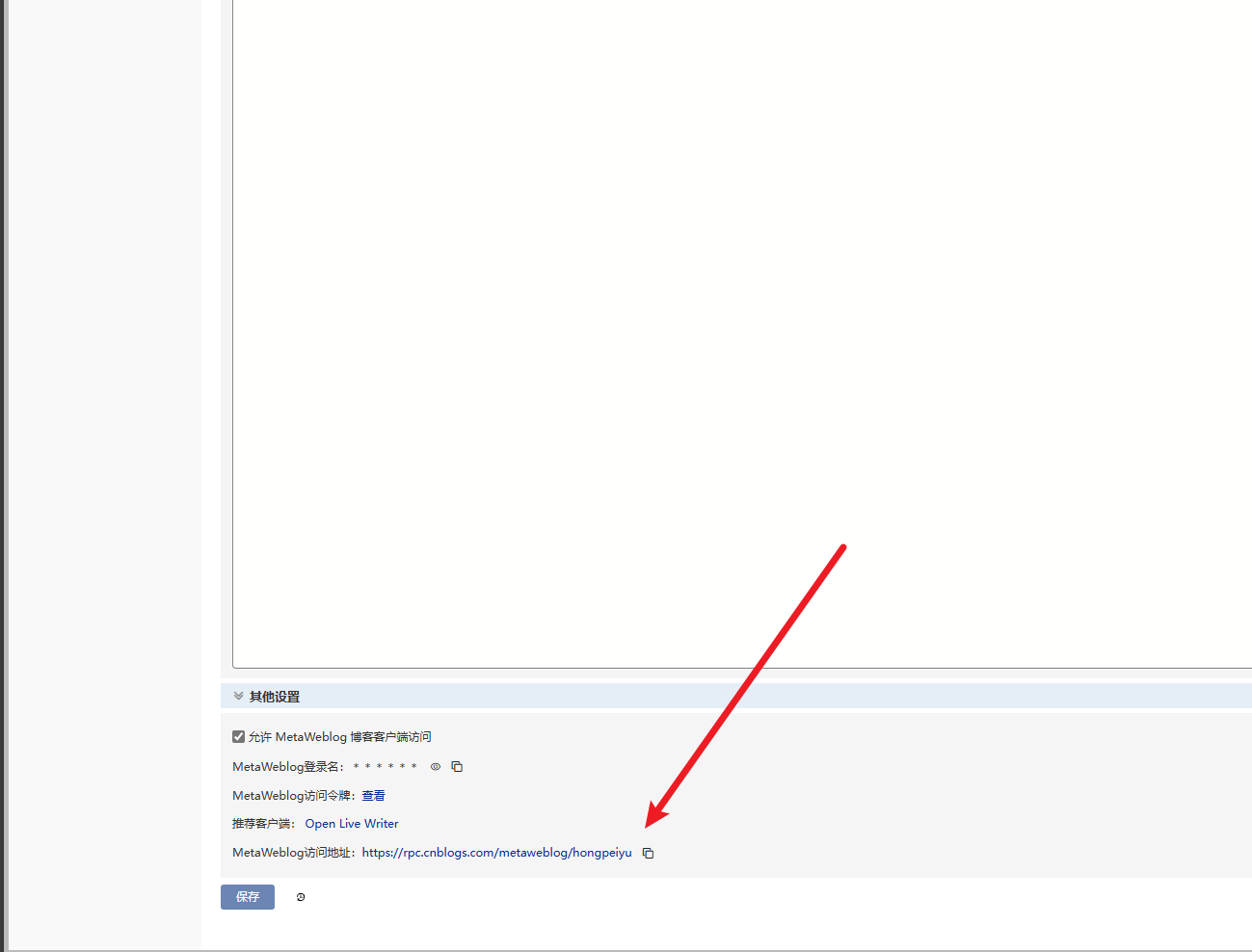
blog_url在博客后台>设置,页面最下方的MetaWeblog访问地址。
https://rpc.cnblogs.com/metaweblog/testblog
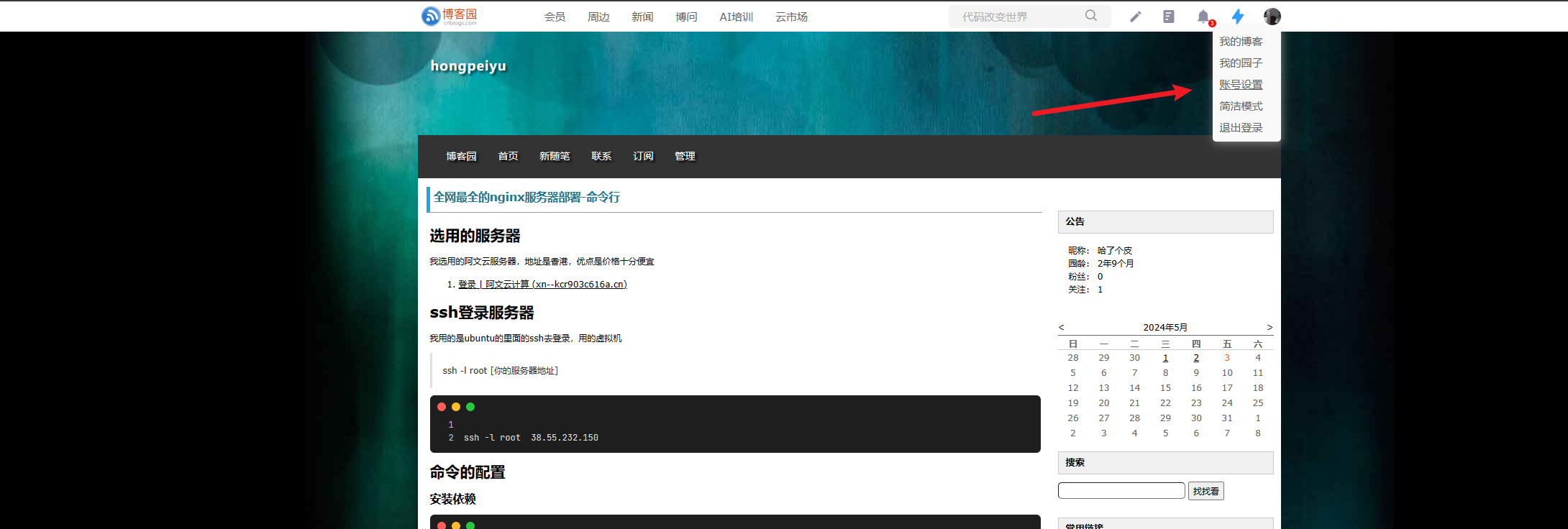
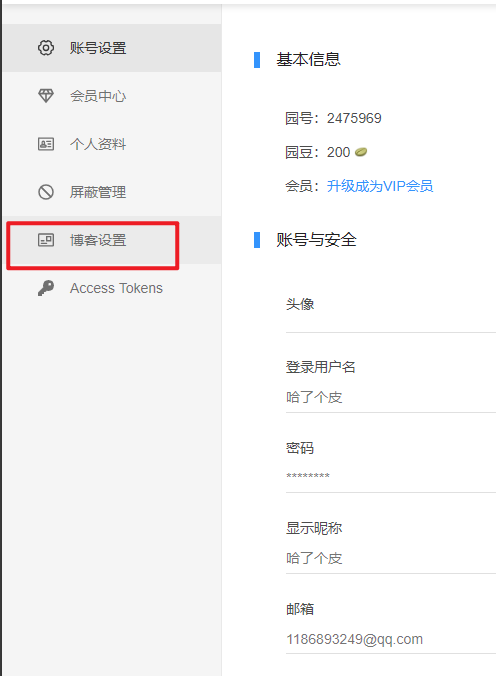
拉到最下面的
比如我的是
故:
blog_url: "https://rpc.cnblogs.com/metaweblog/hongpeiyu"
blog_id
blog_id就是访问地址的尾巴, testblog。
blog_id: "hongpeiyu"
username
username是登录用户名,跟blog_id不一定是同一个
username: "哈了个皮"

password
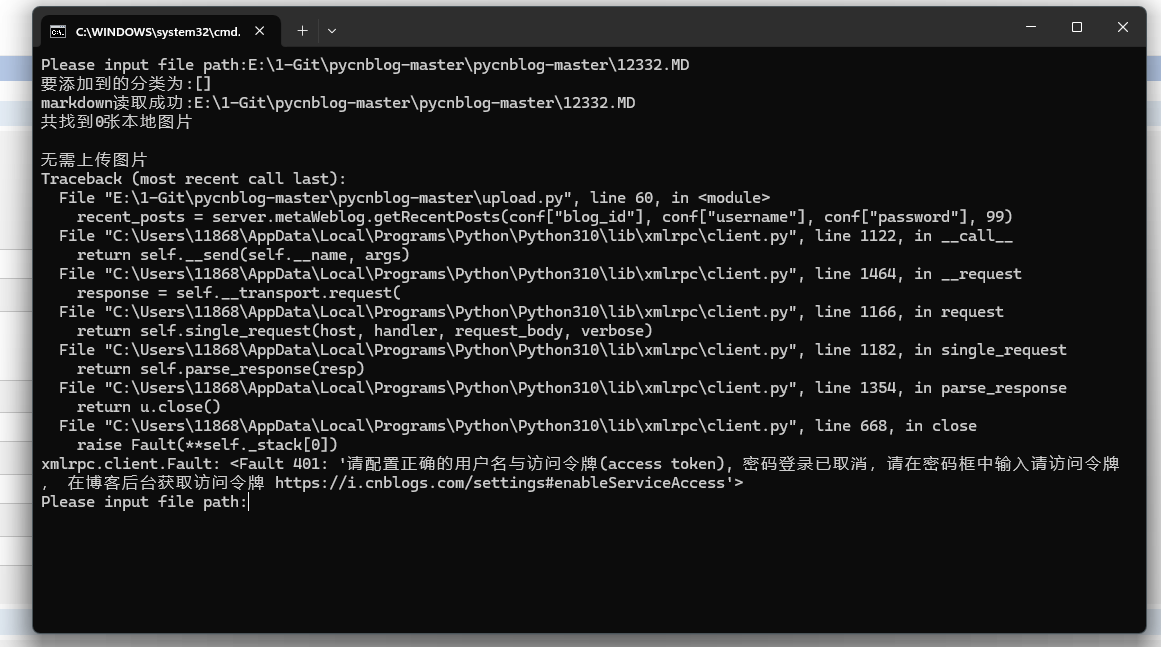
xmlrpc.client.Fault:<Fault 401:'请配置正确的用户名与访问令牌(access token),密码登录已取消,请在密码框中输入请访问令牌在博客后台获取访问令牌 https://i.cnblogs.com/settings#enableServiceAccess'
注意里面有坑,
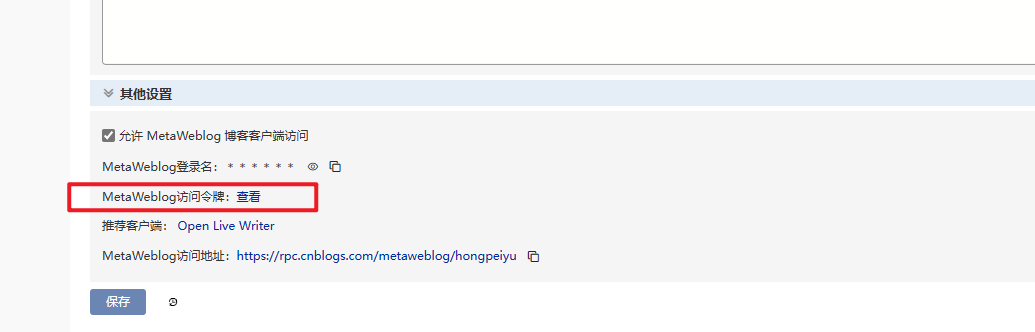
需要把这个填到密码位置、
blog_url: "https://rpc.cnblogs.com/metaweblog/hongpeiyu"
blog_id: "hongpeiyu"
username: "哈了个皮"
password: "" #改为密钥

# 是否生成图片替换后本地文件,默认False关闭
gen_network_file: True

# 上传后是否发布,默认未发布,设置True为发布
publish: True

# 图片自定义显示格式,默认不设置
# img_format: "<center><img src="{}" style="width:100%;" /></center>" 设置居中和宽度
# img_format: typora 还原typora图片样式,居中,设置zoom,上传后无需再手动调整图片大小
img_format: ""

#要添加到的分类 多个分类用英文逗号分开 不用分类则不填即可 例如
#categories: c++
#categories: c++,learn
#categories:
categories:
配置完成 !!!

运行
windows cmd:
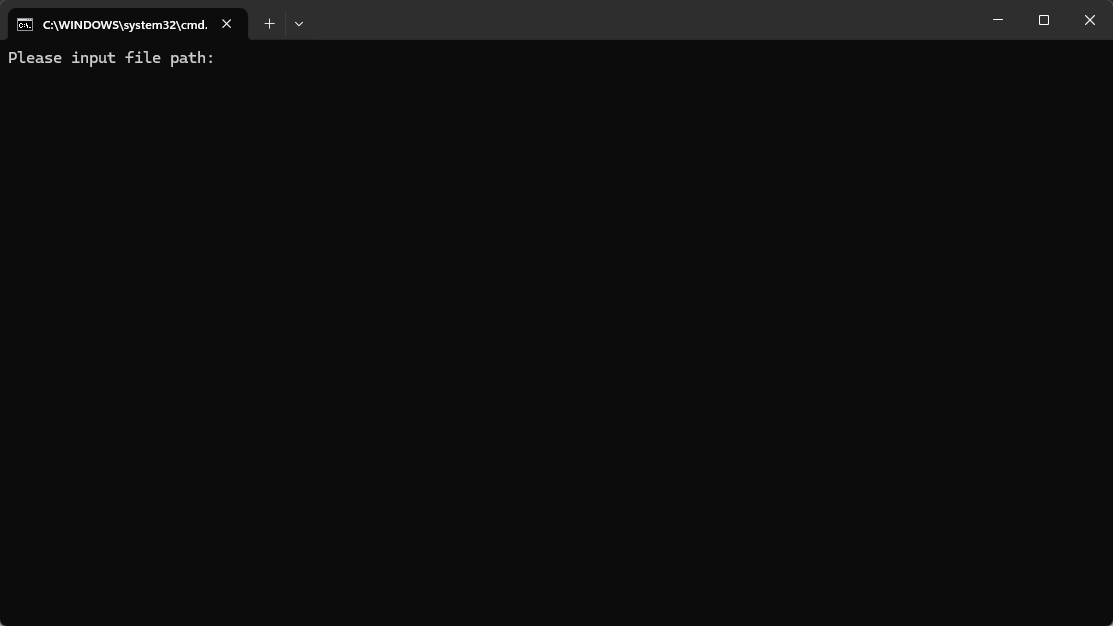
打开cnblog_markdown.cmd(windows里面双击此文件即可),提示Please input file path:
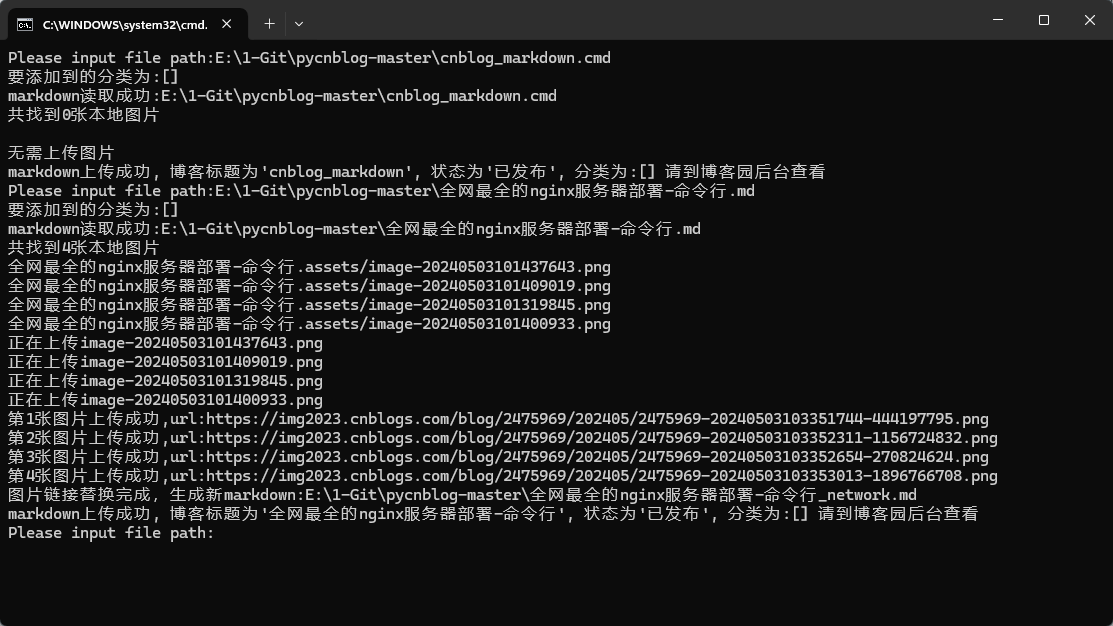
把文件往里一拖,回车就完事了。

 浙公网安备 33010602011771号