青成林语

协助他人,成就彼此 ^_^
python+Playwright实现自动化浏览网页——零基础

第一步:准备环境(必做)
  1. 安装 Python
    • Python 官网 下载 Windows 版本(选最新的 3.12 或 3.13,记得勾选 “Add Python to PATH”,一路点 “Install Now”)。
    • 安装完,按 Win+R 输入 cmd,敲 python --version,能看到版本号就说明装好了。
  2. 安装 VS Code
    • VS Code 官网 下载安装,选 “系统安装”,勾上 “添加到 PATH”,其他默认下一步。
  3. 安装 Playwright 及浏览器
    • 打开 VS Code,新建终端(顶部菜单 “终端”→“新建终端”),依次输入以下命令(复制粘贴就行):
      bash
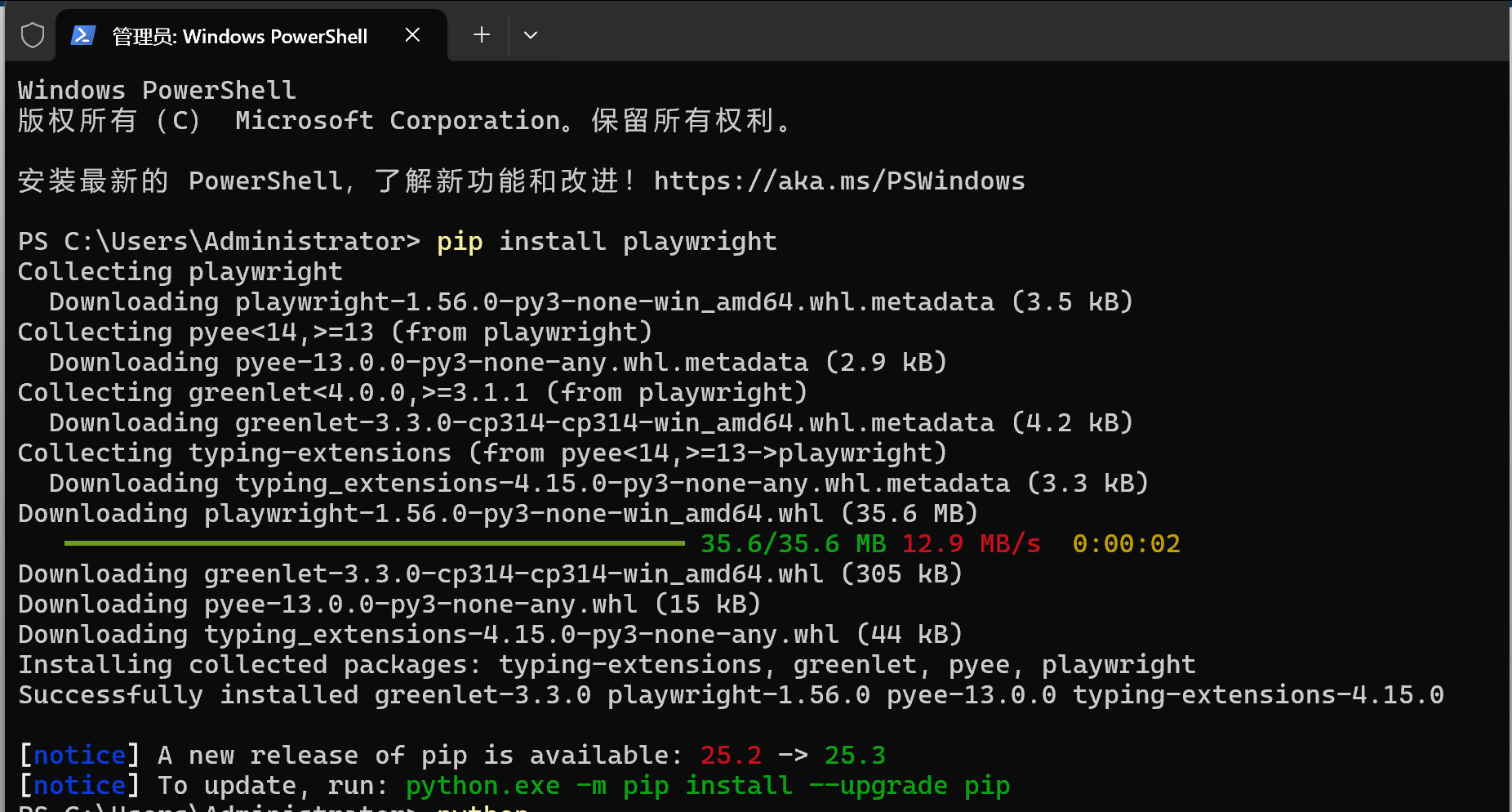
       pip install playwright # 安装 Playwright 库
      playwright install # 自动下载需要的浏览器(Chrome、Firefox 等)

      图片


      等待安装完成,看到 “Successfully installed” 就 OK。

第二步:创建第一个脚本

  1. 在 VS Code 里新建文件夹(比如叫 playwright_demo),右键文件夹选 “通过 Code 打开”。
  2. 新建文件,命名为 test.py(右键 “新建文件”,输入文件名)。

第三步:自动化登录 + 浏览示例(以登录百度为例)

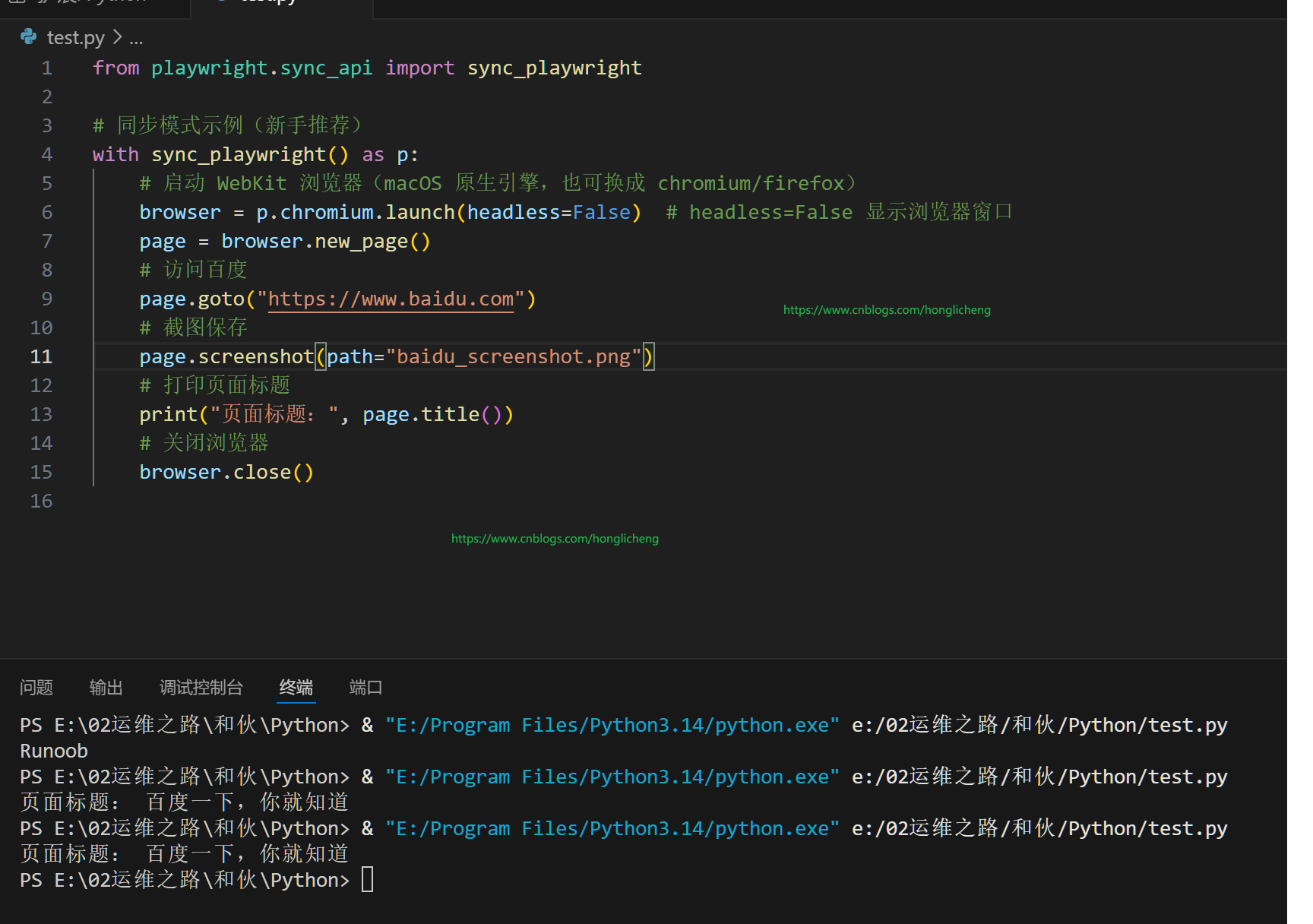
测试用的脚本

    from playwright.sync_api import sync_playwright

    # 同步模式示例(新手推荐)
    with sync_playwright() as p:
        # 启动 WebKit 浏览器(macOS 原生引擎,也可换成 chromium/firefox)
        browser = p.chromium.launch(headless=False)  # headless=False 显示浏览器窗口
        page = browser.new_page()
        # 访问百度
        page.goto("https://www.baidu.com")
        # 截图保存
        page.screenshot(path="baidu_screenshot.png")
        # 打印页面标题
        print("页面标题:", page.title())
        # 关闭浏览器
        browser.close()

                      无标题


posted on 2025-12-05 11:28  青成林语  阅读(38)  评论(0)    收藏  举报