
系统综合实践_4
1、Docker-compose实现Tomcat+Nginx负载均衡
-
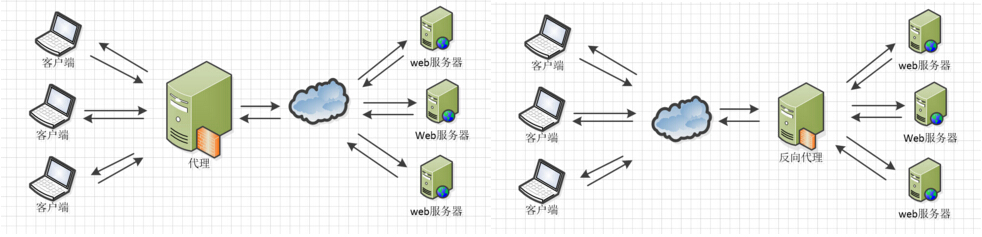
nginx反向代理原理
客户端向反向代理发送请求,接着反向代理转发请求至目标服务器,并把获得的内容返回给客户端。
-
nginx代理tomcat集群
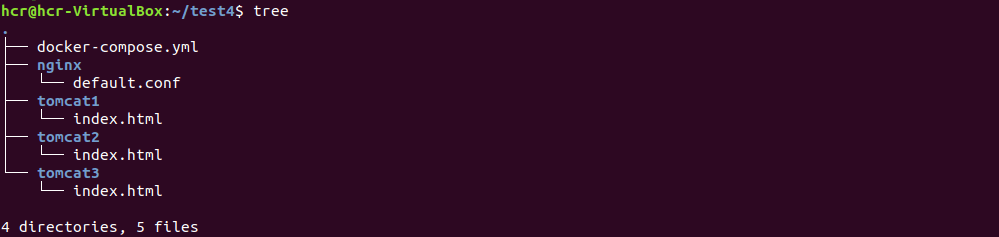
- 项目结构
- docker-compose.yml
version: "3.8"
services:
nginx:
image: nginx
container_name: t4-nginx
ports:
- 80:9191
volumes:
- ./nginx/default.conf:/etc/nginx/conf.d/default.conf # 挂载配置文件
depends_on:
- tomcat1
- tomcat2
- tomcat3tomcat1:
image: tomcat
container_name: tct1
volumes:
- ./tomcat1:/usr/local/tomcat/webapps/ROOT # 挂载web目录tomcat2:
image: tomcat
container_name: tct2
volumes:
- ./tomcat2:/usr/local/tomcat/webapps/ROOTtomcat3:
image: tomcat
container_name: tct3
volumes:
- ./tomcat3:/usr/local/tomcat/webapps/ROOT- nginx配置文件default.conf
upstream tomcats {
server tct1:8080;
server tct2:8081;
server tct3:8082;
}server {
listen 9191;
server_name localhost;location / {
proxy_pass http://tomcats; # 请求转向tomcats
}
}- 执行
docker-compose up

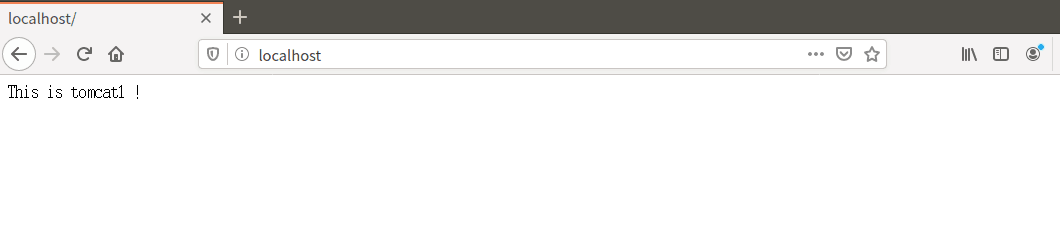
- 浏览器访问localhost,显示的是自己编写的html
-
nginx负载均衡策略
- 负载均衡策略
- 轮询:最基本的配置方法,上面的例子就是轮询的方式,它是upstream模块默认的负载均衡默认策略。每个请求会按时间顺序逐一分配到不同的后端服务器。
- weight:在轮询策略的基础上指定轮询的几率。
- ip_hash:指定负载均衡器按照基于客户端IP的分配方式,这个方法确保了相同的客户端的请求一直发送到相同的服务器,以保证session会话。这样每个访客都固定访问一个后端服务器,可以解决session不能跨服务器的问题。
- least_conn:把请求转发给连接数较少的后端服务器。轮询算法是把请求平均的转发给各个后端,使它们的负载大致相同;但是,有些请求占用的时间很长,会导致其所在的后端负载较高。这种情况下,least_conn这种方式就可以达到更好的负载均衡效果。
- 详见:Nginx服务器之负载均衡策略
-
负载均衡测试
- 轮询
-
编写测试代码
import requests
url = "http://localhost"
count = {'tomcat1':0,'tomcat2':0,'tomcat3':0}
for i in range(0,100):
response = requests.get(url)if response.text == 'This is tomcat1 !\n':
count['tomcat1'] += 1
elif response.text == 'This is tomcat2 !\n':
count['tomcat2'] += 1
elif response.text == 'This is tomcat3 !\n':
count['tomcat3'] += 1
print(response.text)print(count)
-
测试结果

- weight
-
修改nginx配置文件default.conf
upstream tomcats {
server tct1:8080 weight=1;
server tct2:8081 weight=2;
server tct3:8082 weight=4;
}server {
listen 9191;
server_name localhost;location / {
proxy_pass http://tomcats; # 请求转向tomcats
}
} -
重启容器
sudo docker restart
-
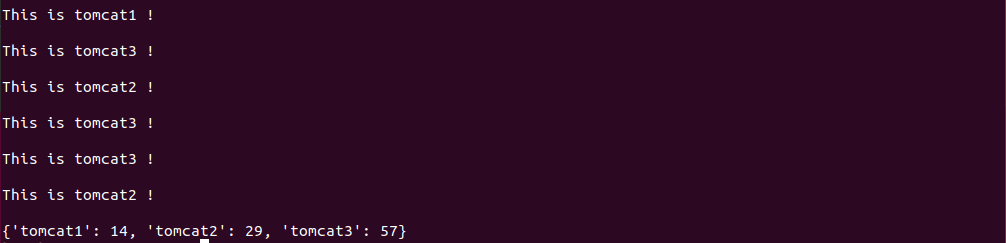
执行测试程序,100次访问,访问数分别为14,29,57,比例接近1:2:4
- ip-hash
-
修改default.conf
upstream tomcats {
ip_hash
server tct1:8080 weight=1;
server tct2:8081 weight=2;
server tct3:8082 weight=4;
}server {
listen 9191;
server_name localhost;location / {
proxy_pass http://tomcats; # 请求转向tomcats
}
} -
重启容器并执行测试程序,100次访问都访问同一服务器。

2、Docker-compose部署javaweb运行环境
-
项目结构

-
docker-compose.yml
version: "3" #版 services: 务节点
tomcat: #tcat 服务
image: tcat #镜像
hostname: hostnam #容器的主机名
container_ne: tomcat00 #容器名
ports: #端口
- "5050:808
volumes: #数据卷
- /webapps:/usr/local/tomcat/webapps"
- ./wait-for-it.sh:/wt-for-it.sh
networks: #网络设置静态IP
webnet:
ipv4_address: 15.22.0.15
mymysql: #mymysql服务
build: . #通过MySQL的Dockerfile文件构建MySQL
image: mymysql:test
container_name: mymysql
ports:
- "3309:3306"
command: [
'--character-set-server=utf8mb4',
'--collation-server=utf8mb4_unicode_ci'
]
environment:
MYSQL_ROOT_PASSWORD: "123456"
networks:
webnet:
ipv4_address: 15.22.0.6
nginx:
image: nginx
container_name: "nginx-tomcat"
ports:
- 8080:8080
volumes:
- ./default.conf:/etc/nginx/conf.d/default.conf # 挂载配置文件
tty: true
stdin_open: true
networks:
webnet:
ipv4_address: 15.22.0.7
networks: #网络设置
webnet:
driver: bridge #网桥模式
ipam:
config:
-
subnet: 15.22.0.0/24 #子网
-
default.conf
upstream tomcat123 {
server tomcat00:8080;
}server {
listen 8080;
server_name localhost
location / {
proxy_pass http://tomcat123;
}
}
-
Dockerfile
FROM registry.saas.hand-china.com/tools/mysql:5.7.17
# mysql的工作位置
ENV WORK_PATH /usr/local
ENV AUTO_RUN_DIR /docker-entrypoint-initdb.d
#复制gropshop.sql到/usr/local
COPY grogshop.sql /usr/local/
#把要执行的shell文件放到/docker-entrypoint-initdb.d/目录下,容器会自动执行这个shell
COPY docker-entrypoint.sh $AUTO_RUN_DIR/
#给执行文件增加可执行权限
RUN chmod a+x $AUTO_RUN_DIR/docker-entrypoint.sh
# 设置容器启动时执行的命令
#CMD ["sh", "/docker-entrypoint-initdb.d/import.sh"
-
修改端口容器
进入/webapps/ssmgrogshop_war/WEB-INF/classes/目录下的jdbc.properties文件,修改ip和端口。

-
启动容器
docker-compose up -d
-
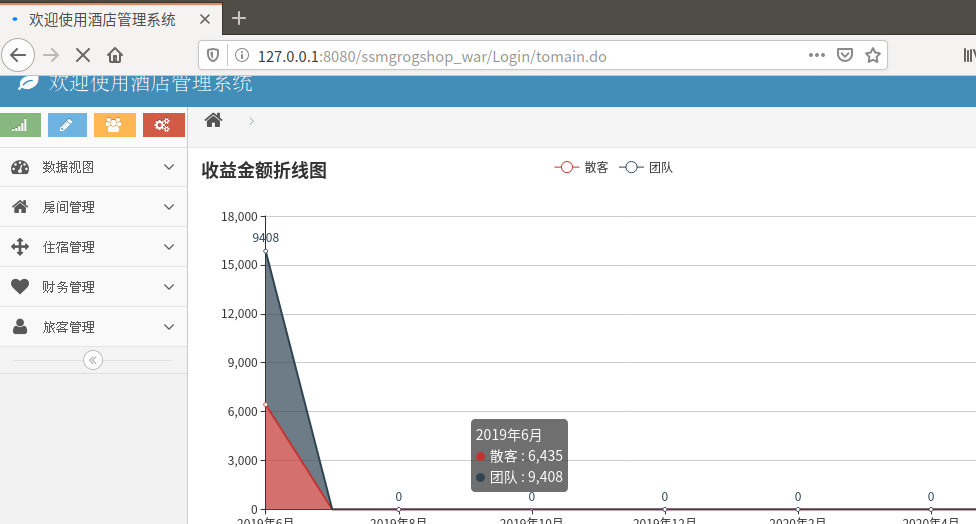
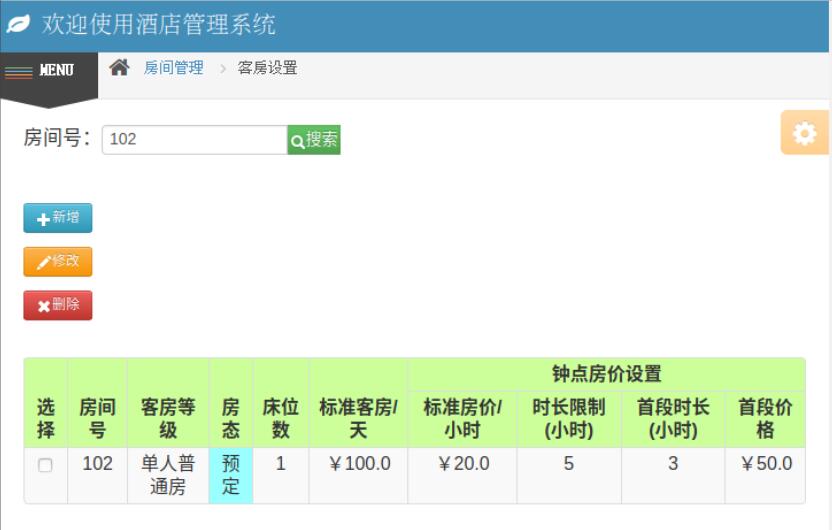
浏览器访问http://127.0.0.1:8080/ssmgrogshop_war

3、Docker搭建大数据集群环境
做的时候忘记截图了,到做完的时候才想起来,所以只截了后面部分内容的图片。
-
实验环境
ubuntu 18.04
openjdk 1.8
hadoop 3.1.3
-
创建并运行容器
docker run -it -v ~/:/root/build --name ubuntu ubuntu
-
更新软件源 & 安装vim & 安装sshd
apt-get update
apt-get install vim # 用于修改配置文件
apt-get install ssh # 分布式hadoop通过ssh连接
/etc/init.d/ssh start # 开启sshd服务器
vim ~/.bashrc # 在文件末尾添加/etc/init.d/ssh start,实现ssd开机自启
-
实现免密登陆
ssh-keygen -t rsa # 一直按回车即可
cd ~/.ssh
cat id_rsa.pub >> authorized_keys
-
安装JDK
apt-get install openjdk-8-jdk
-
安装hadoop
将预先下载好的压缩包放到创建的目录下,以便后续安装
将压缩包拷入容器
cd /root/build
tar -zxvf hadoop-3.1.3.tar.gz -C /usr/local #将hadoop压缩包放入本地build文件夹中
cd /usr/local/hadoop-3.1.3
./bin/hadoop version # 验证安装
-
配置hadoop集群
- hadoop_env.sh:将export JAVA_HOME=${JAVA_HOME}替换成
export JAVA_HOME=/usr/lib/jvm/java-8-openjdk-amd64/
- core-site.xml
hadoop.tmp.dir
file:/usr/local/hadoop-3.1.3/tmp
Abase for other temporary directories.
fs.defaultFS
hdfs://master:9000
- hdfs-site.xml
dfs.replication
1
dfs.namenode.name.dir
file:/usr/local/hadoop-3.1.3/tmp/dfs/name
dfs.datanode.data.dir
file:/usr/local/hadoop-3.1.3/tmp/dfs/data
dfs.permissions.enabled
false
- mapred-site.xml
mapreduce.framework.name
yarn
yarn.app.mapreduce.am.env
HADOOP_MAPRED_HOME=/usr/local/hadoop-3.1.3
mapreduce.map.env
HADOOP_MAPRED_HOME=/usr/local/hadoop-3.1.3
mapreduce.reduce.env
HADOOP_MAPRED_HOME=/usr/local/hadoop-3.1.3
- yarn-site.xml
yarn.nodemanager.aux-services
mapreduce_shuffle
yarn.resourcemanager.hostname
Master
yarn.nodemanager.vmem-pmem-ratio
2.5
- start-dfs.sh和stop-dfs.sh:添加参数
HDFS_DATANODE_USER=root
HADOOP_SECURE_DN_USER=hdfs
HDFS_NAMENODE_USER=root
HDFS_SECONDARYNAMENODE_USER=root- start-yarn.sh和stop-yarn.sh:添加参数
YARN_RESOURCEMANAGER_USER=root
HADOOP_SECURE_DN_USER=yarn
YARN_NODEMANAGER_USER=root -
启动集群
- 保存配置好的镜像
docker commit
ubuntu_hadoop - 新开三个终端分别运行ubuntu_hadoop镜像,表示Hadoop集群中的master,slave01和slave02
第一个终端
sudo docker run -it -h master --name master ubuntu_hadoop
# 第二个终端
sudo docker run -it -h slave01 --name slave01 ubuntu_hadoop
# 第三个终端
sudo docker run -it -h slave02 --name slave02 ubuntu_hadoop- 配置master,slave01和slave02的地址信息
分别打开/etc/hosts可以查看本机的ip和主机名信息,得到三个ip和主机地址信息,把三个地址信息分别复制到master,slave01和slave02的/etc/hosts
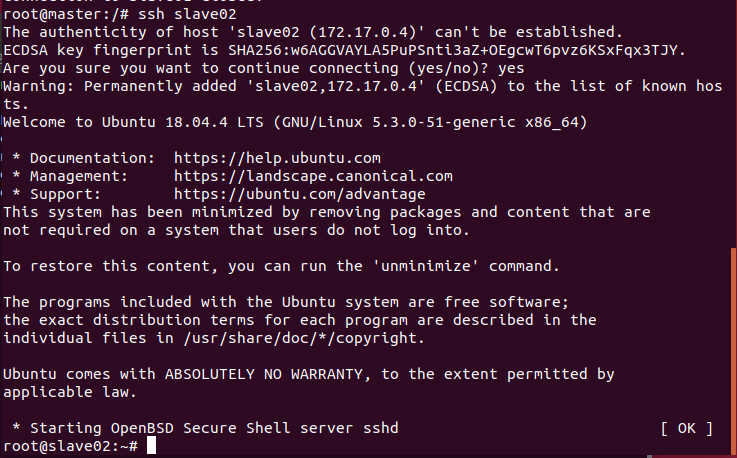
- 检测master是否可以连接slave01和slave02
ssh slave01
ssh slave02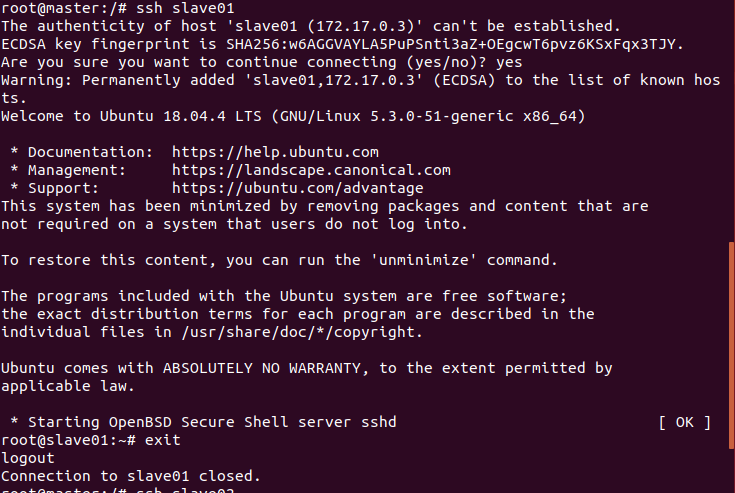
- 修改master上的workers文件
将localhost修改为slave01 slave02
- 启动服务
cd /usr/local/hadoop-3.1.3
bin/hdfs namenode -format # 格式化文件系统
sbin/start-dfs.sh # 开启NameNode和DataNode服务
sbin/start-yarn.sh- 使用jps查看三个终端



-
运行测试实例
- grep
hdfs dfs -mkdir -p /user/root/input
hdfs dfs -put /usr/local/hadoop-3.1.3/etc/hadoop/s-site.xml input
hadoop jar /usr/local/hadoop-3.1.3/share/hadoop/mapreduce/hadoop-mapreduce-examples-3.1.3.jar grep input output 'dfs[a-z.]+'
hdfs dfs -cat output/
- wordcount
hdfs dfs -mkdir -p /user/root/input
vim txt1.txt
vim txt2.txt
hdfs dfs -put ./.txt input
hadoop jar /usr/local/hadoop-3.1.3/share/hadoop/mapreduce/hadoop-mapreduce-examples-3.1.3.jar wordcount input output1
hdfs dfs -cat output1/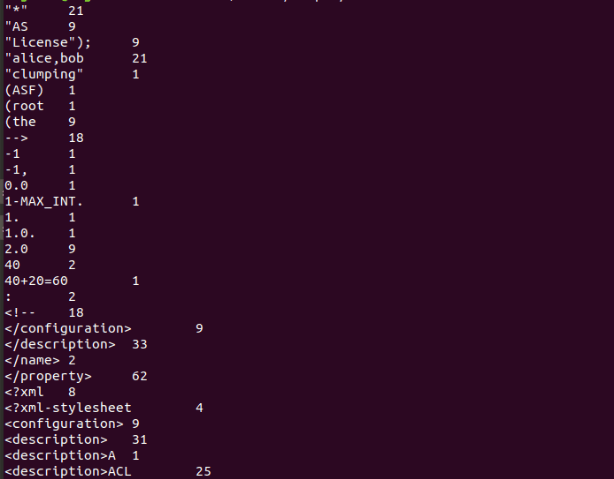
4、问题 & 解决
在负载均衡测试时,编写了python代码,却不知道如何在终端上运行,因此顺便研究了一下如何在linux系统的终端上运行py文件,只需要输入
python3 /<File Path>/XX.py即可。在部署Javaweb时不能正确访问web,后来经同学指点发现是web没有连接到数据库,而是连接到了tomcat,修改后重新运行即可。
5、总结
这次试验整整花了我两个下午+一个晚上,大部分时间都是花在了实验二和三,幸亏实验三的步骤和大数据实验有很多相似的地方,自己在才能少走了许多弯路。通过这次实验,也学了很多内容,包括反向代理、负载均衡策略、javaweb的简单部署、hadoop相关等,收获还是很大。

 浙公网安备 33010602011771号