

Linux网络配置&小工具配置
一、centos6/7/8网络的配置方法:
vmware 方法:
编辑--虚拟网络编辑器--设置NAT模式下面的子网ip 为和你本地电脑一样的IP网段--NAT设置为前面子网ip一样,最后一位数字为.2
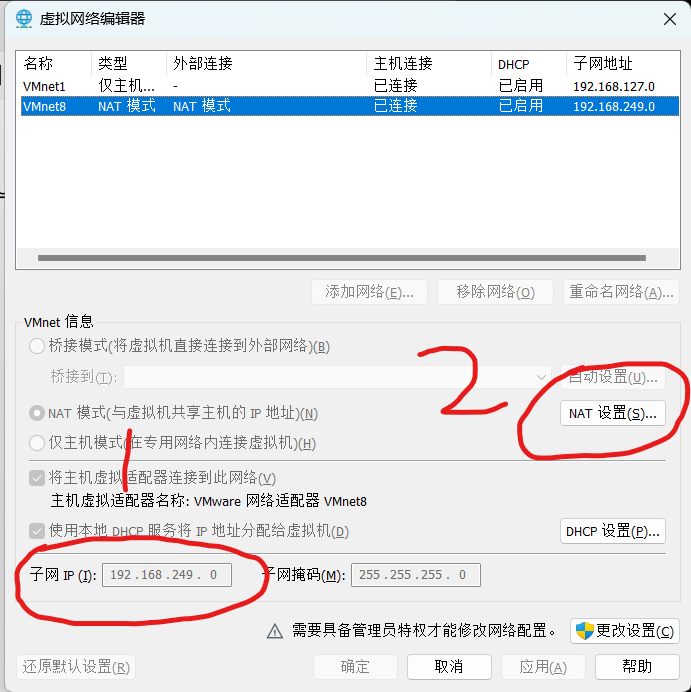
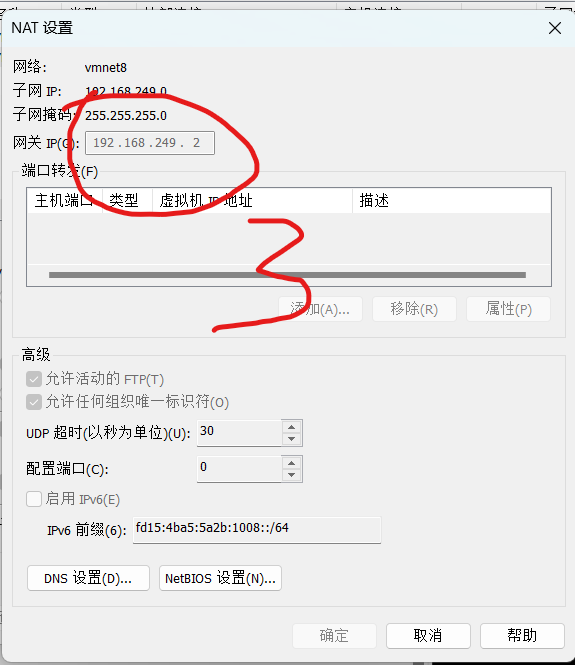
本地电脑查看ip的方式:开始键+r,输入cmd,输入ipconfig,找到你当前连接网络适配器的ipv4地址;
- 进入 /etc/sysconfig/network-scripts目录;
- 使用文本编辑器vi打开你的本地网卡(ifcfg-ens33)
TYPE=Ethernet     #网卡类型:以太网
PROXY_METHOD=none  #代理
BROWSER_ONLY=no     #查看方式
BOOTPROTO=none      #IP地址的获取方式:1、DHCP自动获取,2、静态手工配置,必须修改
DEFROUTE=yes        #默认路由
NAME=ens32         #网卡的名字
UUID=666aa30f-efc0-45bd-b221-38067b56a831 #全局唯一标识符
DEVICE=ens32       #设备名
ONBOOT=yes         #网卡激活策略,是否当服务器开机之后,网卡随服务器一起启动(激活),必须是yes
IPADDR=192.168.10.100   # IP地址,必须要和当前的虚拟机的网络编辑器的设置成同一个网段(3-254)
NETMASK=255.255.255.0   # 子网掩码
GATEWAY=192.168.10.2    #网关地址,必须要和当前的虚拟机的网络编辑器的中的NAT的网关IP地址一致
DNS1=223.5.5.5       #DNS地址
DNS2=223.6.6.6
- 配置结束后,按“ESC”,再按:wq或者x,回车后保存退出;
- 重启网卡,使配置生效:
systemctl restart network #重启网卡
- 添加新网卡,在虚拟机--设置--添加--网络适配器;查看ipaddr
- 配置新网卡;
[root@localhost network-scripts]# cp ifcfg-ens32 ifcfg-ens33 #把原来的网卡复制一份;复制名的话就看添加的适配器是什么名字就改成什么名字;
	TYPE=Ethernet
	PROXY_METHOD=none
	BROWSER_ONLY=no
	BOOTPROTO=none
	DEFROUTE=yes
	IPV4_FAILURE_FATAL=no
	NAME=ens33        #按键盘上的r改成3
	UUID=666aa30f-efc0-45bd-b221-38067b56a831   #按键盘的dd删除此行
	DEVICE=ens33      #按键盘上的r改成3
	ONBOOT=yes
	IPADDR=192.168.10.101    #修改IP地址,不能和已有的网卡的IP地址冲突
	NETMASK=255.255.255.0
	GATEWAY=192.168.10.2
	DNS1=223.5.5.5
	DNS2=223.6.6.6
- 重启网卡的配置并查看新网卡;
[root@localhost network-scripts]# systemctl restart network
[root@localhost network-scripts]# ip add
- 使用xshell远程连接服务器;
二、centos 7 关闭防火墙
- 关闭服务器防火墙
[root@localhost ~]# systemctl stop firewalld && systemctl disable firewalld
- 关闭SELinux
[root@localhost ~]# sed -i 's/SELINUX=enforcing/SELINUX=disabled/' /etc/selinux/config   #永久关闭
[root@localhost ~]# setenforce 0     #临时关闭
三、xshell 图形化工具
Xmanager_Enterprise_5.0.769.0.zip
x11--xwindows图形化的使用方法:


	   1、安装xmanger-----打开xmanager---Xmanager - Passive

	   2、在服务器设置:
	      export  DISPLAY=192.168.10.1:0.0
        #此处的ip地址要和你虚拟机一样,后面的:0.0,看你软件最小化是什么就是什么

	   3、gedit,firefox
四、xshell 和windows上传、下载文件
    在xshell中实现文件的上传和下载
	  yum -y install  lrzsz

	  上传:rz -y,只能上传文件,不能上传目录如果有目录,先打包
	  下载:sz + 文件
五、修改字符集
vim /etc/locale.conf
LANG="en_US.UTF-8" --->英文
LANG="zh_CN.UTF-8" --->中文
六、硬盘分区操作
1、查看分区:fdisk -l
2、添加新硬盘后,不重启,动态扫描硬盘;
for i in /sys/class/scsi_host/host*/scan;do echo "- - -" >$i;done
3、磁盘分区流程
fdisk /dev/sdb

Command (m for help): m
d   #删除分区;
n   #新建分区;
t   #修改分区ID;
w   #保存;
Select (default e): p        #p表示主分区
Selected partition 4         #4表示分区号
First sector (12584960-41943039, default 12584960):                         #表示起始扇区
Using default value 12584960Last sector, +sectors or +size{K,M,G} (12584960-41943039, default 41943039): +2G   #指定分区大小;输错删除:ctrl +  del键;
Command (m for help): w     #保存设置

说明:
磁盘的最多4个主分区,在实际生产中,建议最多分区3个主分区,
将剩余空间分配给扩展分区,然后在扩展中在分区逻辑分区;

一个扇是512字节;主分区最多4个分区;逻辑分区一般不限制分区个数;
4、挂载
4.1、手动挂载
格式:

mount [-t 文件系统] [-L 卷标名] [-o 特殊选项] 设备文件名 挂载点

选项:

-t 文件系统:加入文件系统类型来指定挂载的类型,可以 ext3、ext4、iso9660

-L 卷标名:挂载指定卷标的分区,而不是安装设备文件名挂载

-o 特殊选项:可以指定挂载的额外选项,比如读写权限、同步异步等,如果不指定(权限不能用shu'zi)

特殊选项:

atime/noatime:更新访问时间/不更新访问时间。访问分区文件时,是否更新文件的访问时间,默认为更新;

async/sync:异步/同步,默认为异步;

auto/noauto:自动/手动,mount –a 命令执行时,是否会自动安装/etc/fstab 文件内容挂载,默认为自动;

defaults:定义默认值,相当于 rw,suid,dev,exec,auto,nouser,async 这七个选项;

exec/noexec:执行/不执行,设定是否允许在文件系统中执行可执行文件,默认是 exec允许;

remount:重新挂载已经挂载的文件系统,一般用于指定修改特殊权限;

rw/ro:读写/只读,文件系统挂载时,是否具有读写权限,默认是 rw;

suid/nosuid:具有/不具有 SUID 权限,设定文件系统是否具有 SUID 和 SGID 的权限,默认是具有;

user/nouser:允许/不允许普通用户挂载,设定文件系统是否允许普通用户挂载,默认是不允许,只有 root 可以挂载分区;

usrquota:写入代表文件系统支持用户磁盘配额,默认不支持 grpquota 写入代表文件系统支持组磁盘配额,默认不支持;
4.2、自动挂载
- 编辑 /etc/fstab配置文件;
- 未挂载的磁盘要看UUID,必须先格式化;
字段定义
	/etc/fstab 文件包含了如下字段,通过空格或 Tab 分隔:

<file system>	 <dir>	<type>	<options>	<dump>	<pass>

	含义

	1、<file systems>  块设备

	要挂载的分区或存储设备. 设备名称,LABEL,UUID,伪文件系统名称;
  查看UUID:blkid
  未挂载的磁盘要看UUID,必须先格式化;


	2、<dir>  :挂载的目录

	<file systems>的挂载位置。

	3、<type>  :ext3,ext4,xfs,iso9660.。。。。
	要挂载设备或是分区的文件系统类型,支持许多种不同的文件系统:ext2, ext3, ext4, reiserfs, xfs, jfs, smbfs, iso9660, vfat, ntfs, swap 及 auto。 设置成auto类型,mount 命令会猜测使用的文件系统类型,对 CDROM 和 DVD 等移动设备是非常有用的。

	4、<options>--defaults

	挂载时使用的参数,注意有些mount 参数是特定文件系统才有的。一些比较常用的参数有:就是特殊选项里面的;

	5、<dump>--表示是否要对磁盘进行备份
          0 表示忽略, 1则进行备份。大部分的用户是没有安装 dump 的 ,对他们而言 <dump> 应设为0。转储频率:0表示不进行dump备份,1代表每天进行dump备份,2代表不定日期的进行dump备份

	6、<pass>-表示是否要进行磁盘自建

	fsck 读取 <pass> 的数值来决定需要检查的文件系统的检查顺序。允许的数字是0, 1, 和2。 根目录应当获得最高的优先权 1,其它所有需要被检查的设备设置为 2. 0 表示设备不会被 fsck所检查。开机时自检(非0),自检次序:(如果开机系统自检不过,就无法正常开机)0:不自检 1:最先自检,一般为/ 2…:数越小优先级最大
5、卸载
- 卸载: umount 挂载点或磁盘名;
6、挂载光盘
mount -t iso9660 /dev/sr0 /mnt

一个系统可以挂载多个光盘,一般无上限;
7、挂载U盘
    1、在虚拟配置设置中添加USB控制器
		2、插入U盘,选择虚拟机
		3、执行blkid,查看U盘的设备名
		4、安装NTFS的文件系统:
			 yum -y install epel-release
			 yum -y install ntfs-3g

		5、挂载
			mount /dev/sdc1 /usb
七、常见的TCP端口
常见的TCP端口:

80  http的端口;

443  https的端口;

22   ssh的端口,远程连接;

23  telnet端口,明文传输信息;

25  smtp发邮件端口;

111   远程调用端口;

53   dns端口;

21/20   ftp端口(21建立连接,20传输数据)

私有IP的网段:

10.0.0.0/8

172.16.0.0/16

192.168.0.0/24
八、系统中的日志文件类型
messages:系统日志
boot.log:系统启动信息
secure: 用户登录的日志信息
yum.log:安装软件日志
maillog:邮件日志
http/access.log  :httpd的网络服务日志
mysql/mysqld.log: 数据库的日志
九、Ubuntu的网络配置方法
进入网卡编辑:vim /etc/netplan/50-cloud-init.yaml

添加:
ethernets:
        ens33:
                addresses: [192.168.154.133/24]
                gateway4: 192.168.154.1
                nameservers:
                        addresses: [8.8.8.8,114.114.114.114]

注意:注意空格!!!

重启网络:
root@test:~# netplan apply


如果连接不上xshell
修改--->vi /etc/ssh/sshd_config

 浙公网安备 33010602011771号