
4.VScode中虚拟环境管理和Python 3.10 常用库的安装
在VSCode中使用虚拟环境是管理项目依赖的最佳实践。通过虚拟环境,你可以为每个项目隔离不同的包和依赖,避免不同项目之间的依赖冲突。
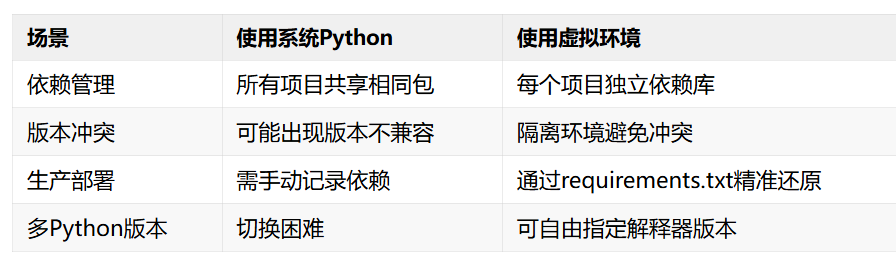
为什么需要虚拟环境?
通过一个对比表格说明必要性:
3.1 创建虚拟环境
以下是创建虚拟环境的步骤:
- 打开终端(
Ctrl+`)并进入你的项目目录。 - 使用以下命令创建虚拟环境(假设使用Python 3):
python -m venv mypyenv3.10_pythonprojects
具体解释:
① python:调用 Python 解释器
② -m:表示要运行一个模块(module)
③ venv:这是 Python 内置的虚拟环境模块
④ .pyenv_pythonprojects:这是你要创建的虚拟环境的目录名称(前面的点表示在 Unix-like 系统中这是一个隐藏目录),指定虚拟环境将被创建在当前目录下的 .pyenv_pythonprojects文件夹中【这个名称可以更改】,虚拟环境没有明确命名规则,但根据个人小20年经验,建议mypyenv3.10表示我的3.10的python虚拟化环境,pythonprojects表示当下工作目录的名字,这样就可以做到一个项目一个环境,达到环境隔离的目的。在查找虚拟环境所对应的工作空间时,更明确,在查找,修改,删除虚拟环境时也更方便。
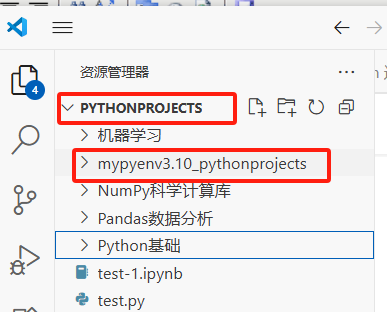
例如,我的文件夹是D:\PythonProjects,则创建后的虚拟环境文件夹为D:\PythonProjects\mypyenv3.10_pythonprojects
如果想设置多个虚拟环境,可以设置不同的名称。例如: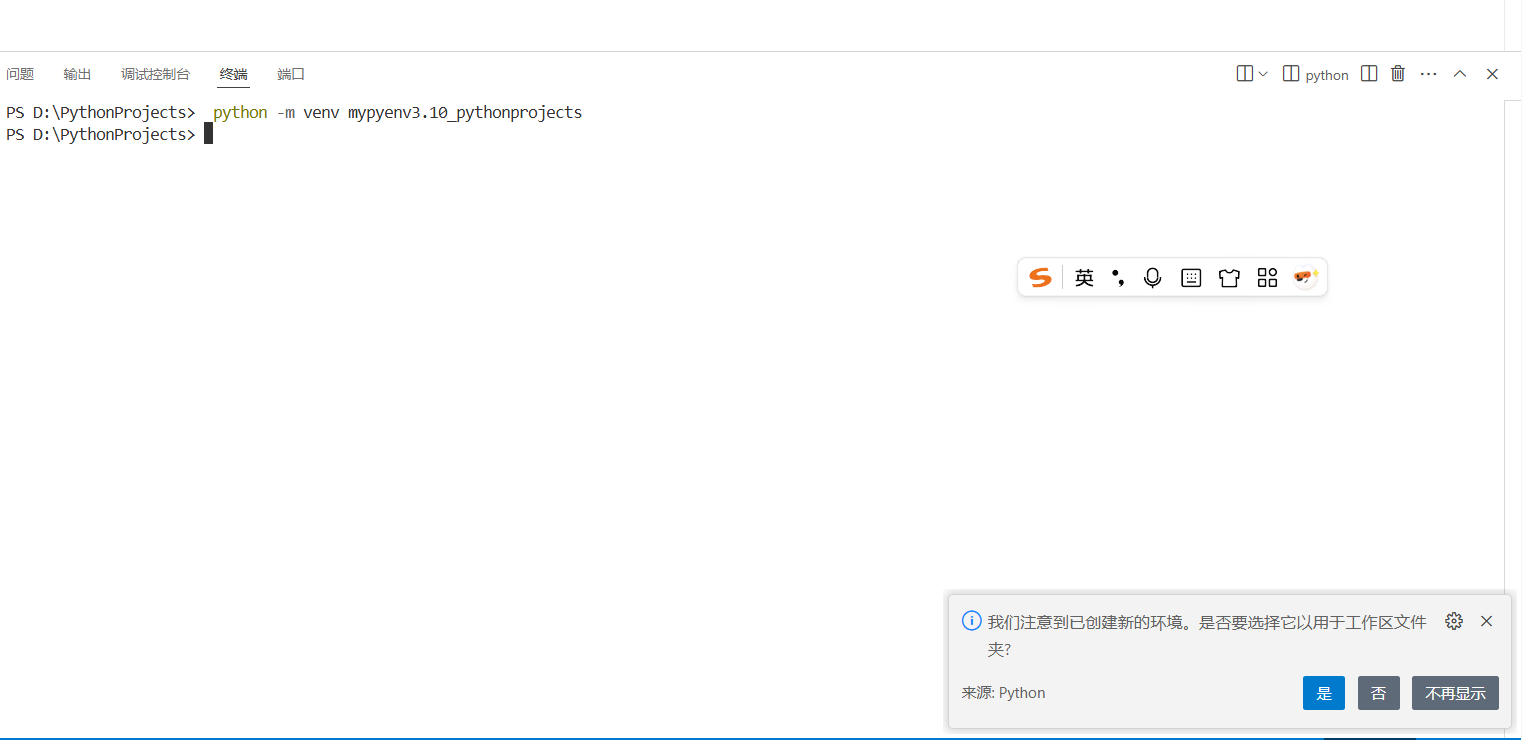
ctrl+shift+p → Python: Select Interpreter
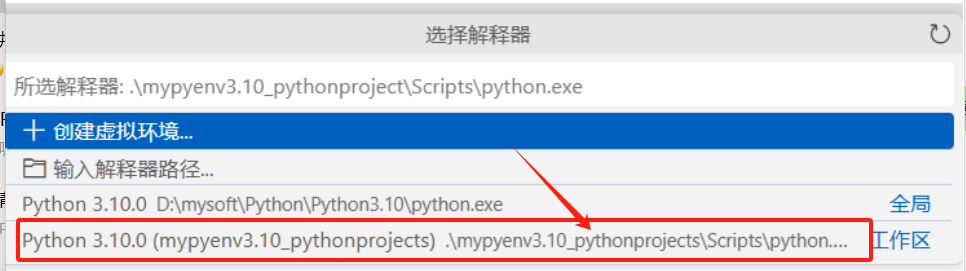
那么,创建的虚拟环境文件夹就是:D:\PythonProjects\mypyenv3.10_pythonprojects
3.2 激活虚拟环境
./mypyenv3.10_pythonprojects/Scripts/activate


如果上面代码执行报错,则进行下面操作:
可能遇到不能执行脚本的错误:这是因为执行策略可帮助你防止执行不信任的脚本,我们把安全策略改了就行。
可以以管理员身份打开powershell,并执行set-executionpolicy remotesigned,提示是否更改执行策略时,输入“y”并回车即可执行脚本。
(首先用管理员模式运行 Windows PowerShell , 然后输入get-ExecutionPolicy 取得shell的当前执行策略,看到返回了 Restricted 或remotesigned默认值)
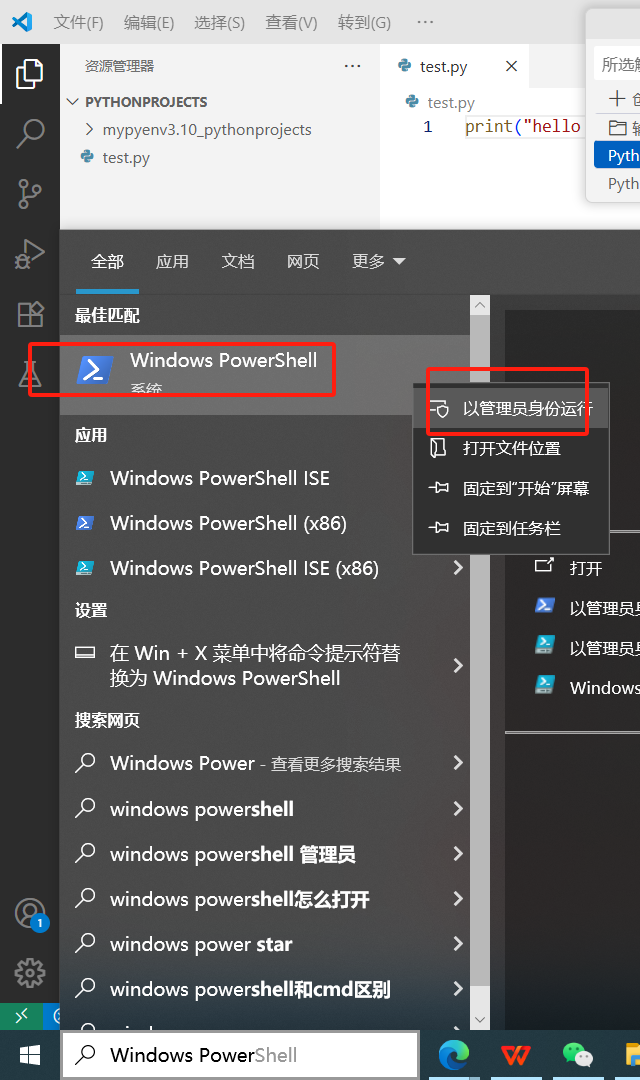
set-executionpolicy remotesigned

get-ExecutionPolicy
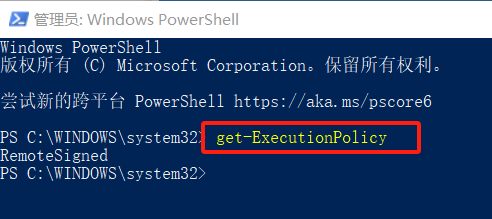
再次执行,成功

激活后,你会看到终端提示符变成了虚拟环境的名称,表示你已成功进入虚拟环境。
3.3 安装Python包
在虚拟环境中安装所需的Python包非常简单,只需要使用pip命令即可。例如:
如果安装报报以下错,说明pip的版本太旧,需要升级
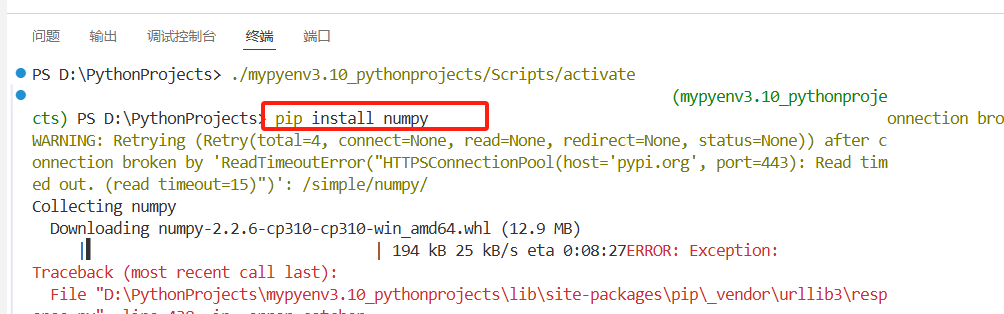

我们可以通过pip --version 查看版本

上面查看显示是21.2.3 版本,因此要升级
常见问题排查
-
权限不足(Windows):
以管理员身份运行 VS Code 终端,或使用以下命令:python -m pip install --user --upgrade pip -
网络问题:
切换国内镜像源加速下载(如清华源):python -m pip install --upgrade pip -i https://pypi.tuna.tsinghua.edu.cn/simple
我们使用国内镜像源加载,升级如下
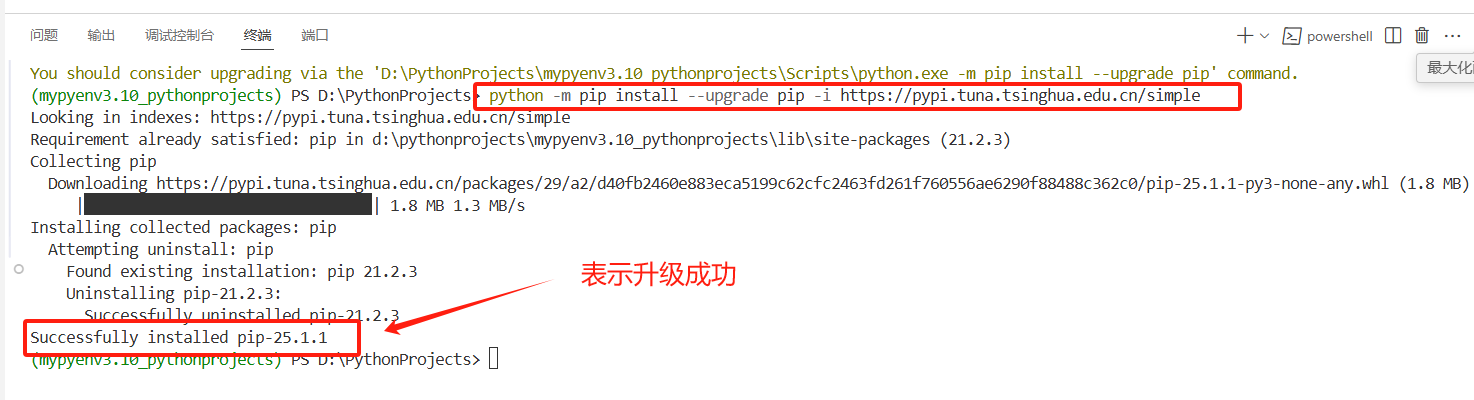
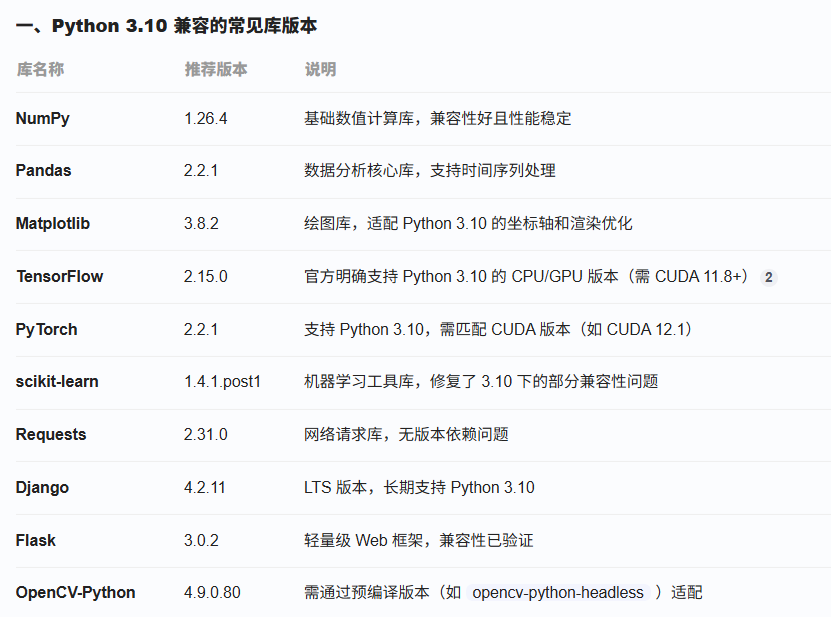
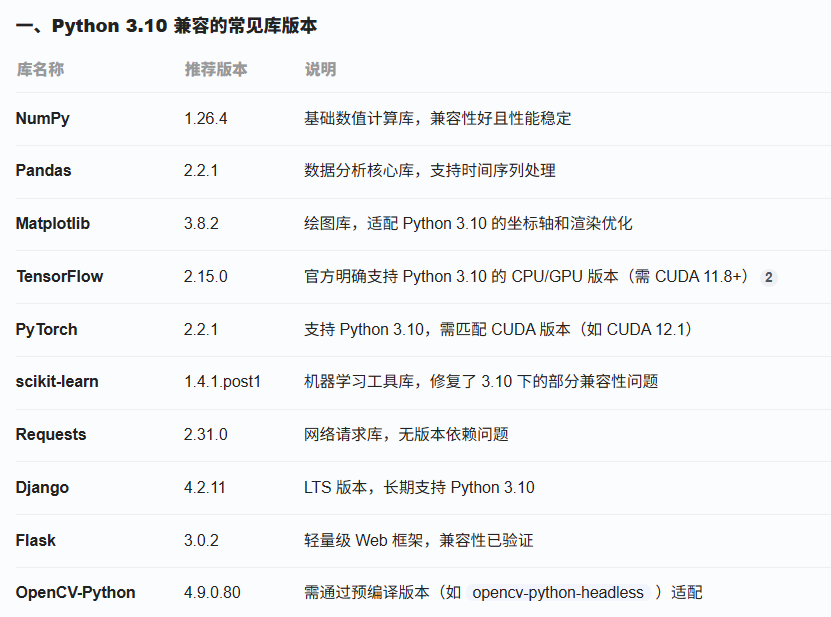
二、使用清华源安装方法
方式 1:临时指定镜像源(单次安装)
pip install 库名==版本号 -i https://pypi.tuna.tsinghua.edu.cn/simple
示例:
pip install numpy==1.26.4 -i https://pypi.tuna.tsinghua.edu.cn/simple
方式 2:永久配置清华源(推荐)
# 配置全局镜像源
pip config set global.index-url https://pypi.tuna.tsinghua.edu.cn/simple

验证配置:
pip config list # 输出应有 `index-url = 清华源地址`

方式 3:批量安装(如 requirements.txt)
pip install -r requirements.txt -i https://pypi.tuna.tsinghua.edu.cn/simple
文件内容示例:
numpy==1.26.4
pandas==2.2.1
tensorflow==2.15.0

在上面全局配置了清华源安装后,以后单独安装就不用再指定镜像源

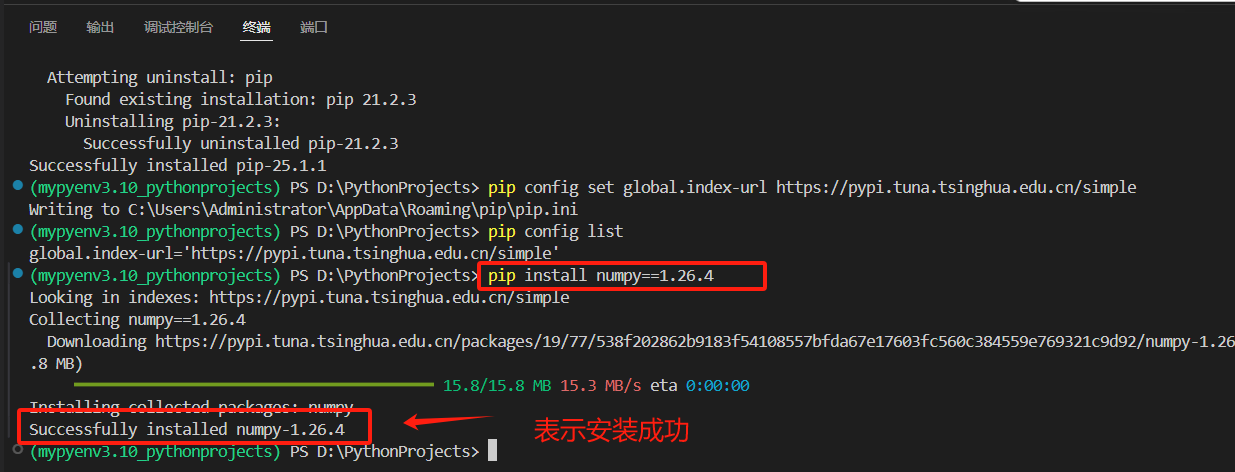
(1) numpy 1.26.4 的安装
pip install numpy==1.26.4
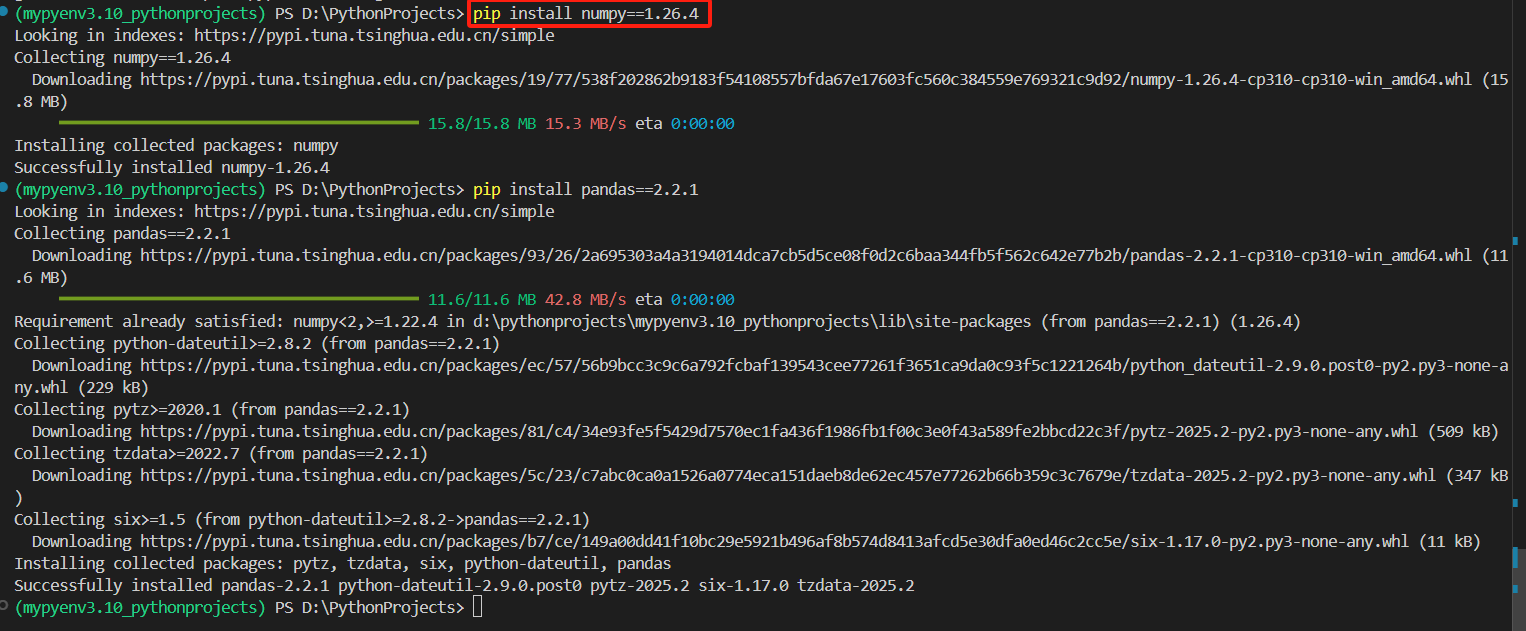
(2) pandas 2.2.1 的安装
pip install pandas==2.2.1
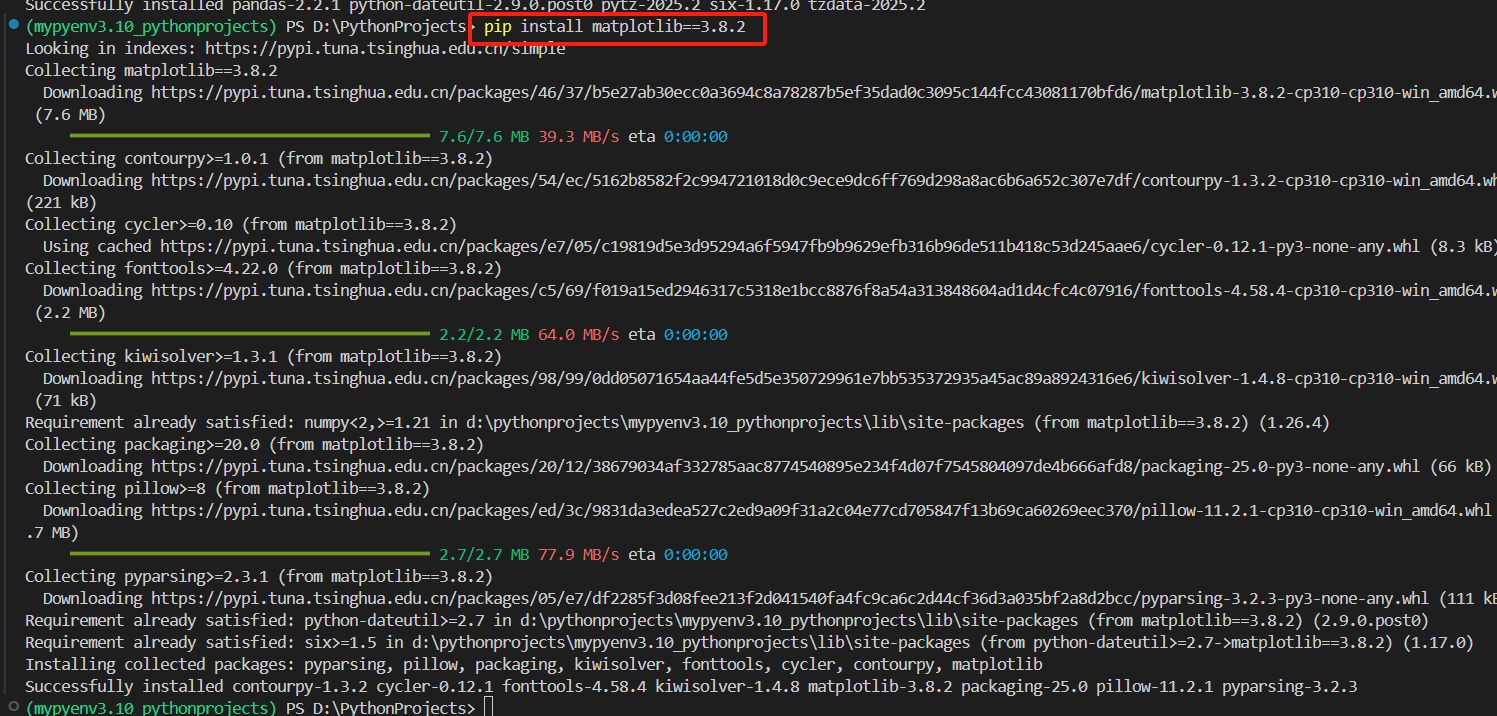
(3) matplotlib 3.8.2 版本安装
pip install matplotlib==3.8.2
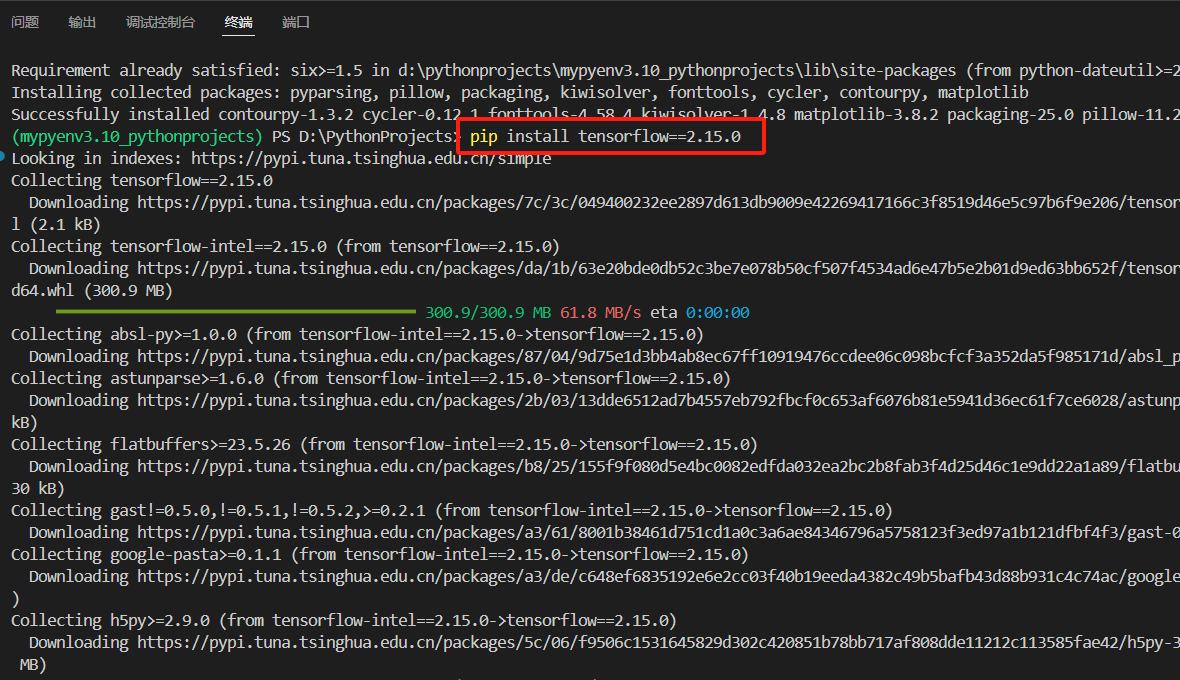
(4) tesorflow 2.15.0 版本的安装
# CPU版本(推荐基础用户)
pip install tensorflow==2.15.0
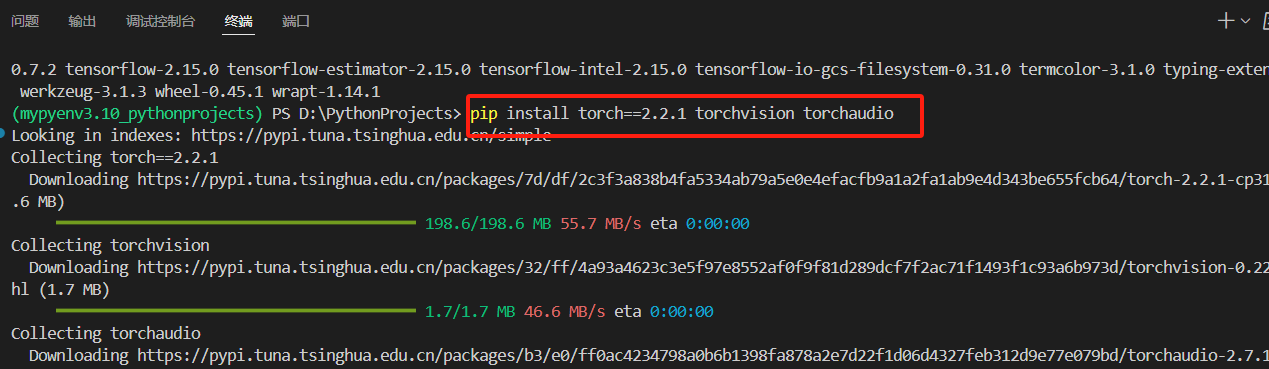
(5) pytorch 2.2.1 版本的 的安装
# 通用CPU版本
pip install torch==版本号 torchvision torchaudiopip install torch==2.2.1 torchvision torchaudio
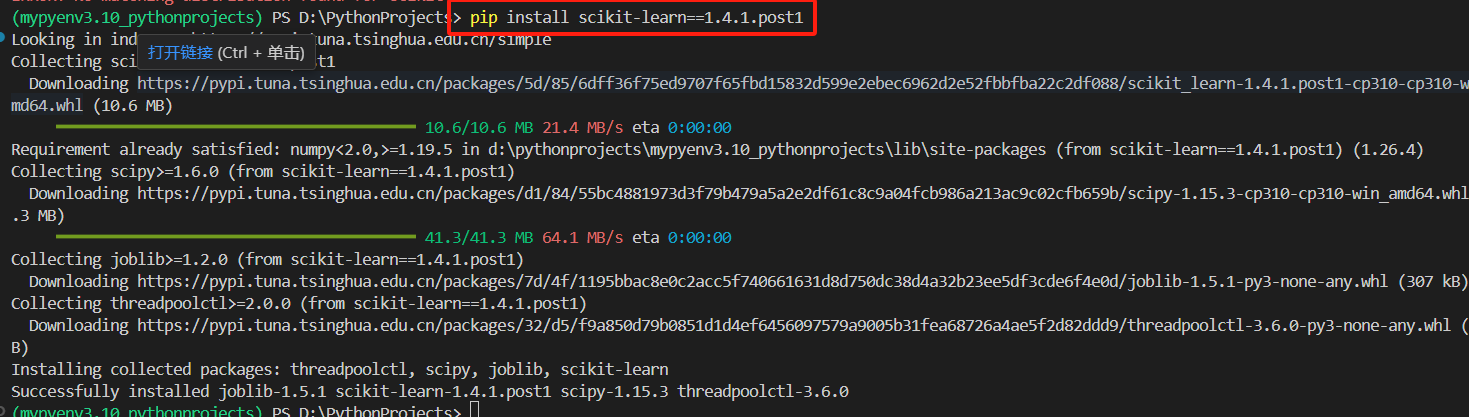
(6)scikit-learn 1.4.1.post1 版本安装
pip install scikit-learn==1.4.1.post1
(7)OpenCV-Python 4.9.0.80 版本安装
核心功能安装
# 基础版(不含GUI)pip install opencv-python-headless==4.9.0.80

# 完整版(含GUI和视频编解码)pip install opencv-python==4.9.0.80

# 扩展模块(如人脸识别)pip install opencv-contrib-python==4.9.0.80


 浙公网安备 33010602011771号