
3. VS Code配置Python开发环境
一、基础环境搭建
1.1 安装必备软件
- VS Code官方下载:1、Visual Studio Code 的安装 - 红酒人生 - 博客园
- Python环境安装:python的安装 - 红酒人生 - 博客园
1.2 初始配置
-
打开VS Code,安装中文语言包(可选):
- 快捷键
Ctrl+Shift+X打开扩展商店 - 搜索"Chinese Language Pack"并安装
-
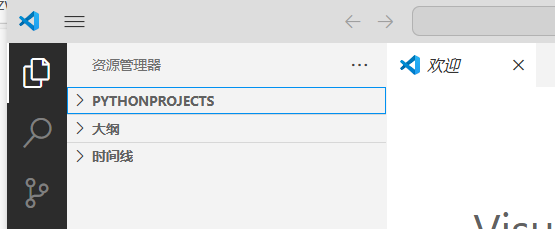
设置工作区:
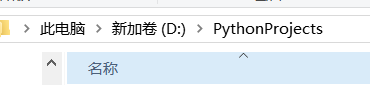
- 在电脑中创建项目文件夹(如
PythonProjects),存放我们编写的Python代码 -
![]()
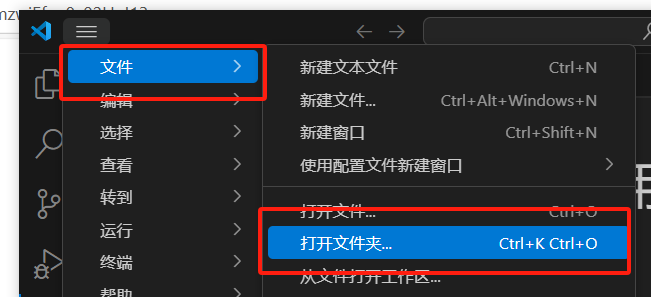
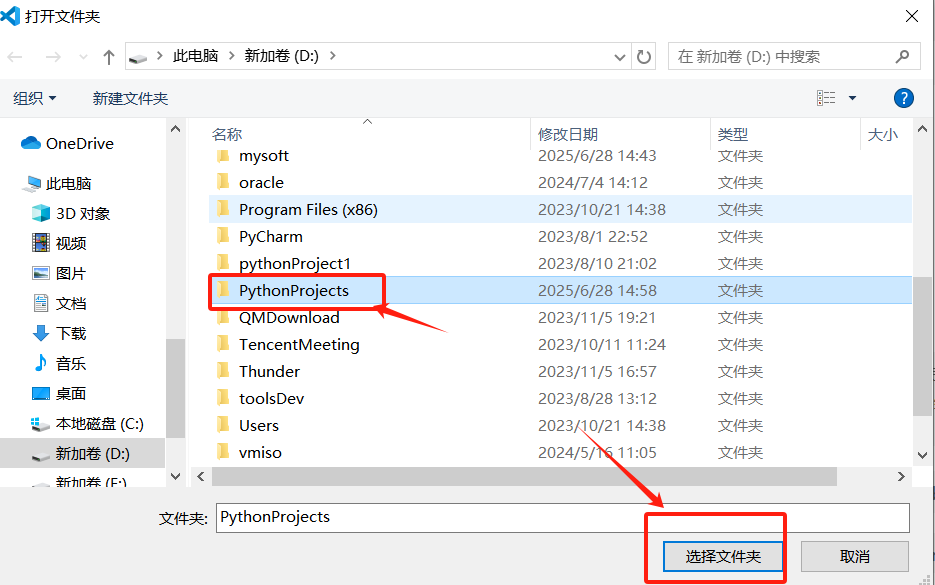
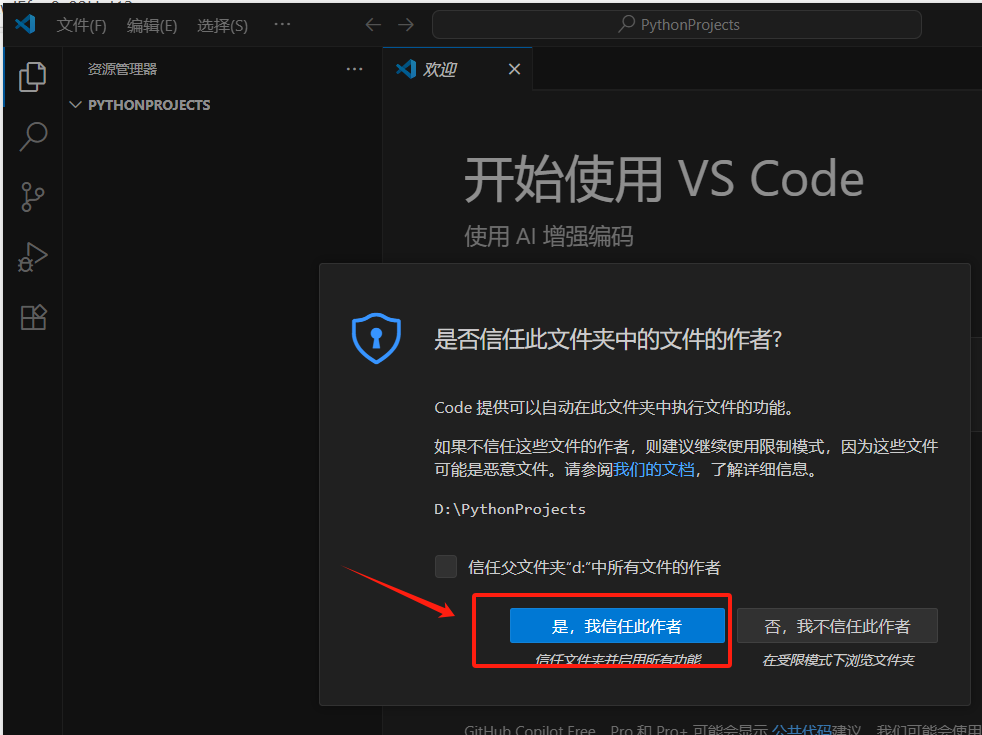
- 通过
文件 > 打开上面创建的文件夹载入工作目录 -
![]()
![]()
-
-
![]()
![]()
二、Python开发核心配置
2.1 安装Python扩展
VSCode本身并不直接支持Python开发,但我们可以通过安装插件来实现这一功能。
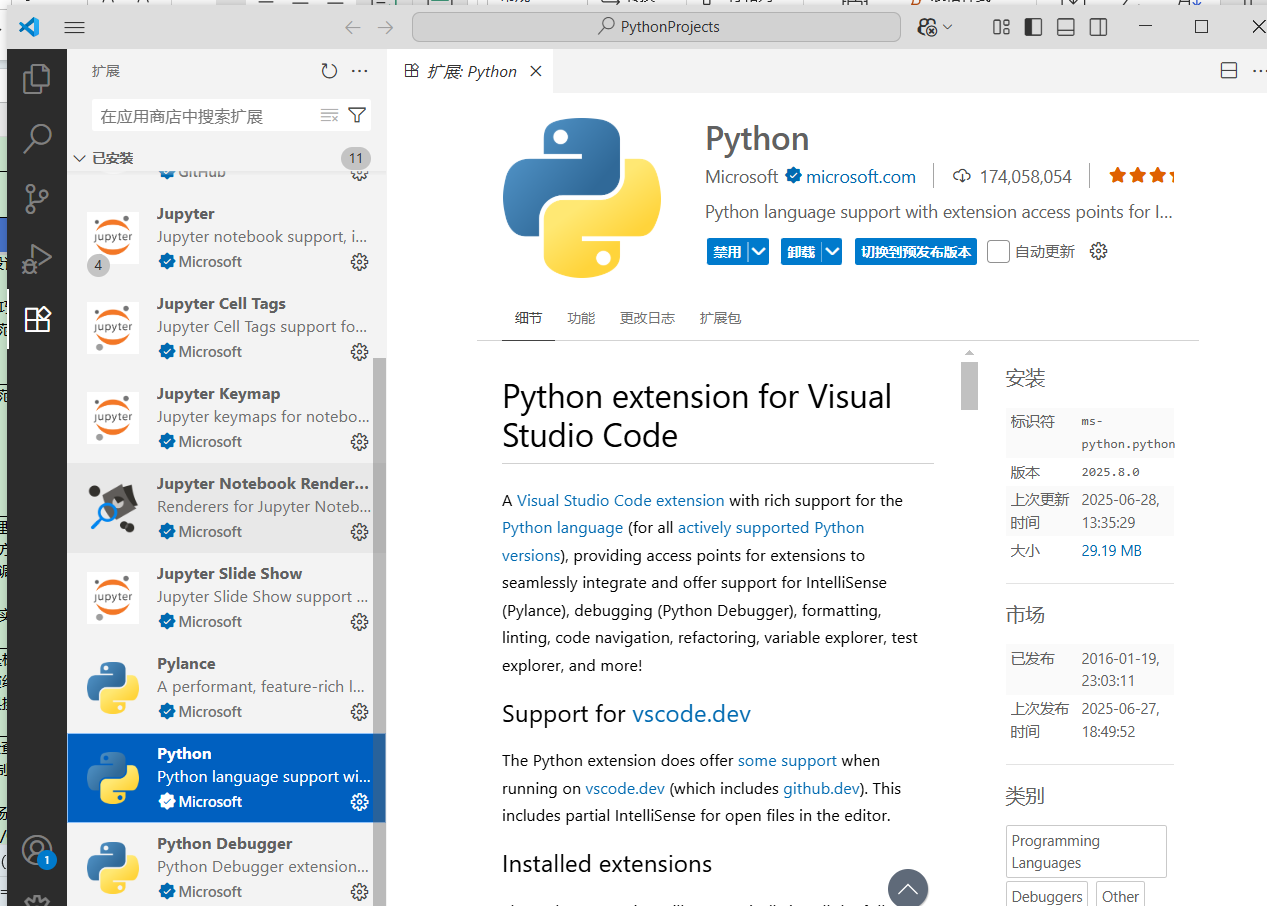
在 VS Code 的插件市场,搜索 “Python”,安装由微软官方维护的 Python 扩展。该插件提供了代码智能补全、调试支持、Jupyter Notebook 集成等核心功能,是 Python 开发的必备工具。
- 打开VSCode,点击左侧活动栏中的“扩展”(Extensions)图标。
- 在搜索框中输入“Python”,然后选择由Microsoft开发的官方插件进行安装。
- 安装完成后,VSCode会自动为你启用Python语言支持,并显示相关功能。
2.2 配置Python解释器
在VSCode中,你可以为每个工作区或项目配置一个特定的Python解释器。为了确保使用正确的Python版本,需进行如下设置:
- 打开VSCode,按下
Ctrl+Shift+P(Windows/Linux)或Cmd+Shift+P(macOS)打开命令面板。 - 输入“Python: Select Interpreter”并选择该命令。
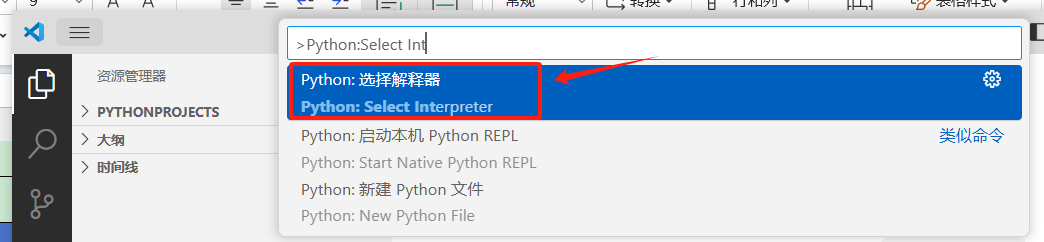
3.VSCode会列出当前系统中安装的所有Python解释器,选择你想要使用的版本。如果你使用虚拟环境,请选择对应的虚拟环境解释器。
对于每个项目,建议使用虚拟环境来管理依赖,避免与全局Python环境产生冲突。
- 按
Ctrl+Shift+P打开命令面板 - 输入"Python: Select Interpreter",选择已安装的Python版本


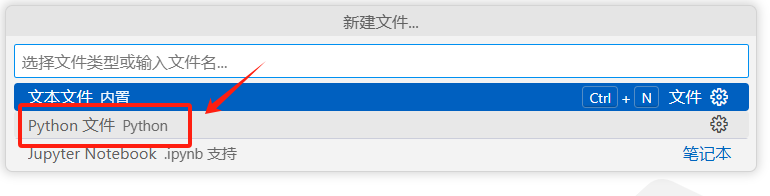
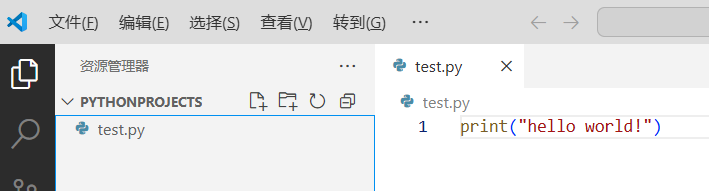
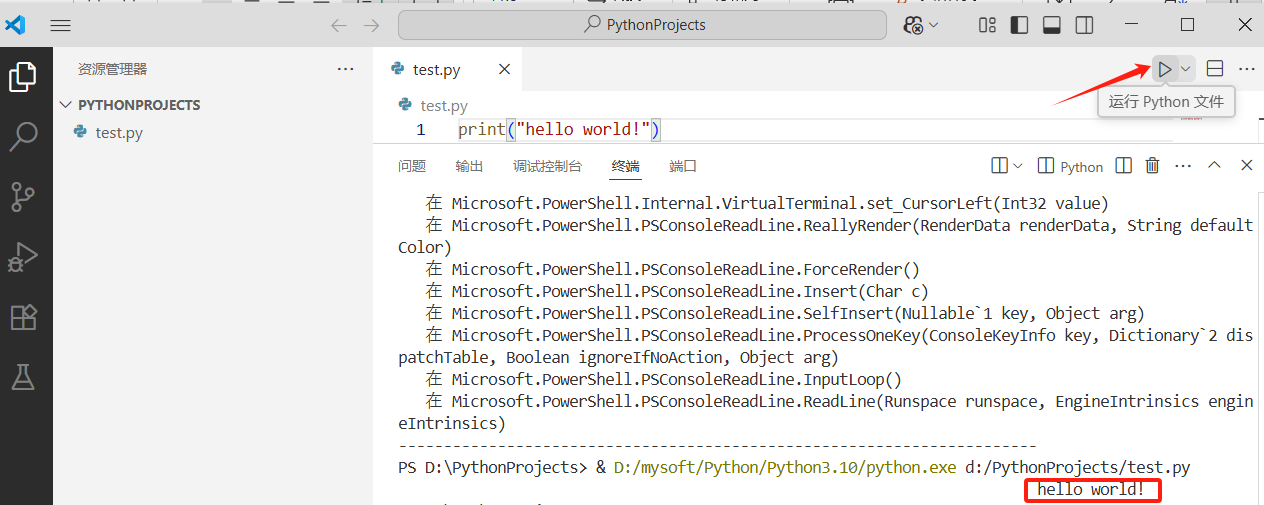
3. 验证配置:新建.py文件,输入print("Hello jihaishibei"),按F5运行
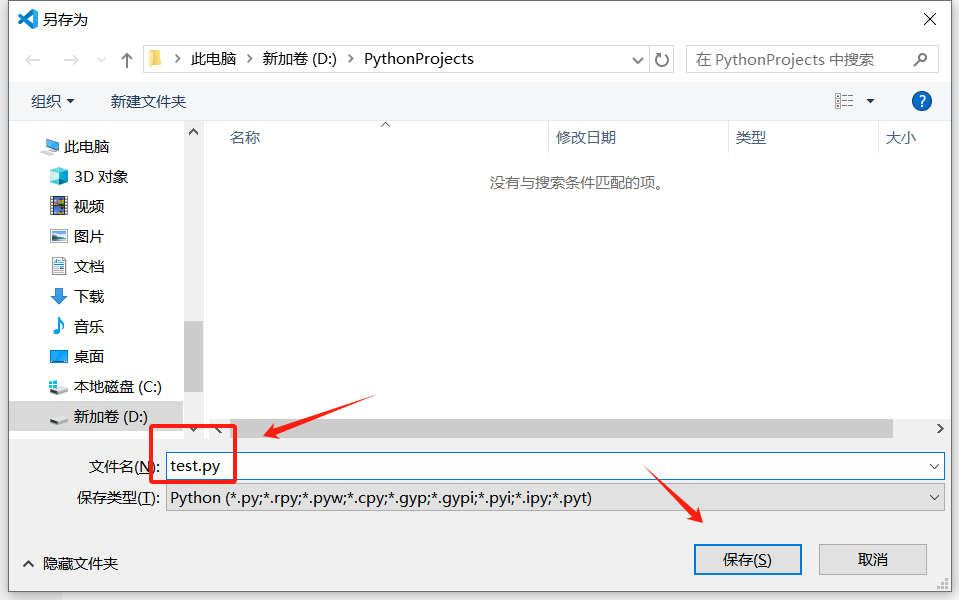
文件→新建文件,或ctrl+alt+window+n,选择创建python文件

ctrl +s 保存
F5运行

 浙公网安备 33010602011771号