python实验二
20233309 2025-3-26 《Python程序设计》实验二报告
课程:《Python程序设计》
班级:2333
姓名:侯成子
学号:20233309
实验教师:王志强
实验日期:2025年3月26日
必修/选修: 公选课
1.实验内容
设计并完成一个完整的应用程序,完成加减乘除模等运算,功能多多益善。
考核基本语法、判定语句、循环语句、逻辑运算等知识点
2. 实验过程及结果
(1)编写实验代码
实验代码1(计算器代码):
import math

def sum(a, b):
    return (a + b)

def sub(a, b):
    return (a - b)

def mul(a, b):
    return (a * b)

def div(a, b):
    if b == 0:
        return b
    return (a / b)

def pysin(a):
    return math.sin(a * 3.14 / 180)

def pycos(a):
    return math.cos(a * 3.14 / 180)

def pycomplex(a, b):
    op = input("请输入复数的运算:+-*/:")
    if  op == "+":
        print("a + b = ", a + b)
        return a + b
    elif op == "-":
        print("a - b = ", a - b)
        return a - b
    elif op == "*":
        print("a * b = ", a * b)
        return a * b
    elif op == "/":
        print("a / b = ", a / b)
        return a / b
    else:
        print("输入有误,返回0")


def pylog(a, b):
    return math.log(b, a)

def pysqrt(a):
    num = float(a)
    return math.sqrt(num)


print("============================欢迎使用Besti计算器=========================================")
print("|                           作者:Hoz最帅2333                                         |")
print("|                            支持功能:                                               |")
print("|                 复数运算 | 三角函数 | 对数 | 幂运算 | 开平方                            |")
print("|                           高级计算器你值得拥有                                        |")
print("=====================================================================================")
flag = True
while flag:
    operator = input("请输入运算符(+ - * / 复数 log sin cos 求幂 开平方):")

    # 统一修改所有输入为float转换
    if operator == "+":
        a = float(input("请输入a:"))
        b = float(input("请输入b:"))
        print("a+b=", a + b)
    elif operator == "-":
        a = float(input("请输入a:"))
        b = float(input("请输入b:"))
        print("a-b=", a - b)
    elif operator == "*":
        a = float(input("请输入a:"))
        b = float(input("请输入b:"))
        print("a*b=", a * b)
    elif operator == "/":
        a = float(input("请输入a:"))
        b = float(input("请输入b:"))
        print("a/b=", a / b if b !=0 else "除数不能为0")
    elif operator == "log":
        a = float(input("请输入底数a:"))
        b = float(input("请输入对数b:"))
        print("loga b=", math.log(b, a))
    elif operator == "sin":
        a = float(input("请输入a:"))
        print("sin(a)=", math.sin(a * 3.14 / 180))
    elif operator == "复数":
        a = complex(input("请输入复数a(例3+4j):"))
        b = complex(input("请输入复数b(例1+2j):"))
        print(pycomplex(a, b))
    elif operator == "cos":
        a = float(input("请输入a:"))
        print("cos(a)=", math.cos(a * 3.14 / 180))
    elif operator == "开平方":
        a = float(input("请输入a:"))  # 关键修改点:输入转float
        print("sqrt(a)=", pysqrt(a))
    elif operator == "求幂":
        a = float(input("请输入底数a:"))
        b = float(input("请输入次数b:"))
    else:
        print("输入有误!")
    flag = input("是否要继续?Y or N:").lower() != "n"
实验代码2:
将简易计算器程序转换为使用Tkinter的图形界面
import math
import tkinter  # tkinter是一个GUI工具包

root = tkinter.Tk()  # 创建窗口,root是窗口的名字
root.geometry("350x500+630+260")
root.title("hoz的简易计算器")
# 1.界面布局
# 显示面板
result = tkinter.StringVar()
result.set(0)  # 显示面板显示结果1,用于显示默认数字0
result2 = tkinter.StringVar()
# 显示版
label = tkinter.Label(root, font=('微软雅黑', 20), bg='#EEE9E9', bd='9', fg='#828282', anchor='se', textvariable
=result2)
label.place(width=350, height=170)
label2 = tkinter.Label(root, font=('微软雅黑', 30), bg='#EEE9E9', bd='9', fg='black', anchor='se', textvariable
=result)
label2.place(y=170, width=350, height=60)
# 数字键按钮

btn7 = tkinter.Button(root, text='7', font=('仿宋', 20), fg=('#4F4F4F'), bd=0.5, command=lambda:
pressNum('7'))
btn7.place(x=0, y=285, width=70, height=55)
btn8 = tkinter.Button(root, text='8', font=('仿宋', 20), fg=('#4F4F4F'), bd=0.5, command=lambda:
pressNum('8'))
btn8.place(x=70, y=285, width=70, height=55)
btn9 = tkinter.Button(root, text='9', font=('仿宋', 20), fg=('#4F4F4F'), bd=0.5, command=lambda:
pressNum('9'))
btn9.place(x=140, y=285, width=70, height=55)

btn4 = tkinter.Button(root, text='4', font=('仿宋', 20), fg=('#4F4F4F'), bd=0.5, command=lambda:
pressNum('4'))
btn4.place(x=0, y=340, width=70, height=55)
btn5 = tkinter.Button(root, text='5', font=('仿宋', 20), fg=('#4F4F4F'), bd=0.5, command=lambda:
pressNum('5'))
btn5.place(x=70, y=340, width=70, height=55)
btn6 = tkinter.Button(root, text='6', font=('仿宋', 20), fg=('#4F4F4F'), bd=0.5, command=lambda:
pressNum('6'))
btn6.place(x=140, y=340, width=70, height=55)

btn1 = tkinter.Button(root, text='1', font=('仿宋', 20), fg=('#4F4F4F'), bd=0.5, command=lambda:
pressNum('1'))
btn1.place(x=0, y=395, width=70, height=55)
btn2 = tkinter.Button(root, text='2', font=('仿宋', 20), fg=('#4F4F4F'), bd=0.5, command=lambda:
pressNum('2'))
btn2.place(x=70, y=395, width=70, height=55)
btn3 = tkinter.Button(root, text='3', font=('仿宋', 20), fg=('#4F4F4F'), bd=0.5, command=lambda:
pressNum('3'))
btn3.place(x=140, y=395, width=70, height=55)
btn0 = tkinter.Button(root, text='0', font=('仿宋', 20), fg=('#4F4F4F'), bd=0.5, command=lambda:
pressNum('0'))
btn0.place(x=70, y=450, width=70, height=55)
# 运算符号按钮
btnac = tkinter.Button(root, text='AC', bd=0.5, font=('黑体', 20), fg='orange', command=lambda: pressCompute('AC'))
btnac.place(x=0, y=230, width=70, height=55)
btnback = tkinter.Button(root, text='←', font=('微软雅黑', 20), fg='#4F4F4F', bd=0.5, command=lambda:
pressCompute('b'))
btnback.place(x=70, y=230, width=70, height=55)
btndivi = tkinter.Button(root, text='÷', font=('微软雅黑', 20), fg='#4F4F4F', bd=0.5, command=lambda:
pressCompute('/'))
btndivi.place(x=140, y=230, width=70, height=55)
btnmul = tkinter.Button(root, text='×', font=('微软雅黑', 20), fg="#4F4F4F", bd=0.5, command=lambda:
pressCompute('*'))
btnmul.place(x=210, y=230, width=70, height=55)
btnsub = tkinter.Button(root, text='-', font=('微软雅黑', 20), fg=('#4F4F4F'), bd=0.5, command=lambda:
pressCompute('-'))
btnsub.place(x=210, y=285, width=70, height=55)
btnadd = tkinter.Button(root, text='+', font=('微软雅黑', 20), fg=('#4F4F4F'), bd=0.5, command=lambda:
pressCompute('+'))
btnadd.place(x=210, y=340, width=70, height=55)
btnequ = tkinter.Button(root, text='=', bg='orange', font=('微软雅黑', 20), fg=('#4F4F4F'), bd=0.5, command=
lambda: pressEqual())
btnequ.place(x=280, y=395, width=70, height=110)
btnper = tkinter.Button(root, text='%', font=('微软雅黑', 20), fg=('#4F4F4F'), bd=0.5, command=lambda:
pressCompute('%'))
btnper.place(x=0, y=450, width=70, height=55)
btnpoint = tkinter.Button(root, text='.', font=('微软雅黑', 20), fg=('#4F4F4F'), bd=0.5, command=lambda:
pressCompute('.'))
btnpoint.place(x=140, y=450, width=70, height=55)
btlog = tkinter.Button(root, text='log10', font=('微软雅黑', 11), fg=('#4F4F4F'), bd=0.5, command=lambda:
pressCompute('log10'))
btlog.place(x=210, y=450, width=70, height=55)
btnln = tkinter.Button(root, text='e', font=('微软雅黑', 11), fg=('#4F4F4F'), bd=0.5, command=lambda:
pressCompute('e'))
btnln.place(x=210, y=395, width=70, height=55)

lists = []
isPressSign = False
isPressNum = False


def pressNum(num):
    global lists
    global isPressSign
    if isPressSign == False:
        pass
    else:
        result.set(0)
        isPressSign = False

    oldnum = result.get()
    if oldnum == '0':
        result.set(num)
    else:
        newnum = oldnum + num
        result.set(newnum)


def pressCompute(sign):
    global lists
    global isPressSign
    num = result.get()
    lists.append(num)

    lists.append(sign)
    isPressSign = True

    if sign == 'AC':
        lists.clear()
        result.set(0)
    if sign == 'b':
        a = num[0:-1]
        lists.clear()
        result.set(a)

    if sign == 'ln':
        result.set(math.log10(int(num)))


def pressEqual():
    global lists
    global isPressSign

    curnum = result.get()
    lists.append(curnum)

    computrStr = ''.join(lists)
    endNum = eval(computrStr)
    result.set(endNum)
    result2.set(computrStr)
    lists.clear()


root.mainloop()
(2)具体步骤
创建工程项目,使用Python语言实现具体的操作运算,并完成程序调试和运行,代码托管到码云。
注:在华为ECS服务器(OpenOuler系统)和物理机(Windows/Linux系统)上使用VIM、IDLE、Pycharm等工具编程实现。
(3)实验内容及结果
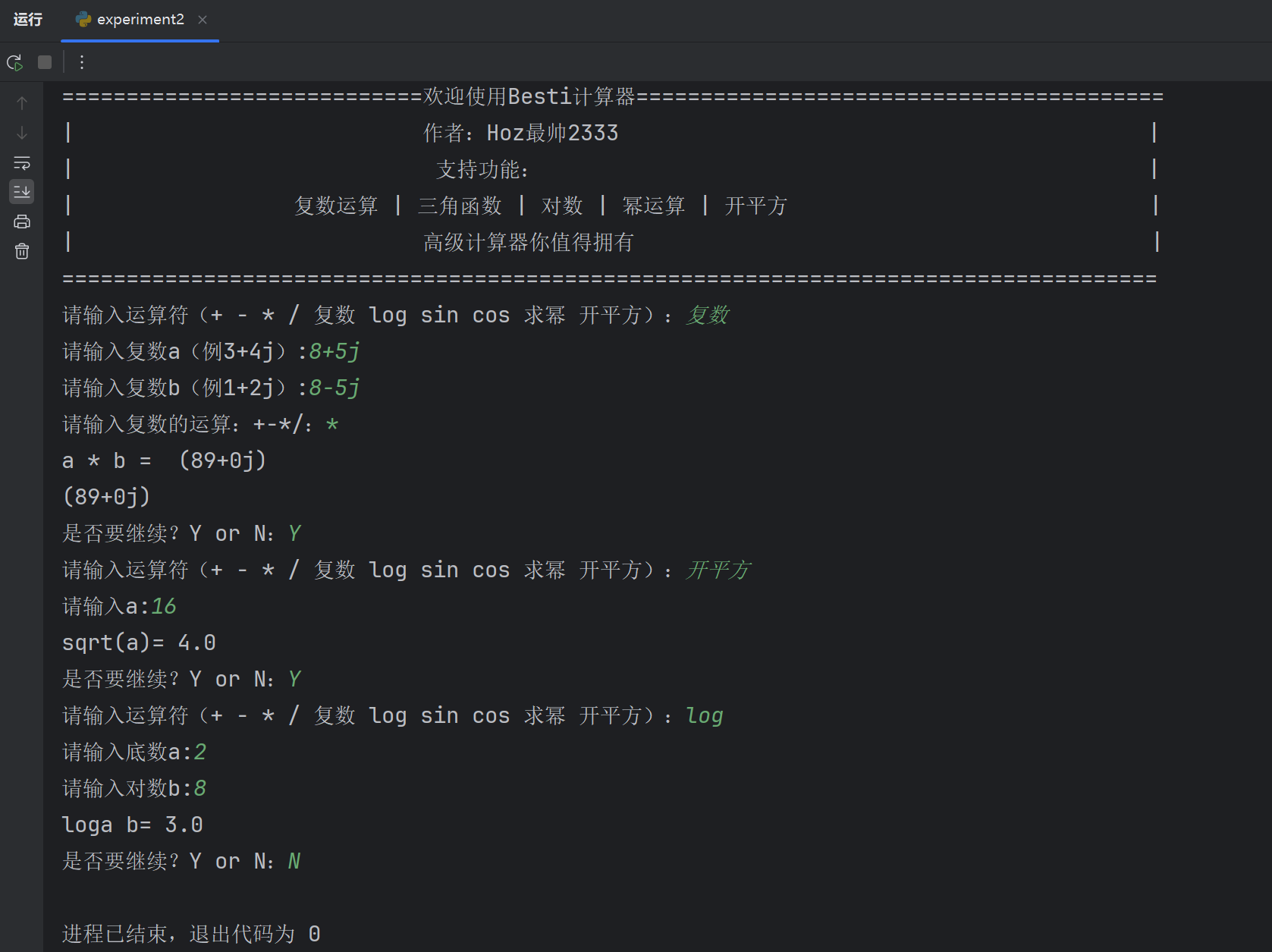
①实验代码的使用
A.代码1的使用
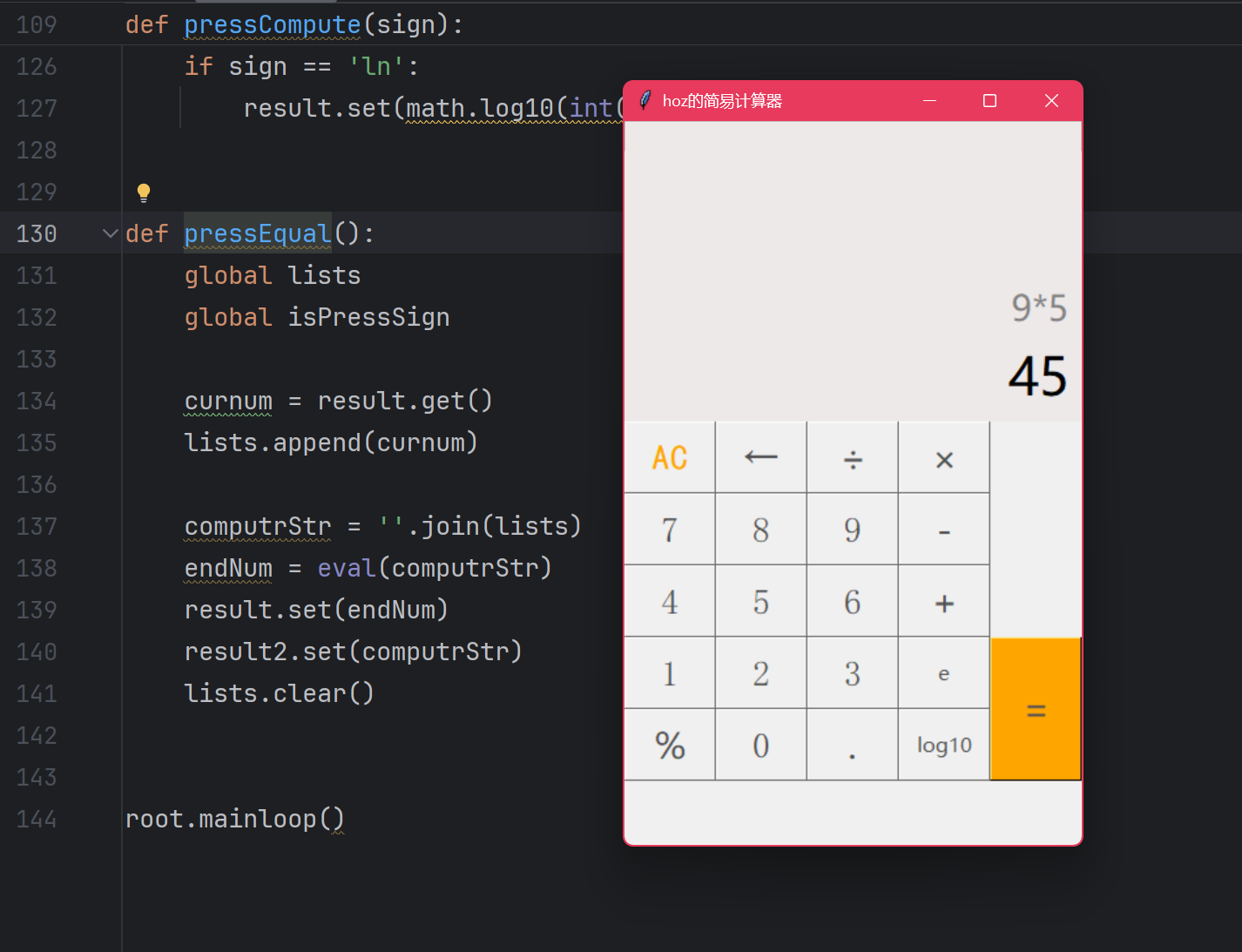
B.代码2的使用
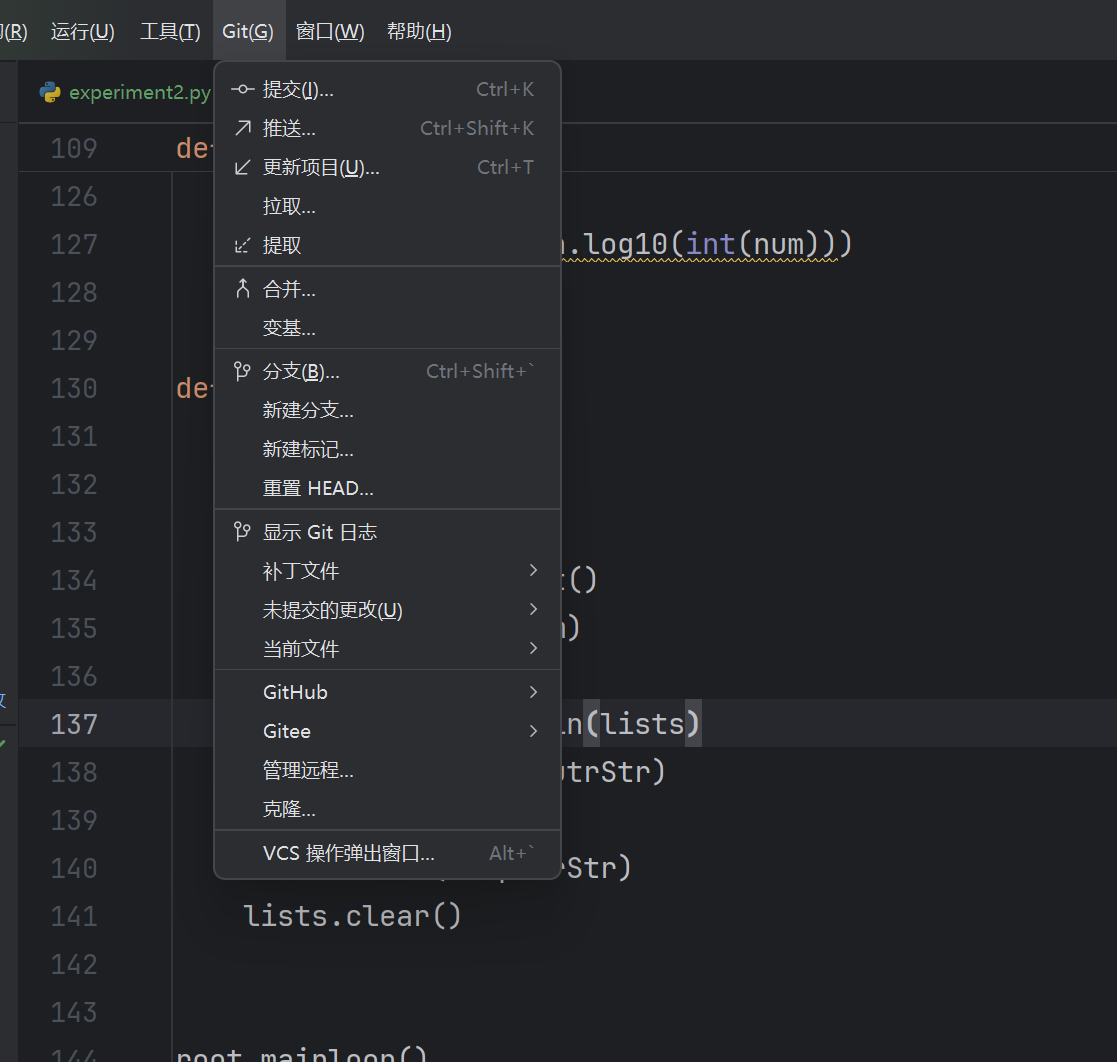
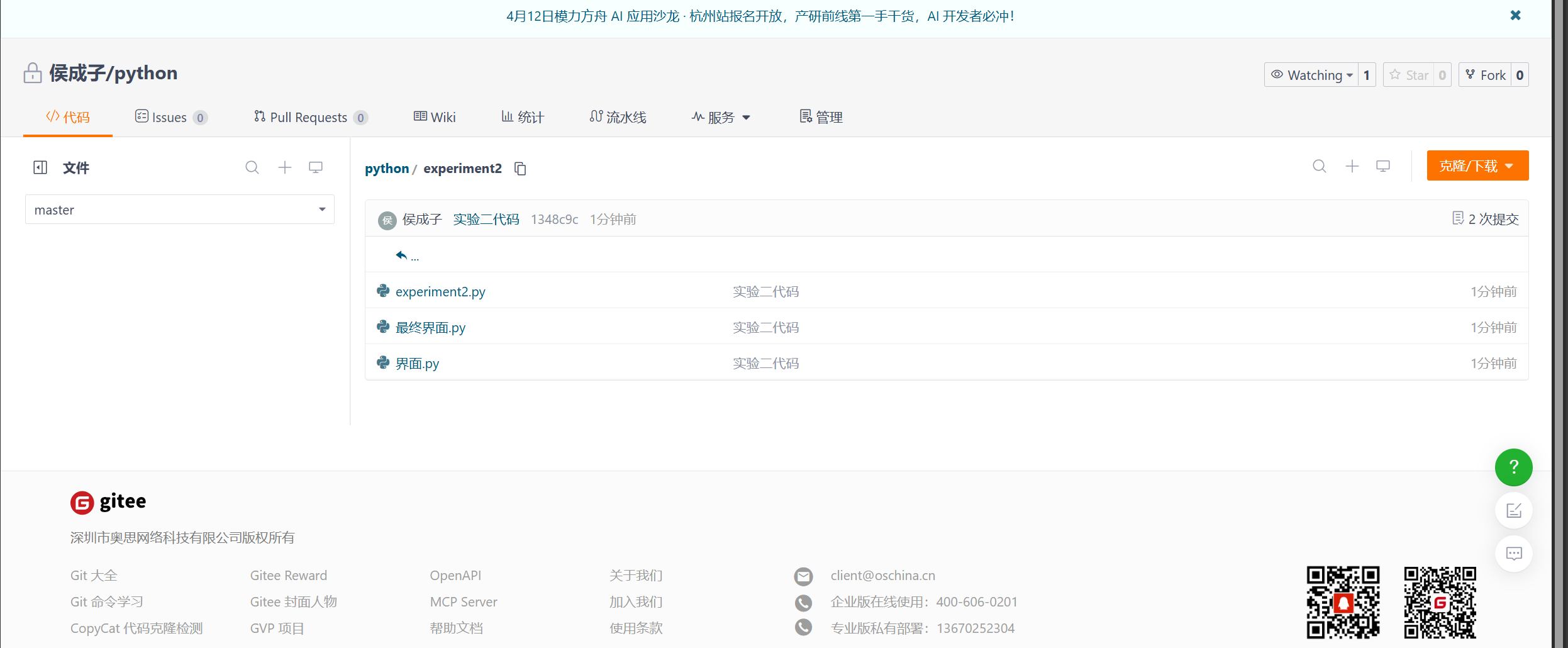
(4)上传到gitee
①点击提交
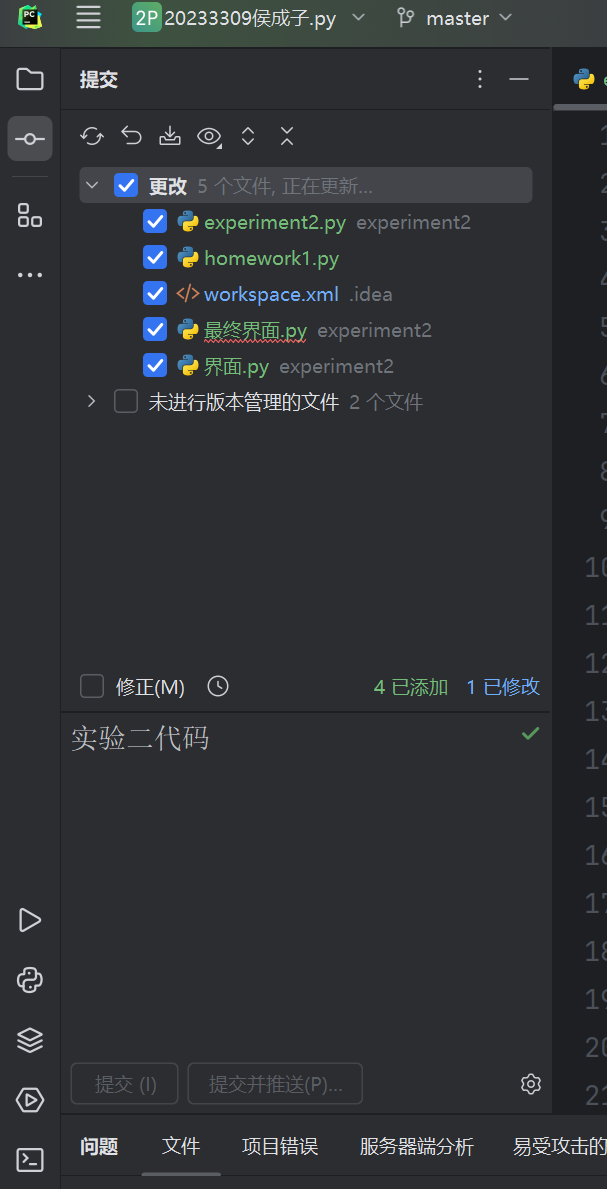
②选中所使用的代码文件点击提交与推送
③点击推送
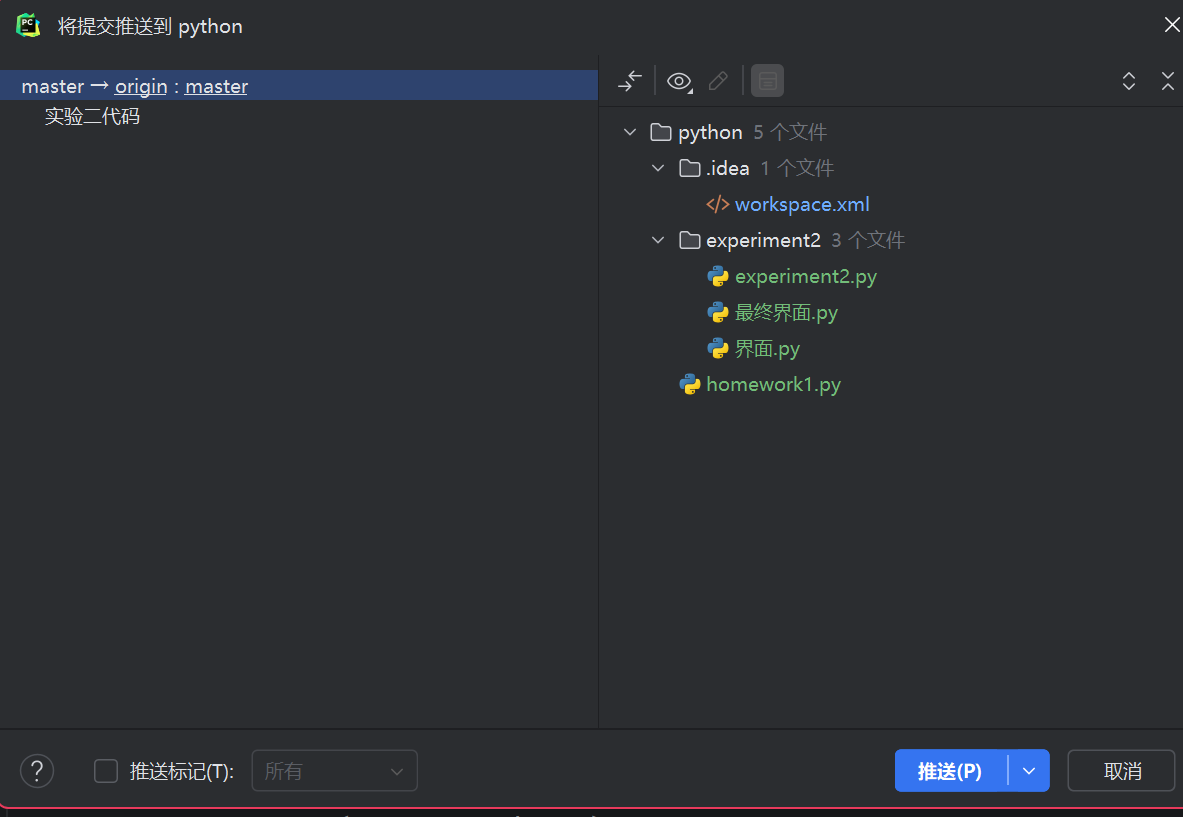
④再打开gitee的仓库便可以看到上传成功的代码
3. 实验过程中遇到的问题和解决过程
问题1:三角函数运算有问题
解决方案:查询弧度制转换的语法与使用方法,添加后成功解决;
问题2:复数运算出现问题
解决方案:通过查询相关资料发现需要将字符型数据转化为complex型数据;
问题3:开平方运算出现问题
解决方案:检查发现进行开平方运算需要将字符型数据转变为浮点数型数据否则会报错。
其他(感悟、思考等)
python真的很强大,丰富的库简单的语法降低了编程难度,但是Python 对于变量的理解与其它许多编程语言有所不同,无需定义类型的特性使得代码简洁且方便,BUT在一定程度上会混淆程序员对变量定义与赋值。

 浙公网安备 33010602011771号