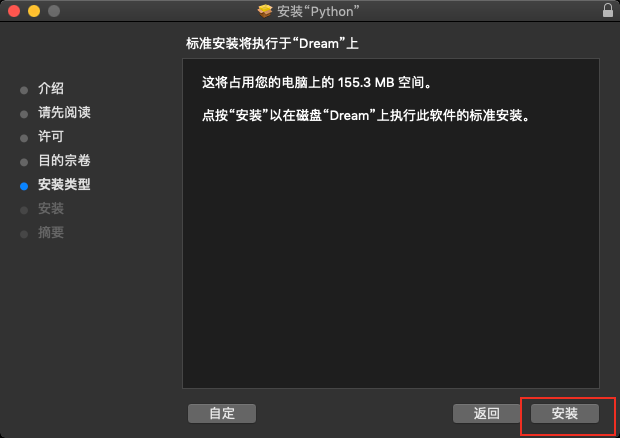
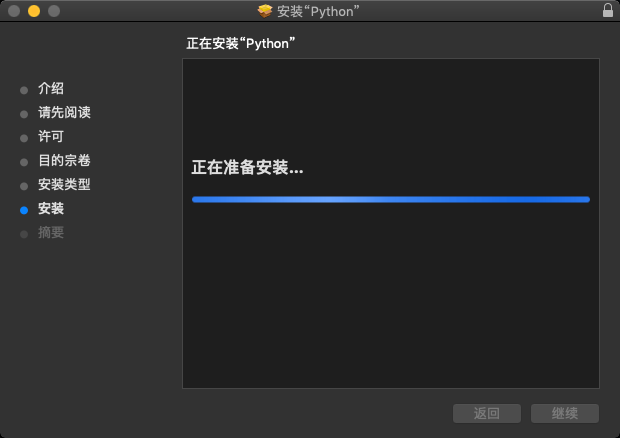
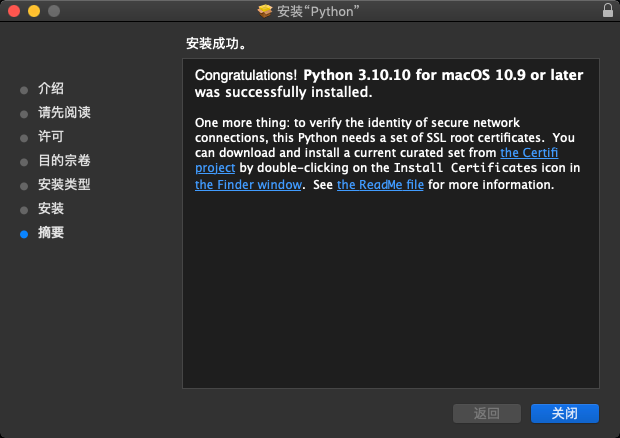
python安装过程

【一】python安装过程

【1】安装路径

[2]选择win系统

image-20240326142834370

【3】搜索指定版本

  • win系统快捷键 【ctrl+f】

image-20240326143229243

  • macos系统快捷键【command+f】

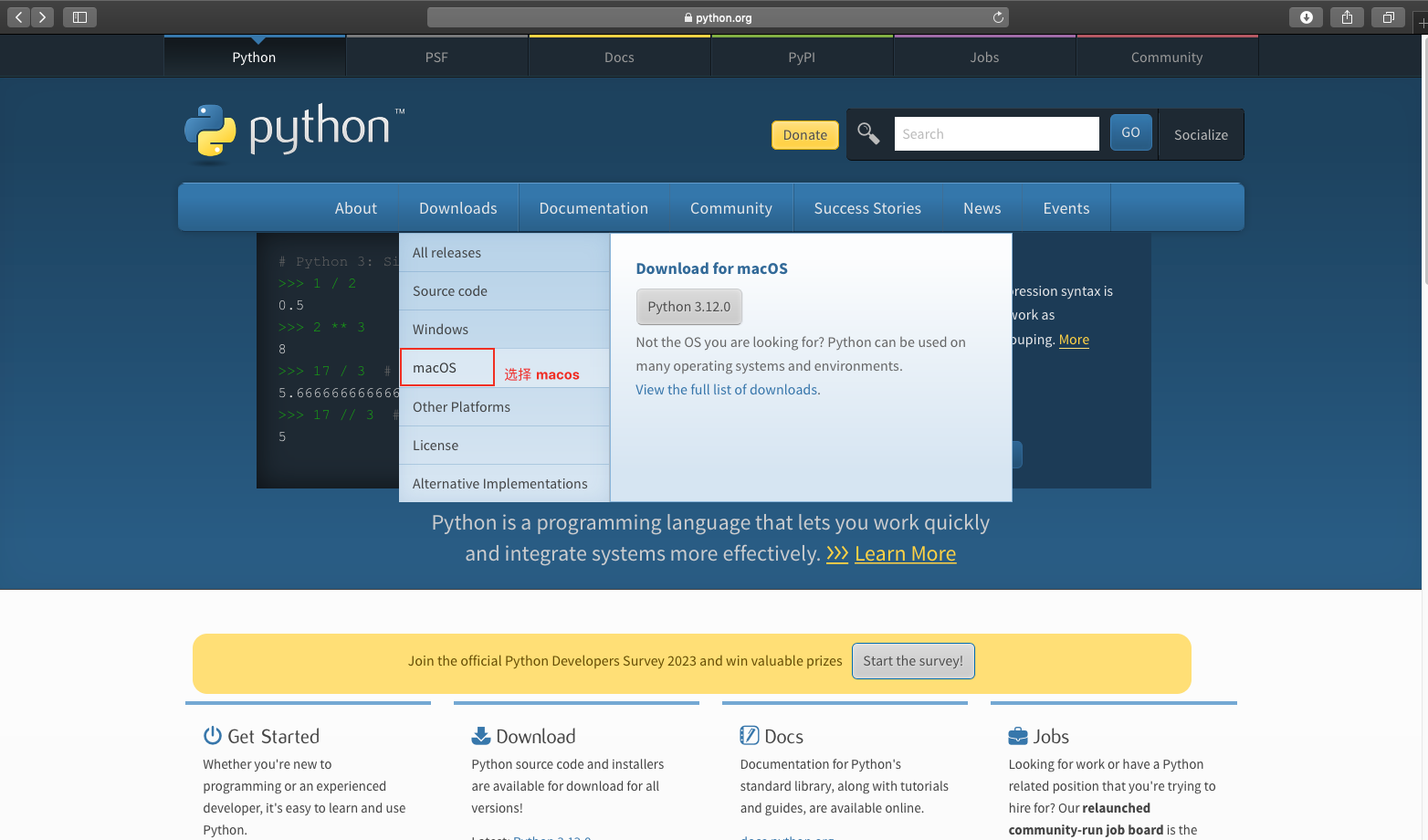
(1)打开Python解释器官网
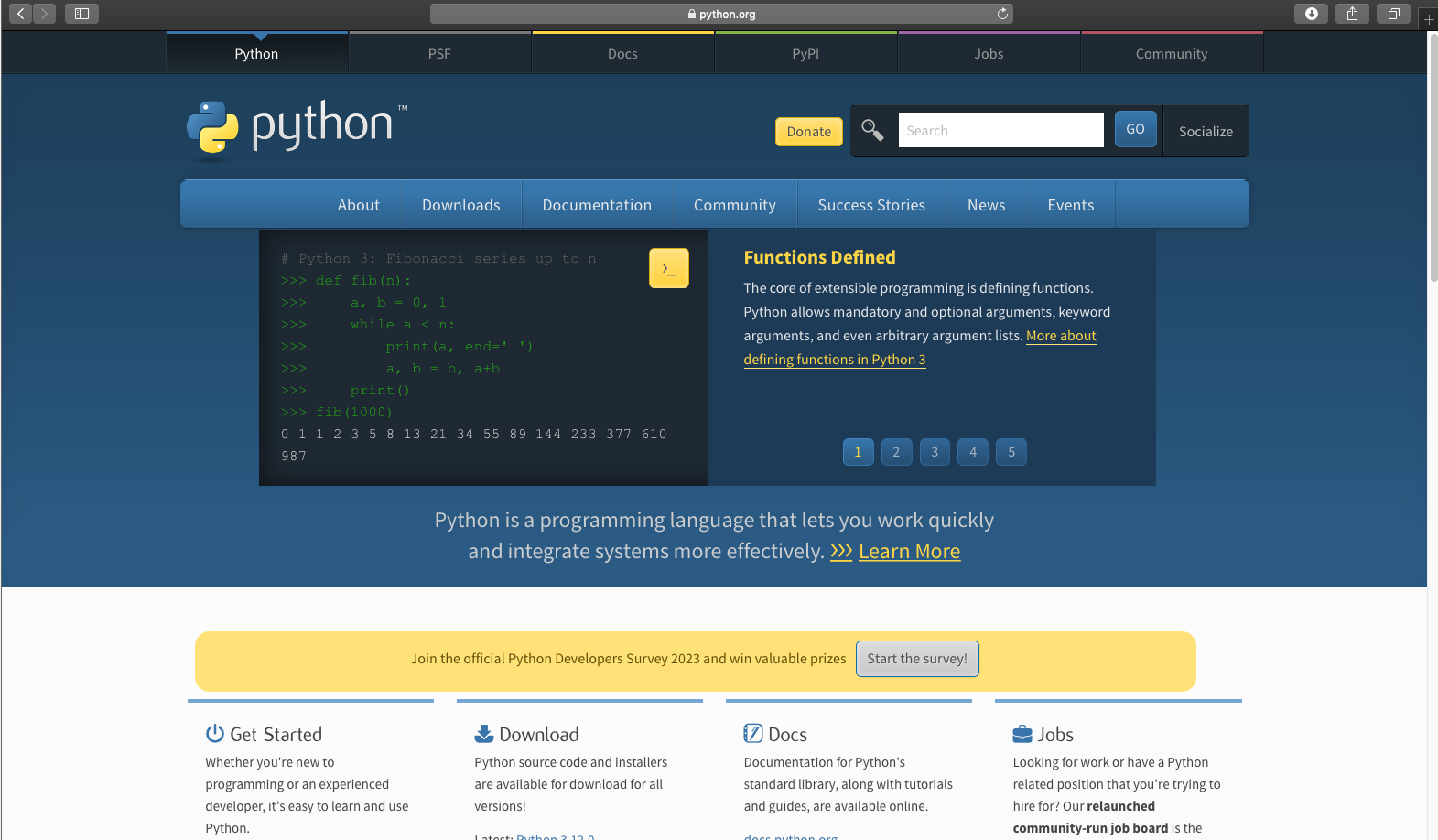
image-20231115105550707

(2)点击Downloads

  • 选择macOS

a227694c1db0b4a82a1ab5b54eb9ebc

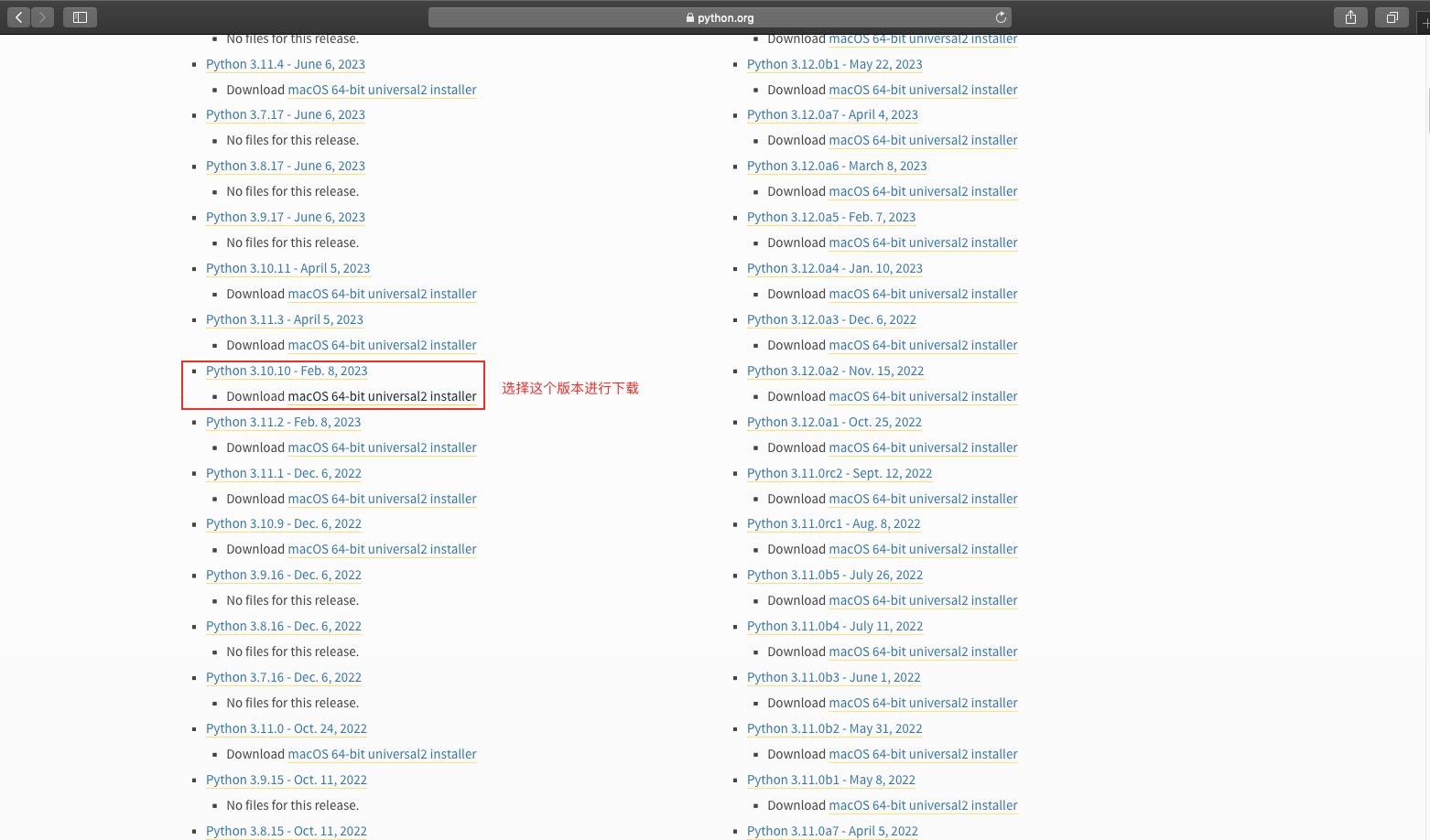
(3)下载安装程序

274616ac2ad83134b8eccab3749d420

【5】安装解释器(win)

(1)双击安装好的程序

image-20240326150017091

image-20240326150042839

(2)自定义程序位置

image-20240326150130183

(3)等待安装

image-20240326150203062

(4)安装成功

image-20240326150220454

【6】macos版本解释器安装

(1)打开Python解释器官网

image-20231115105550707

(2)点击Downloads

  • 选择macOS

a227694c1db0b4a82a1ab5b54eb9ebc

(3)下载安装程序

274616ac2ad83134b8eccab3749d420

(4)保存文件

b9f551a549af506ed239dc4fd680758

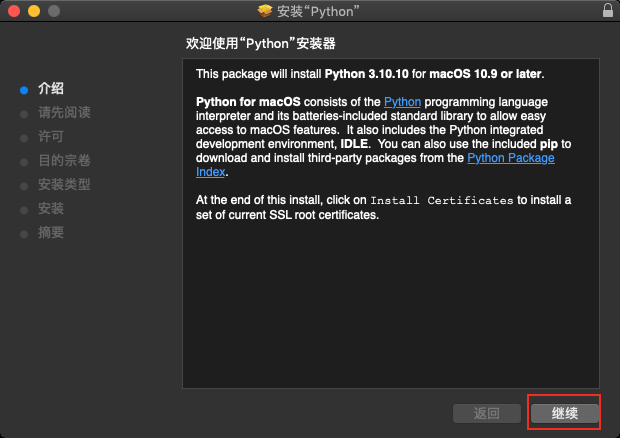
  • 双击安装程序

8d40eb7d7cabed2a04a2dd2d29befb0

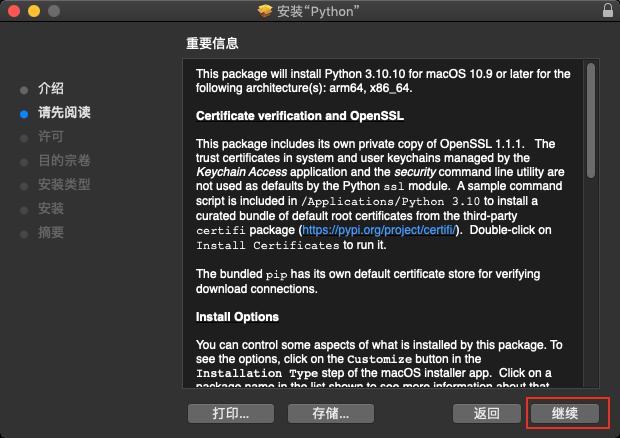
  • 继续

fb93c1d3a6cbef44467fea7f2803dc0

  • 安装

1505f7e28a76eedc83a8e4b0b88f6a3

  • 开始安装

a66e1fe6ae33e9ada51652b70c05e3a

  • 安装成功

8e087289cbe44e9b433d21533954af4

【二】多版本共存问题

【1】多版本共存的原因

  • 电脑系统里存在多个python解释器
  • 比如有python3.10和python3.8

解救多版本共存有两种办法

【2】查看电脑的环境变量

(方法一)

  • 打开设置搜索环境变量

image-20240326143956584

  • 点击环境变量

  • image-20240326144017017

  • 系统变量

image-20240326144531023

  • 找到python310上移到最前面,并点击确定按钮

  • image-20240326144133232

  • 很少有人用

(方法二)

  • 将原本的python解释器快捷方式(python.exe)复制一份成副本

image-20240326151223040

  • 其它的解释器也是如此

  • 打开命令窗口(win+r),输入cmd

  • 把副本的名字改成版本型号(python310)

image-20240326145203744

  • 用哪个版本就输入哪个版本就可以
posted @ 2024-03-26 20:10  kun-  阅读(89)  评论(0)    收藏  举报