
Ubuntu操作
ubuntu包管理命令apt和dpkg的用法
# vim /etc/netplan/00-installer-config.yaml
# This is the network config written by 'subiquity'
network:
  ethernets:
    ens33:
      dhcp4: no
      addresses: [172.16.68.137/24]
      optional: true
      gateway4: 172.16.68.2
      nameservers:
              addresses: [114.114.114.114,8.8.8.8]
  version: 2

# netplan apply
apt-get命令:
apt-get是debian,ubuntu发行版的包管理工具,与红帽中的yum工具非常类似,适用于deb包管理式的操作系统,主要用于自动从互联网的软件仓库中搜索、安装、升级、卸载软件或操作系统。apt-get在安装包的时候是根据/etc/apt/sources.list文件中指定的源来寻找的安装包,你可以根据自己的需要对这个文件进行修改。
apt-get命令一般需要root权限执行,所以一般跟着sudo命令。
- sudo apt-get install package 安装包
- sudo apt-get install package - - reinstall 重新安装包
- sudo apt-get -f install 修复安装"-f = ——fix-missing"
- sudo apt-get remove package 删除包
- sudo apt-get remove package - - purge 删除包,包括删除配置文件等
- sudo apt-get autoremove package 删除包及其依赖的软件包
- sudo apt-get update 更新源
- sudo apt-get upgrade 更新已安装的包
- sudo apt-get dist-upgrade 升级系统
- sudo apt-get dselect-upgrade 使用 dselect 升级
- sudo apt-get build-dep package 安装相关的编译环境
- sudo apt-get source package 下载该包的源代码
- sudo apt-get clean && sudo apt-get autoclean 清理无用的包
- sudo apt-get check 检查是否有损坏的依赖
- sudo apt-cache pkgnames 列出所有可用包
sudoapt-get download sysstat
apt-get包含的常用的一些工具:
| 工具 | 说明 |
|---|---|
install |
其后加上软件包名,用于安装一个软件包 |
update |
从软件源镜像服务器上下载/更新用于更新本地软件源的软件包列表 |
upgrade |
升级本地可更新的全部软件包,但存在依赖问题时将不会升级,通常会在更新之前执行一次update |
dist-upgrade |
解决依赖关系并升级(存在一定危险性) |
remove |
移除已安装的软件包,包括与被移除软件包有依赖关系的软件包,但不包含软件包的配置文件 |
autoremove |
移除之前被其他软件包依赖,但现在不再被使用的软件包 |
purge |
与remove相同,但会完全移除软件包,包含其配置文件 |
clean |
移除下载到本地的已经安装的软件包,默认保存在/var/cache/apt/archives/ |
autoclean |
移除已安装的软件的旧版本软件包 |
apt-get常用的参数:
| 参数 | 说明 |
|---|---|
-y |
自动回应是否安装软件包的选项,在一些自动化安装脚本中使用这个参数将十分有用 |
-s |
模拟安装 |
-q |
静默安装方式,指定多个q或者-q=#,#表示数字,用于设定静默级别,这在你不想要在安装软件包时屏幕输出过多时很有用 |
-f |
修复损坏的依赖关系 |
-d |
只下载不安装 |
--reinstall |
重新安装已经安装但可能存在问题的软件包 |
--install-suggests |
同时安装APT给出的建议安装的软件包 |
apt-cache命令:
apt-cache主要用于搜索包。
- sudo apt-cache search package 搜索包
- sudo apt-cache show package 获取包的相关信息,如说明、大小、版本等
- sudo apt-cache showpkg package 显示软件包信息,包括包的依赖关系,包的提供者,
- sudo apt-cache pkgnames 打印软件包列表中所有包的名字
- sudo apt-cache dumpavail 打印软件包列表中所有包的简介信息
- sudo apt-cache depends package 了解使用依赖
- sudo apt-cache rdepends package 是查看该包被哪些包依赖
dpkg命令:
dpkg是Debian系统的后台包管理器,类似RPM。也是Debian包管理系统的中流砥柱,负责安全卸载软件包,配置,以及维护已安装的软件包。由于ubuntu和Debian乃一脉相承,所以很多命令是不分彼此的。
Ubuntu中所有packages的信息都在/var/lib/dpkg/目录下,其中子目录”/var/lib/dpkg/info”用于保存各个软件包的配置文件列表.不同后缀名代表不同类型的文件,如:
.conffiles 记录了软件包的配置文件列表。
.list 保存软件包中的文件列表,用户可以从.list的信息中找到软件包中文件的具体安装位置。
.md5sums 记录了软件包的md5信息,这个信息是用来进行包验证的。
.prerm 脚本在Debian报解包之前运行,主要作用是停止作用于即将升级的软件包的服务,直到软件包安装或升级完成。
.postinst脚本是完成Debian包解开之后的配置工作,通常用于执行所安装软件包相关命令和服务重新启动。
/var/lib/dpkg/available文件的内容是软件包的描述信息,该软件包括当前系统所使用的Debian安装源中的所有软件包,其中包括当前系统中已安装的和未安装的软件包。
命令:
- dpkg –l | grep package 查询deb包的详细信息,没有指定包则显示全部已安装包
- dpkg -s package 查看已经安装的指定软件包的详细信息
- dpkg -L package 列出一个包安装的所有文件清单
- dpkg -S file 查看系统中的某个文件属于哪个软件包,搜索已安装的软件包
- dpkg -i 安装指定deb包
- dpkg -R 后面加上目录名,用于安装该目录下的所有deb安装包
- dpkg -r remove,移除某个已安装的软件包
- dpkg -P 彻底的卸载,包括软件的配置文件
- dpkg -c 查询deb包文件中所包含的文件
- dpkg -L 查看系统中安装包的的详细清单,同时执行 -c
Ubuntu是基于Debian的Linux系统,而Debian系统的软件是使用APT和dpkg进行管理。dpkg是"Debian Packager"的简写,是一个底层的软件包管理工具。
可以输入dpkg -l来查看软件的状态,输入dpkg -P来卸载软件。因为dpkg --remove只是删除安装的文件,但不删除配置文件。而dpkg --purge则安装文件和配置文件都删除。
http://wiki.xsky.com/pages/viewpage.action?pageId=36069882
Ubuntu更换阿里云软件源
han1396735592  2019-06-05 47493浏览量
Ubuntu更换阿里云软件源
1. 备份
sudo cp /etc/apt/sources.list /etc/apt/sources.list.bak 2.修改
sudo vim /etc/apt/sources.list将source.list文件内容替换成下面的
deb http://mirrors.aliyun.com/ubuntu/ trusty main restricted universe multiverse
deb http://mirrors.aliyun.com/ubuntu/ trusty-security main restricted universe multiverse
deb http://mirrors.aliyun.com/ubuntu/ trusty-updates main restricted universe multiverse
deb http://mirrors.aliyun.com/ubuntu/ trusty-proposed main restricted universe multiverse
deb http://mirrors.aliyun.com/ubuntu/ trusty-backports main restricted universe multiverse
deb-src http://mirrors.aliyun.com/ubuntu/ trusty main restricted universe multiverse
deb-src http://mirrors.aliyun.com/ubuntu/ trusty-security main restricted universe multiverse
deb-src http://mirrors.aliyun.com/ubuntu/ trusty-updates main restricted universe multiverse
deb-src http://mirrors.aliyun.com/ubuntu/ trusty-proposed main restricted universe multiverse
deb-src http://mirrors.aliyun.com/ubuntu/ trusty-backports main restricted universe multiverse
3. 更新
sudo apt-get update

---------------------
ubuntu忽略安装一些依赖
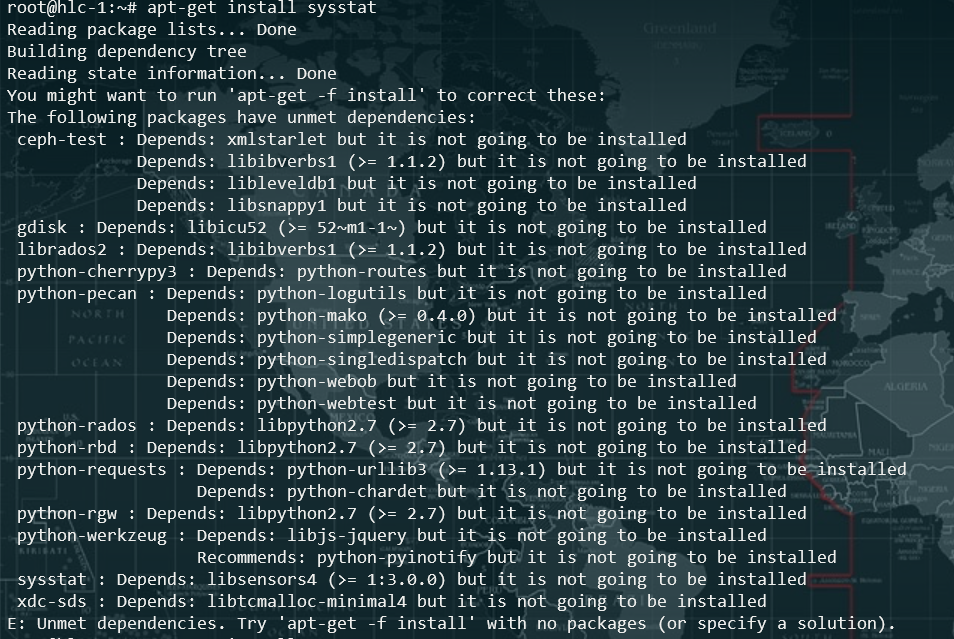
下载了deep-wine的非官方版,安装了微信,结果每次apt install都会报这个依赖错误,建议我删除这个微信:
The following packages have unmet dependencies:
 deepin.com.wechat:i386 : Depends: deepin-wine:i386 (>= 2.18-19)
 libinput-tools : Depends: python3-evdev but it is not going to be installed
                  Depends: python3-pyudev but it is not going to be installed
谁要你管。我就喜欢用这个版本。 解决方案:
sudo dpkg --ignore-depends=deepin-wine:i386 -i deepin.com.wechat_2.6.8.65deepin0_i386.deb
这时还没完:
sudo vi /var/lib/dpkg/status
# 搜索wechat
# 把依赖强制从2.18-19改为2.18-12
大功告成,没有再建议我删这个wechat了:
sudo apt --fix-broken install
Reading package lists... Done
Building dependency tree
Reading state information... Done
0 upgraded, 0 newly installed, 0 to remove and 0 not upgraded.

--
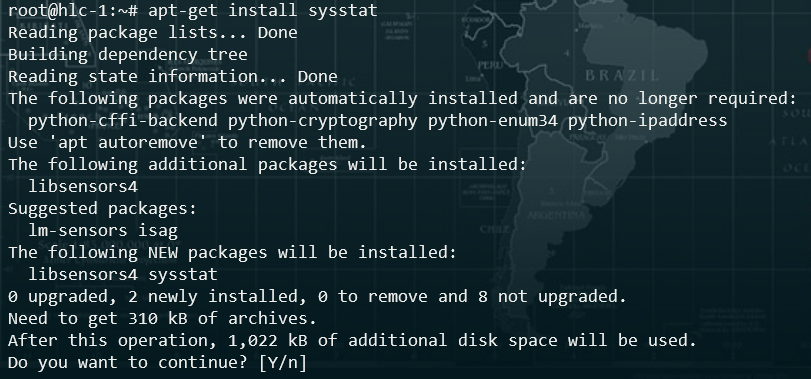
测试了一下修改vim /var/lib/dpkg/status文件可以临时解决apt-get无法安装的问题
-----------------------------------------------------
工单号:#5734
系统安装:
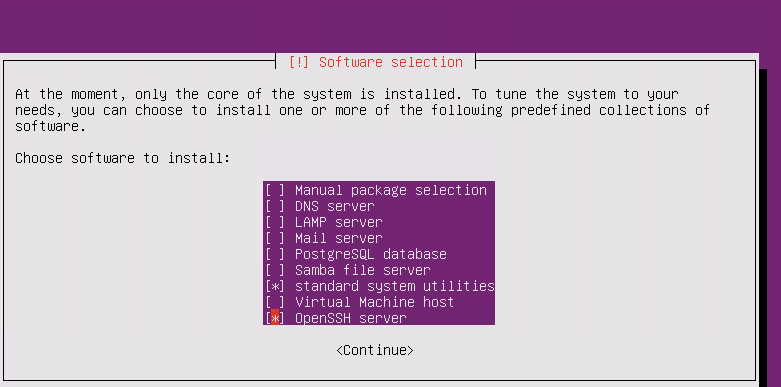
系统安装完成之后,Ubuntu系统上安装以下deb包:
ceph-common_4.2.000.4_amd64.deb
ceph_4.2.000.4_amd64.deb
librados2_4.2.000.4_amd64.deb
librbd1_4.2.000.4_amd64.deb
librgw2_4.2.000.4_amd64.deb
libtcmalloc-minimal4_2.1-2ubuntu1.1_amd64.deb
libxbd1_4.2.000.4_amd64.deb
python-ceph_4.2.000.4_amd64.deb
python-rados_4.2.000.4_amd64.deb
python-rbd_4.2.000.4_amd64.deb
python-rgw_4.2.000.4_amd64.deb
xdc-sds_4.2.000.4.200811_amd64.deb
安装如下依赖:
python-prettytable
libgoogle-perftools4
libibverbs1 (>= 1.1.2)
libnspr4 (>= 2:4.9-2~)
libnspr4-0d (>= 1.8.0.10)
libnss3 (>= 2:3.13.4-2~)
------------------------------------------
在环境上面测试安装如下完整的包:
ceph_4.2.000.4_amd64.deb
ceph-common_4.2.000.4_amd64.deb
libgoogle-perftools4_2.1-2ubuntu1.1_amd64.deb
libibverbs1_1.1.7-1ubuntu1.1_amd64.deb
libnspr4-0d_2%3a4.13.1-0ubuntu0.14.04.1_amd64.deb
libnspr4_2%3a4.13.1-0ubuntu0.14.04.1_amd64.deb
libnss3_2%3a3.28.4-0ubuntu0.14.04.5_amd64.deb
libnss3-nssdb_2%3a3.28.4-0ubuntu0.14.04.5_all.deb
librados2_4.2.000.4_amd64.deb
librbd1_4.2.000.4_amd64.deb
librgw2_4.2.000.4_amd64.deb
libtcmalloc-minimal4_2.1-2ubuntu1.1_amd64.deb
libunwind8_1.1-2.2ubuntu3_amd64.deb
libxbd1_4.2.000.4_amd64.deb
python-ceph_4.2.000.4_amd64.deb
python-prettytable_0.7.2-2ubuntu2_all.deb
python-rados_4.2.000.4_amd64.deb
python-rbd_4.2.000.4_amd64.deb
python-rgw_4.2.000.4_amd64.deb
xdc-sds_4.2.000.4.200811_amd64.deb
清理环境修改“uninstall.yaml ”为以下列表,可以正常清理环境:
- ceph
- ceph-common
- libgoogle-perftools4
- libibverbs1
- libnspr4-0d
- libnspr4
- libnss3
- libnss3-nssdb
- librados2
- librbd1
- librgw2
- libtcmalloc-minimal4
- libunwind8
- libxbd1
- python-ceph
- python-prettytable
- python-rados
- python-rbd
- python-rgw
- xdc-sds
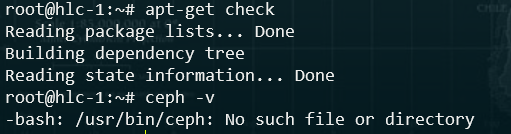
安装之后:# ./cli.py --ip 10.0.76.65 --action install
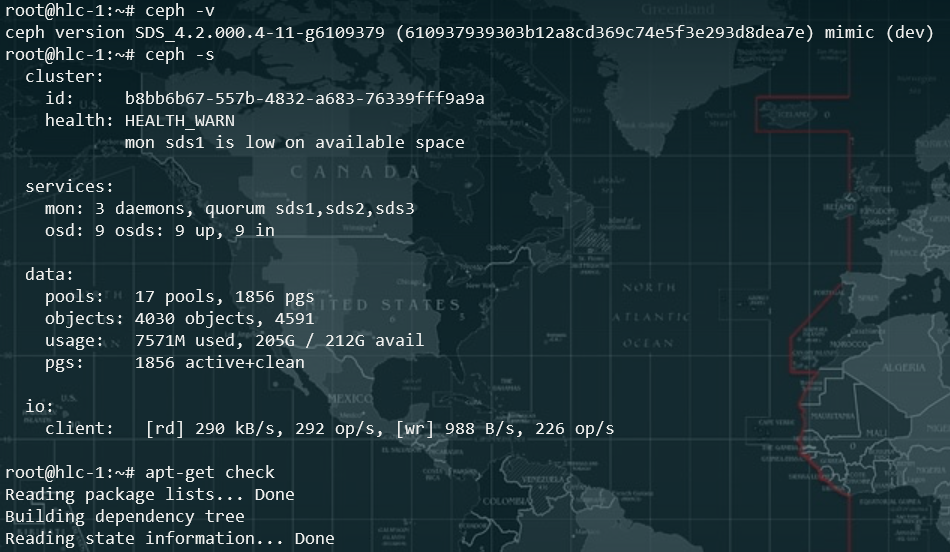
清理之后:# ./cli.py --ip 10.0.76.65 --action uninstall
----------------------------------------------------------------------------------------------------
mv /etc/apt/sources.list /etc/apt/sources.list.bak

cat << EOM > /etc/apt/sources.list
deb http://mirrors.aliyun.com/ubuntu/ trusty main restricted universe multiverse
deb http://mirrors.aliyun.com/ubuntu/ trusty-security main restricted universe multiverse
deb http://mirrors.aliyun.com/ubuntu/ trusty-updates main restricted universe multiverse
deb http://mirrors.aliyun.com/ubuntu/ trusty-proposed main restricted universe multiverse
deb http://mirrors.aliyun.com/ubuntu/ trusty-backports main restricted universe multiverse
deb-src http://mirrors.aliyun.com/ubuntu/ trusty main restricted universe multiverse
deb-src http://mirrors.aliyun.com/ubuntu/ trusty-security main restricted universe multiverse
deb-src http://mirrors.aliyun.com/ubuntu/ trusty-updates main restricted universe multiverse
deb-src http://mirrors.aliyun.com/ubuntu/ trusty-proposed main restricted universe multiverse
deb-src http://mirrors.aliyun.com/ubuntu/ trusty-backports main restricted universe multiverse
EOM

apt-get update

apt-cache pkgnames

apt-get download sysstat

mv /etc/ssh/sshd_config /etc/ssh/sshd_config.bak

cat << EOM > /etc/ssh/sshd_config
Port 22
Protocol 2
HostKey /etc/ssh/ssh_host_rsa_key
HostKey /etc/ssh/ssh_host_dsa_key
HostKey /etc/ssh/ssh_host_ecdsa_key
HostKey /etc/ssh/ssh_host_ed25519_key
UsePrivilegeSeparation yes
KeyRegenerationInterval 3600
ServerKeyBits 1024
SyslogFacility AUTH
LogLevel INFO
LoginGraceTime 120
PermitRootLogin yes
StrictModes yes
RSAAuthentication yes
PubkeyAuthentication yes
IgnoreRhosts yes
RhostsRSAAuthentication no
HostbasedAuthentication no
PermitEmptyPasswords no
ChallengeResponseAuthentication no
PasswordAuthentication yes
GSSAPIAuthentication no
UseDNS no
X11Forwarding yes
X11DisplayOffset 10
PrintMotd no
PrintLastLog yes
TCPKeepAlive yes
AcceptEnv LANG LC_*
Subsystem sftp /usr/lib/openssh/sftp-server
UsePAM no
EOM

service ssh restart

dpkg -R --install /root/packages/

 浙公网安备 33010602011771号