


使用 JMeter 从 Fiddler 捕获请求并生成测试脚本(下)
使用 JMeter 从 Fiddler 捕获请求并生成测试脚本(下)
用 JMeter 生包 —— 1:1 复现请求
目标:在 JMeter 中精确重建你抓到的登录请求,使其返回与浏览器一致的响应(如
{"code":-105,"message":"验证码错误"})。
2.1 创建测试计划结构
- 打开 Apache JMeter(建议 5.6 或更高版本)。
- 在左侧 Test Plan 上右键 → 添加 → 线程(用户)→ 线程组。
- 保持默认配置(适用于单次测试):
- 线程数(用户数):
1 - Ramp-Up 时间(秒):
1 - 循环次数:
1
- 线程数(用户数):
2.2 添加 HTTP 请求取样器
- 右键刚创建的 线程组 → 添加 → 取样器 → HTTP 请求。
- 在 “基本” 选项卡中填写以下内容:
| 字段 | 值 |
|---|---|
| 协议 | https |
| 服务器名称或IP | passport.bilibili.com |
| 端口 | (留空,JMeter 会自动使用 443) |
| 方法 | POST |
| 路径 | /x/passport-login/web/login |
❗ 注意:路径不要包含
?及之后的查询参数(如?spm=xxx),这些应通过“参数”表处理(但本例中无查询参数)。
2.3 配置请求头(HTTP 信息头管理器)
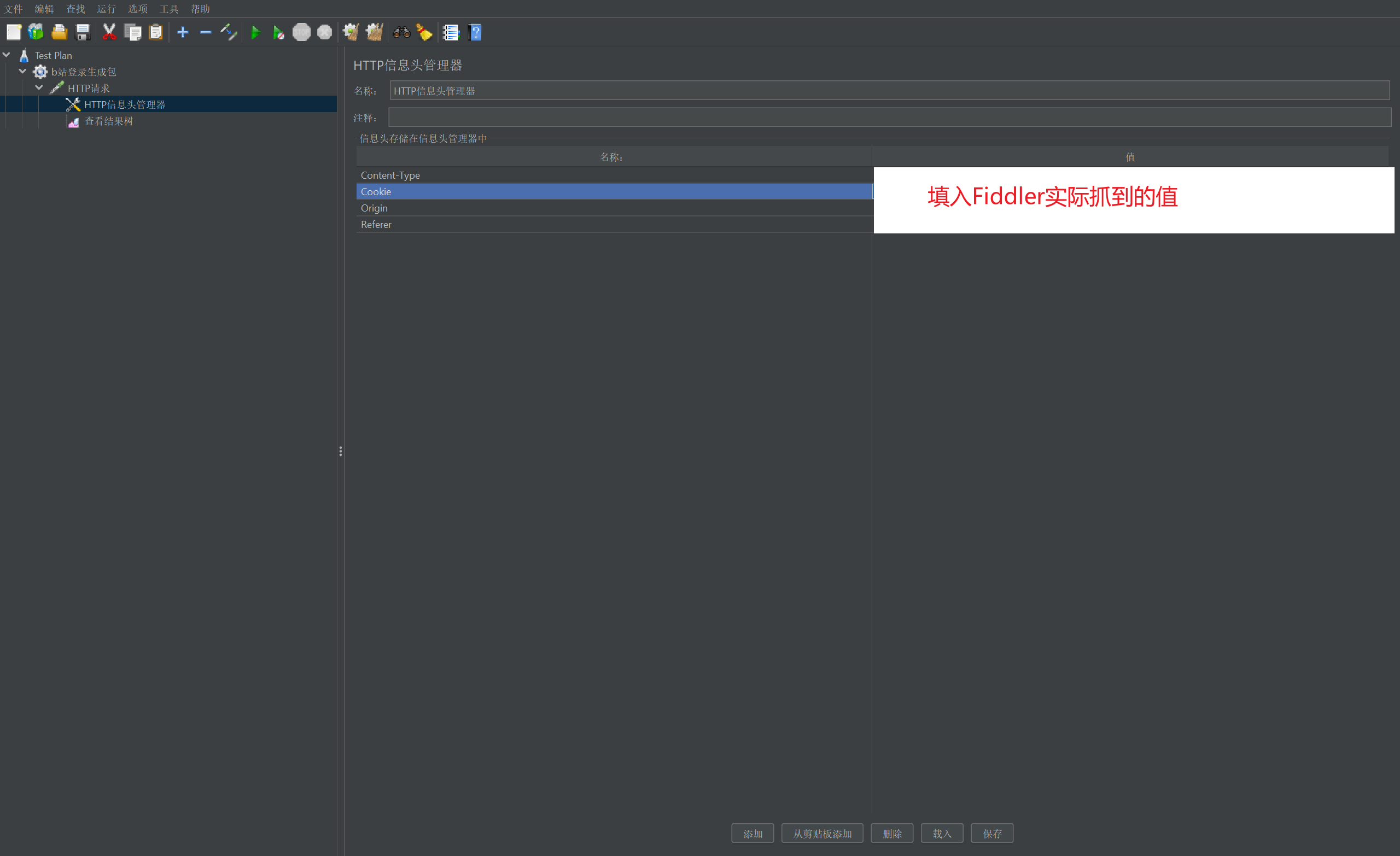
- 右键 HTTP 请求 → 添加 → 配置元件 → HTTP 信息头管理器。
- 点击 “Add” 按钮,逐行添加以下 Header:
| Name | Value |
|---|---|
| Content-Type | application/x-www-form-urlencoded |
| Cookie | YOUR_COOKIE_STRING |
| Origin | https://www.bilibili.com |
| Referer | https://www.bilibili.com/?spm=a2ty_o01.29997173.0.0.5cce51713vRb7n |
✅ 关键提醒:
Cookie的值必须是你从 Fiddler Headers 中复制的完整字符串(例如:buvid3=xxx; _uuid=yyy; sid=zzz; bili_ticket=aaa...)。- 不要在值前面加
Cookie:,JMeter 会自动拼接 Header 名称。
2.4 填写请求体(参数表)
- 切换到 HTTP 请求的 “参数” 选项卡。
- 点击 “Add”,逐行添加以下字段(值替换为你抓包所得):
| 名称 | 值 |
|---|---|
| username | YOUR_USERNAME |
| password | YOUR_PASSWORD_HASH |
| captcha | YOUR_CAPTCHA_VALUE |
| validate | YOUR_VALIDATE_TOKEN |
| token | YOUR_LOGIN_TOKEN |
| source | main-fe-header |
| seccode | YOUR_SECCODE |
| go_url | https://www.bilibili.com/?spm=a2ty_o01.29997173.0.0.5cce51713vRb7n |
| challenge | YOUR_CHALLENGE |
💡 说明:
- 所有字段均来自 Fiddler 的 WebForms 或 TextView 中的 Body。
password字段通常是前端加密后的值,并非明文密码,但仍属敏感信息,勿泄露。
2.5 添加监听器并验证结果
-
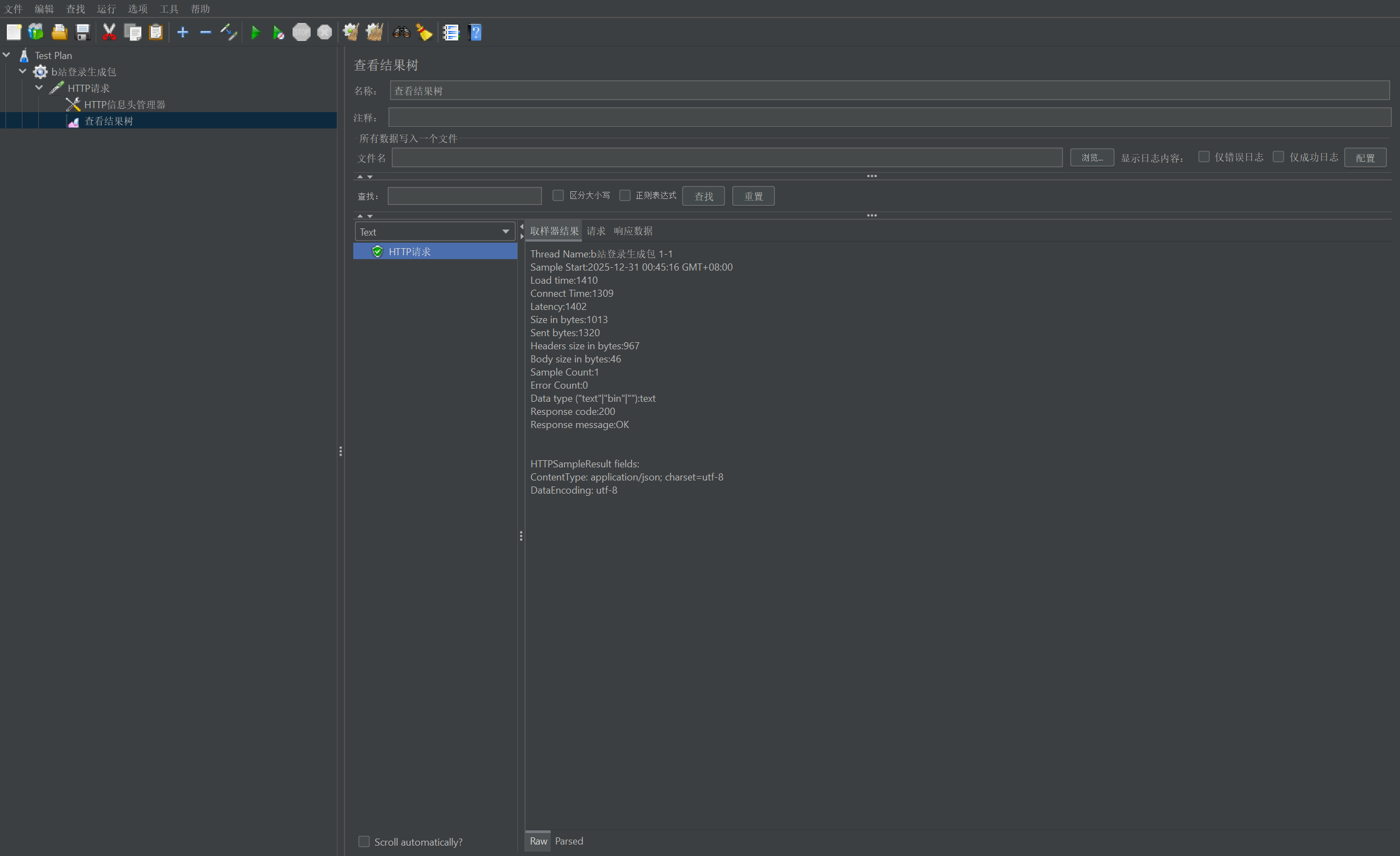
右键 HTTP 请求 → 添加 → 监听器 → 查看结果树。
-
点击工具栏绿色 ▶️ 启动按钮 运行测试。
-
在左侧 查看结果树 中点击你的请求,检查:
-
取样器结果:状态码是否为
200? -
响应数据(Response Data) → 切换到 “Response body” 标签:
-
是否返回类似以下 JSON?
-
{
  "code": -105,
  "message": "验证码错误"
}
如果响应与你在 Fiddler 中看到的一致,说明 “生包”成功
![密码4]()
-
-

 浙公网安备 33010602011771号