
西门子S7-1500 PLC博途平台与汇川iFA平台触摸屏无实物仿真通信
 西门子S7-1500 PLC博途平台与汇川iFA平台触摸屏无实物仿真通信
一、案例简介
1)在TIA Portal(博途)软件内,西门子的PLC与HMI可以一起仿真调试,从而验证程序和画面的正确性。
2)但有时西门子PLC需要与其它品牌的HMI连接,在没有触摸屏和PLC硬件的时候,怎么通过仿真来体验验证程序的正确性呢?今天我们就以汇川iFA平台IT9156E触摸屏和西门子TIA Portal(博途)平台1500PLC联动仿真来进行举例。
二、通信说明
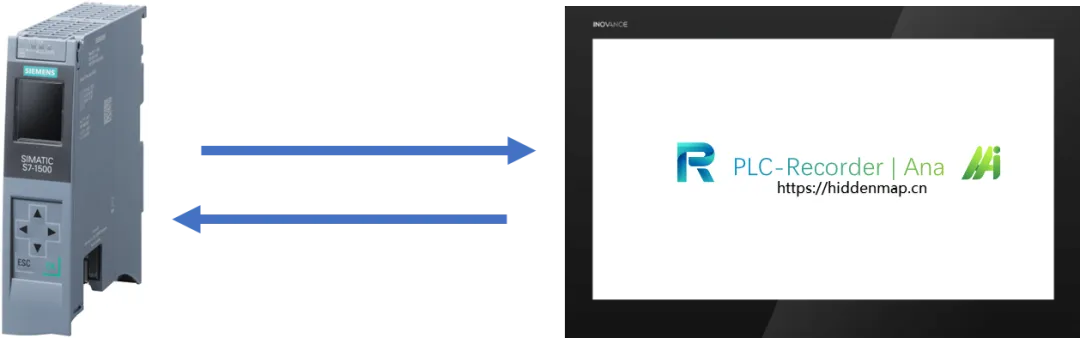
1.西门子S7-1500系列PLC与汇川IT9156E触摸屏无实物仿真通信
三、准备工作
1.硬件(不需要实物PLC)
1)西门子 CPU 1511-1 PN
2)汇川 IT9156E
2.软件
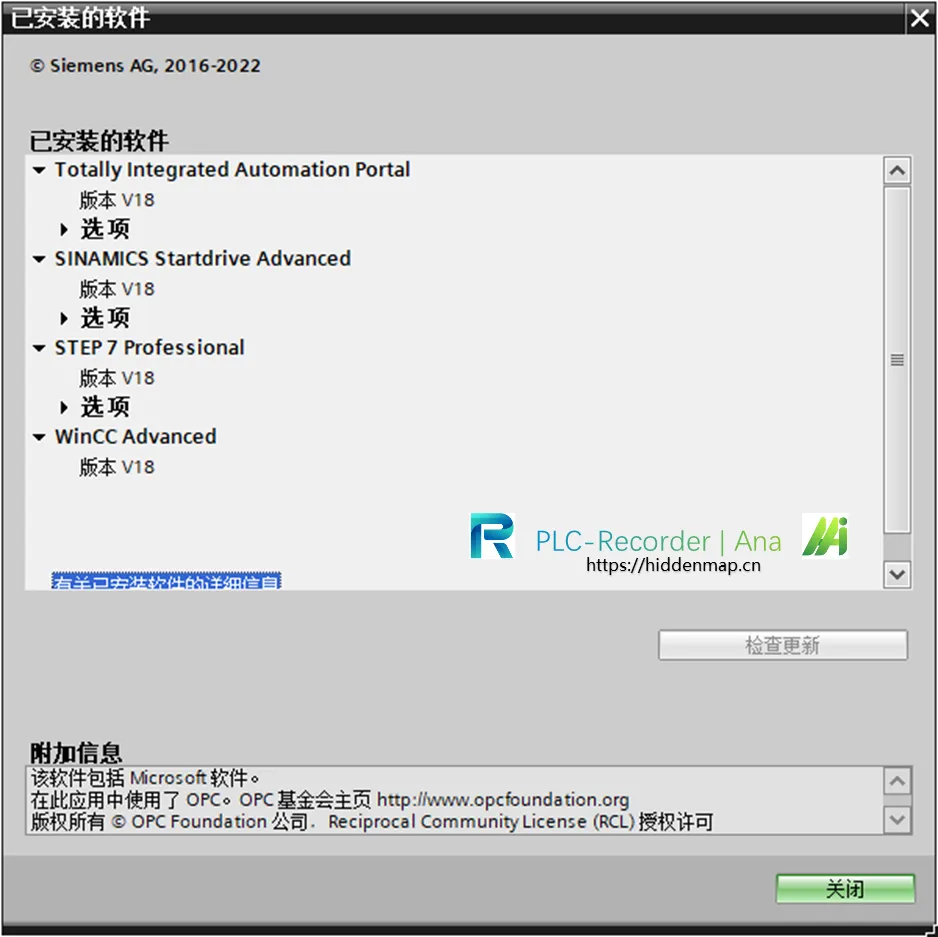
1)西门子 TIA Portal V18
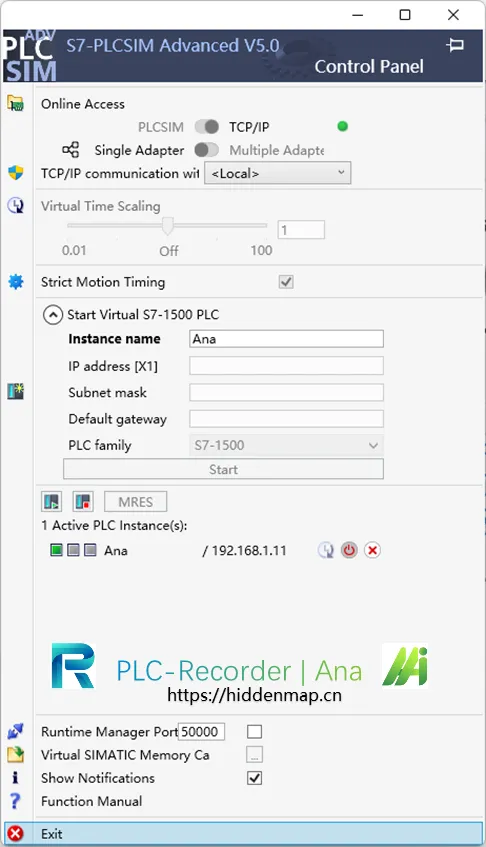
2)西门子 S7-PLCSIM Advanced V5.0
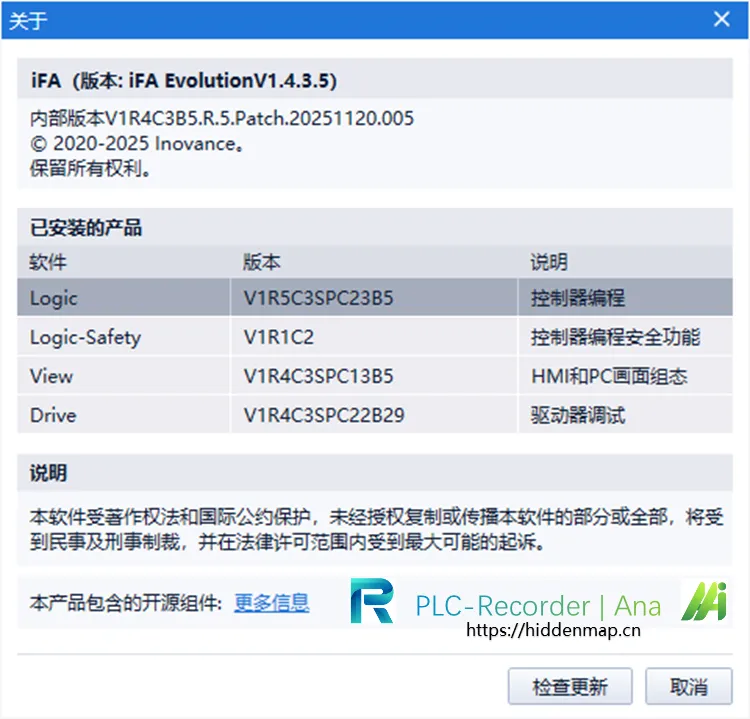
3)iFA EvolutionV1.4.3.5
4)PLC-Recorder V3.9.2
四、S7-1500 PLC配置
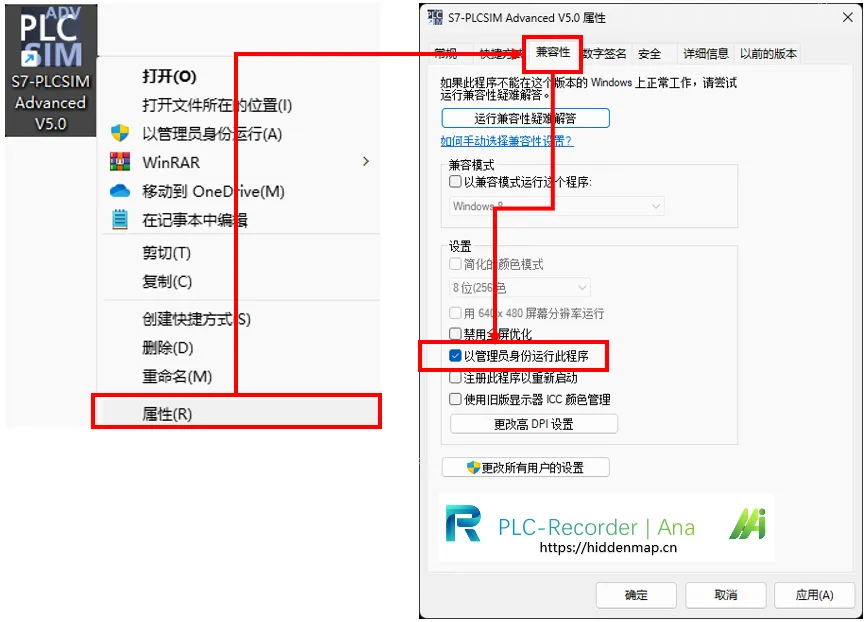
1.配置S7-PLCSIM Advanced
1)为管理员权限运行
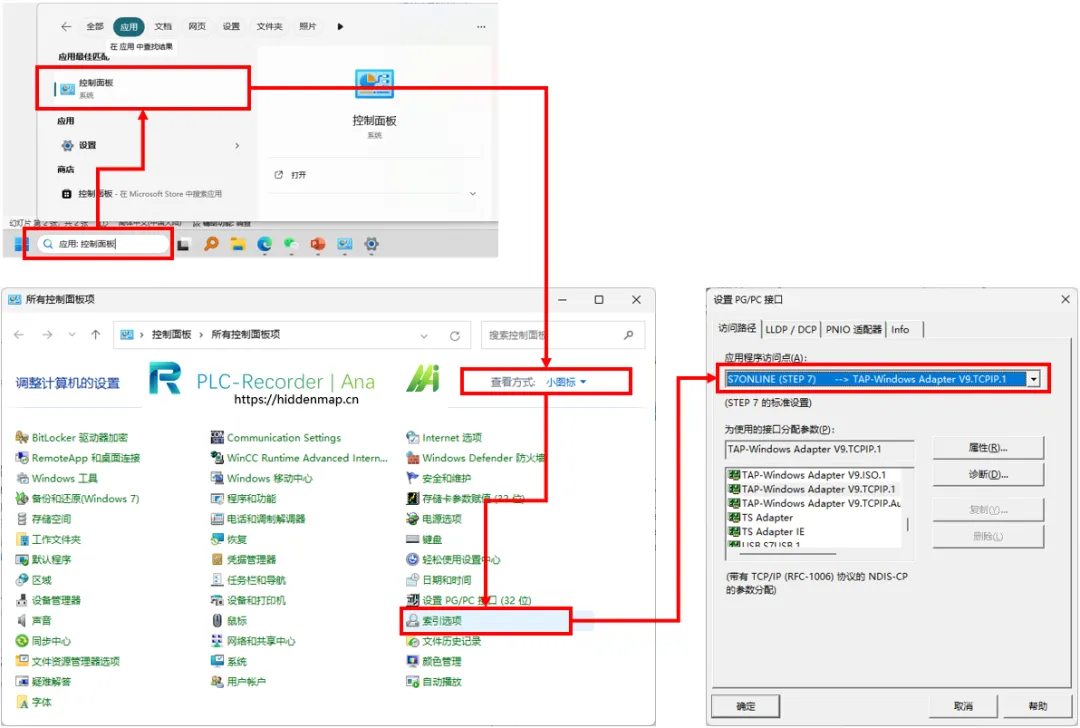
2)设置 PG/PC接口
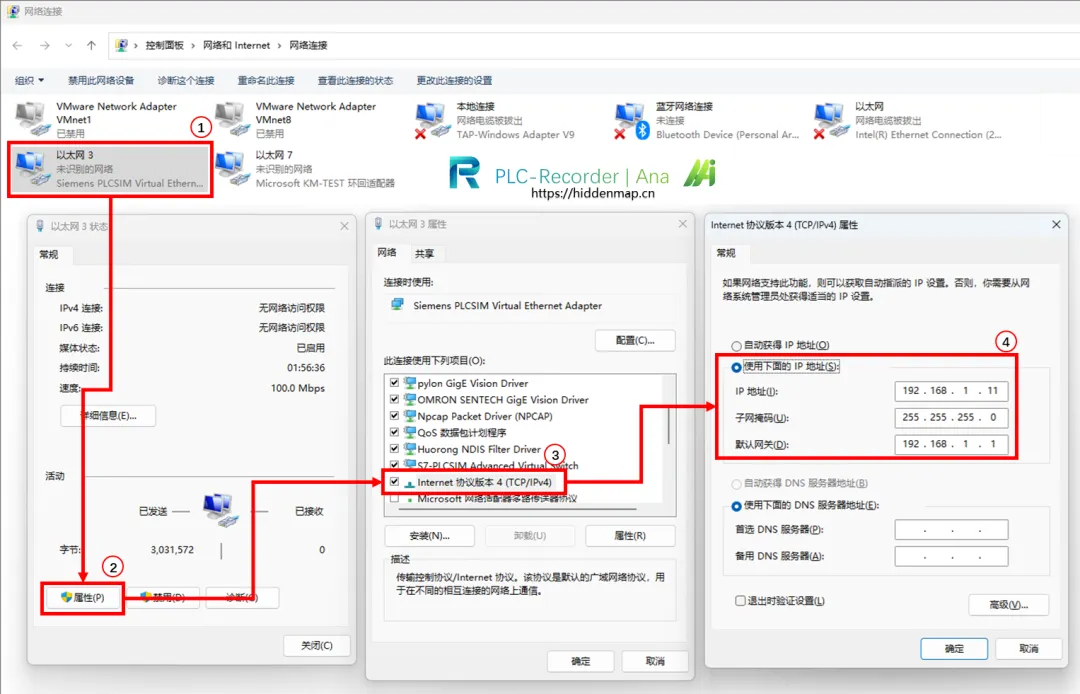
3)配置Siemens PLCSIM Virtual Ethernet Adapter网卡IP地址
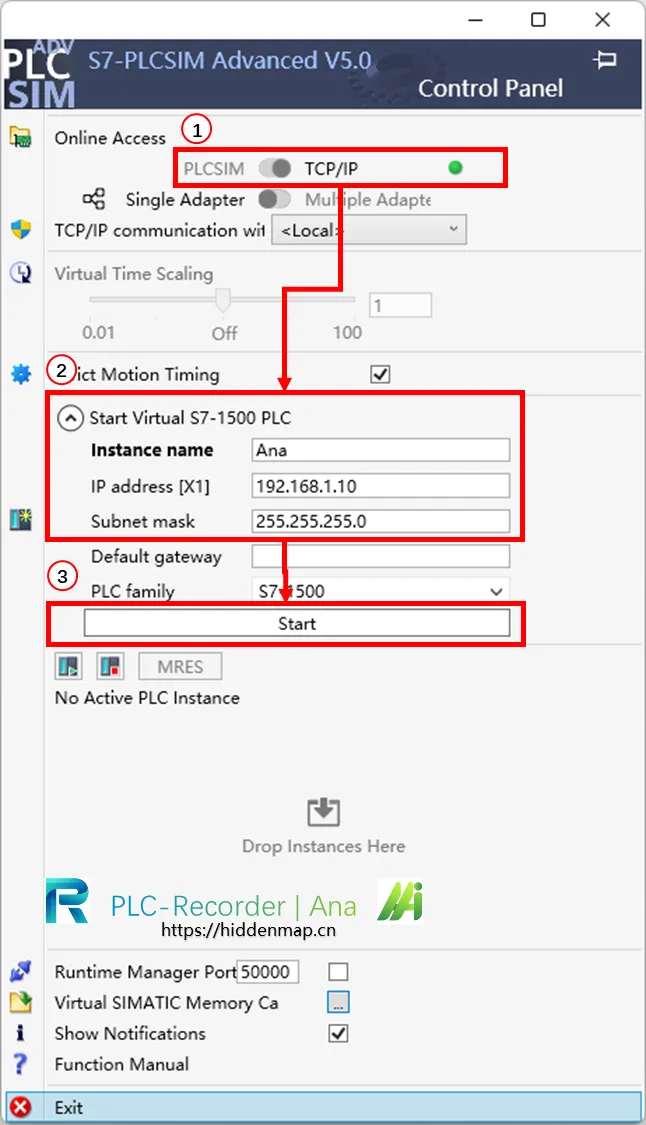
2.配置与启动 S7-PLCSIM Advanced
3.新建项目并配置
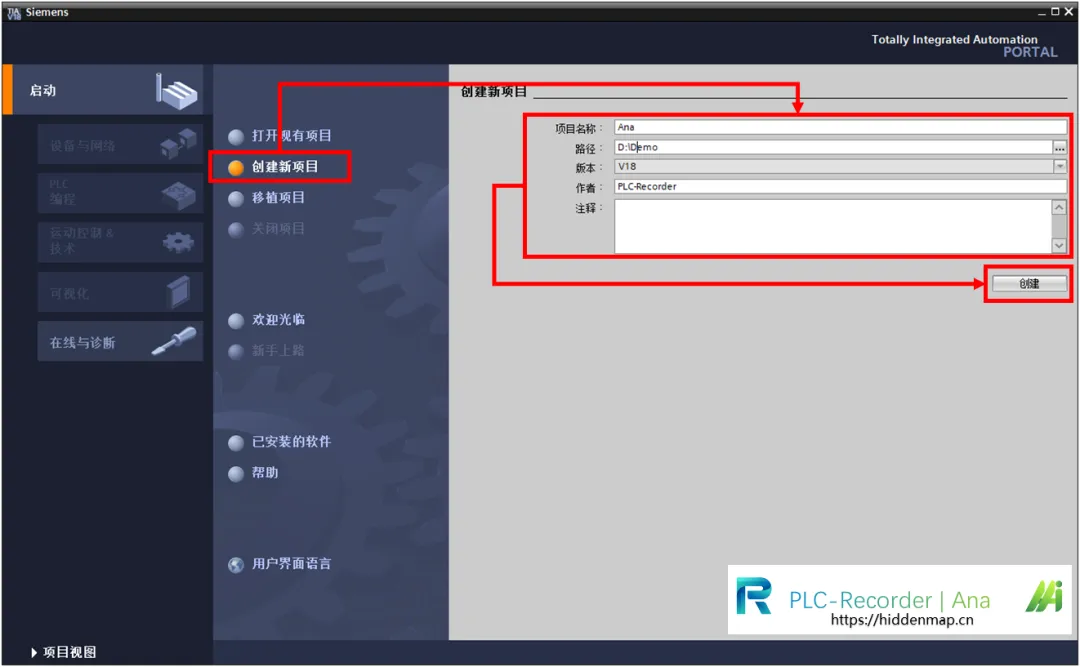
1)创建新项目 -> 项目名称/路径 -> 创建
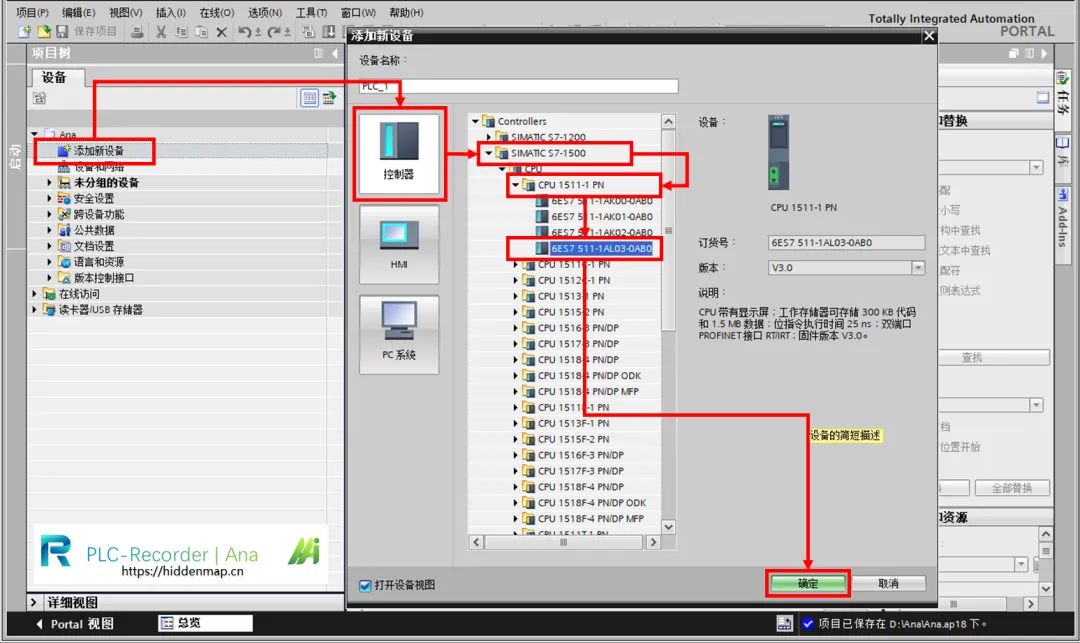
2)添加新设备 1500PLC-> 控制器 -> SIMATIC S7-1500 -> CPU 1511-1 PN -> 6ES7 511-1AL03-0AB0 V3.0
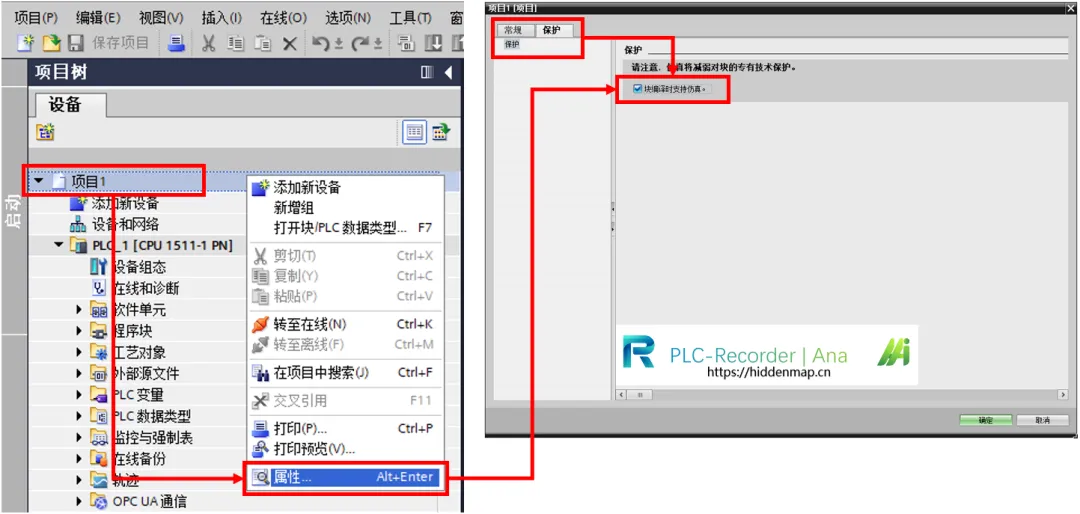
3)TIA Portal 项目设置
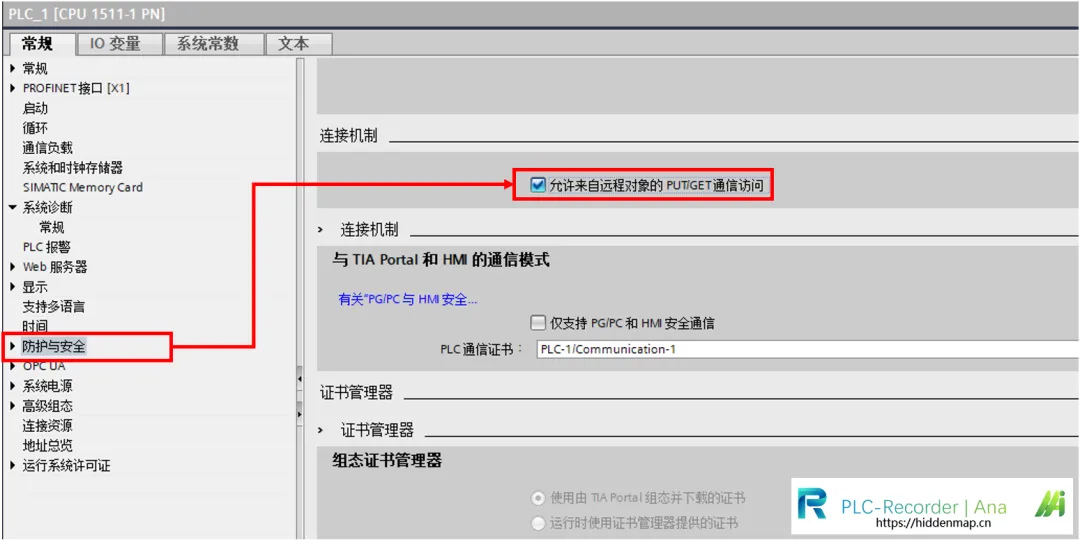
4)开启 PUT/GET 通信访问
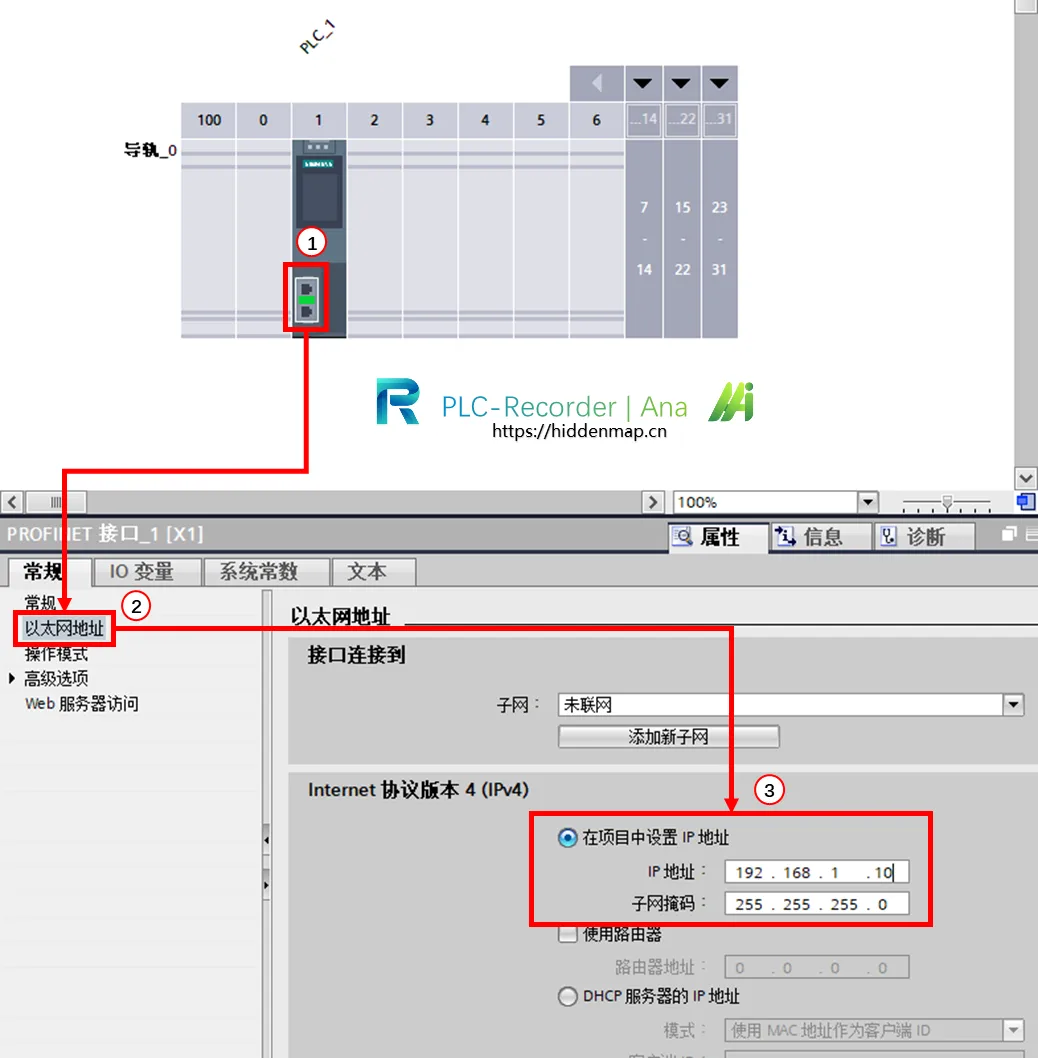
5)配置IP地址
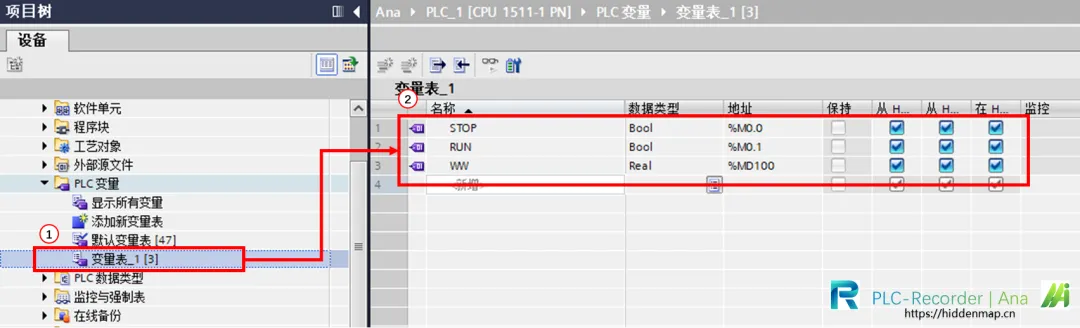
4.添加交互变量
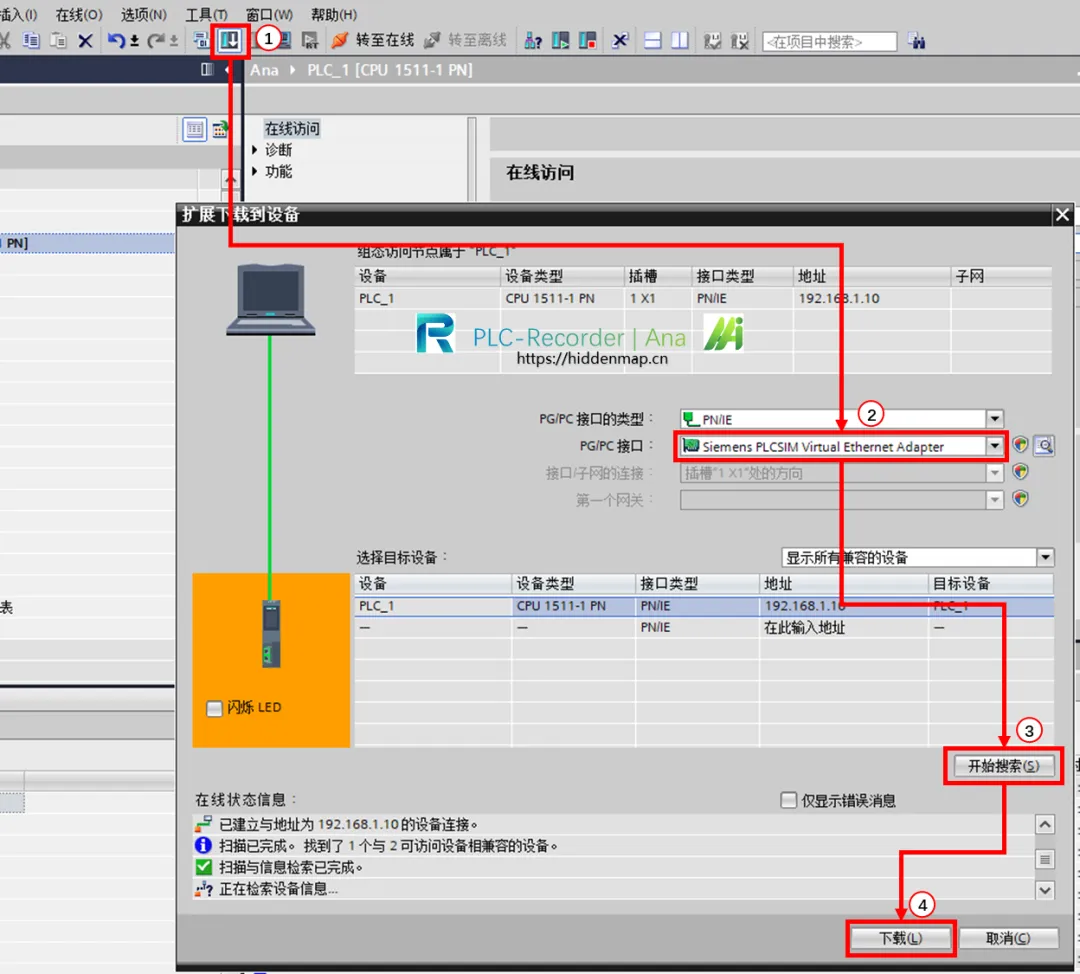
5.下载程序
五、iFA Evolution平台配置
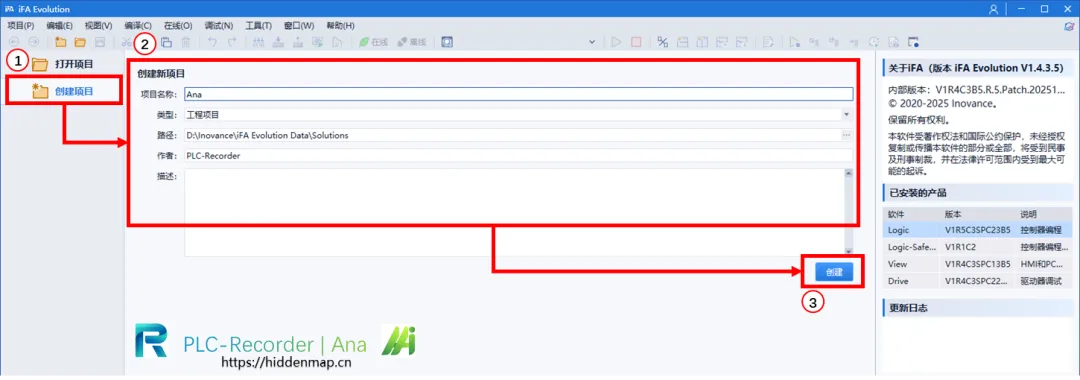
1.新建项目
创建项目 -> 创建新项目(填写参数) -> 创建
2.添加HMI
添加设备 -> HMI -> IT9156E -> 参数 -> 确定

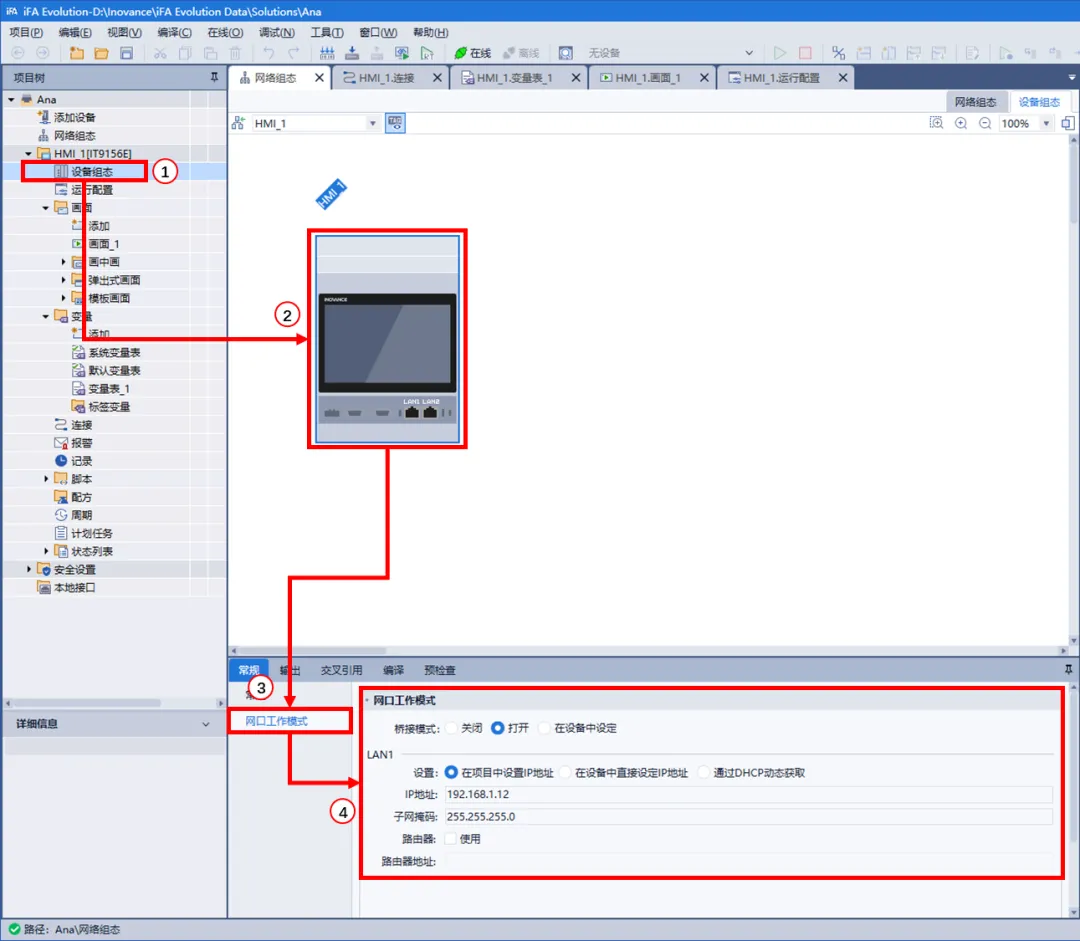
3.设置HMI参数
设备组态(双击) -> HMI -> 网口工作模式 -> 参数
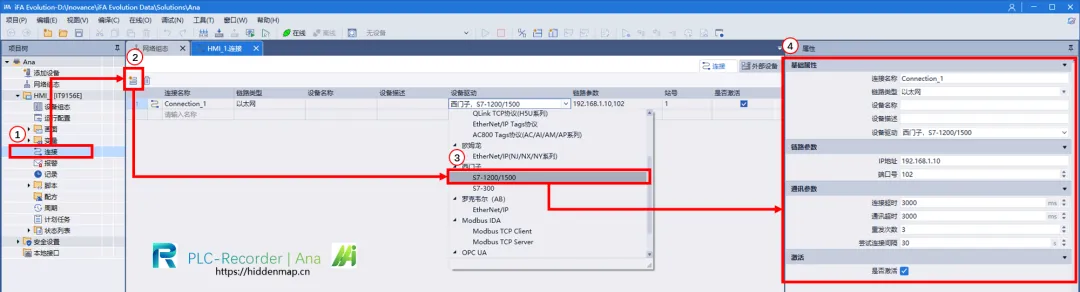
4.添加连接驱动
连接 -> 新建连接 -> S7-1200/1500 -> 网络参数
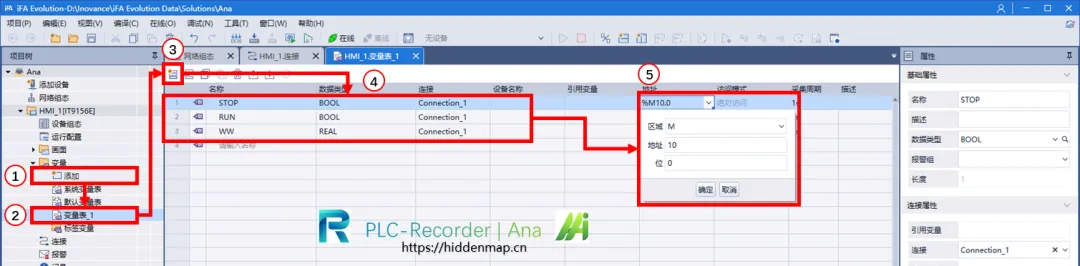
5.添加连接变量(PLC地址)
添加 -> 变量表_1 -> 新建变量 -> 填写变量 -> 填写变量地址
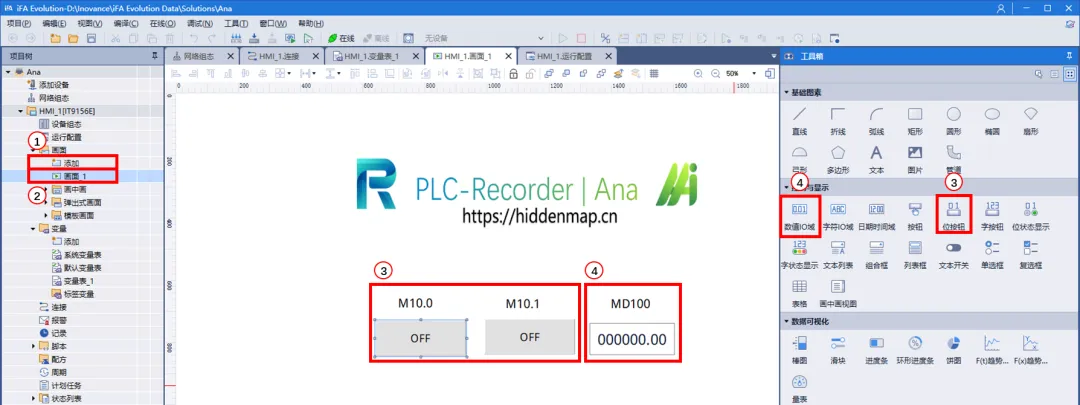
6.添加画面与元件
添加 -> 画面_1 -> 插入元件
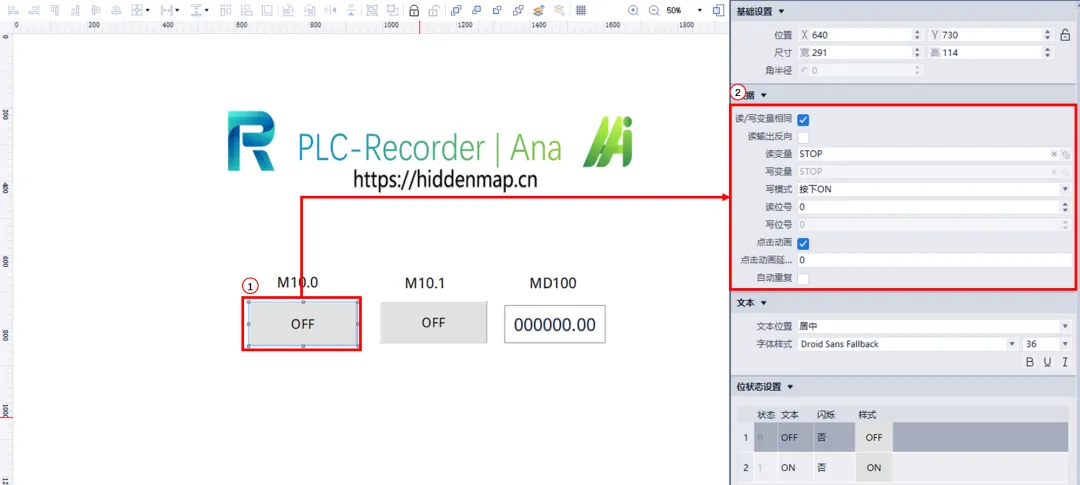
7.分配元件连接变量(PLC地址)
元件 -> 分配连接变量
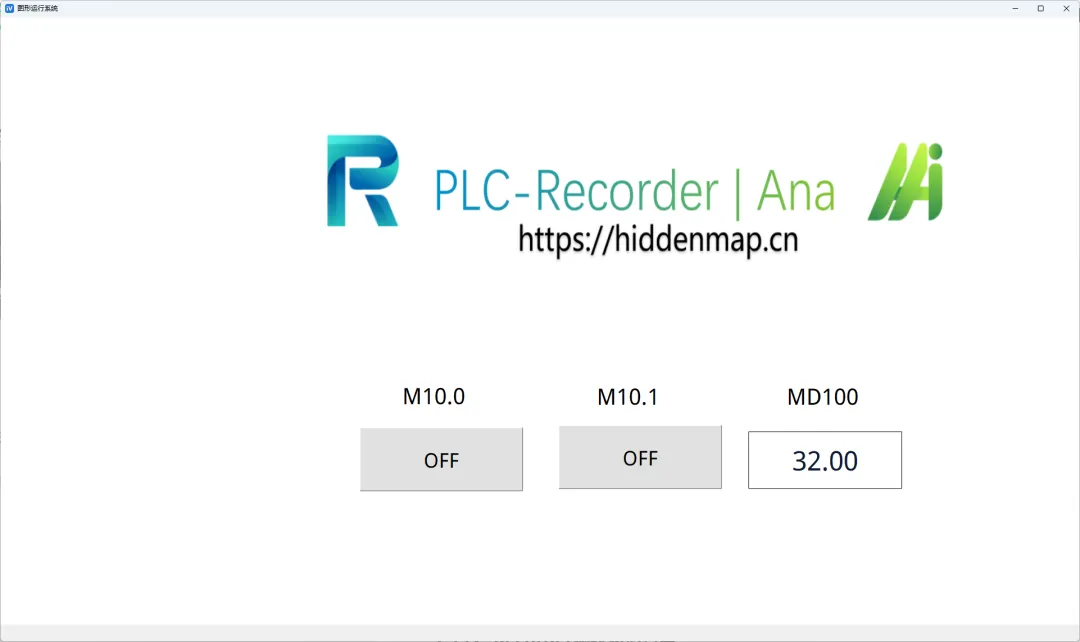
8.运行HMI
在PC上启动运行系统

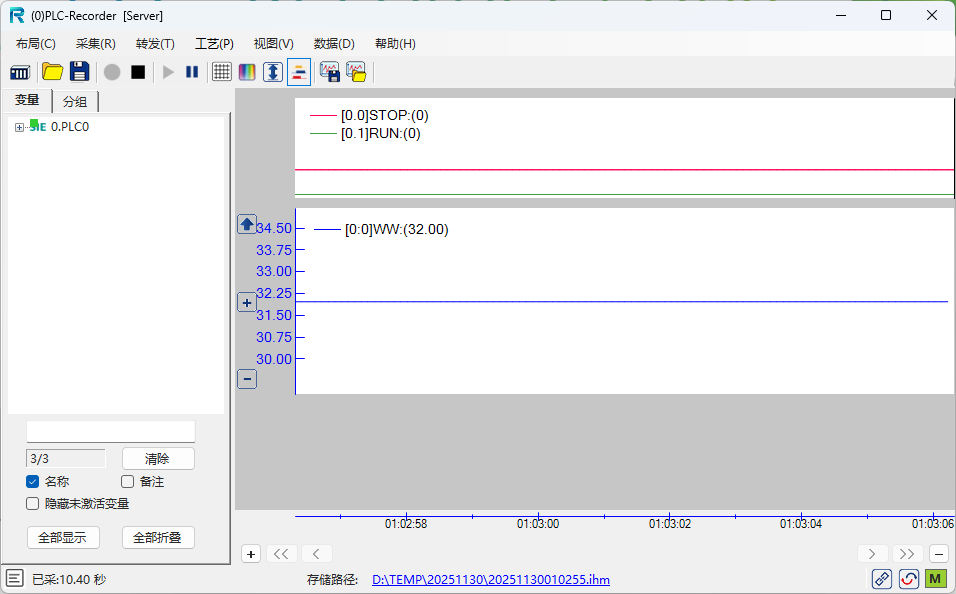
六、通信状态确认
1.汇川HMI端状态值查看
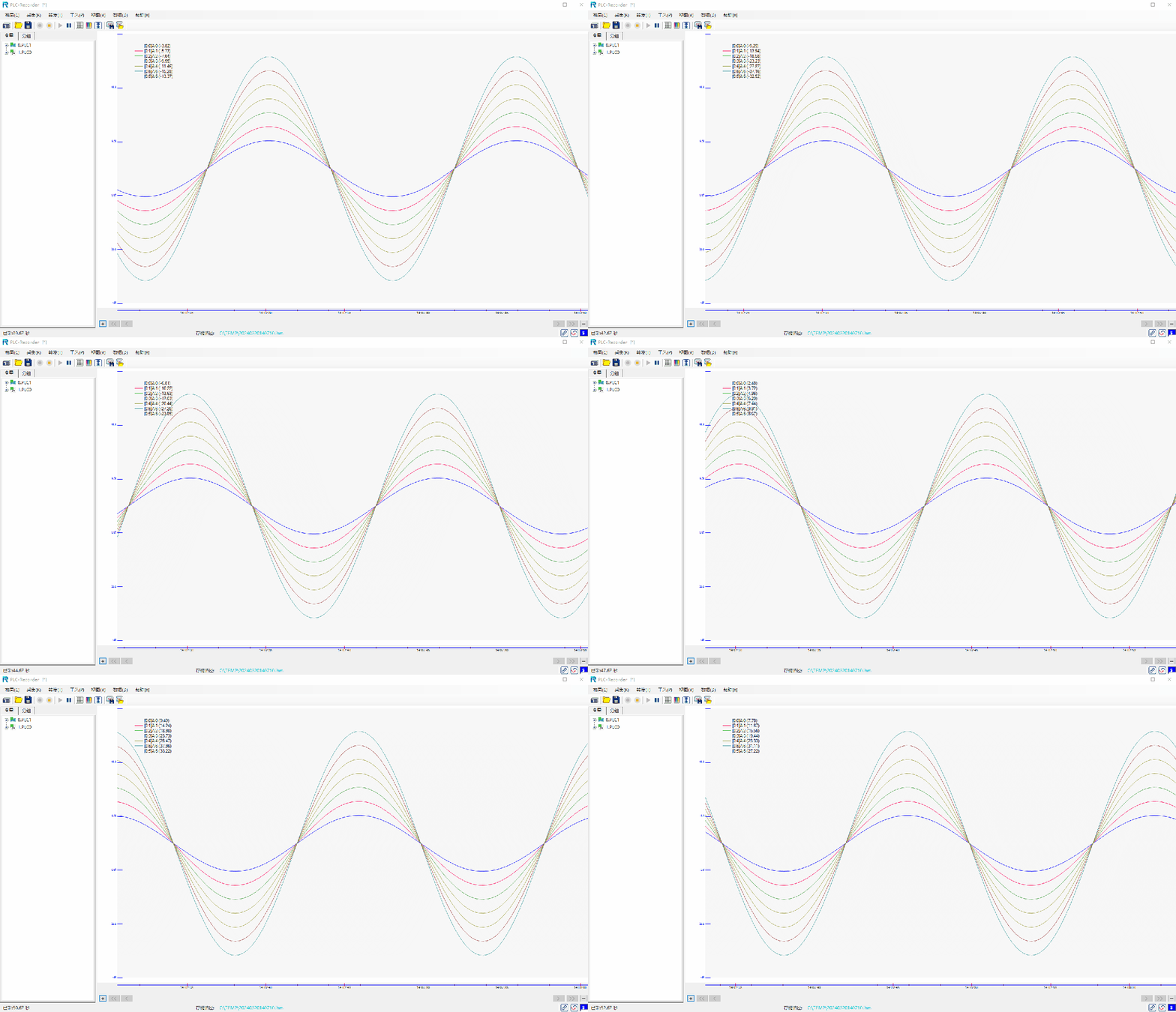
2.PLC-Recorder端状态值查看
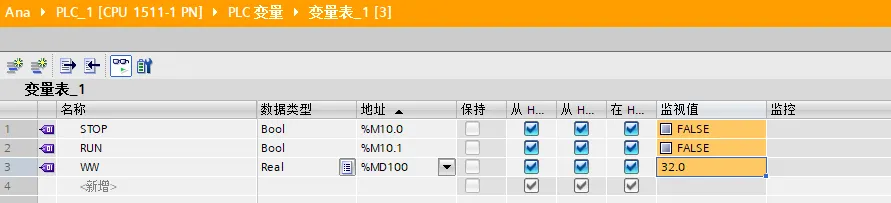
3.TIA Portal端状态值查看


 浙公网安备 33010602011771号