
doxygen绘制c代码函数调用图 选择的选项
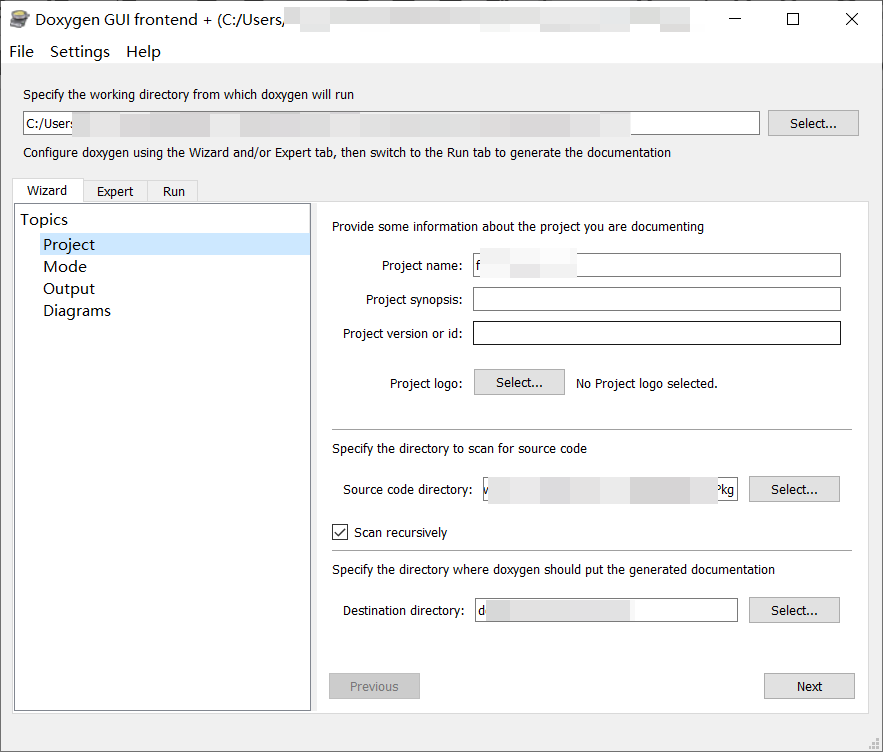
关于最上边这个选择的working directory
这个叫法“工作目录”实在是有点奇怪
总之它的作用是 左上角File-Save 然后把一个Doxyfile文件保存在这个目录,然后才能点击Run doxygen,否则是不能点击的
别的就没啥用了,运行完之后也不会在这个working directory生成或者修改文件
此外,如上所述,任何相对路径都是相对于工作目录的。例如,该文件
..\foo.bar指的是该目录上方的文件 foo.bar,其中“this one”是当前工作目录。
比如Source code directory Destination directory,选择之后都是相关于working directory. ..的。不过直接粘贴进去一个绝对路径也可以正常运行。
Project name
随便取一个就行,影响生成的html文档的标题


Scan recursively要选上
以扫描子文件夹
Source code directory就是要分析的代码的目录
Destination directory就是生成的html等文件保存的目录
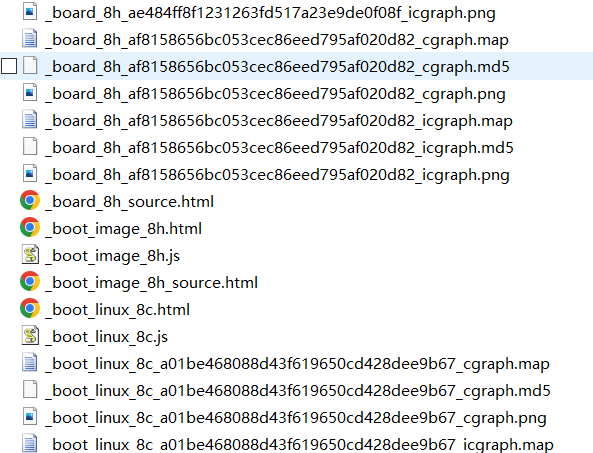
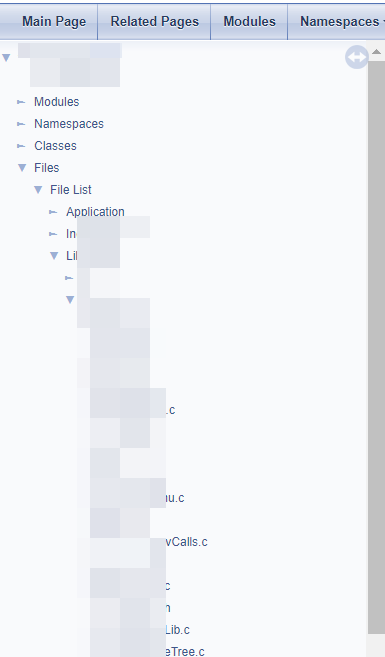
生成的html文档里部分.c文件缺失,函数调用图没有的原因
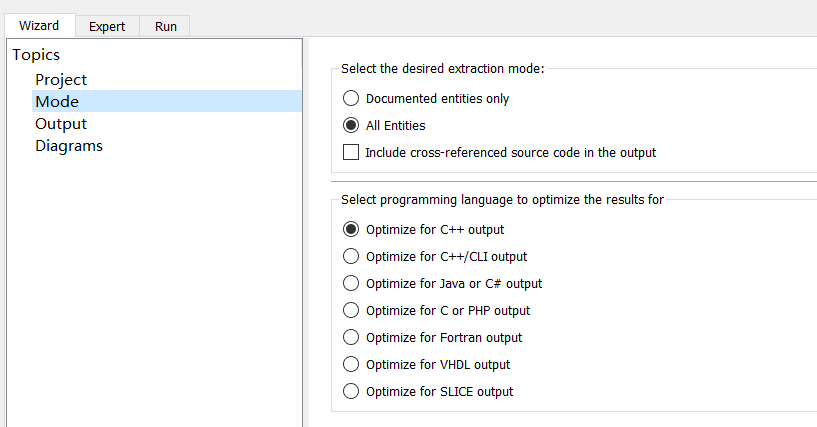
需要选中All Entities或者EXTRACT_ALL(选中这个之后,处理时间会大大增加,之前是1分钟,选中之后变成了七八分钟)
这两者是等效的

EXTRACT_PRIVATE EXTRACT_PRIV_VIRTUAL EXTRACT_PACKAGE EXTRACT_STATIC ... 这些选项自己看文档研究研究吧
红色的选项就说明是修改后的,不是默认值
EXTRACT_ALL
如果EXTRACT_ALL标记设置为YES, doxygen将假设文档中的所有实体都有文档记录,即使没有可用的文档。私有类成员和静态文件成员将被隐藏,除非分别将EXTRACT_PRIVATE EXTRACT_STATIC标签设置为YES。(实体就是 类、成员、函数、变量 这种,如果前边或者后边没有// /* 这种注释块,默认情况下html里会不显示它的文档部分(不过最前边还是会有一个总结))
 这个部分是有的
请注意
这也将禁用关于 undocumented members 的警告,这些警告通常在warnings设置为YES时产生。
默认值为:NO。
Optimize for C++ output
这个好像无所谓,C的代码也可以用默认的C++分析
Call graphs Called by graphs
这俩选项要选上才有函数之间的调用图
这里推荐安装一个GraphViz,不过我也没试过用内置的画出来的效果是什么样的
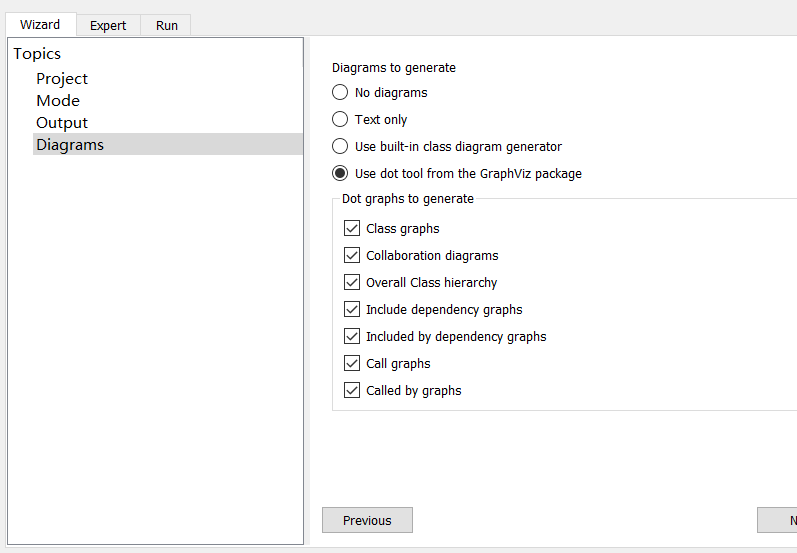
Wizard Expert
wizard就是简易配置模式,expert就是更复杂的配置
wizard的某个选项跟expert的某几个选项是等效的
配置选项文档 翻译
https://www.doxygen.nl/manual/config.html
可以到这个网页用网页翻译看,软件里边界面翻译不太方便
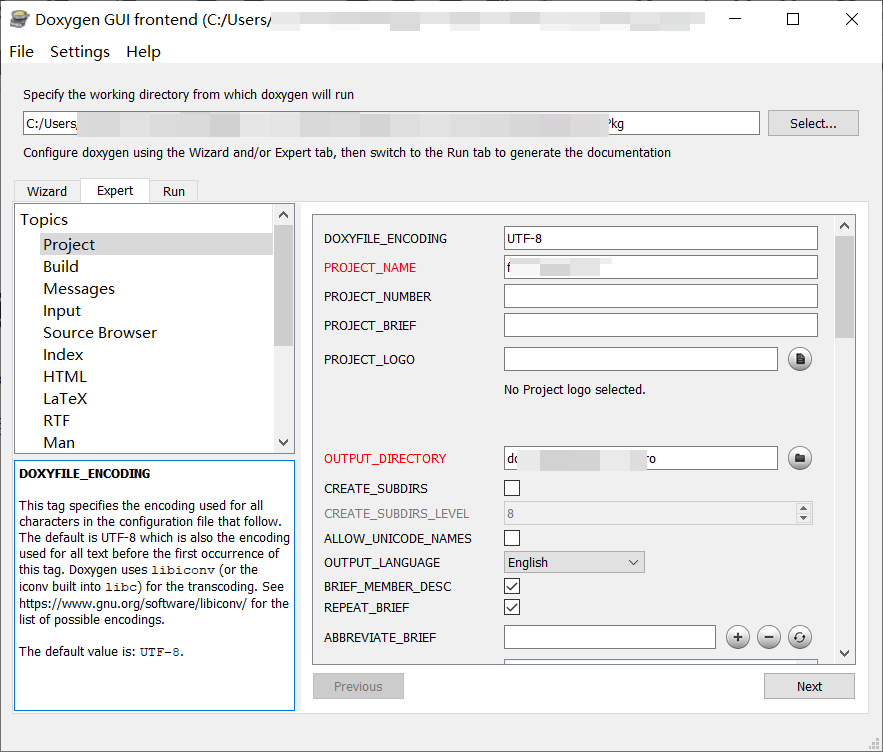
参考
https://superuser.com/questions/1757760/doxywizrad-run-button-is-not-enabled
https://superuser.com/questions/1405124/doxygen-what-is-working-directory
https://stackoverflow.com/questions/24295820/doxygen-isnt-generating-documentation-for-source-files
使用的doxygen配置文件(您可以使用' doxygen -s -u '剥离它)。

 浙公网安备 33010602011771号